

项目新建与管理
在 Filmora.TV 中,你可以直接从首页新建项目或打开已有项目,也可以进入【工作空间】进行更全面的项目管理。平台还支持文件夹整理与团队项目协作,帮助你高效管理不同的创作内容。一、新建与打开项目
Filmora.TV 支持从首页和工作空间新建或打开项目,你可以根据使用习惯选择合适的方式。
方法一:从首页新建与打开项目
进入 Filmora.TV 首页。在项目管理区点击【新建项目】,即可创建空白画布,开始新的 AI 创作。
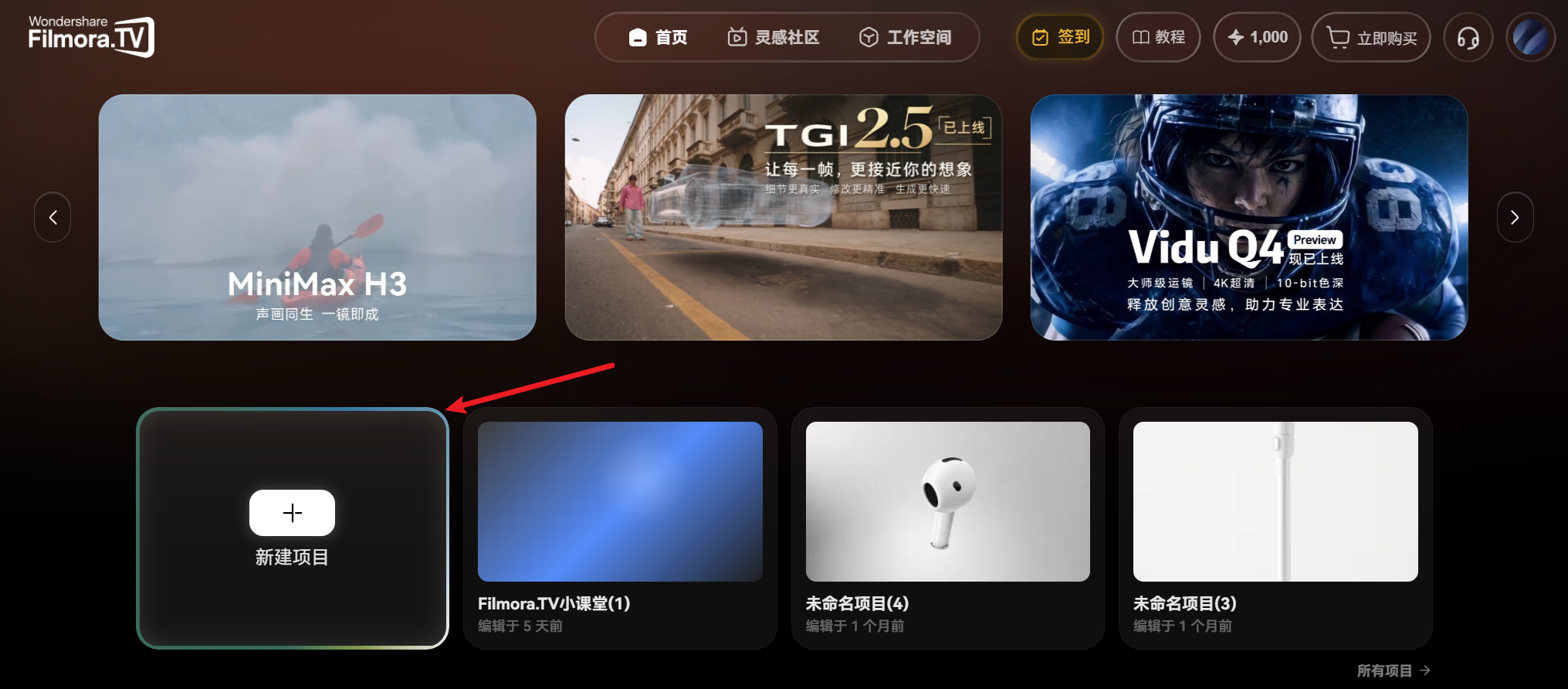
如果需要继续之前的创作,可以在项目管理区找到近期创建或使用过的项目,点击对应项目即可打开。
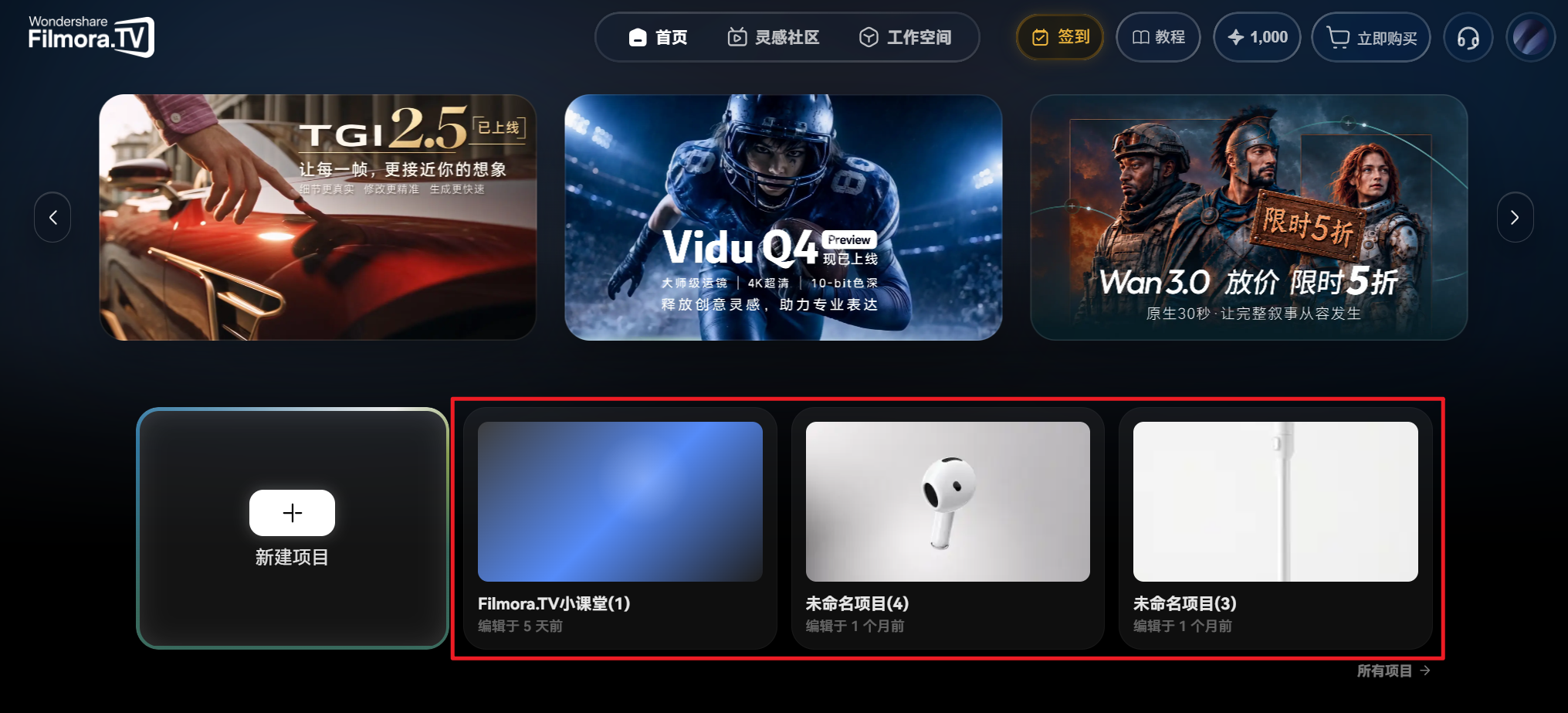
方法二:从工作空间新建与打开项目
进入 Filmora.TV 工作空间。
在项目管理区点击【新建项目】,即可创建空白画布,开始新的 AI 创作。
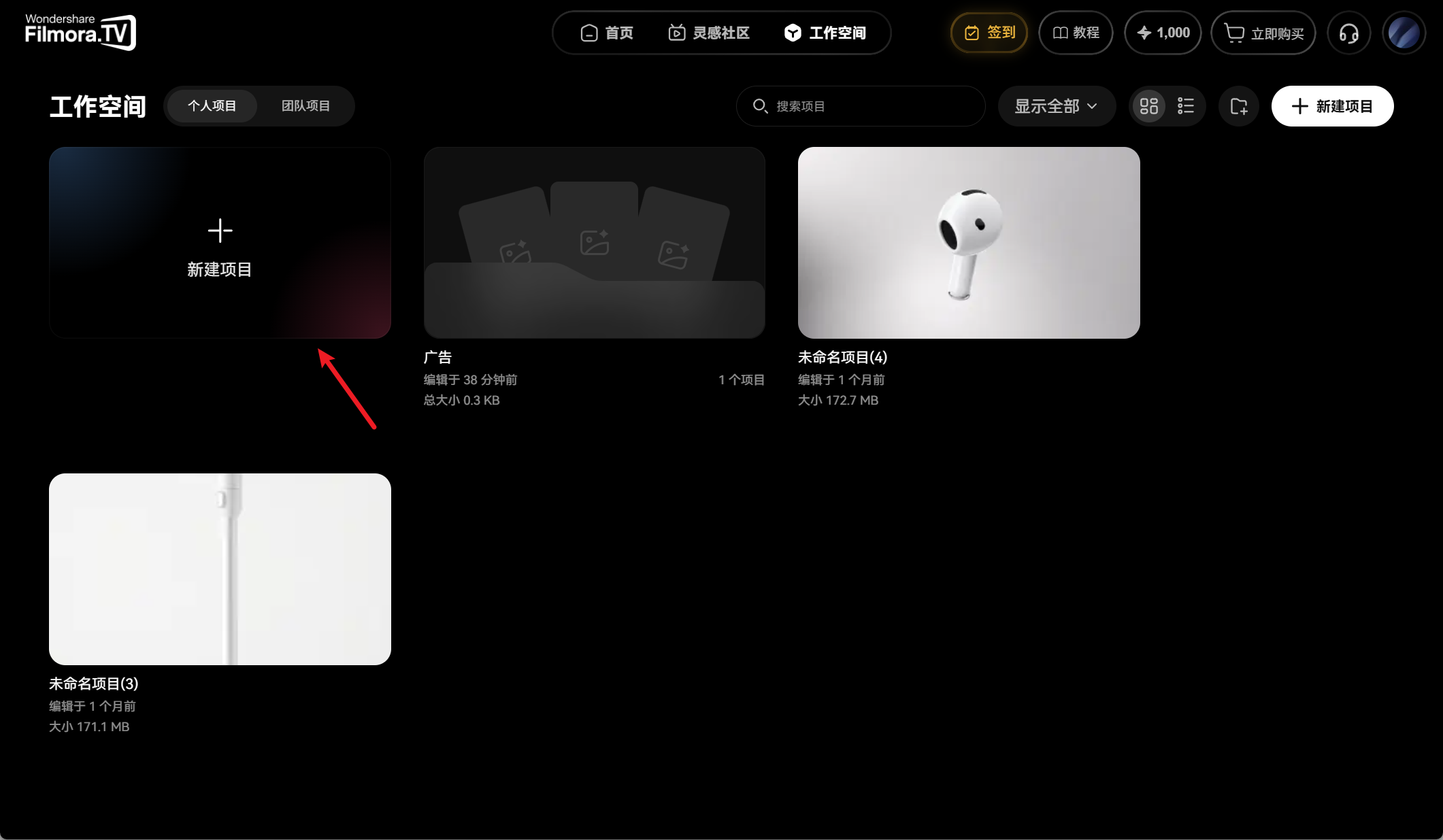
在工作空间中找到已有项目,点击对应项目即可打开并继续编辑。
二、管理项目
如果需要对项目进行更全面的整理,可以进入工作空间,集中管理个人项目与文件夹。
1. 项目操作
将鼠标悬浮在项目缩略图上,点击缩略图右上角的【···】按钮,展开项目操作菜单,根据需要选择相应操作:
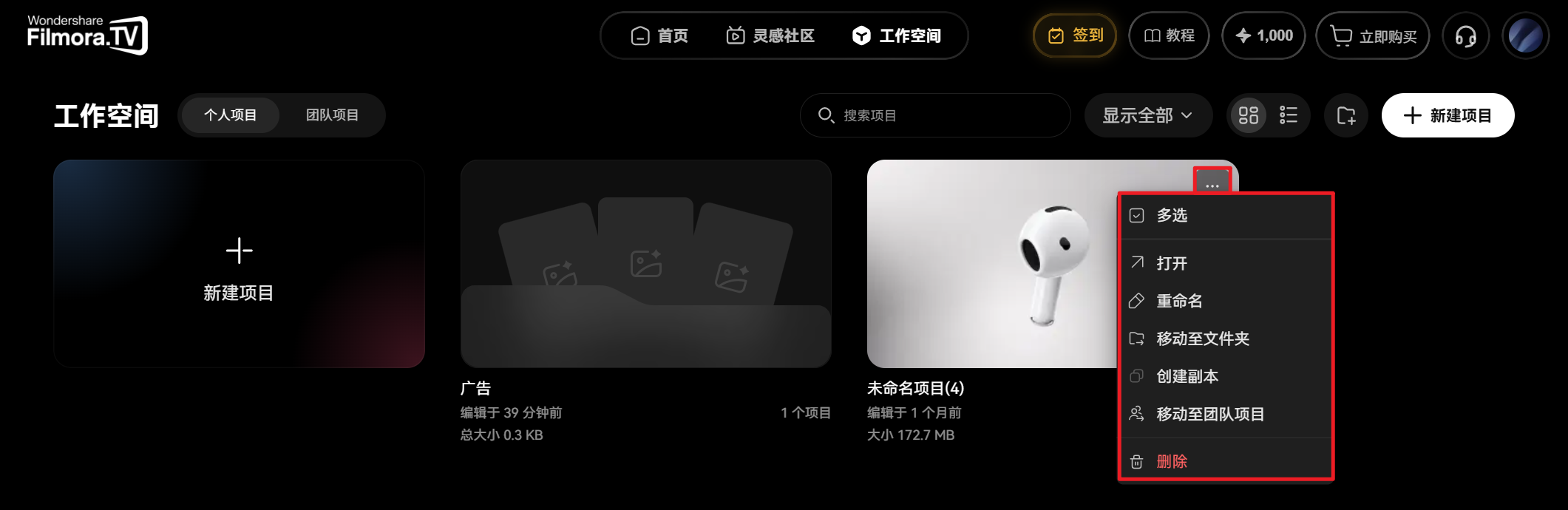
- 多选:同时选择多个项目进行批量操作。
- 打开:进入项目继续创作。
- 重命名:修改项目名称,方便识别与查找。
- 移动至文件夹:将项目归类到指定文件夹。
- 创建副本:复制项目,便于在原有内容基础上进行新的创作。
- 移动至团队项目:将项目移动到团队项目中,便于协作。
- 删除:删除不再需要的项目。
2. 新增与管理文件夹
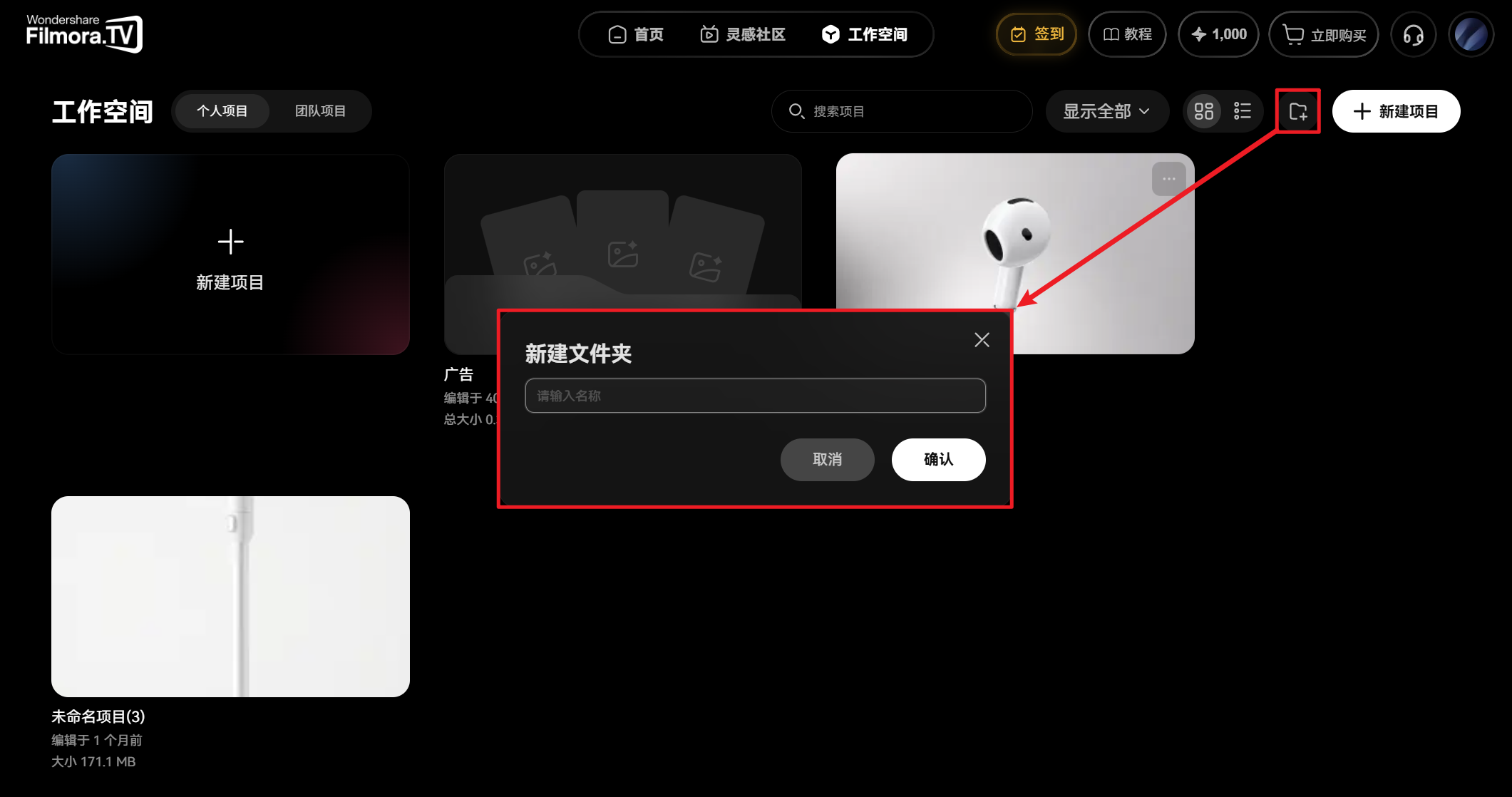
你可以通过创建文件夹对项目进行分类整理,让工作空间更加清晰。
创建文件夹
点击【新建文件夹】按钮,在弹出的窗口中输入文件夹名称,点击【确认】即可创建文件夹。
打开文件夹
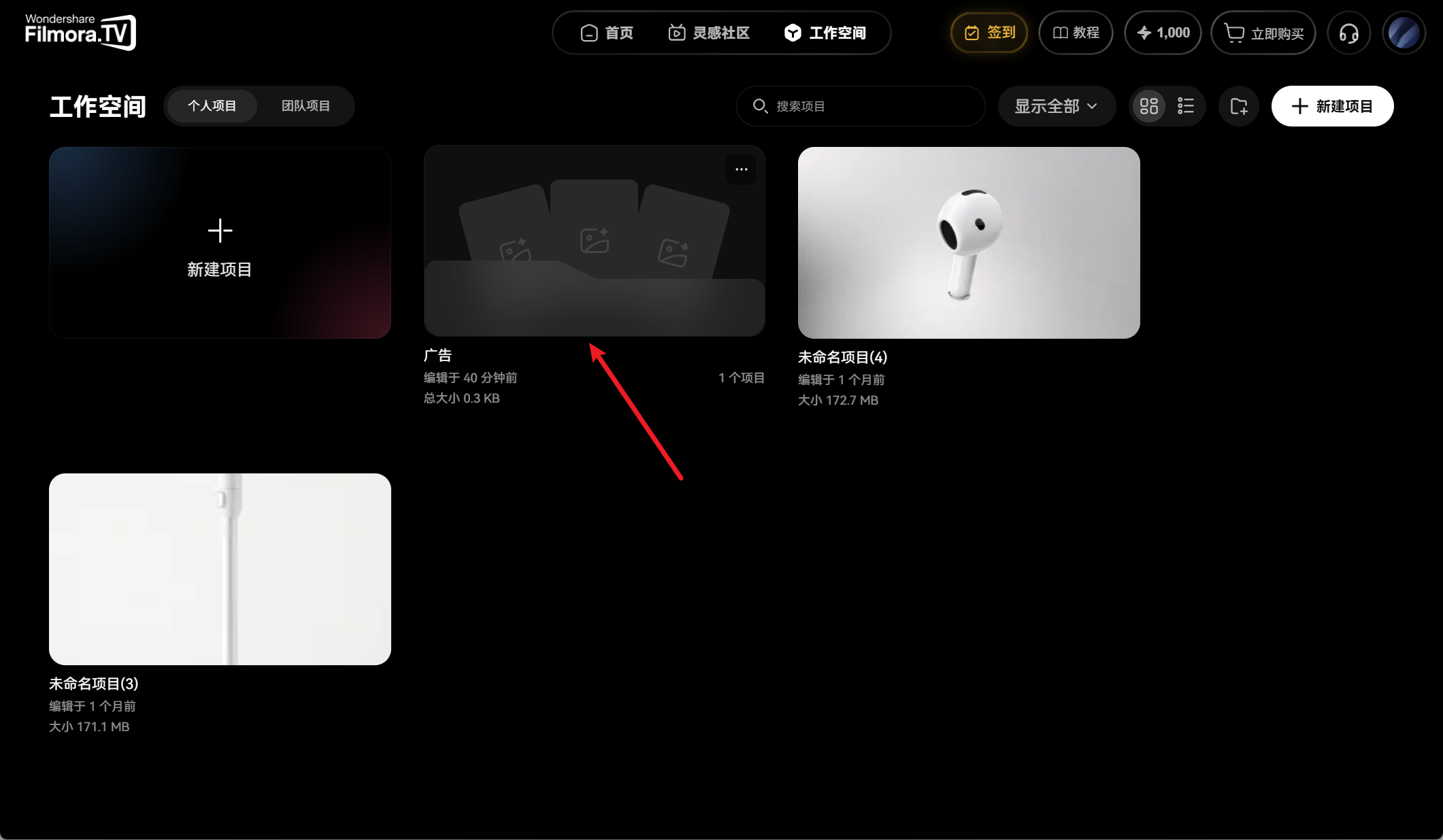
点击文件夹缩略图,即可进入文件夹查看其中的项目。
管理文件夹
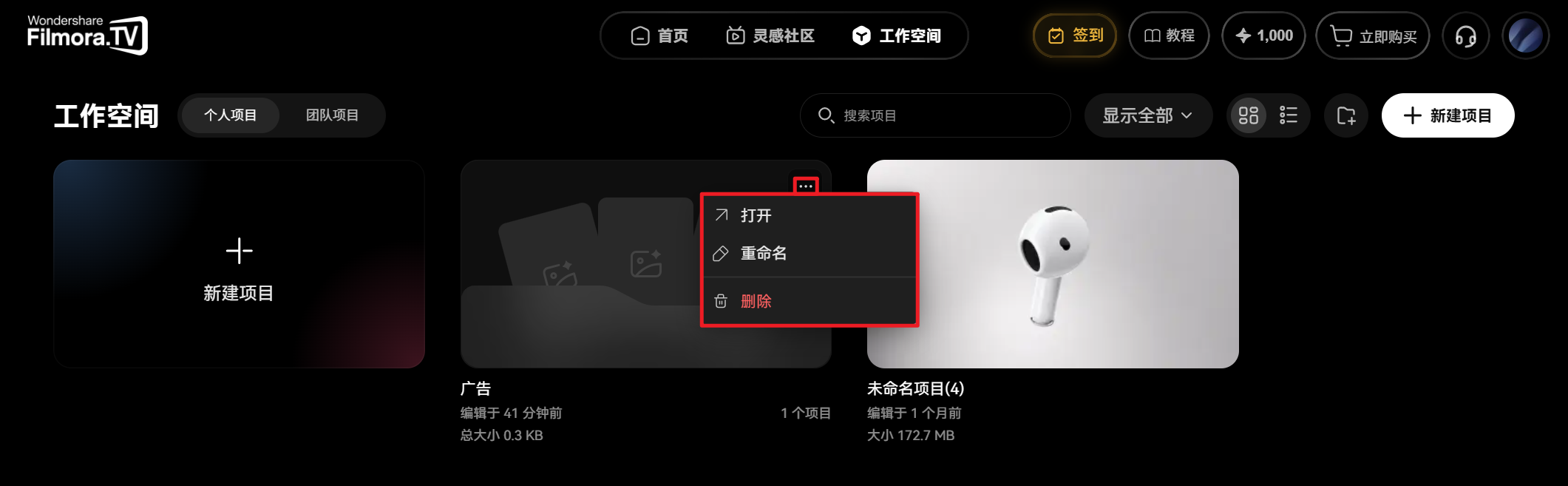
将鼠标悬浮在文件夹上,点击右上角的【···】按钮,即可展开操作菜单,支持【重命名】和【删除】等操作。
三、团队项目
Filmora.TV 支持团队项目管理与协作。团队项目的新建和管理方式与个人项目基本一致,你可以根据实际需要创建项目、整理内容,并将项目用于团队协作。
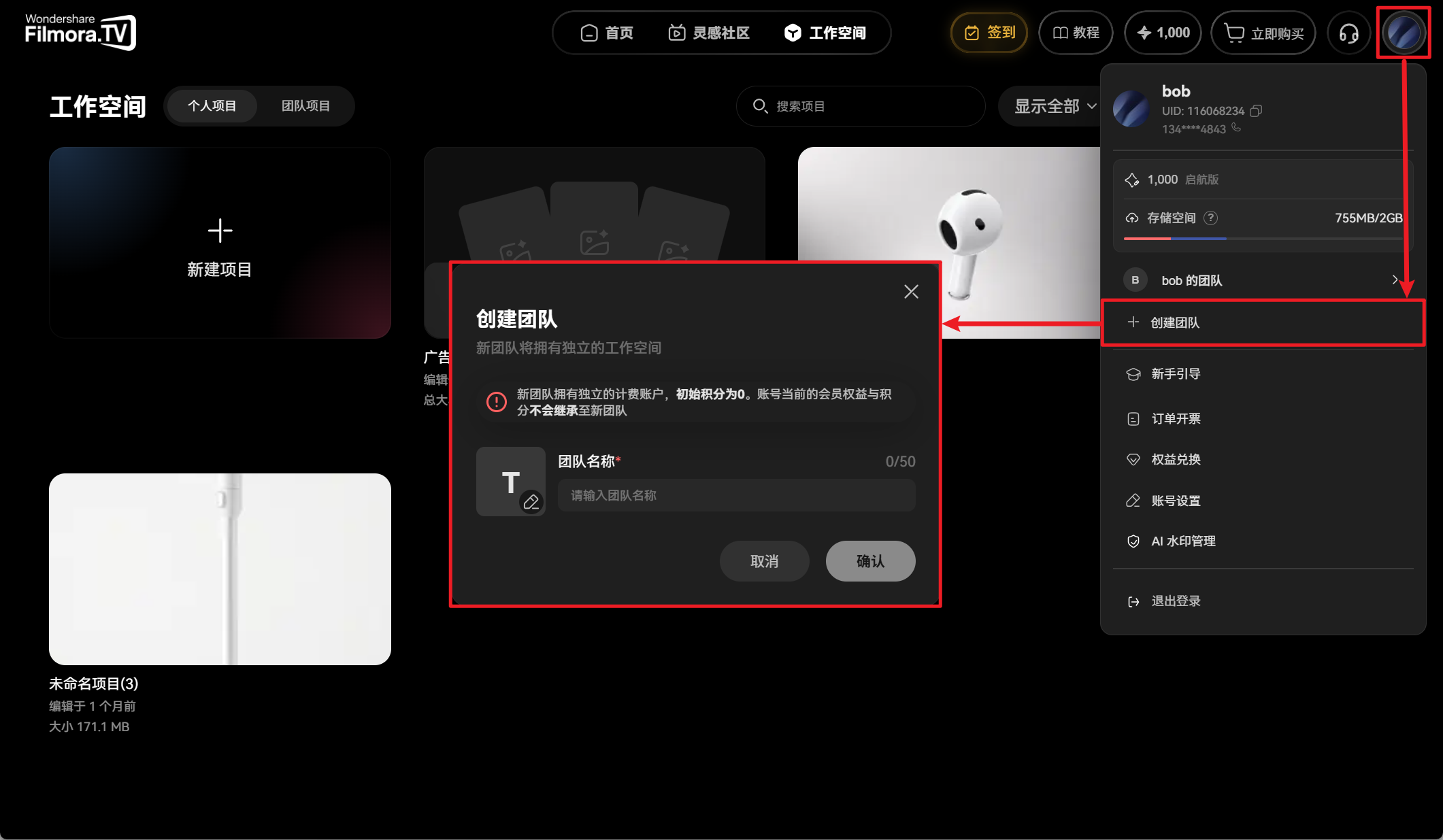
1. 创建团队
如果需要与其他成员协作,可以先创建团队:
点击页面右上角的头像,在展开的下拉菜单中点击【创建团队】。输入团队名称,点击【确认】即可完成团队创建。
2. 管理团队成员
如果需要管理已有团队或团队成员,可以按照以下步骤操作:
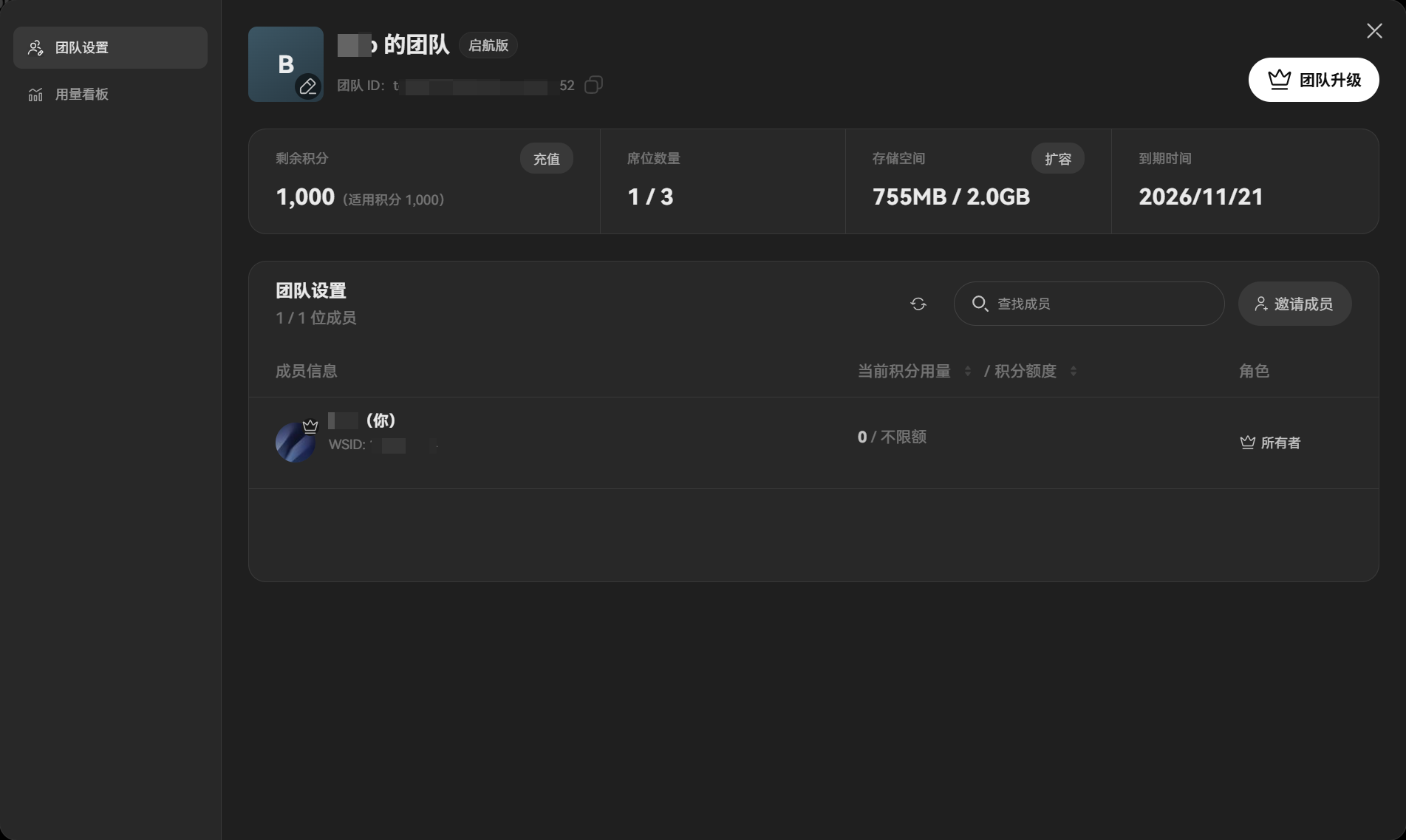
点击页面右上角的头像,在下拉菜单中找到并展开已有团队,点击团队名称旁边的【⚙️】设置按钮,进入团队管理页面。
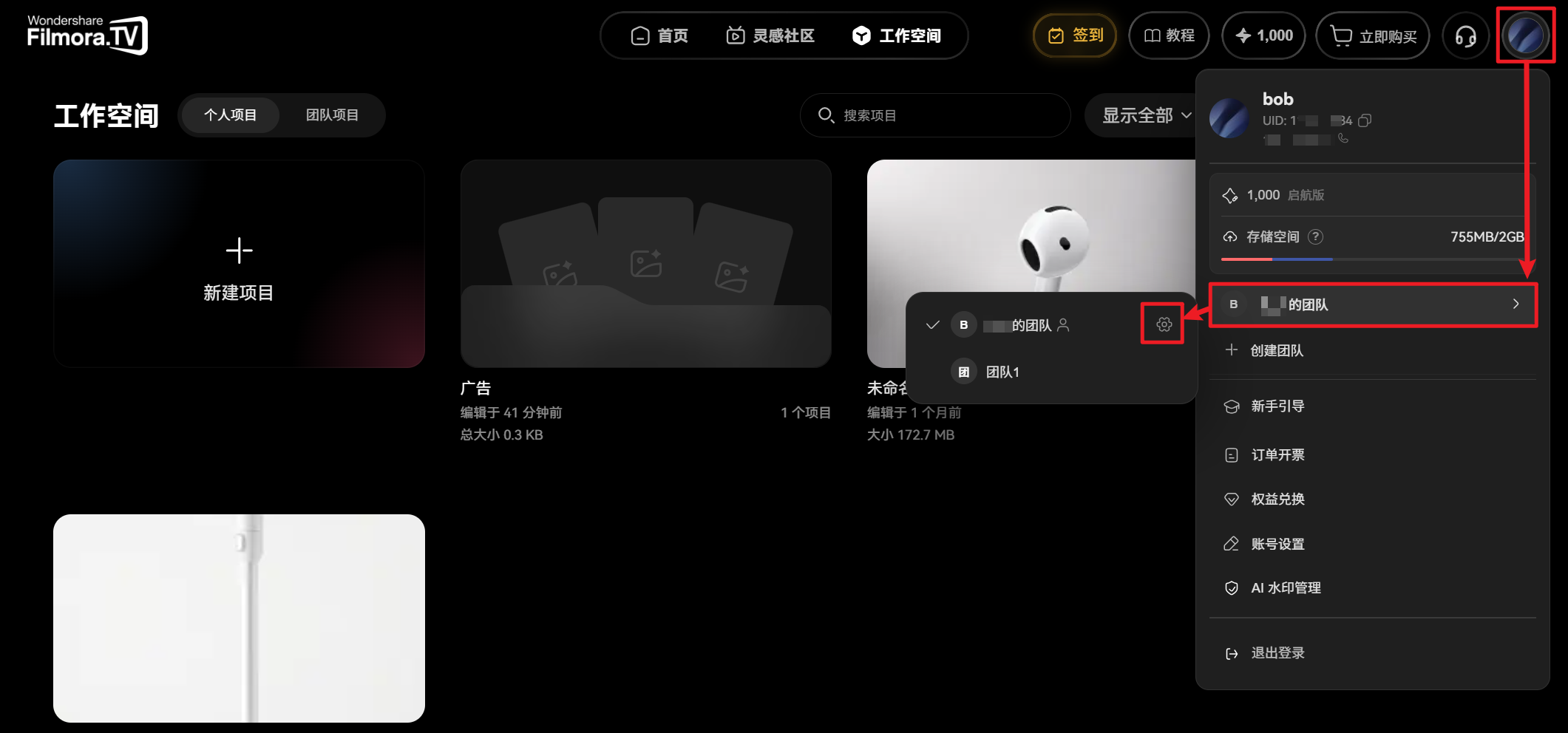
根据需要进行团队及成员管理。有关团队创建与管理的更多说明,请参阅团队创建和管理指南。
Filmora.TV 提供了从项目创建、日常整理到团队协作的完整管理流程。你可以通过首页快速新建或打开项目,通过工作空间进行项目分类、重命名和移动等操作,也可以利用团队项目开展协作。根据项目数量和创作需求灵活使用这些功能,可以让项目管理更加高效有序。

本指南对您有帮助吗?