
Filmora.TV 用户指南
-
入门指南
-
画布工作流
-
时间线编辑
-
团队协作

小地图与画布视图
编辑区左下角显示一个小地图区域,用于辅助查看当前画布位置。
当画布中的节点较多、分布较广时,小地图可以帮助判断当前视野位于整个项目的哪个位置。通过小地图可以快速了解项目整体布局,避免在大画布中迷失位置。
你可以在小地图中拖动当前视野框,快速切换到画布的其他区域,从而更高效地浏览和定位不同节点内容。
调整画布视图
小地图下方提供一组视图控制按钮和缩放滑杆,用于调整画布显示效果。
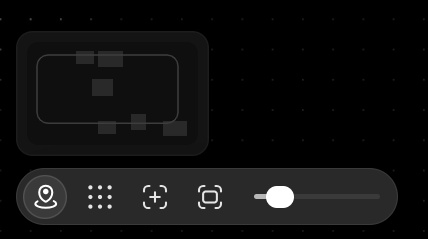
你可以使用这些工具完成以下操作:
开启/关闭小地图
开启/关闭网格吸附
重置视图,使视图回到默认位置
一键整理节点
调整画布缩放比例
当你想查看整体项目结构时,可以缩小画布;当你需要查看某个节点或生成结果细节时,可以放大画布。
缩放视图只会影响编辑时的显示大小,不会改变最终导出内容的实际尺寸或画质。
本指南对您有帮助吗?