
用文本节点搭建剧本
下面用一个简单案例,带你从零开始制作一支咖啡新品 TVC 短片。这个案例主要用于了解 Filmora.TV 的基础操作流程:如何创建节点、连接节点、传递上下文、搭建素材库、生成图片和视频,并将结果添加到底部时间线中进行粗剪。
-
Step 1用文本节点搭建剧本
进入项目后,在画布空白处双击,打开创建菜单。在创建菜单中选择「文本」,画布中会出现一个文本节点。
本案例中,先用文本节点把咖啡新品广告的故事整理成可以参考的文本。
单击节点后,底部会出现 prompt 输入框。在此输入描述用来创建剧本:
「生成一支咖啡新品广告短片的剧本,描述员工在上班途中饮用咖啡,于是褪去疲惫,焕发活力的故事。」
点击发送按钮,系统会生成文本以填充节点。为了方便规划项目,我们把该节点命名为「剧本」。如下图所示:
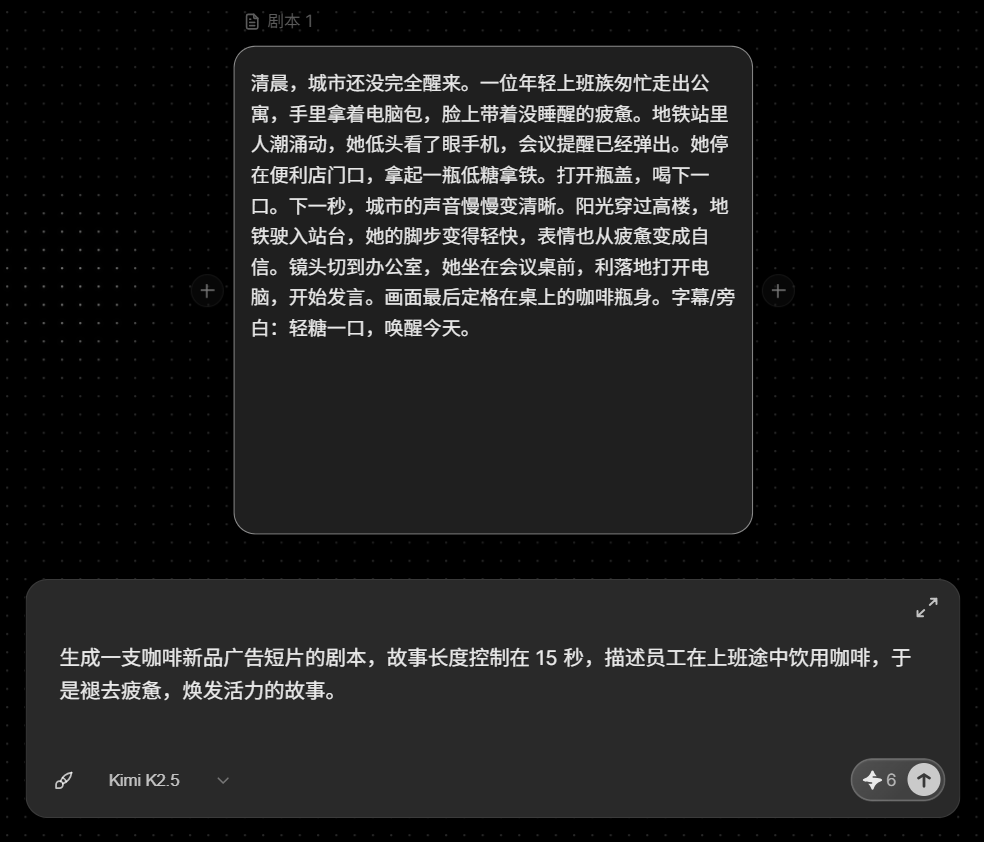
双击节点可以进入编辑状态,确认内容后点击「剧本」节点右侧的「+」按钮,创建下一个文本节点,并命名为「分镜脚本」,该节点可以用「剧本」的内容进行参考,
单击「分镜脚本」节点,在输入框中撰写描述:
请根据以上故事生成一支 15 秒咖啡新品 TVC 剧本,按镜头顺序输出。每个镜头包含画面描述、人物动作、产品出现方式和字幕/旁白。
生成结果可以整理成类似结构:
镜头 1:清晨城市,年轻上班族匆忙走出公寓,手里拿着电脑包,脸上带着疲惫。镜头 2:地铁站人潮涌动,她低头看手机,会议提醒弹出。镜头 3:便利店门口,她拿起一瓶低糖拿铁,打开瓶盖喝下一口。镜头 4:阳光穿过高楼,地铁驶入站台,她的脚步变得轻快,表情从疲惫变成自信。镜头 5:办公室会议桌前,她利落地打开电脑开始发言,画面最后定格在桌上的咖啡瓶身。字幕 / 旁白:轻糖一口,唤醒今天。
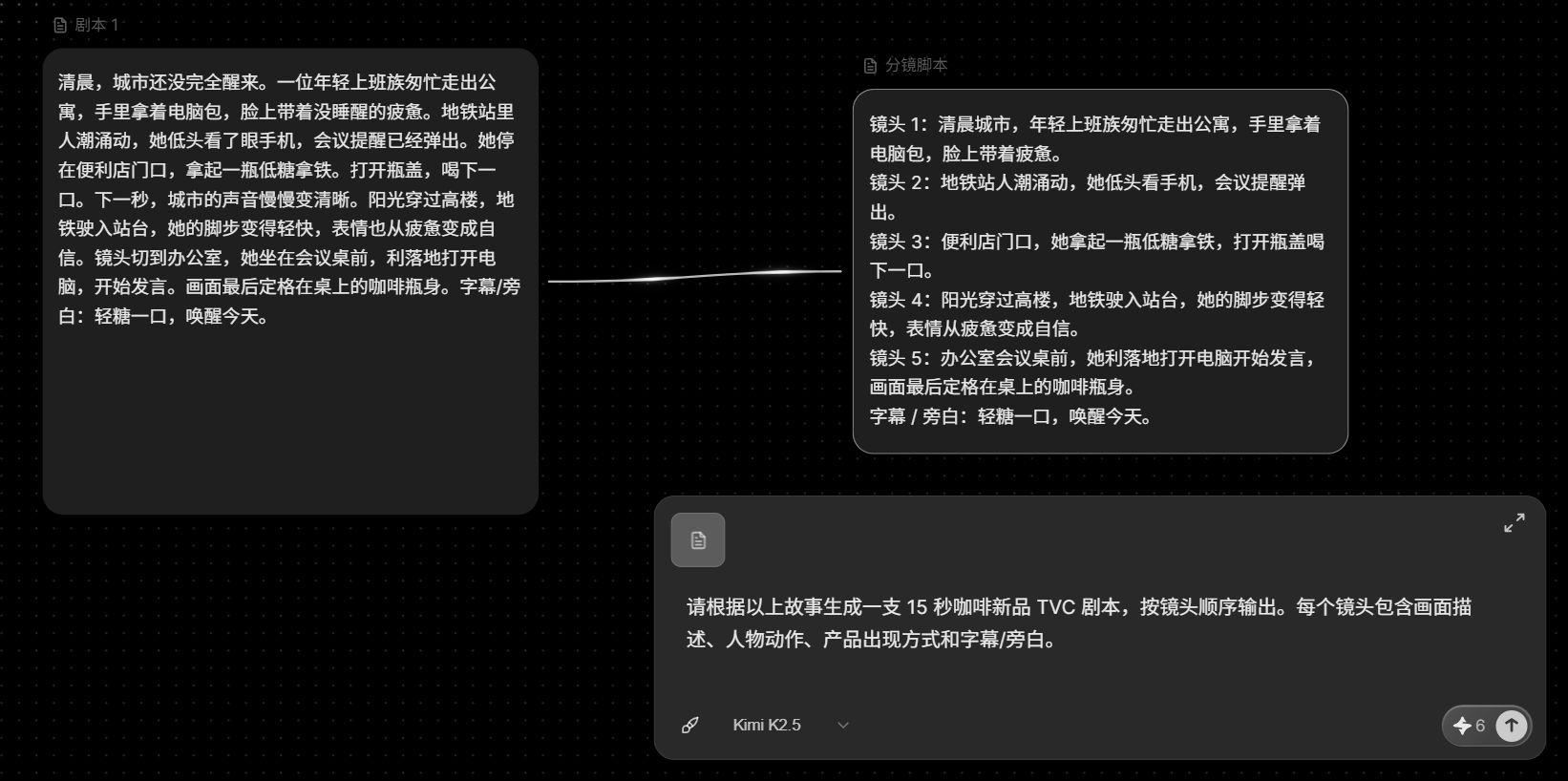
至此分镜已经完成,后续视频节点会连接「分镜脚本」节点,让视频生成时可以参考完整剧本,而不是只根据单条 prompt 独立生成。
本指南对您有帮助吗?