

时间线片段剪辑
素材添加到时间线后,可以通过分割、删除、修剪、复制、变速、音频分离和音量调整等操作,进一步整理视频内容。
一、分割与删除片段
分割片段
当需要将一个片段拆分为两段或多段时,可以使用分割功能。例如,你可以将一段较长的视频拆成多个部分,分别调整播放顺序、时长或速度。
在时间线上找到需要分割的片段,将播放头移动到希望分割的位置。
点击播放头或时间轴上方工具栏中的【剪刀】图标,即可完成分割。原片段会被拆分为前后两个独立片段。
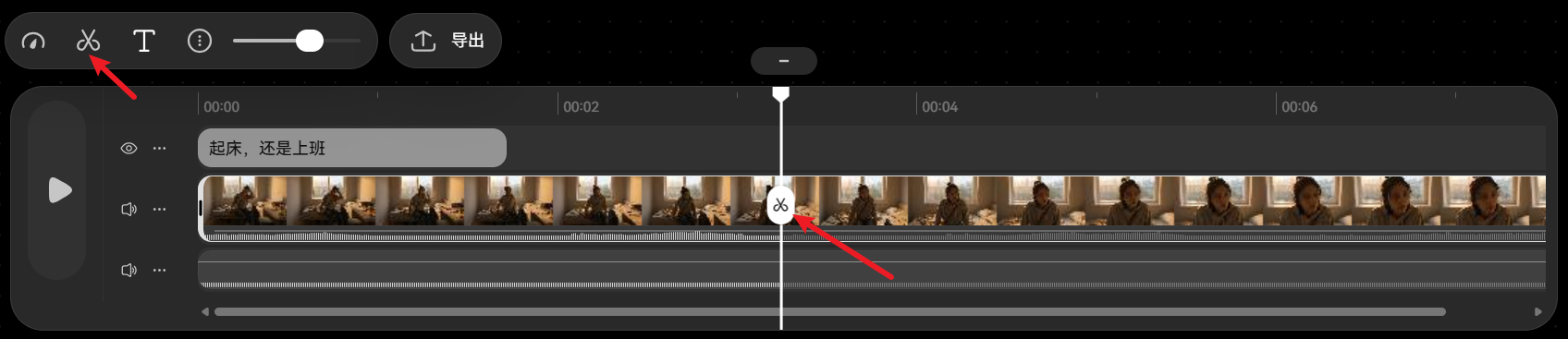
图片、视频和音频片段均可以根据实际需要分割为多个片段。分割后,你可以分别调整各个片段的位置、时长、音量或播放速度。
删除片段
如果某段内容不再需要,可以直接删除对应片段。
- 方式一:右键点击需要删除的片段,在弹出的菜单中选择【删除】。
- 方式二:单击选中需要删除的片段,然后按下键盘上的【Delete】键。
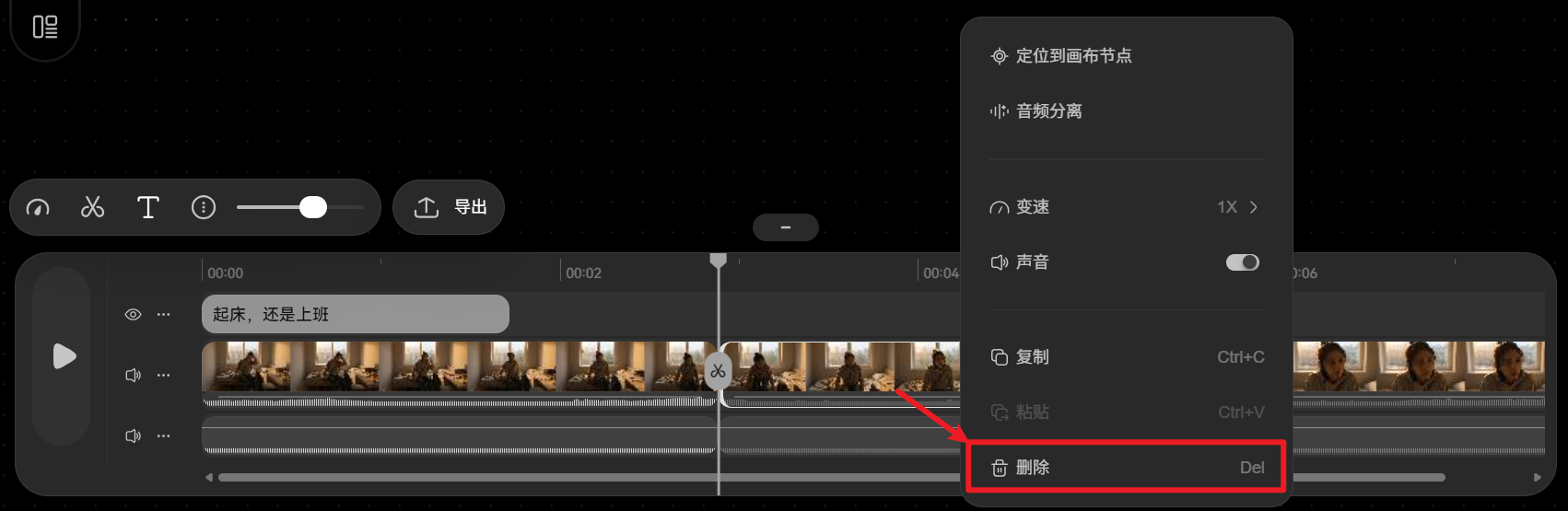
二、快速修剪片段的开头与结尾
分割适合将片段拆成多个部分,而拖拽修剪则适合快速删除片段开头或结尾不需要的内容。
以修剪片段结尾为例:
在时间线上单击需要修剪的片段,将鼠标移动到该片段的右侧边缘,也就是结尾位置。
当鼠标指针变为双箭头样式时,按住鼠标左键向左拖动。将片段结尾调整到需要的位置后,松开鼠标,即可缩短片段。
如果需要修剪片段开头,则将鼠标移动到片段左侧边缘,待鼠标指针变为双箭头后向右拖动即可。
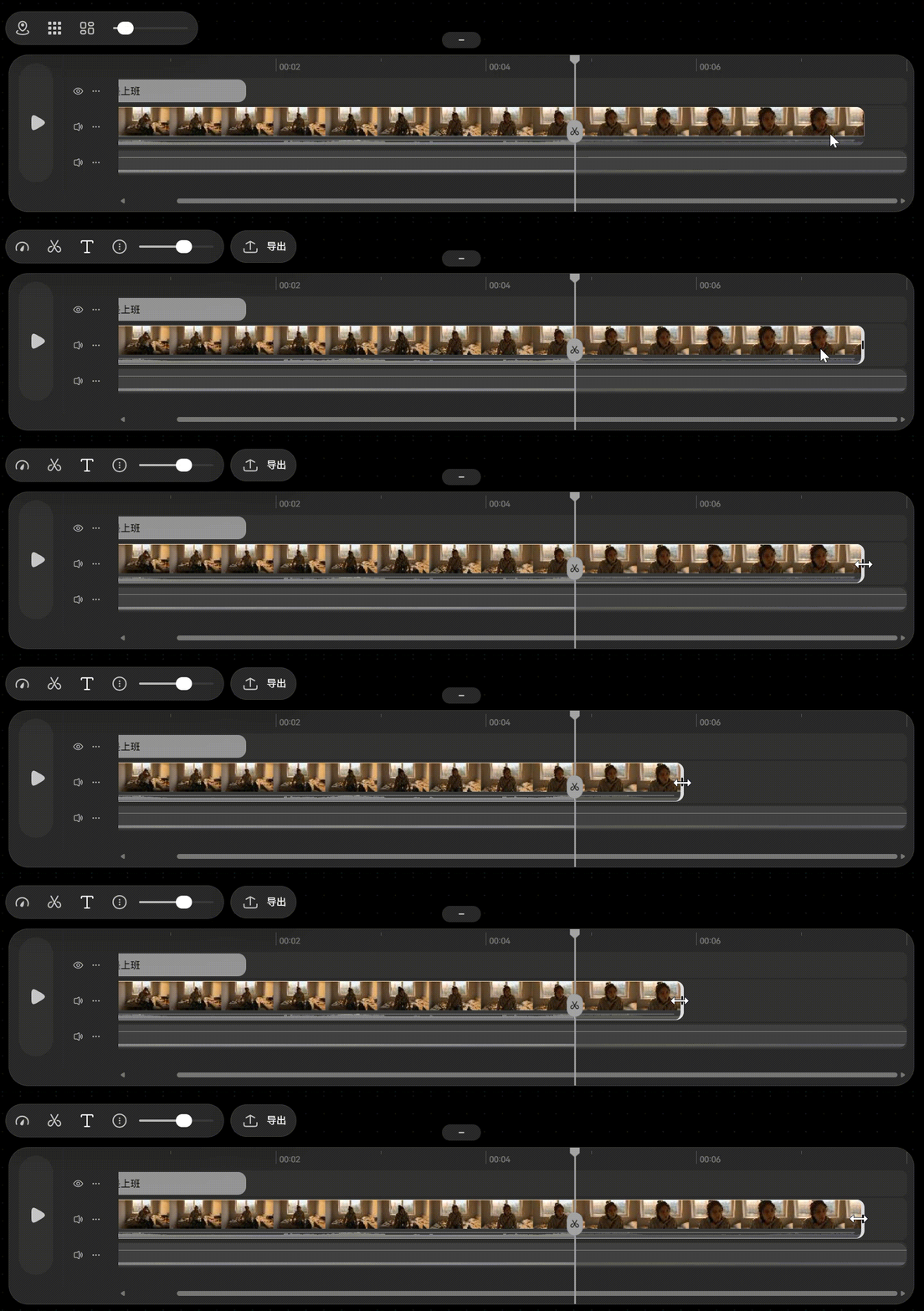
图片片段的时长调整:图片没有连续的视频动作,因此可以通过拖拽图片片段的边缘调整其在时间线中的显示时长。向外拖动可以延长显示时间,向内拖动则可以缩短显示时间。
三、复制与粘贴片段
如果需要重复使用某个片段,例如重复播放某个画面或复用一段音效,可以使用复制与粘贴功能。
复制片段
在时间线上找到需要复制的片段。右键点击该片段,选择【复制】;也可以单击选中片段后按【Ctrl + C】。
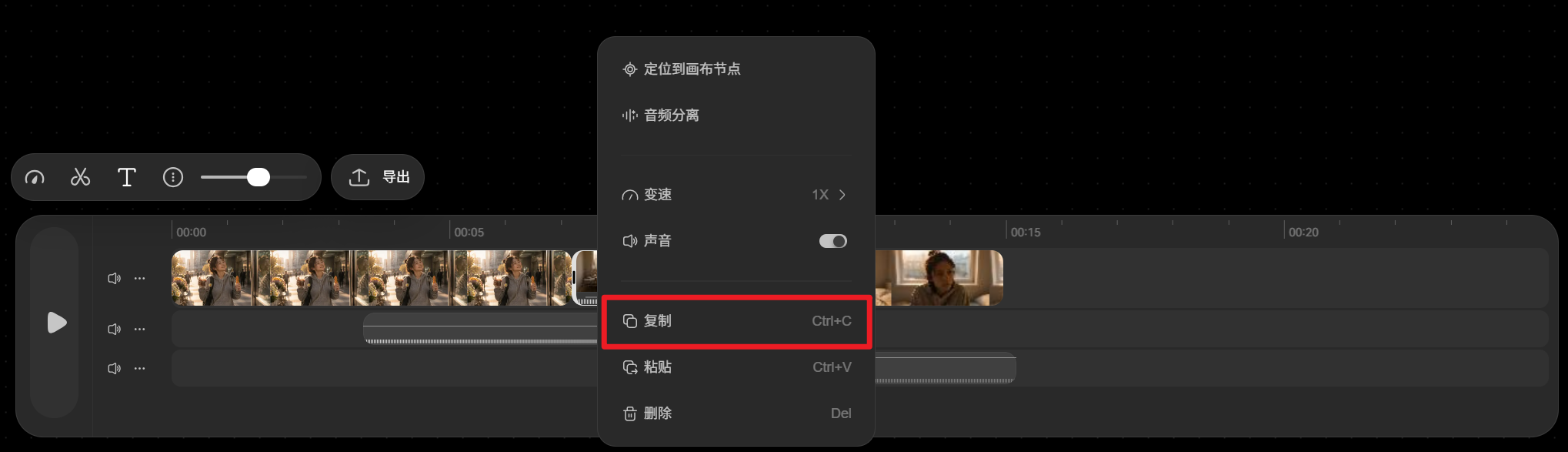
复制完成后,可以根据需要选择粘贴位置。
粘贴到指定位置
复制片段后,右键点击时间线中需要放置片段的空白区域,选择【粘贴到此处】。系统会将片段粘贴到指定位置,片段开头位于右键点击的位置。
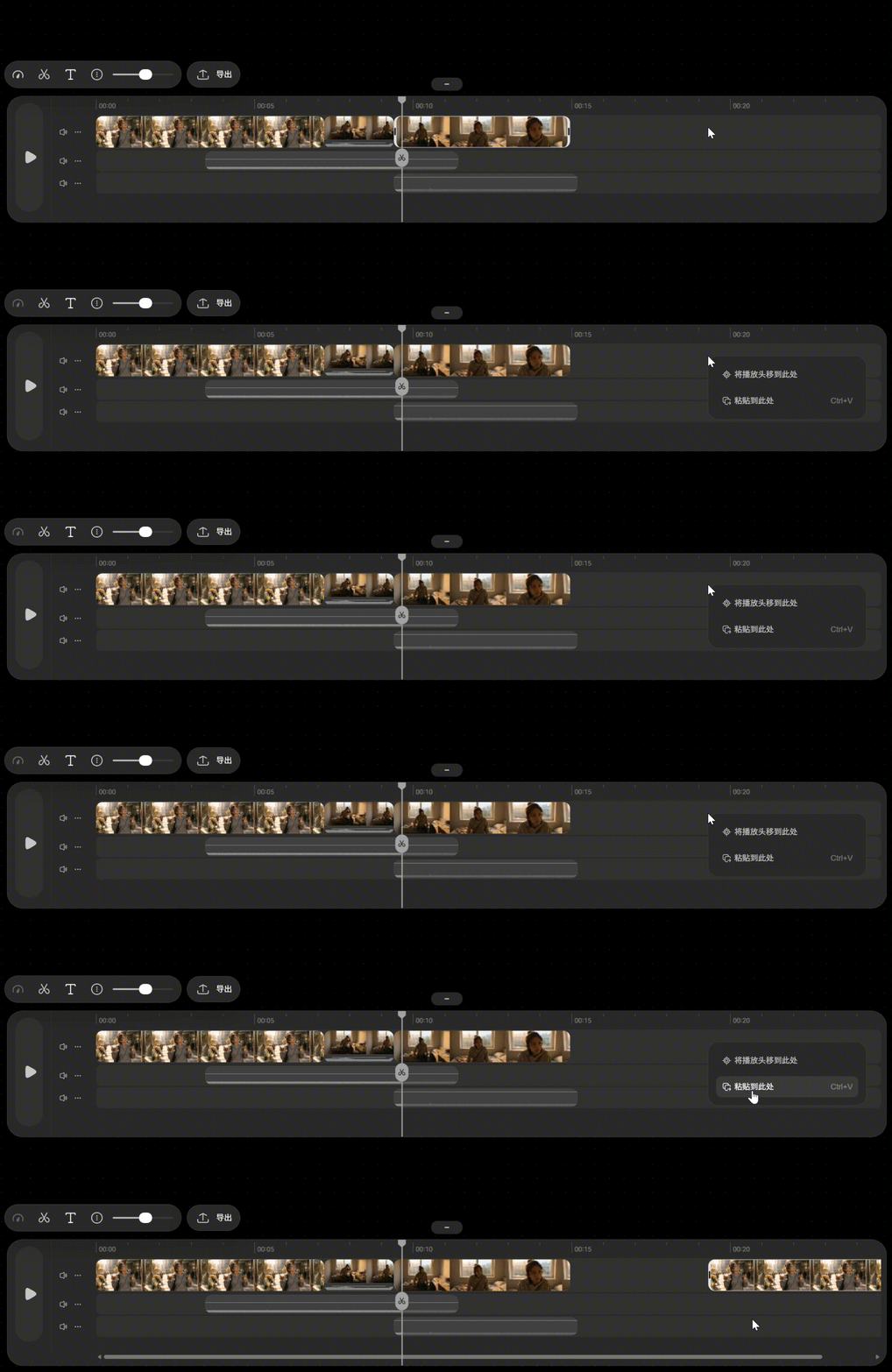
这种方式适合将素材放到特定时间点,或在时间线中间安排新的内容。
直接粘贴
开启【基准轨磁吸】的情况下,右键点击时间线中的位置并选择【粘贴】,也可以直接按【Ctrl + V】。系统会将片段粘贴到对应轨道中最后一个片段的尾部。
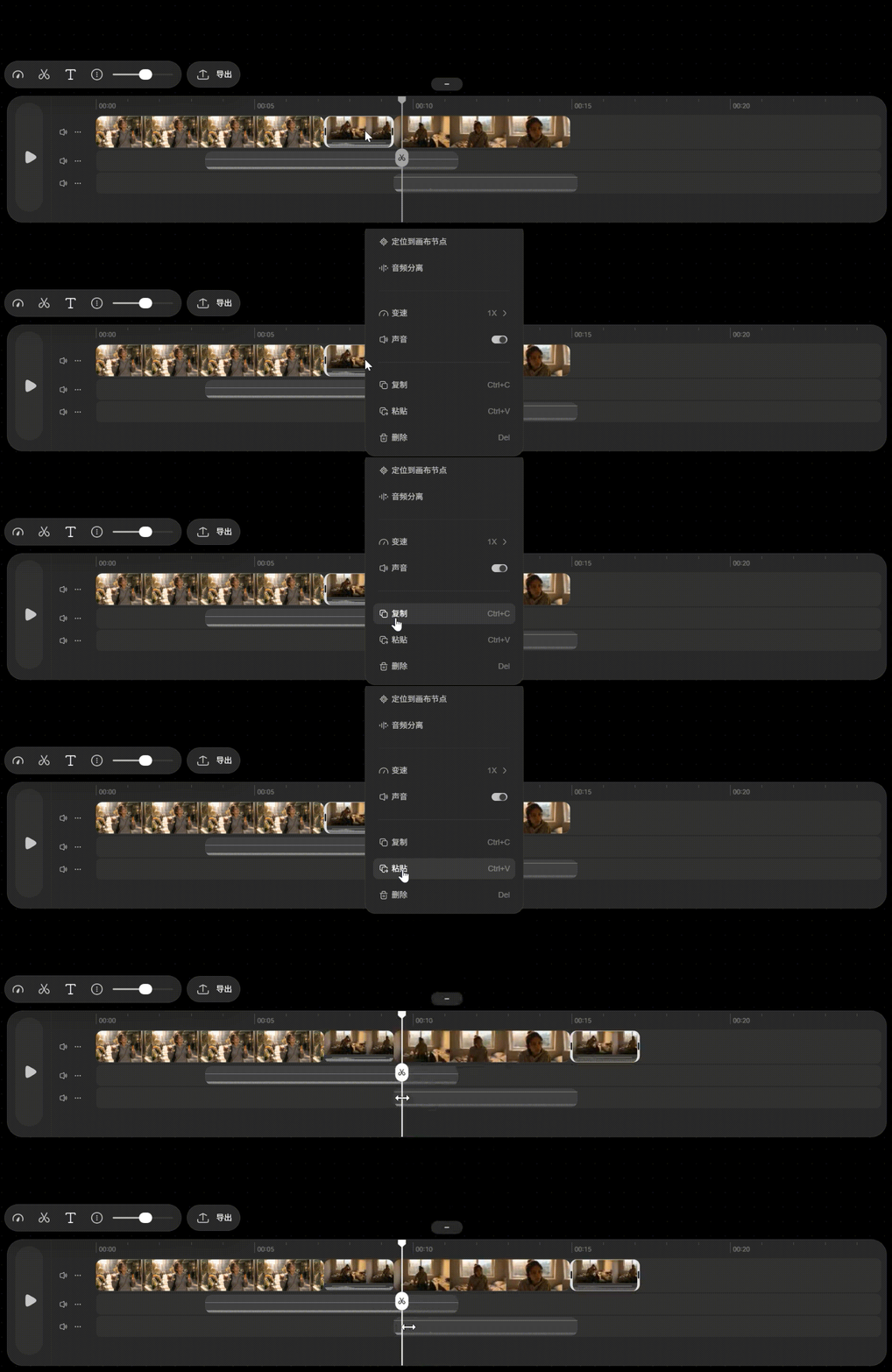
关闭【基准轨磁吸】的情况下,右键点击时间线中的位置并选择【粘贴】,系统会将片段粘贴到播放头位置,并替换该位置上的素材。若选择【粘贴插入】,则会将片段粘贴到所选片段后面,其他片段相应后移。
关于基准轨磁吸的开启方式与功能介绍,请参考 基准轨磁吸-轨道设置指南。
四、素材变速
变速功能可以改变视频片段的播放速度。提高速度可以让动作更快、缩短播放时长;降低速度则可以放慢动作,突出细节或营造慢动作效果。
通过工具栏变速
在时间线上单击选中需要调整的视频片段,在上方工具栏中点击【变速】图标。
在下拉菜单中选择所需倍速,包括 0.5X、1X、1.5X、2X、3X、6X、10X 和 100X。
播放预览,检查速度调整后的画面效果。
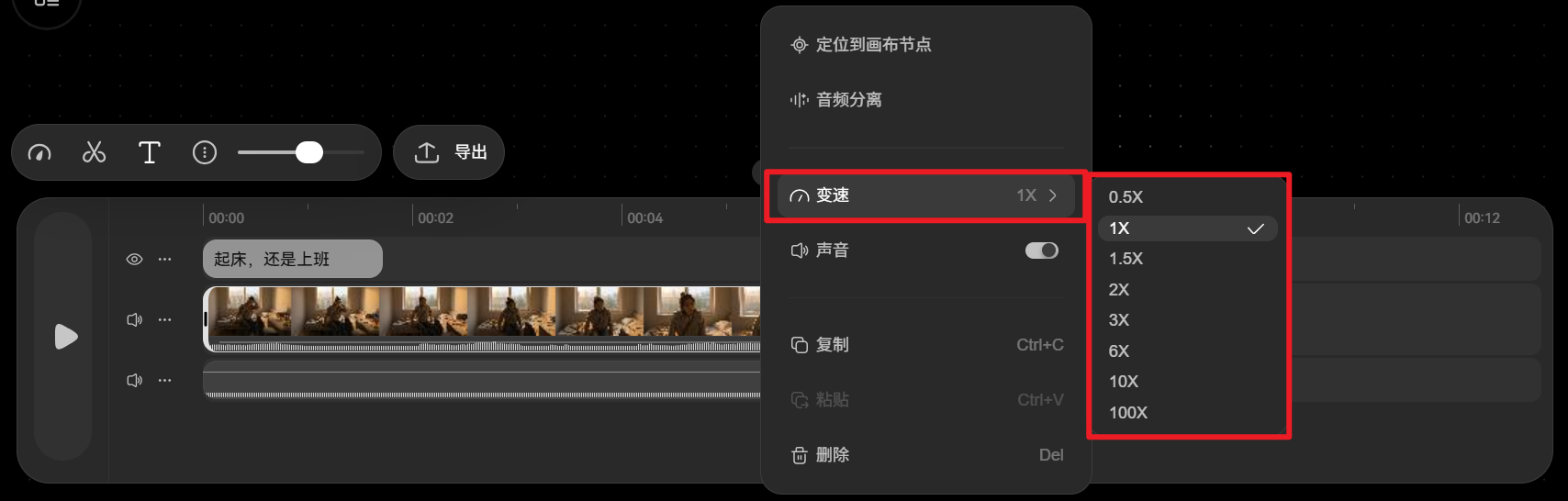
其中,0.5X 表示以原速的一半播放,1X 表示保持原速;高于 1X 的数值表示加速播放。
通过右键菜单变速
右键点击时间线中的视频片段,在菜单中选择【变速】,再选择所需的倍速,即可完成调整。
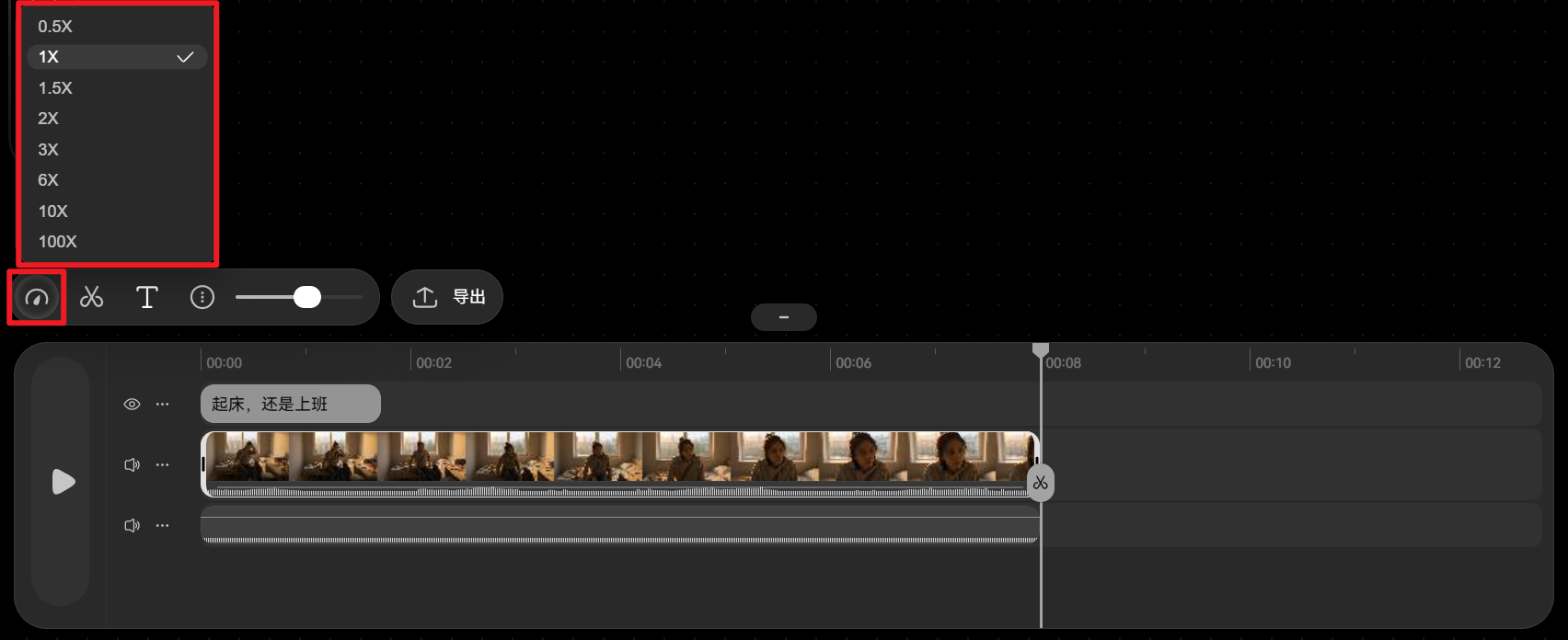
调整速度后,建议重新播放相关片段,确认动作节奏、片段时长和前后内容的衔接是否符合预期。
五、分离视频中的音频
如果需要单独调整视频中的声音,例如降低原视频音量、保留画面并替换背景音乐,可以将视频片段中的音频分离出来。
在时间线上找到需要处理的视频片段,右键点击该片段,在弹出的菜单中选择【音频分离】。
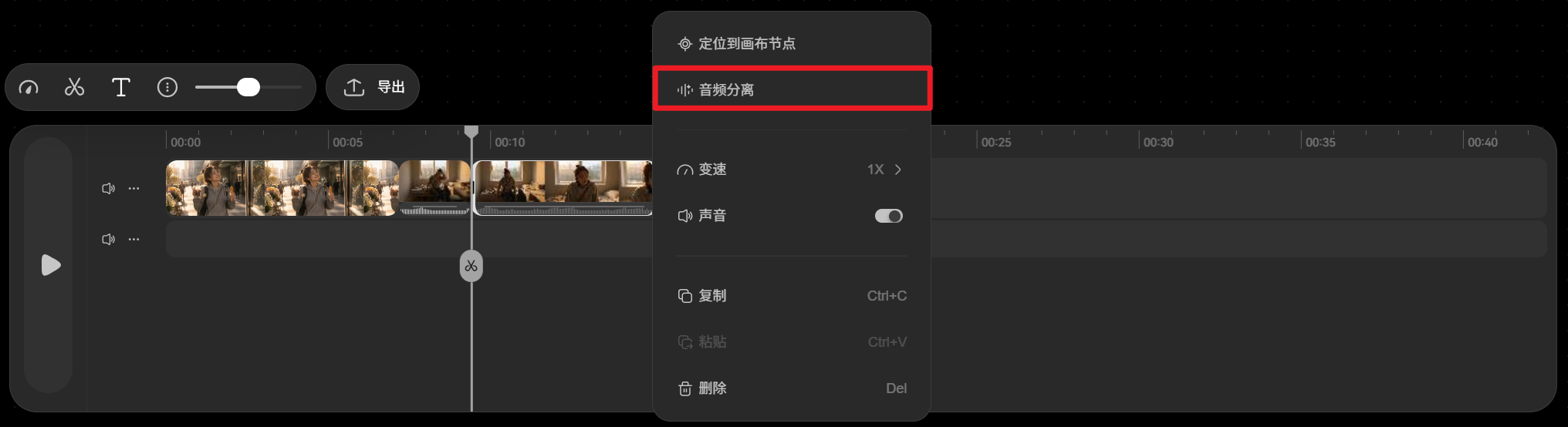
分离完成后,视频片段会变为无声视频,并在下方添加对应的音频片段。

如果原有音频轨道中已经存在片段,系统会新建一条音轨放置分离出来的音频,以避免新音频与原有片段在同一轨道上发生重叠,并尽可能保持音频与原视频的时间对应关系。

分离后,视频画面和音频可以分别编辑。例如,你可以保留画面、删除原始声音,再添加新的背景音乐或配音。
除了在时间线上分离音频,你也可以返回画布,在视频节点中使用音视频分离或人声分离功能。
在时间线上右键点击对应视频片段,选择【定位到画布节点】,返回对应的视频节点。在视频节点上方的工具栏中选择【音视频分离】,再根据需要选择相应功能。
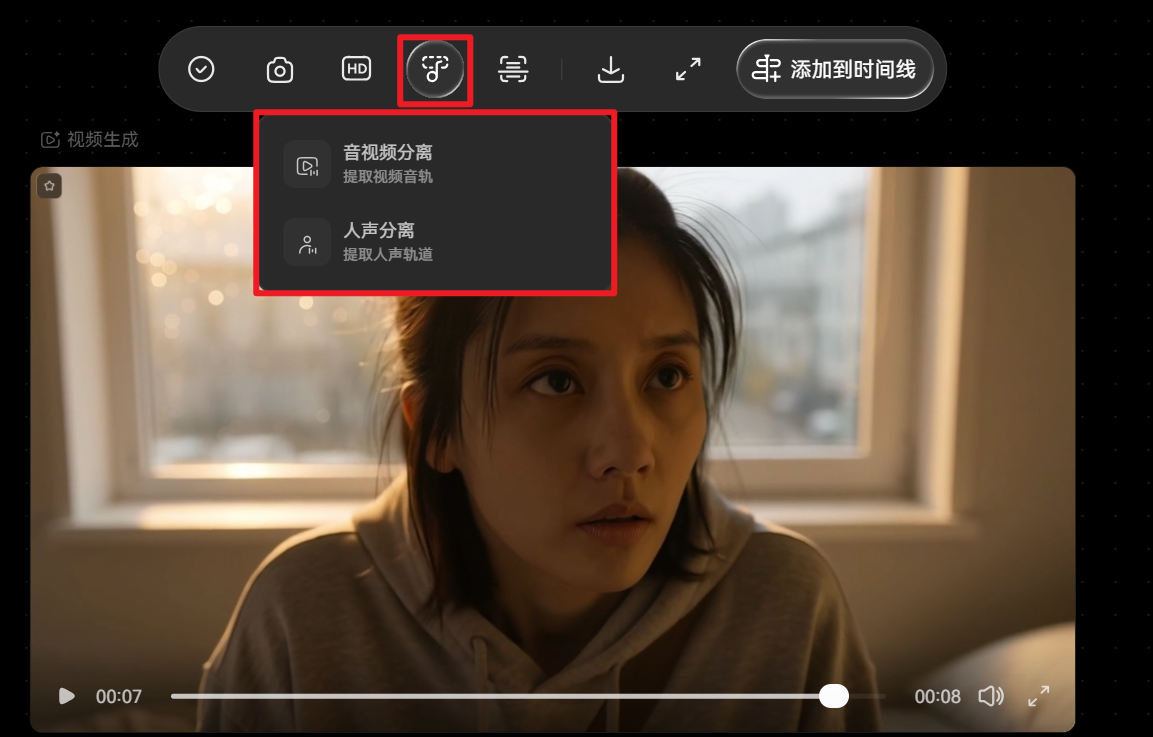
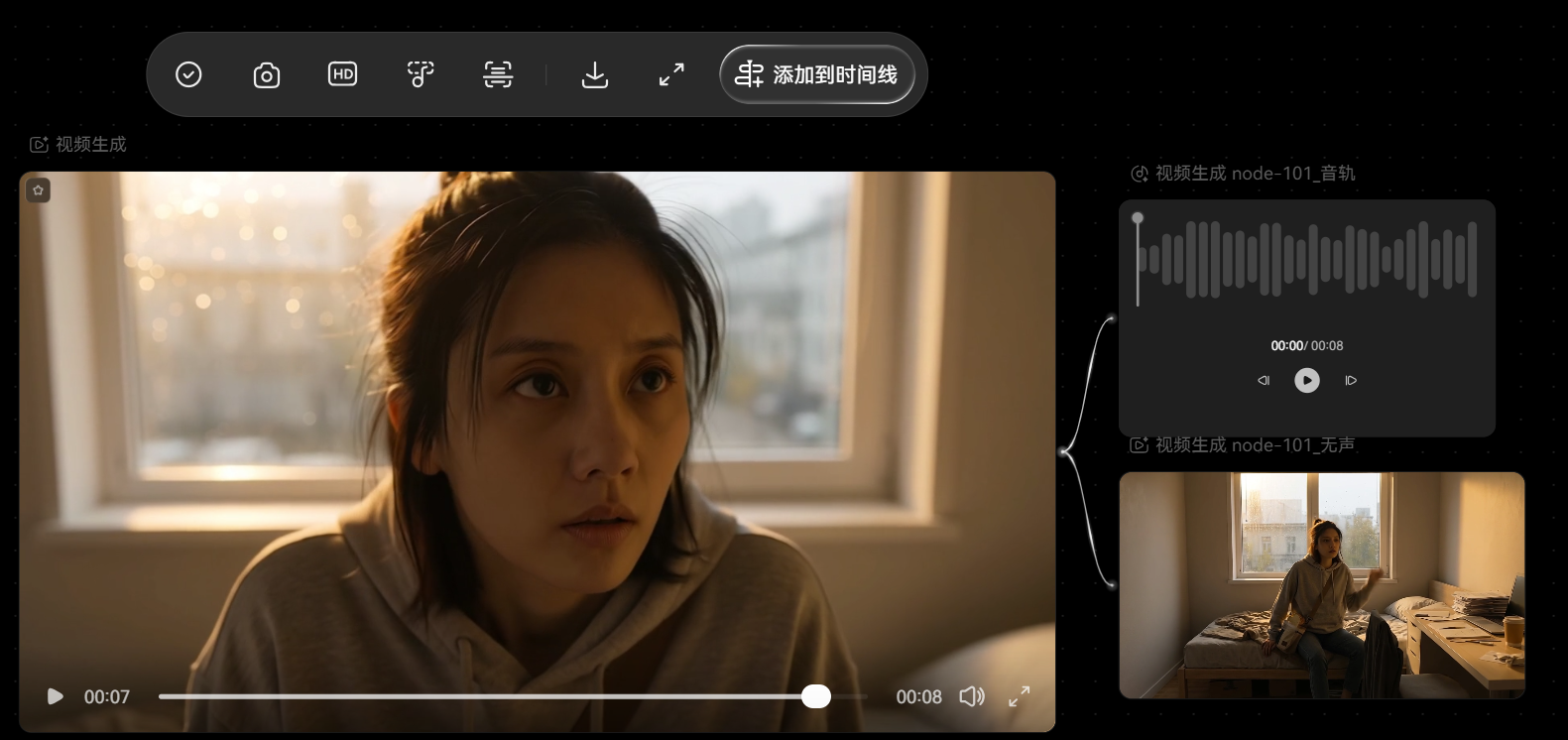
- 音视频分离:将视频中的画面与音轨分开,生成静音视频和对应的音频节点。
- 人声分离:将视频中的人声与背景声分离,便于后续单独处理人声或背景声音。
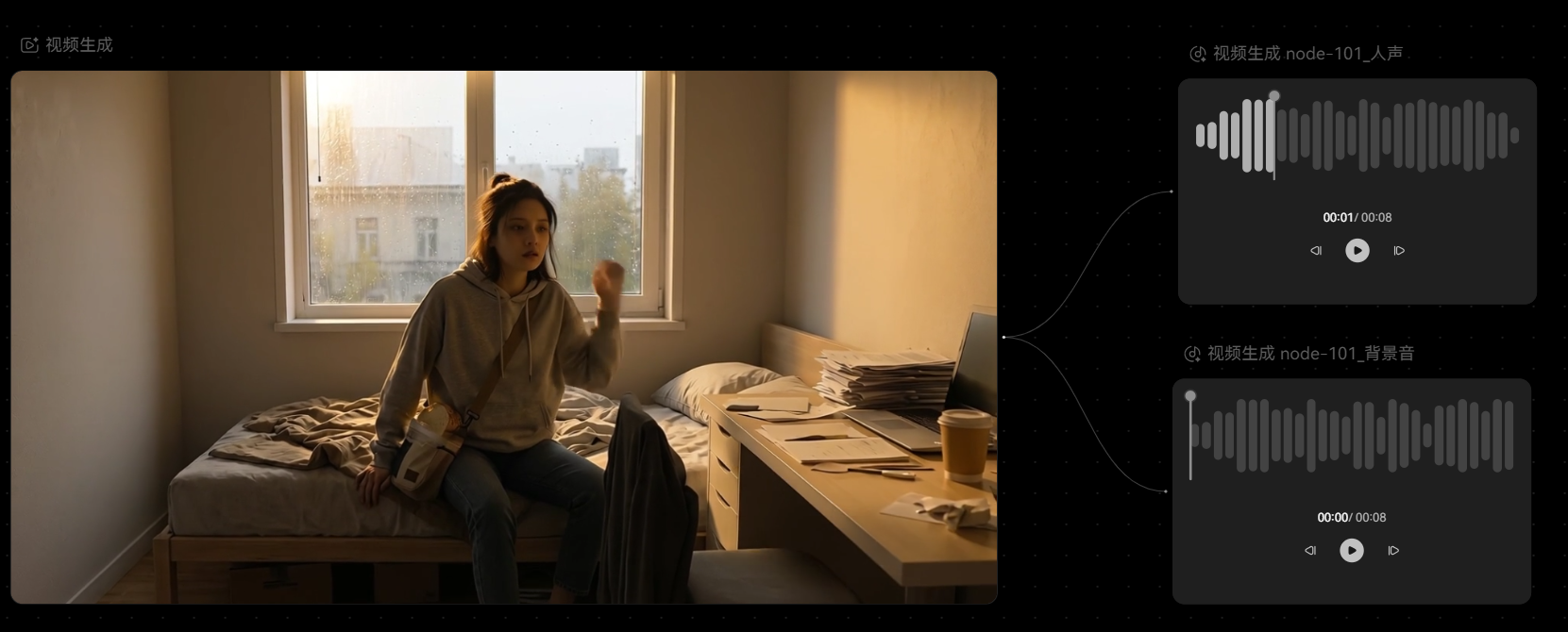
分离完成后,可以根据需要将生成的素材继续添加到时间线,分别调整音量或安排播放位置。
六、音量快速调节与静音
时间线支持直接调整视频或音频片段的音量,也可以针对单个片段或整条轨道设置静音。
快速调节音量
对于包含声音的视频片段,可以直接拖动片段中的音量控制线调整音量。
找到时间线中包含声音的视频片段,将鼠标移动到片段下半部分的音量柱状图区域中的水平白线上。
当光标变为上下箭头时,按住鼠标左键上下拖动,即可调整音量。拖动过程中,光标附近会显示当前调整的分贝数值,支持范围为 -100 dB 至 20 dB。

对于音频片段,也可以将鼠标悬停在片段中的水平白线上,待光标变为上下箭头后上下拖动,以调整音量。
如果需要更精确地设置音量,可以选中片段后点击【调整参数】,在右侧面板中输入具体的音量数值。详细操作请参考 片段参数调整指南。
设置单个片段静音
右键点击需要静音的视频或音频片段,找到菜单中的【声音】选项。关闭【声音】旁的开关,即可关闭该片段的声音。
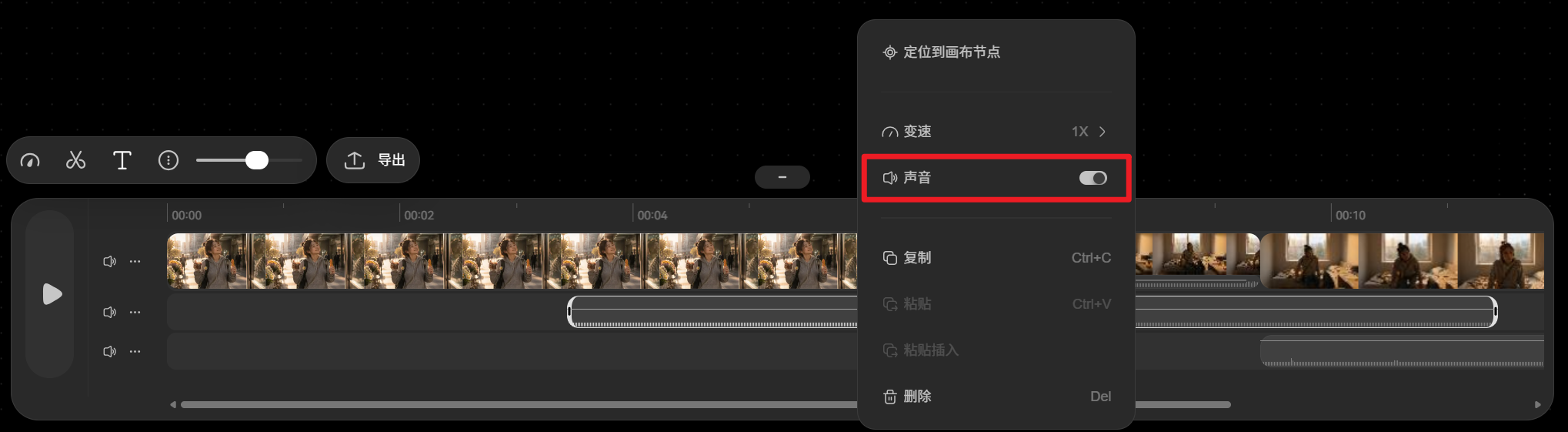
这种方式只针对选中的片段,适合保留其他片段的声音,同时关闭某段视频的原始音频或某个音效。
设置整条轨道静音
如果需要关闭某条轨道中所有片段的声音,可以点击对应轨道头上的【扬声器】图标,开启或关闭整轨静音。

需要注意,单个片段静音和整轨静音的作用范围不同。若只想关闭其中一段声音,应使用片段静音;若需要暂时关闭整条音轨,则使用轨道静音。
七、添加与编辑文本
你可以在时间线上添加文本,用于制作标题、人物名称、说明文字或其他视频字幕内容。
添加文本
在时间线上将播放头移动到希望文本开始出现的位置。
点击时间线中的【T】文本按钮,添加文本片段。如果项目中还没有文本轨道,系统会自动在最上层创建一条文本轨道。

如果已经存在文本轨道,新文本通常会添加到已有文本轨道中。


编辑文本内容
将播放头移动到需要编辑的文本片段所在的时间位置,点击时间线左侧的【播放】按钮,进入播放与预览界面。
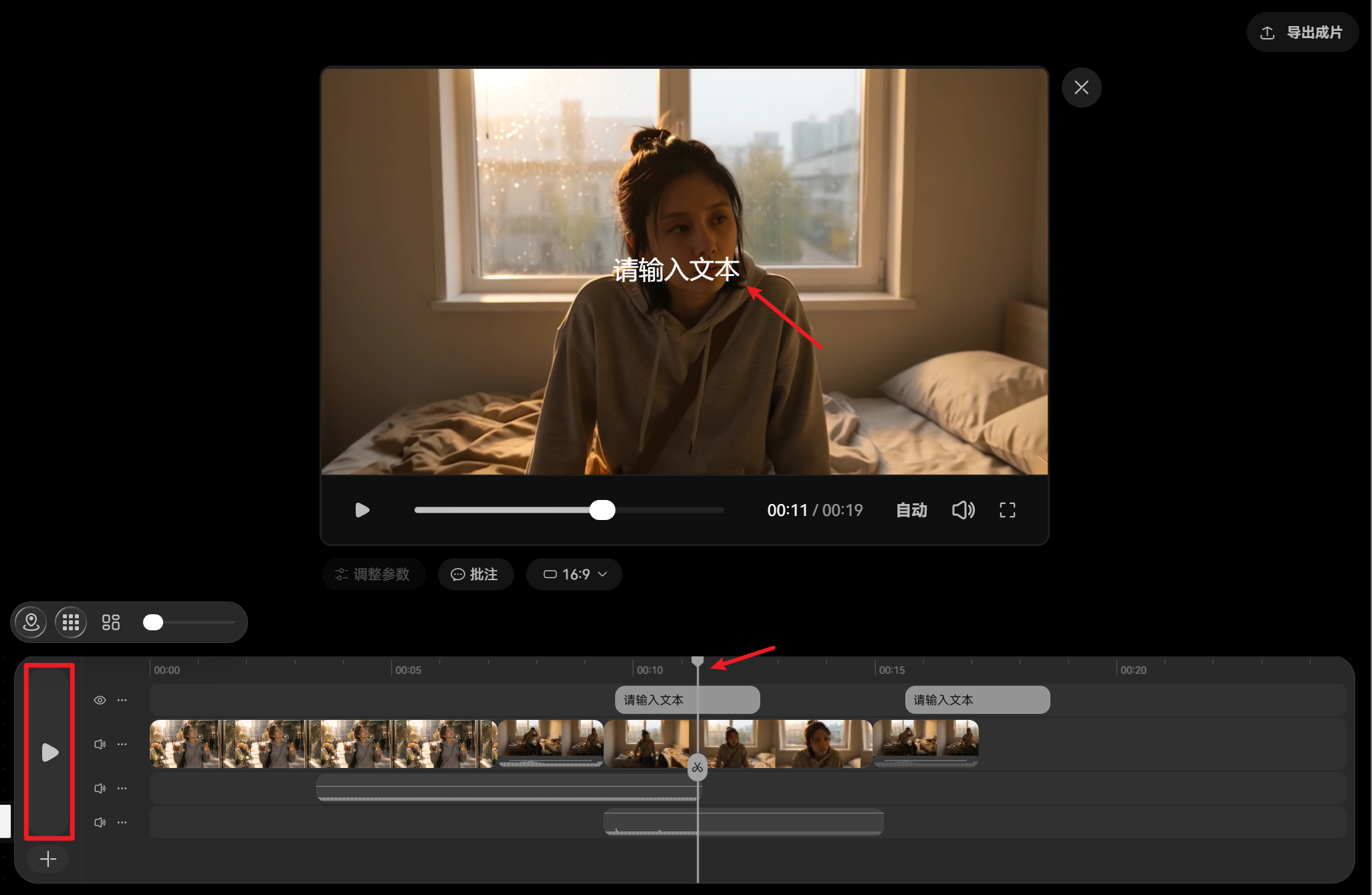
在播放器中查看文本显示效果。为了方便编辑,可以先暂停播放,避免播放头持续移动。
点击播放器中的文本内容,即可修改文本。使用文本框上方的工具栏调整【字体】【字号】【颜色】,以及【加粗】【斜体】【下划线】等样式。
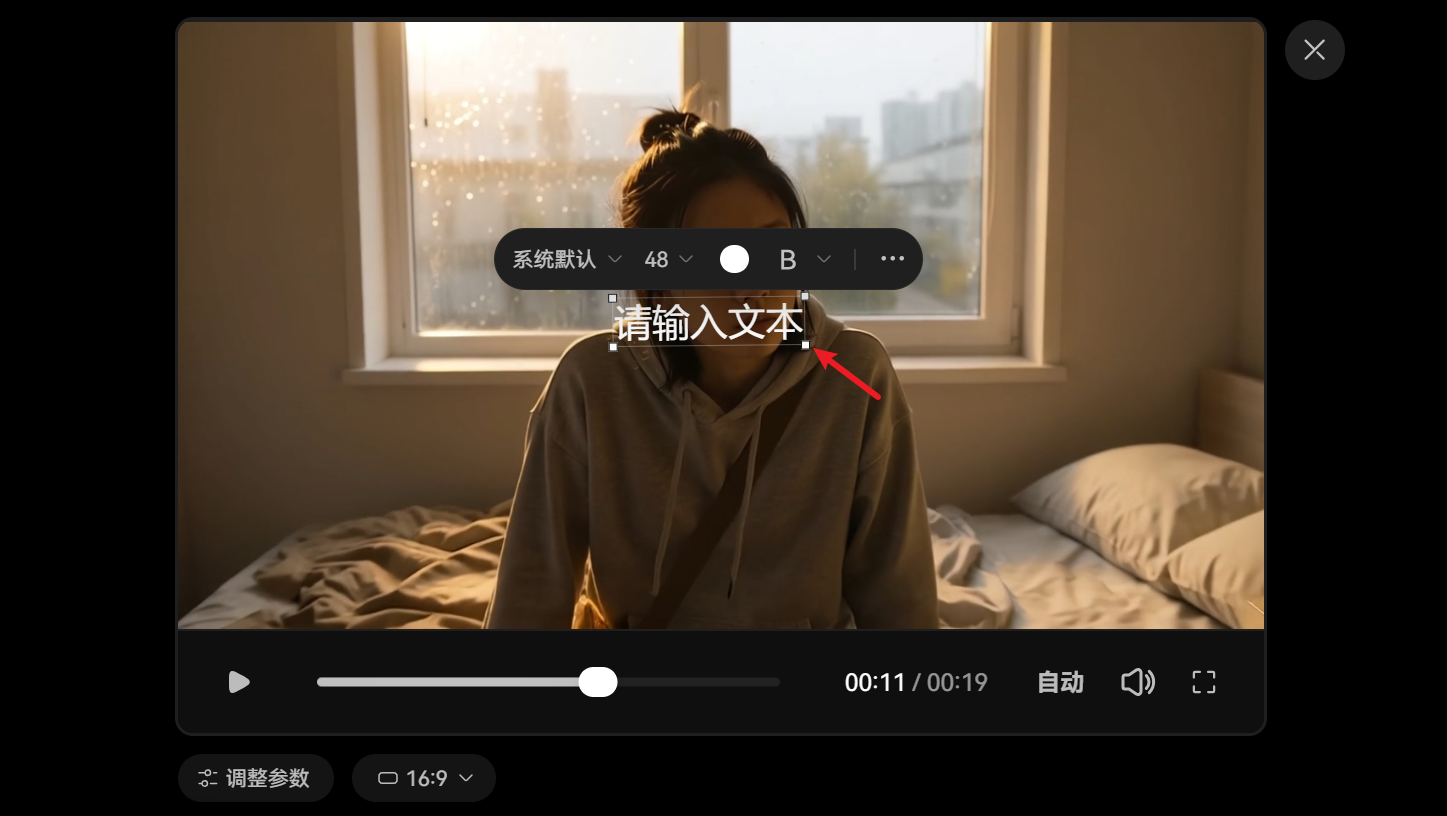
在播放器中调整文本位置、大小与角度
选中文本后,可以直接在播放器中进行可视化调整。
调整大小:将鼠标移动到文本框边角的小正方形控件上,待光标变为双箭头后拖动,即可放大或缩小文本框,文本也会随之缩放。
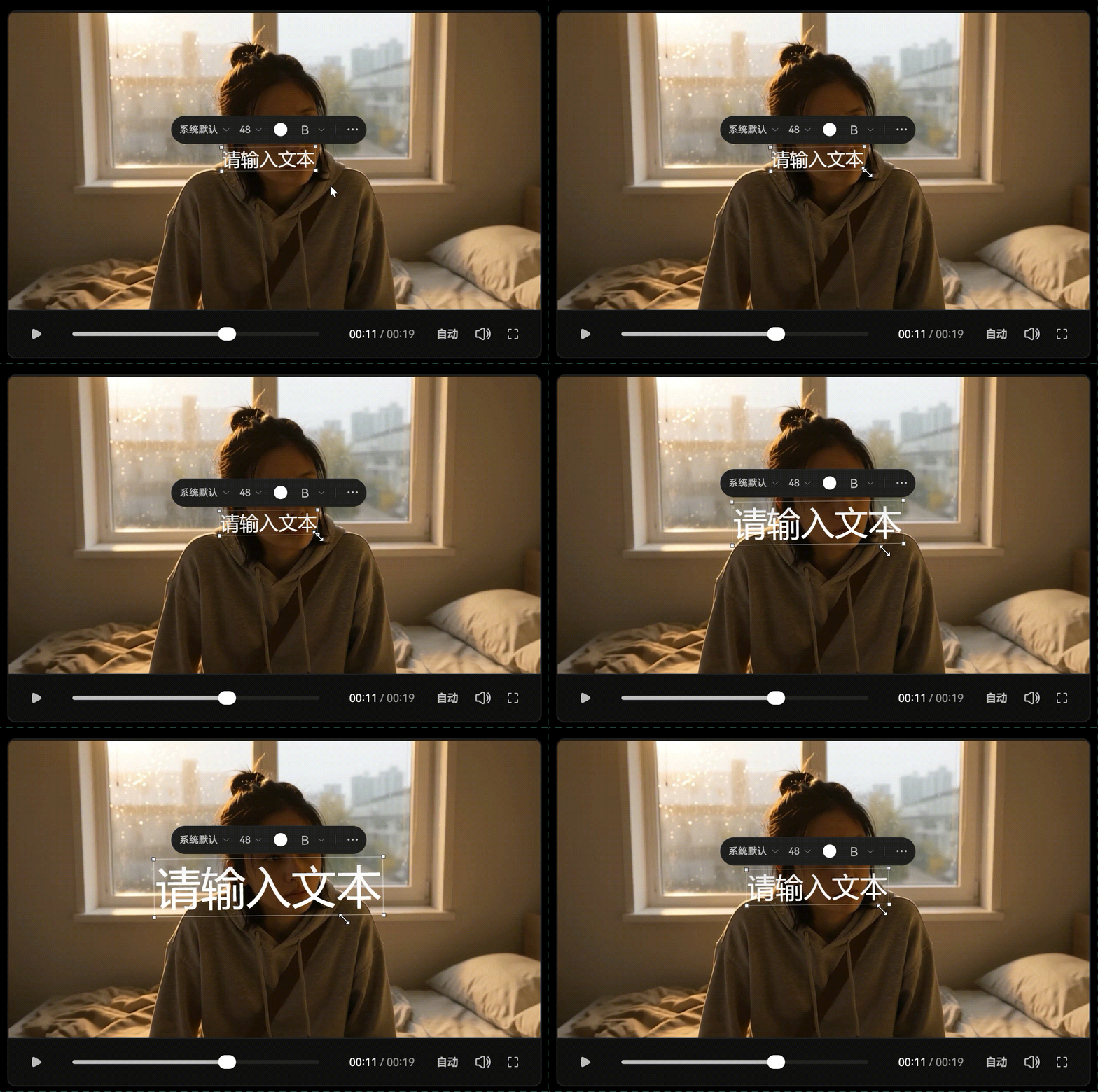
调整旋转角度:将鼠标移动到文本框边角外侧,待出现【旋转】控件后拖动,即可调整文本框的旋转角度。
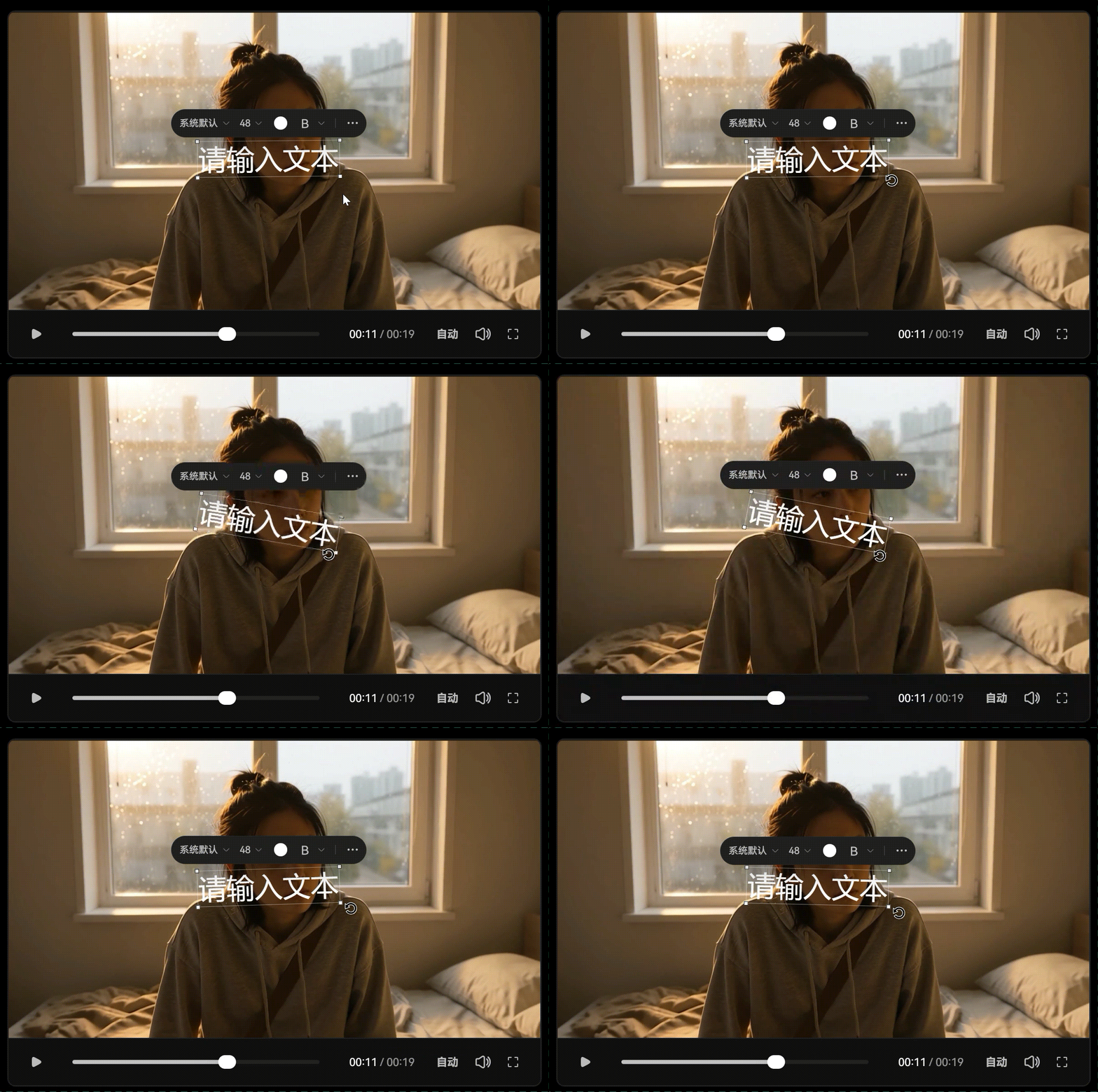
调整位置:按住鼠标左键拖动文本框中心区域,即可在播放器中移动文本的位置。
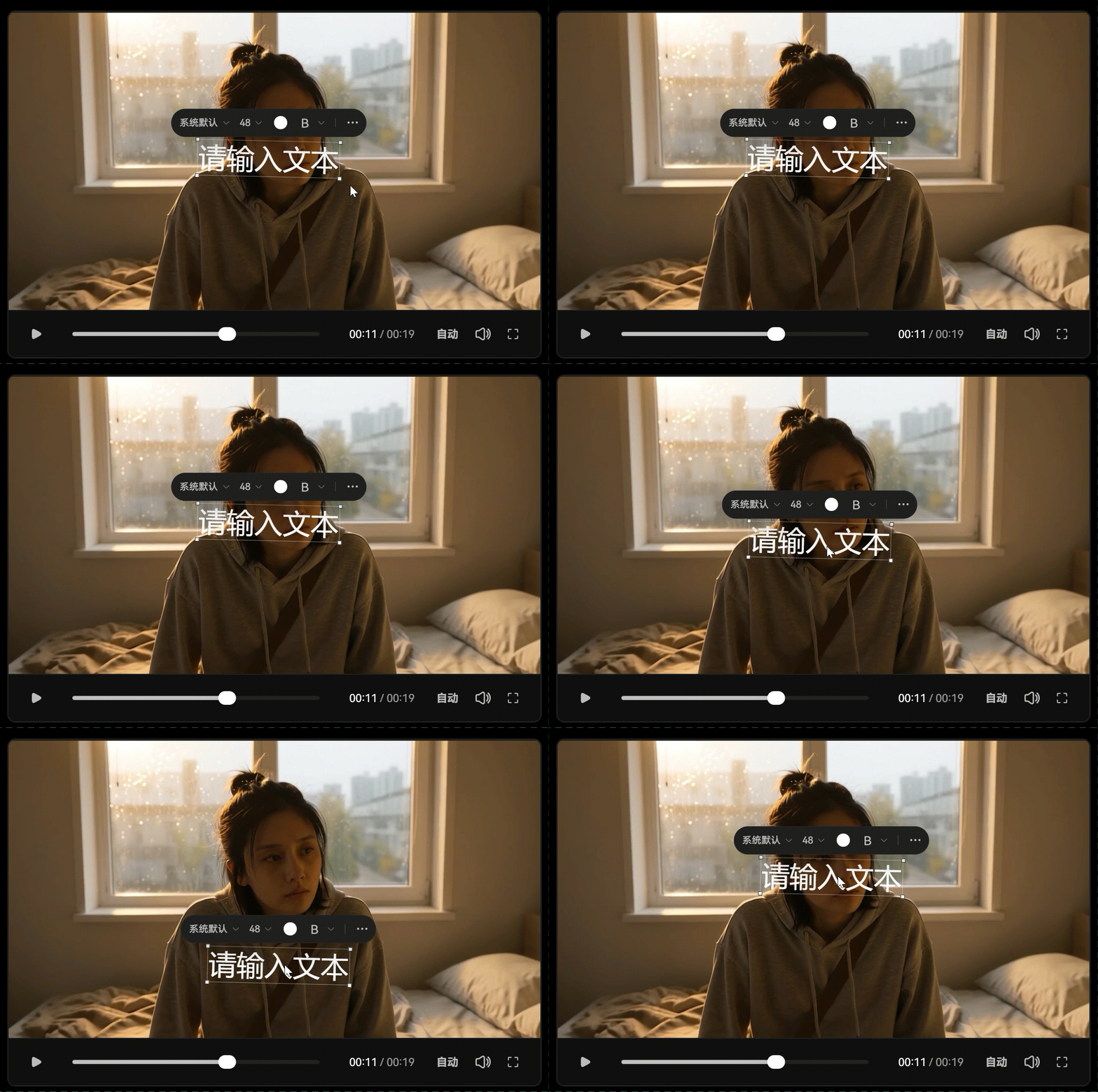
关于文本框的缩放、旋转与位置,你也可以通过参数面板进行精细调整。
通过参数面板精细调整文本
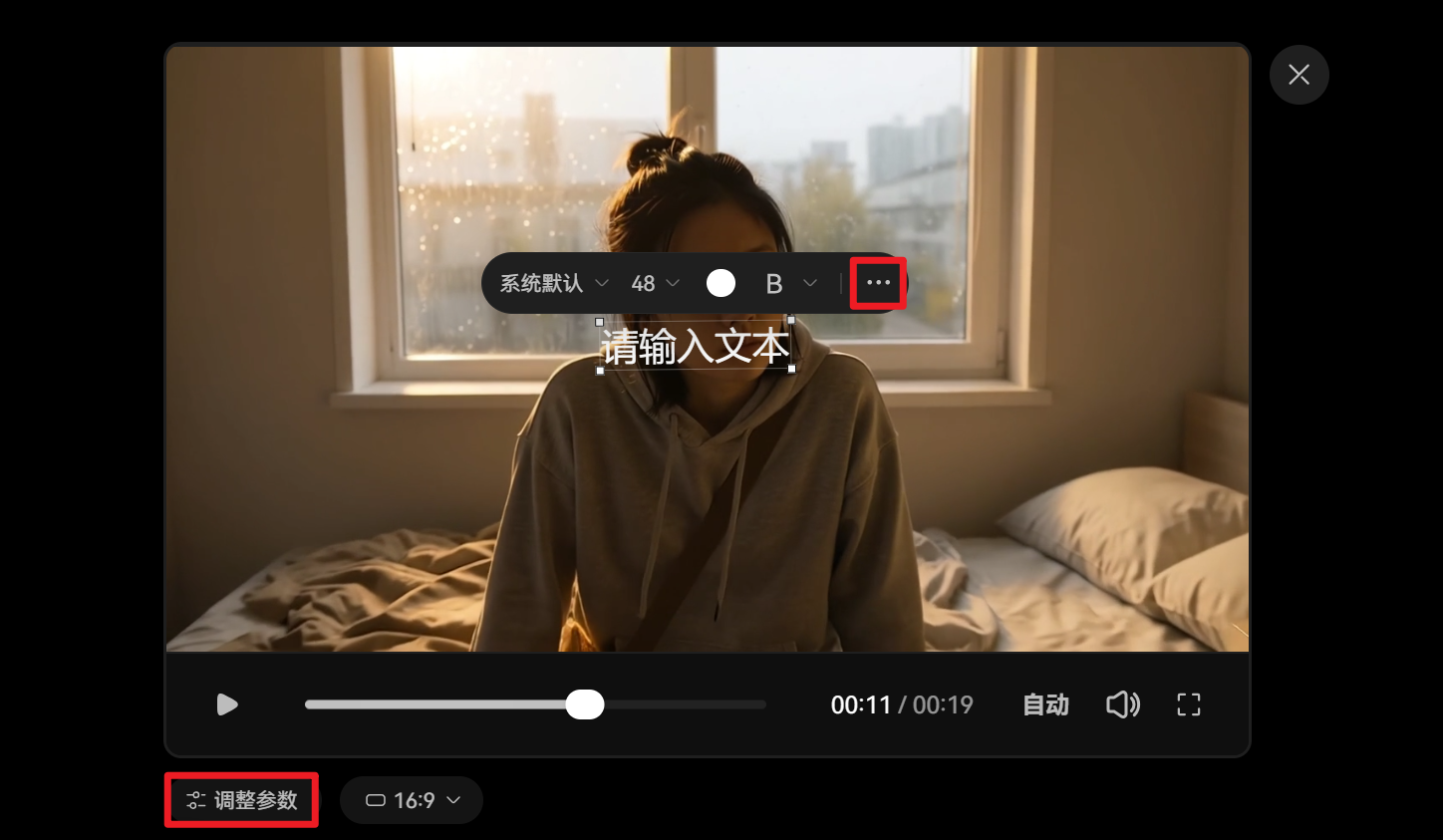
如果需要更精确地控制文本样式,可以点击工具栏中的【···】,或点击播放器左下角的【调整参数】,打开右侧参数面板。
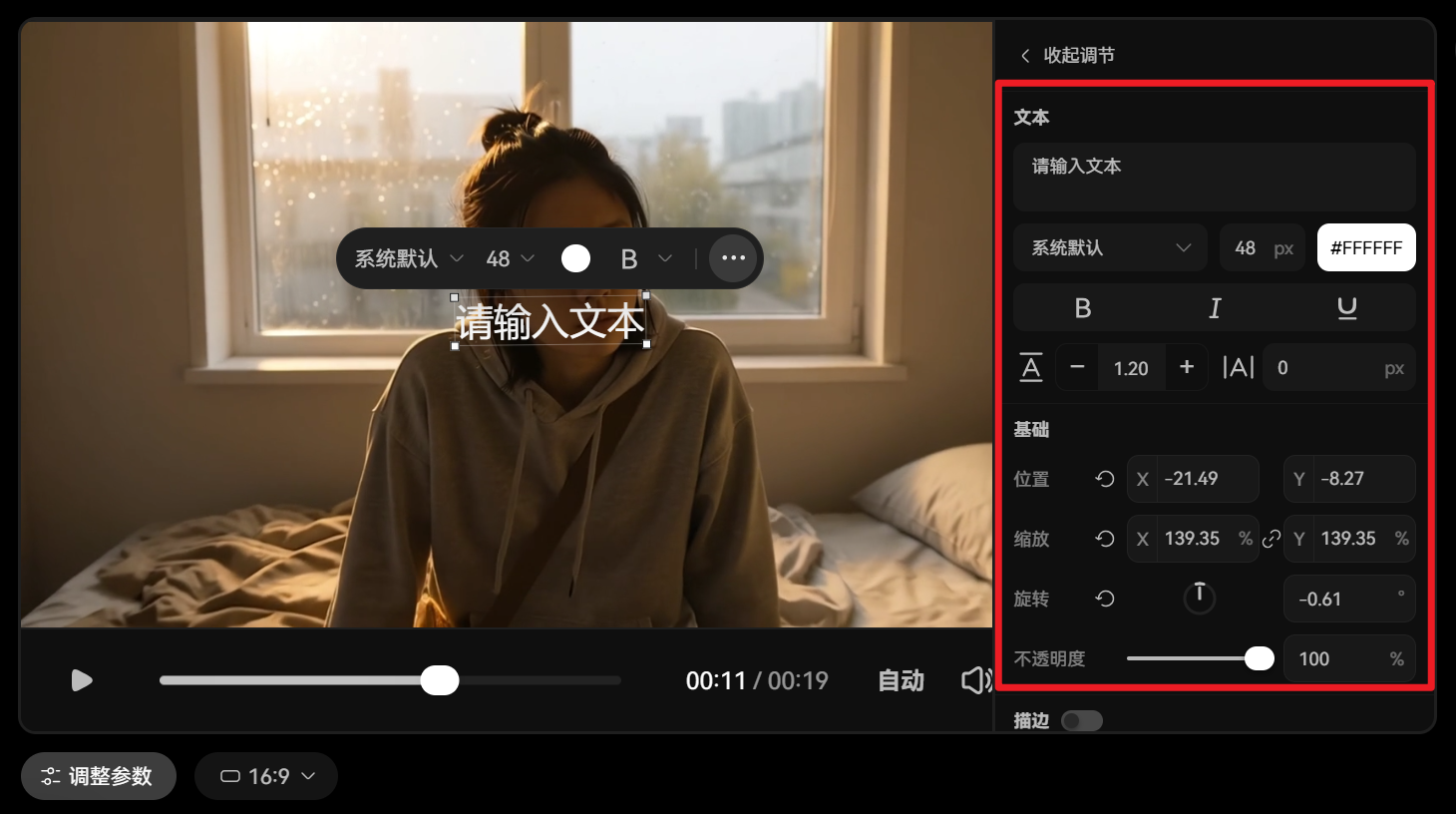
在面板中可以调整文本内容、字体、字号等基础样式,还可以通过输入数值精确控制以下参数:
- 位置:调整 X、Y 坐标。
- 缩放:调整 X、Y 方向的缩放比例。
- 旋转:设置文本框的旋转角度。
- 不透明度:调整文本的透明程度。
继续向下滚动参数面板,还可以设置更多文本效果:
- 描边:开启或关闭描边,并调整颜色、宽度、不透明度和模糊程度。
- 背景:开启或关闭文本背景,并调整颜色、不透明度、圆角和扩散参数。
- 阴影:开启或关闭阴影,并调整颜色、模糊程度、距离和角度。
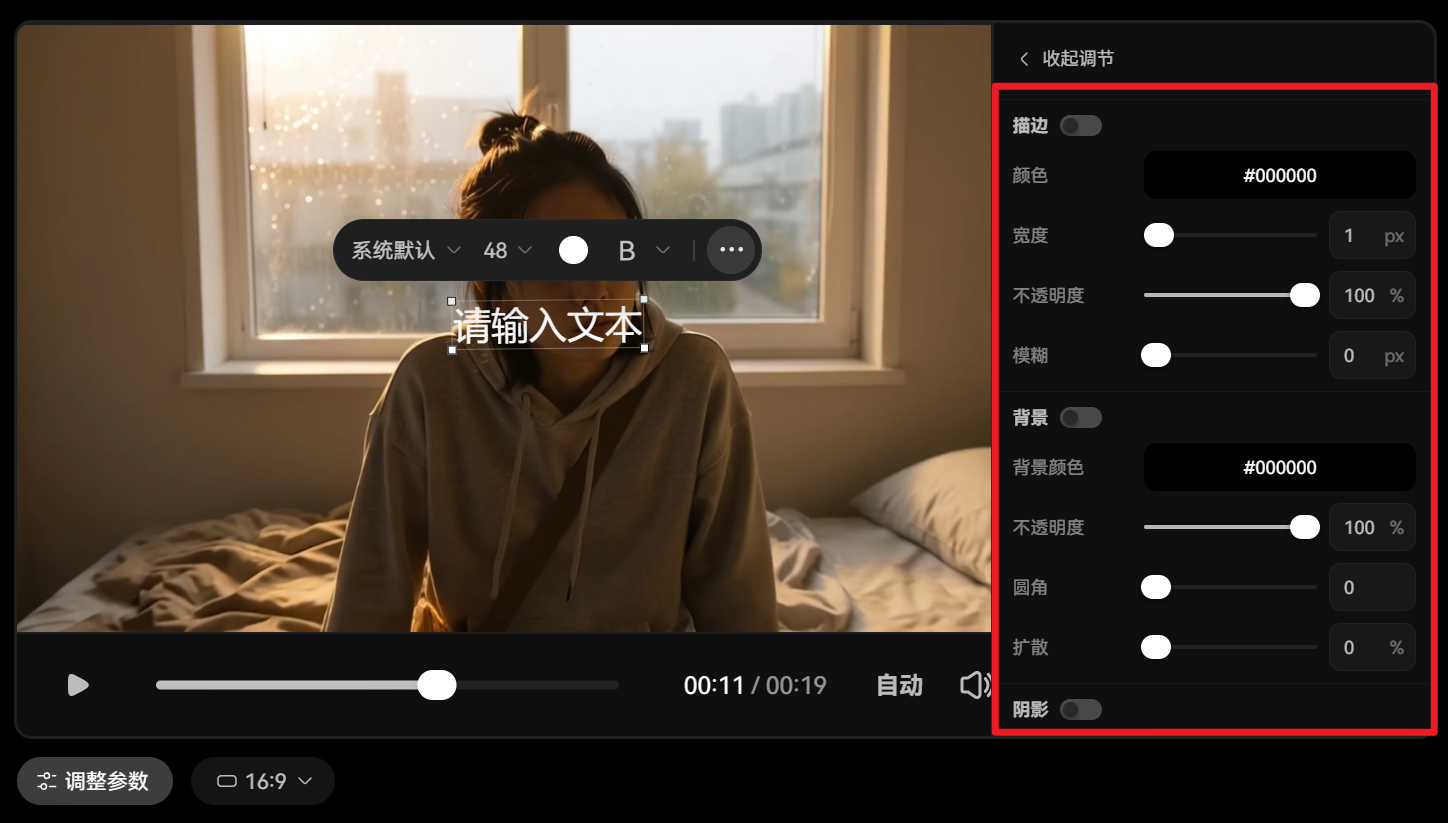
调整过程中,可以随时查看播放器中的预览效果,以便确认文本是否清晰、位置是否合适,以及样式是否与画面协调。

本指南对您有帮助吗?