

画布界面与功能
Filmora.TV 将 AI 内容生成、素材管理、画布编排和时间线剪辑整合在同一工作空间中。你可以根据创作需求添加不同类型的节点、生成图片和视频、组织创作素材,并通过时间线完成后期编辑。本指南将介绍工作空间中的主要功能,帮助你快速找到需要的工具。
一、右侧侧边栏:管理节点、素材与模板
右侧侧边栏集中提供创作所需的节点、素材和模板资源。你可以在这里选择创作工具、查找历史生成内容,或复用已有的创作模板。
- 添加节点:根据创作需求添加不同类型的节点,用于输入创意、生成脚本、创建图片或视频,以及处理其他创作任务。
- 素材库:集中管理上传的素材和已保存的资源,方便在不同项目或创作流程中查找、复用素材。
- 历史记录:查看历史生成的图片、视频和音频,快速查找、预览或复用之前生成的内容。
- 模板库:浏览和使用现有模板,借助预设的创作结构快速开始项目,减少重复操作。
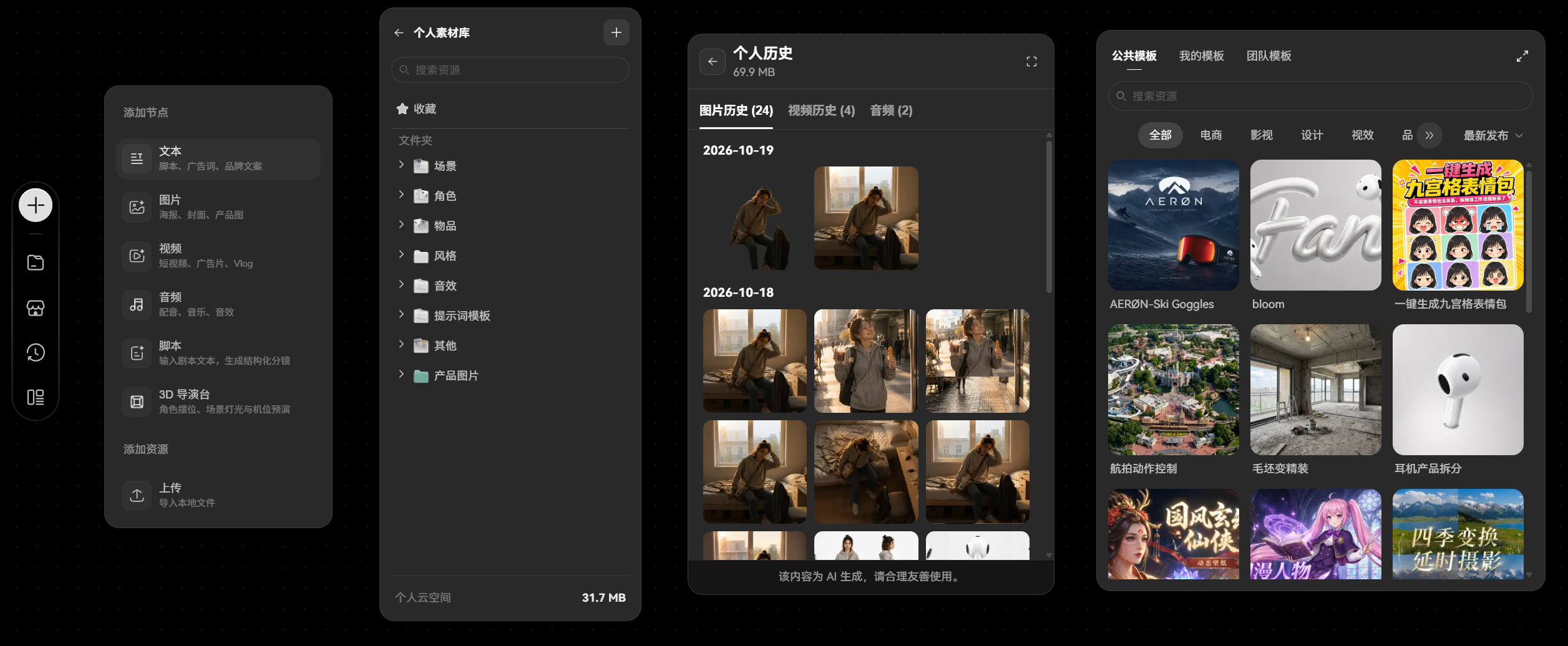
想了解各项功能的具体操作,请查看对应指南:
二、画布区:组织创作流程
画布区是 Filmora.TV 的核心创作区域,主要用于放置和连接节点,将不同的创作任务组织成完整的工作流程。
1. 快速开始创作
如果你新建的是空白项目,可以直接点击画布中的【文字生视频】或【文生图】,快速创建对应的视频或图片节点,并开始生成内容。
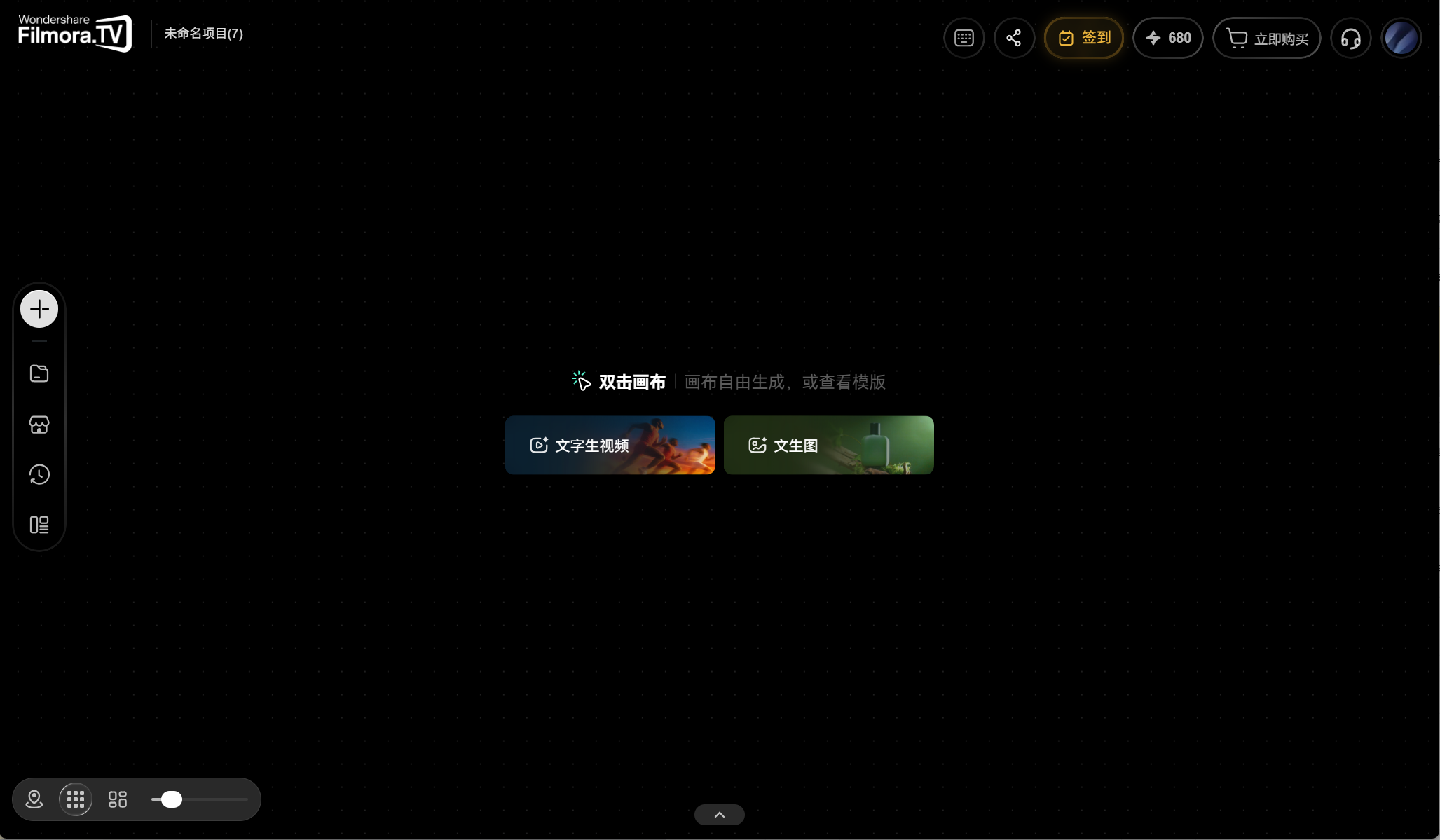
你也可以双击画布空白区域,在弹出的菜单中选择需要添加的节点。添加后,可根据创作流程调整节点的位置,并通过连线建立节点之间的关联,让不同节点协同完成内容生成与处理。
2. 调整画布布局
画布提供多种视图和布局工具,方便你管理节点较多的创作流程:
- 小地图:快速查看整个画布的布局,并定位到需要编辑的区域。
- 网格吸附:帮助节点对齐网格,让画布布局更加整齐。
- 自动整理节点:自动调整节点排列,方便梳理复杂的创作流程。
- 缩放:放大或缩小画布视图,灵活查看节点细节或整体结构。
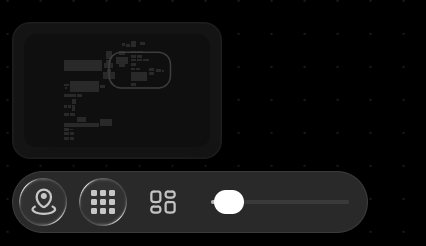
了解更多画布操作,请查看画布视图与布局调整指南。
三、时间线:剪辑与完善作品
时间线用于组织图片、视频、音频等素材,并进行后期剪辑。你可以将画布中的素材添加到时间线,再通过各种编辑工具调整内容与播放顺序,逐步完善最终作品。
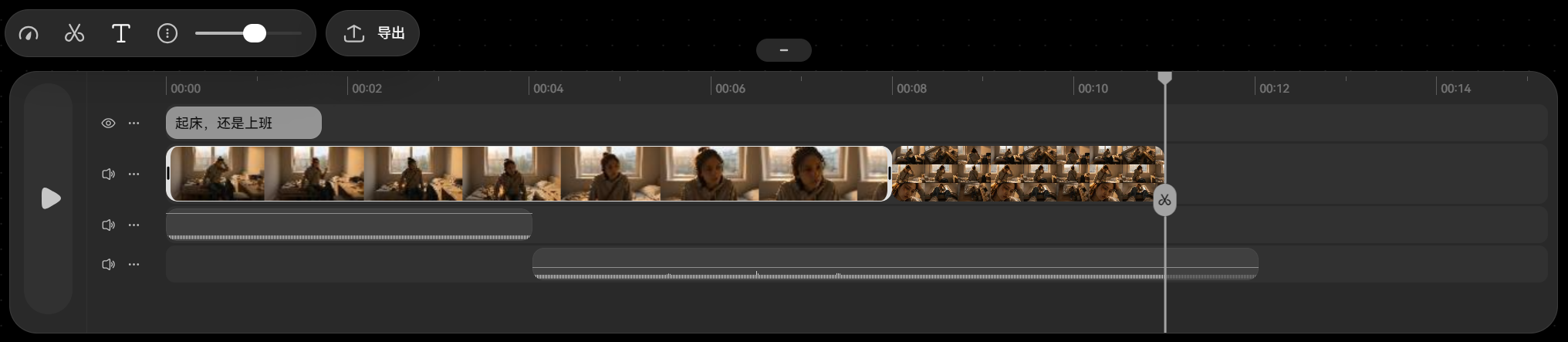
时间线提供的常用功能包括:
- 分割:将素材切分为多个片段,方便单独编辑。
- 修剪:调整素材的起止位置,保留需要的内容。
- 片段排序与调整:移动素材片段,调整播放顺序和时间安排。
- 音频编辑:调整音频片段的位置、时长和音量。
- 其他剪辑工具:根据需要进一步处理画面、声音和片段之间的衔接。
详细操作请查看时间线编辑与导出指南。

本指南对您有帮助吗?