

Filmora.TV 快速入门
Filmora.TV 将 AI 内容生成与可视化画布、时间线剪辑相结合,让你从创意构思、脚本编写到分镜设计、视频生成和后期剪辑,在一个工作流程中逐步完成作品。
无论你已经有明确的创作需求,还是只有一个初步想法,都可以通过以下步骤,将创意转化为完整的视频作品。
本文内容
一、新建项目,开始创作
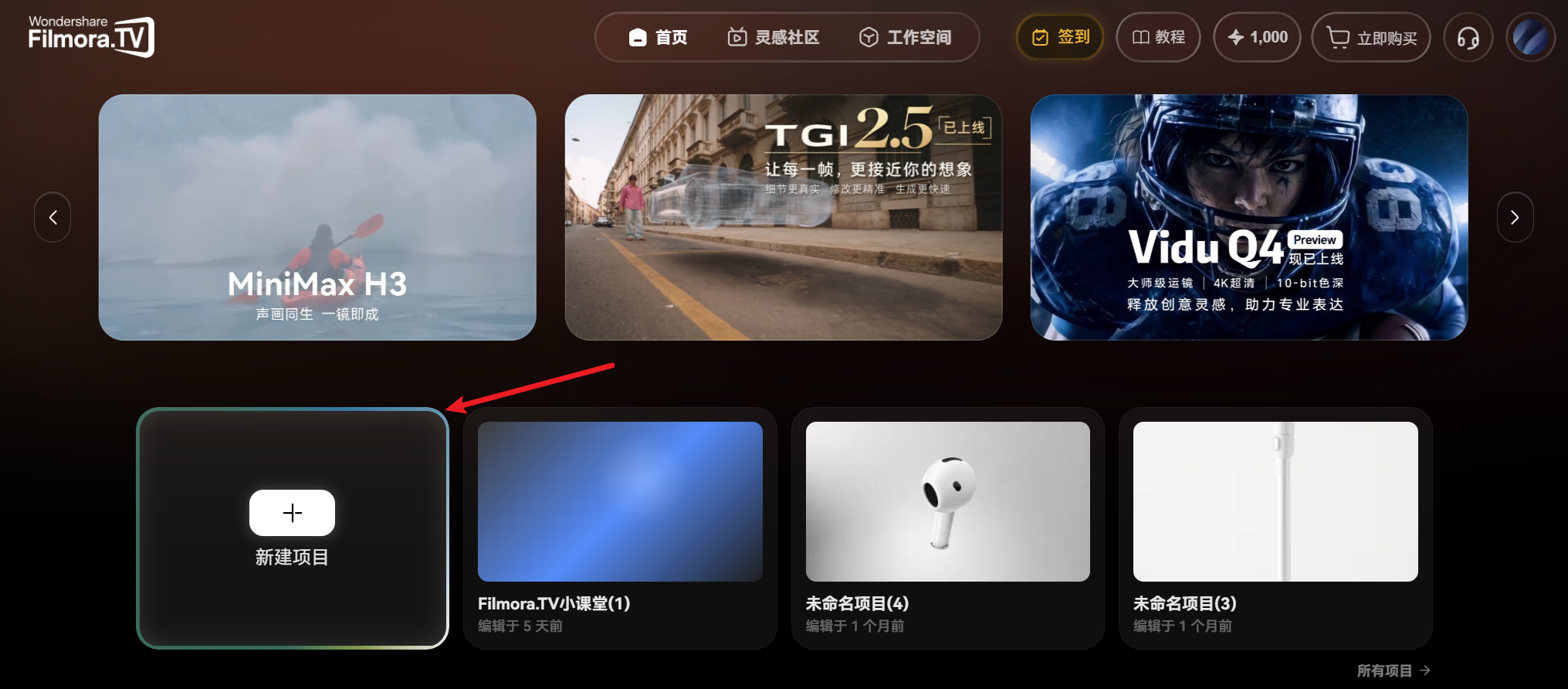
登录 Filmora.TV,进入工作空间,点击【新建项目】,创建一个空白画布。
画布是整个创作流程的核心区域。你可以在其中添加不同类型的节点,通过连接节点组织创作步骤,并将生成的图片、视频和音频等素材逐步整合起来。
二、创建文字节点,输入创作需求
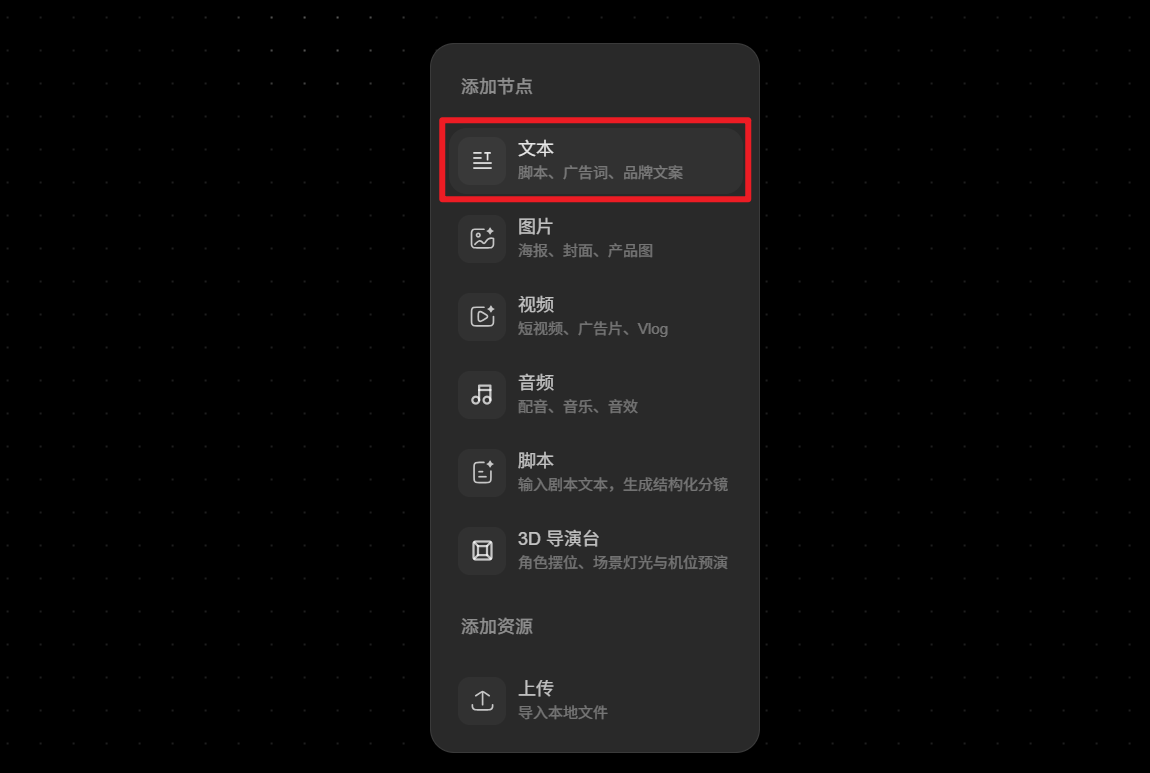
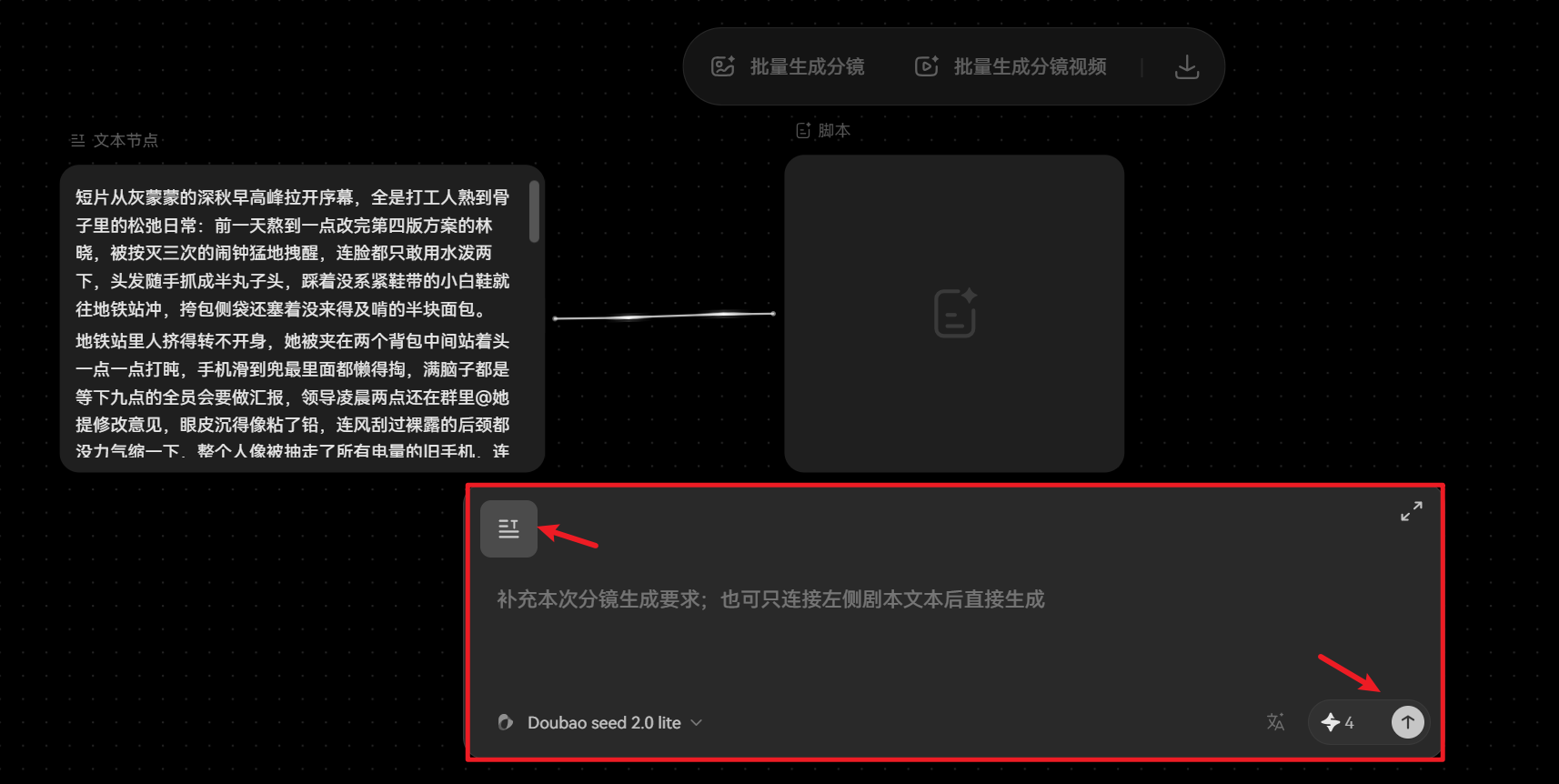
首先,在画布空白区域双击,添加【文字】节点,输入你希望制作的视频内容和创作要求。
例如,你可以尝试制作一支咖啡新品广告短片,描述员工在上班途中饮用咖啡,逐渐褪去疲惫、重新焕发活力的故事。
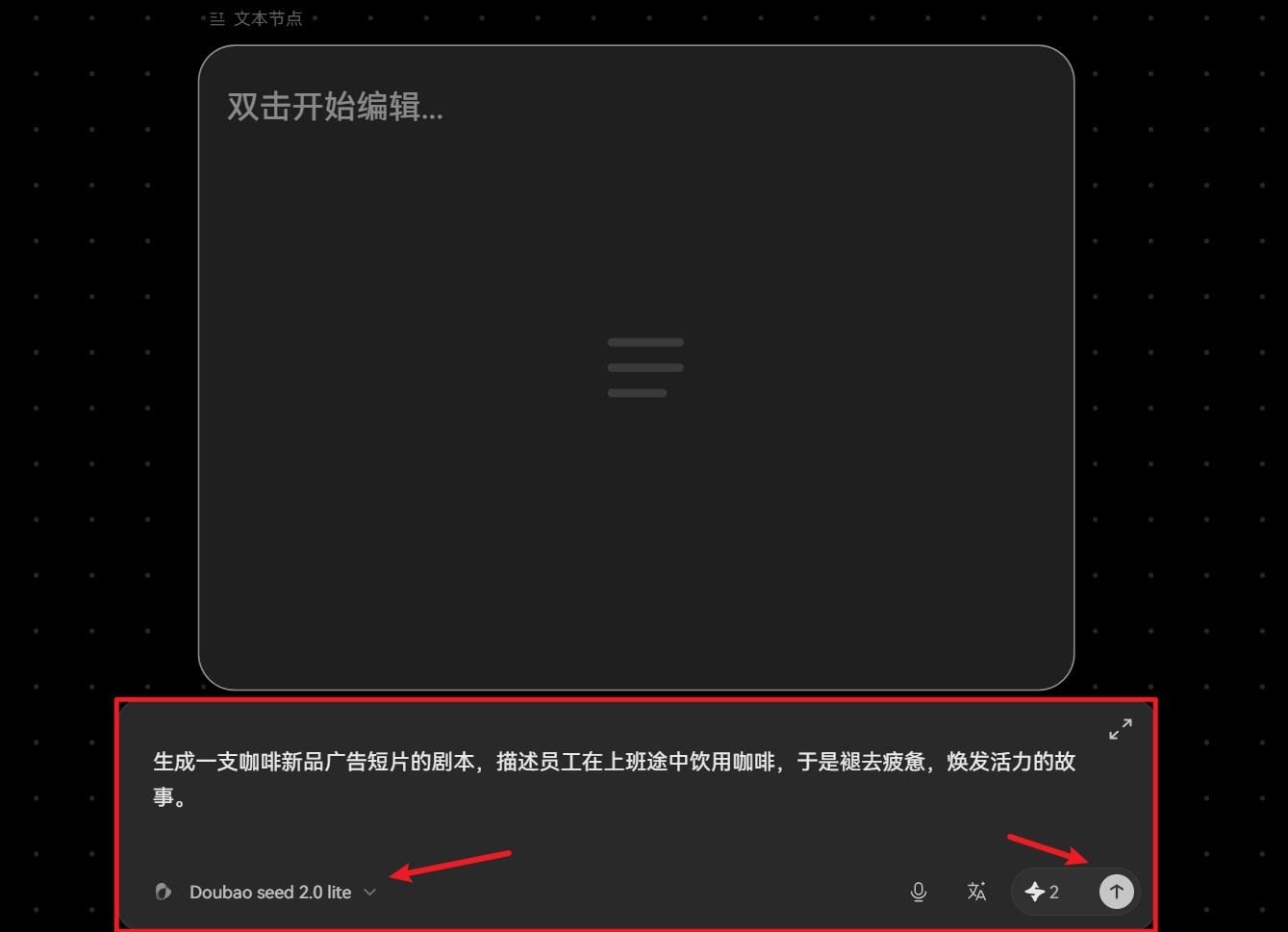
你可以手动编写需求,也可以根据当前可用的 AI 功能生成或完善内容。为了让后续脚本更贴合预期,建议尽量明确以下信息:
- 视频主题:这是一支产品广告、剧情短片,还是知识科普视频?
- 核心内容:希望通过视频表达什么故事或信息?
- 目标风格:写实、电影感、卡通,还是其他视觉风格?
- 时长与用途:视频大致需要多长,计划发布在哪类平台?
需求越清晰,后续脚本和画面设计就越容易保持一致。
更多操作教程,请查看:文字节点完整指南。
三、创建脚本节点,将创意拆解为分镜
完成创作需求后,在文字节点下游创建【脚本】节点。
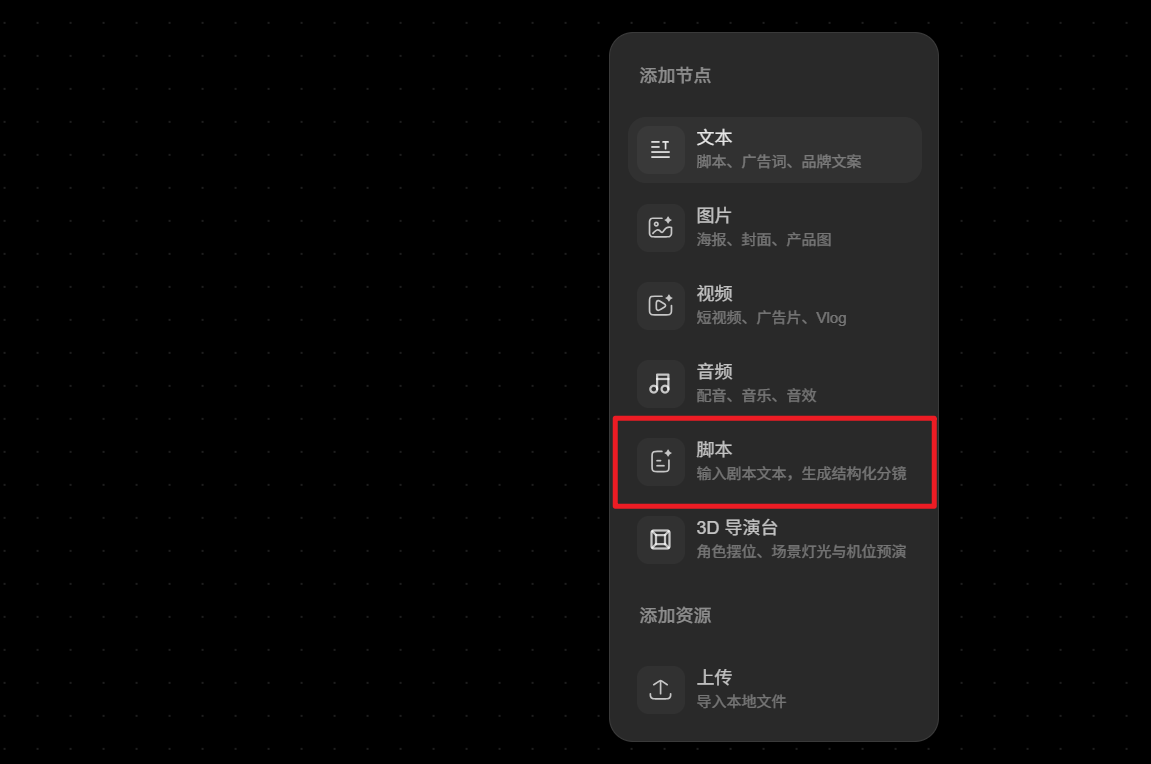
脚本节点可以根据输入的创作需求与上游文字节点生成视频脚本,将整体创意拆解为多个具体镜头,为后续图片和视频生成提供依据。
生成脚本后,建议重点检查以下内容:
- 分镜编号与时长:每个镜头的顺序和时长是否合理,整体时长是否符合预期。
- 画面描述:每个镜头的主体、动作、场景和环境是否明确。
- 景别与拍摄角度:是否需要特写、中景、远景或俯拍、仰拍等视角。
- 运镜方式:是否需要推近、拉远、跟随、平移或其他镜头运动。
- 灯光与氛围:是否需要特定的光影效果、色彩和情绪表达。
- 对白与音效:是否需要旁白、人物对白、环境声或动作音效。
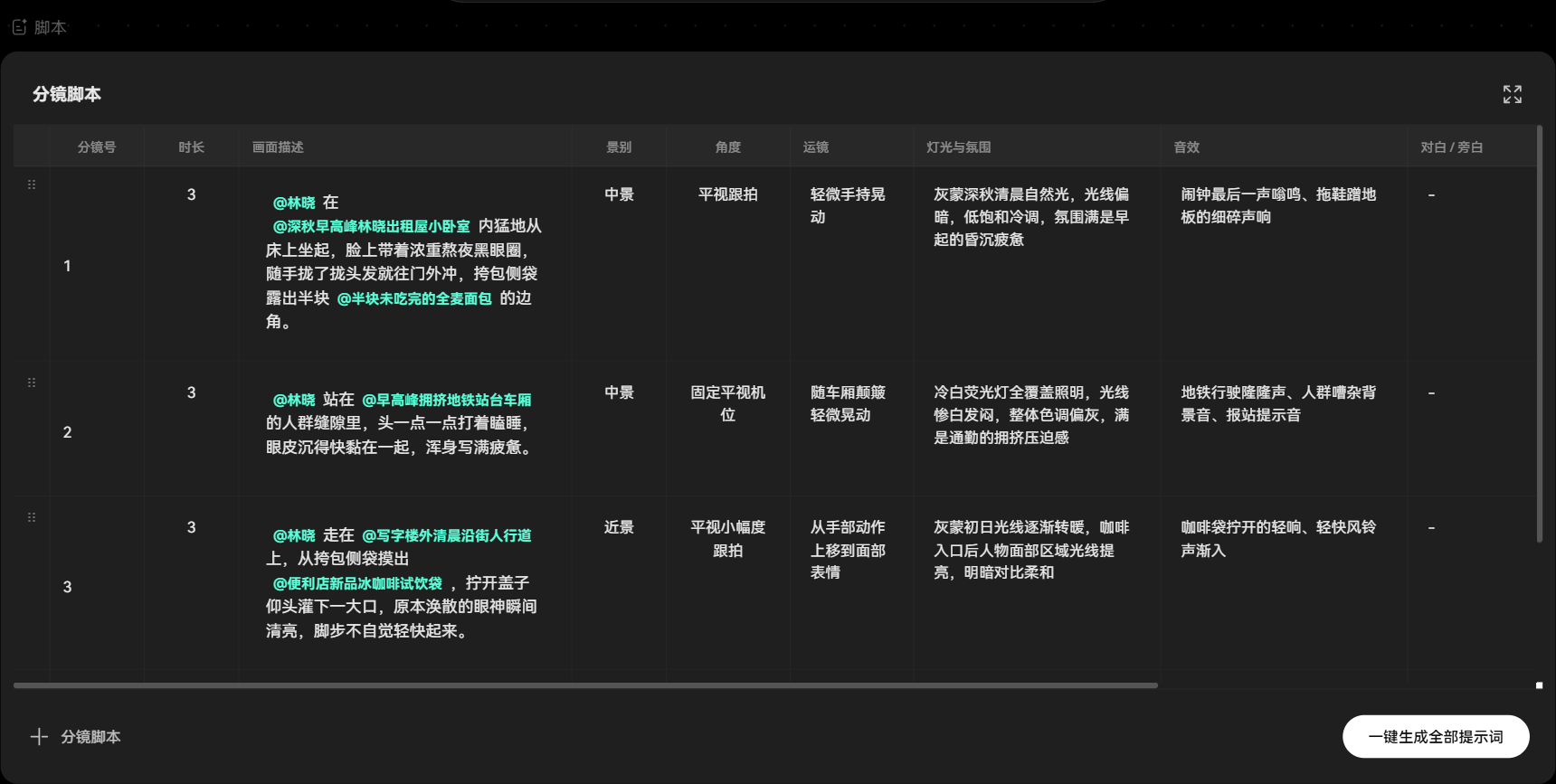
如果脚本中存在重复画面、镜头衔接不自然或描述不够具体等问题,可以先修改脚本,再开始生成素材。这样能够减少后续反复调整的工作量。
更多操作教程,请查看:脚本节点完整指南。
四、生成分镜资产与提示词
脚本确定后,需要进一步准备分镜所需的角色、场景、道具等参考素材,并完善每个镜头的生成提示词。
1. 生成分镜资产
生成脚本节点内容时,系统会识别分镜画面描述中以 @ 开头、并以绿色字体显示的人物、场景及物品道具信息,并在脚本节点左侧自动创建对应的图片节点,作为后续生成分镜图片或视频时的参考素材。
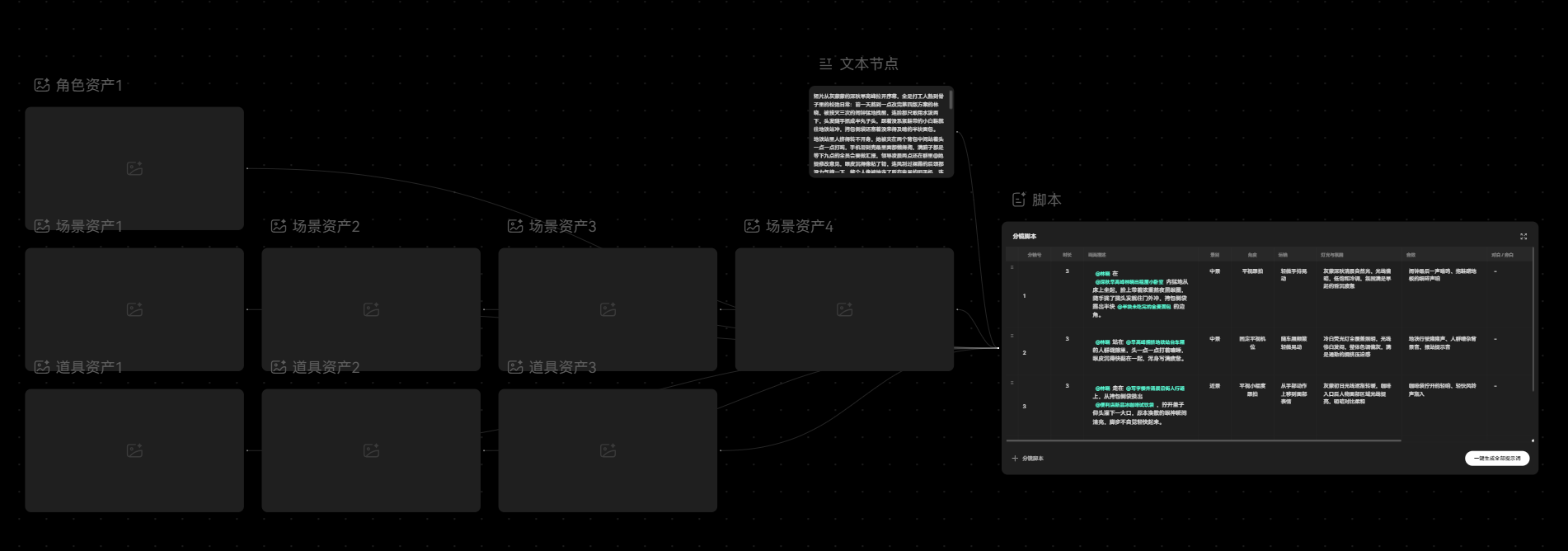
通过这些图片节点,你可以逐步准备脚本中涉及的人物形象、场景环境和道具外观,为后续分镜生成提供视觉参考。
如果视频中包含固定角色、特定产品或需要反复出现的场景,建议优先完善这些素材,尽量保持不同镜头中的主体外观和整体风格一致。
2. 完善分镜提示词
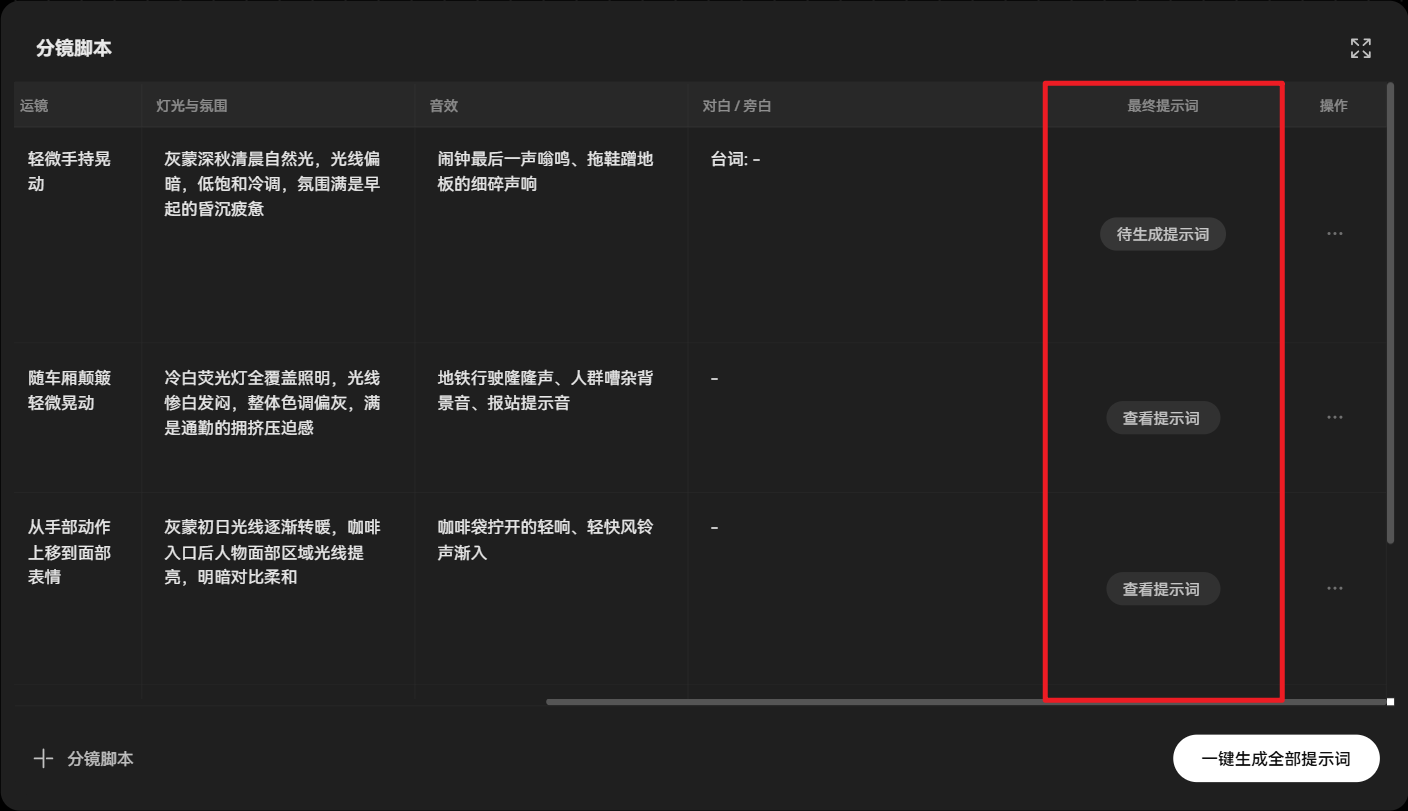
准备好参考素材后,可以进一步检查每个镜头的提示词。
点击脚本节点中分镜对应的【查看提示词】或【待生成提示词】,打开分镜提示词编辑窗口进行编辑或生成。
3. 按需使用图片辅助工具
图片节点还提供多种辅助创作工具,可以根据需要使用:
- 多角度:根据不同观察角度生成主体参考,适合角色、产品或物体的多视角展示。
- 打光:通过不同布光方式调整画面的光影表现,帮助塑造主体质感和视觉氛围。
- 宫格分镜:根据创作需求生成连续分镜、角色设定、多机位画面或产品多视图等内容。
- 切分:将图片按需要划分为多个区域,方便进一步处理和使用。
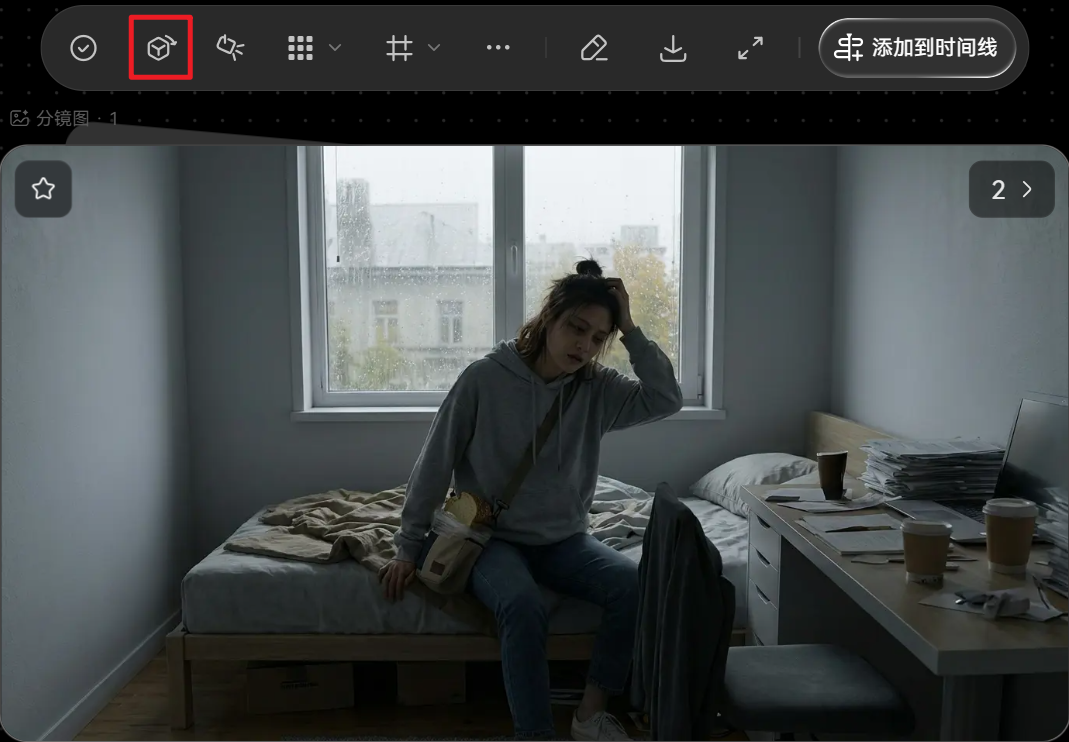
这些工具并非每次都需要使用。你可以根据素材类型和实际效果选择合适的功能。如果首次生成的图片不符合预期,可以调整提示词、参考素材或相关生成参数后重新生成。部分图片生成流程还支持查看历史结果,方便比较和选择。
更多操作教程,请查看:图片节点完整指南。
五、生成分镜图与分镜视频
完成分镜设计和提示词准备后,即可逐个镜头生成图片与视频。
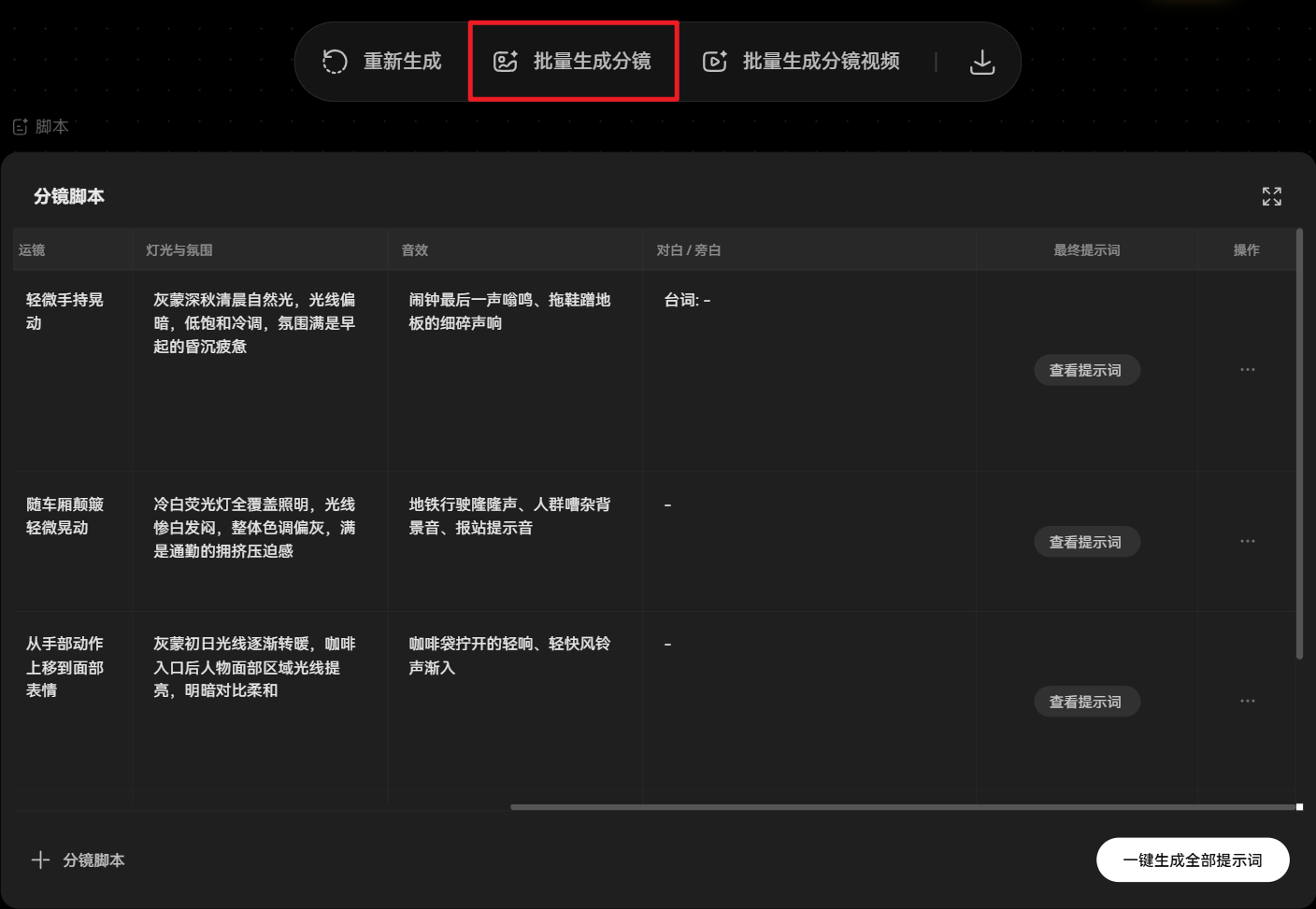
1. 批量生成分镜图
分镜图可以帮助你检查每个镜头的主体、构图、场景和视觉风格是否符合脚本要求。
选中脚本节点,在节点上方选择【批量生成分镜】,即可根据脚本中的分镜内容生成相应的画面。
生成后,建议逐一检查分镜图。如果画面主体、构图或场景与脚本不符,可以调整提示词或参考素材后重新生成。
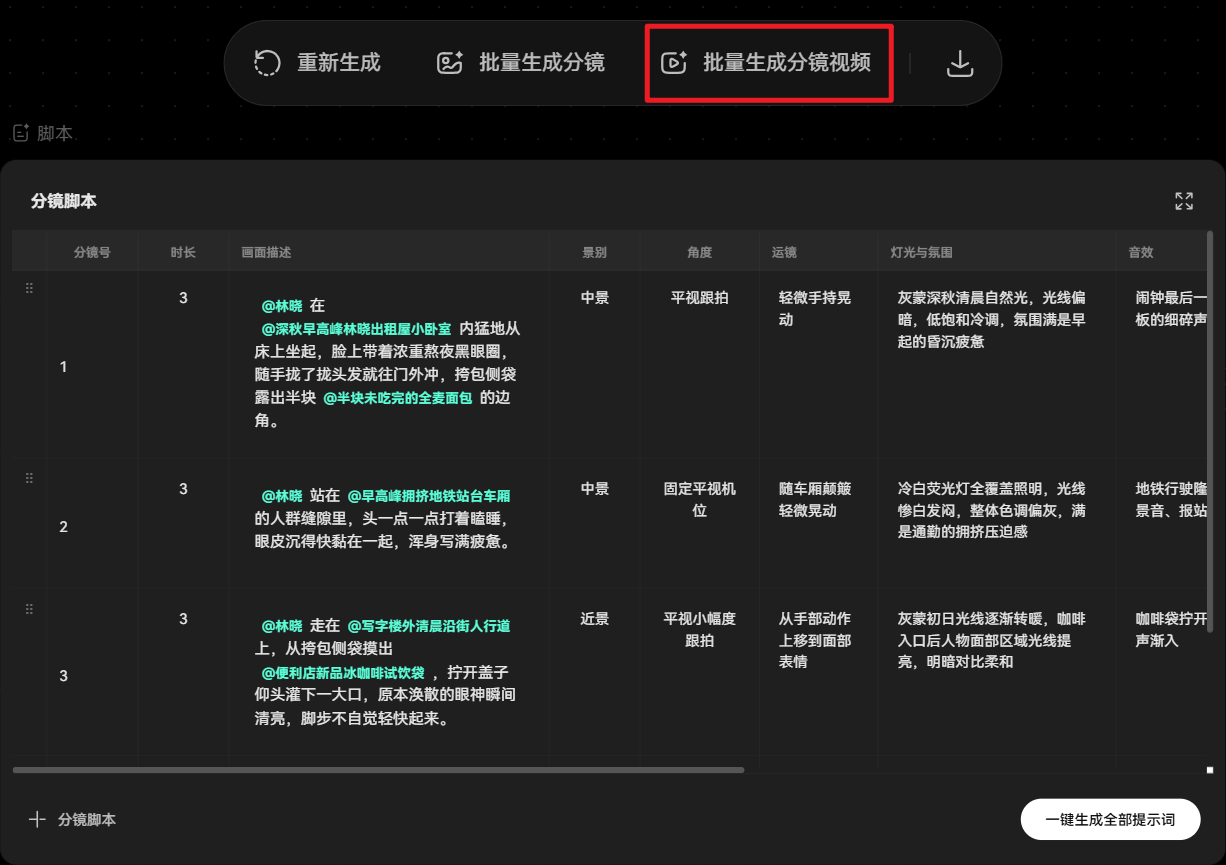
2. 批量生成分镜视频
确认分镜画面符合预期后,即可进一步生成视频片段。
选中脚本节点,在节点上方选择【批量生成分镜视频】,根据脚本、分镜图和提示词生成对应的镜头片段。
3. 按需使用视频辅助工具
视频节点还提供多种辅助功能,可以帮助你优化提示词、调整画面表现,并对生成结果进行进一步处理。
- 提示词优化:帮助完善画面描述,让动作、镜头运动和视觉效果表达得更加明确。
- 运镜控制:根据当前模型支持的选项调整镜头运动,帮助实现推近、拉远或其他动态效果。
- 去除 BGM 或人声:对支持的素材进行相应的声音处理,方便后续重新设计音轨。
- 截帧:从视频中提取画面,用于参考、后续生成或其他创作环节。
- 高清处理:对支持的视频进行清晰度增强,改善画面表现。
- 音视频分离:将视频中的画面与音频拆分,便于分别处理和编辑。
- 视频解析:对已有视频进行分析,提取画面参考和动作描述等信息,辅助后续生成。
这些功能可以根据项目需要灵活使用,不必在每个视频节点中全部启用。例如,已经满足要求的片段可以直接保留;动作不自然的片段可以重新调整提示词或生成参数;需要单独处理声音的素材,则可以先分离音视频。
更多操作教程,请查看:视频节点完整指南。
六、按需生成背景音乐与音效
画面素材准备完成后,可以根据视频类型决定是否需要添加背景音乐、环境音效或其他声音元素。
- 背景音乐:用于营造整体氛围,并增强视频的节奏感。
- 环境音效:用于补充场景中的环境声音,提升画面的真实感。
- 动作音效:用于强调产品操作、人物动作或关键画面变化。
- 旁白与对白:用于传递信息、解释内容或推动叙事。
更多操作教程,请查看:音频节点完整指南。
七、将素材添加到时间线,完成剪辑
当分镜视频和所需音频准备完成后,就可以将素材添加到时间线,开始后期剪辑。
1. 将素材添加到时间线
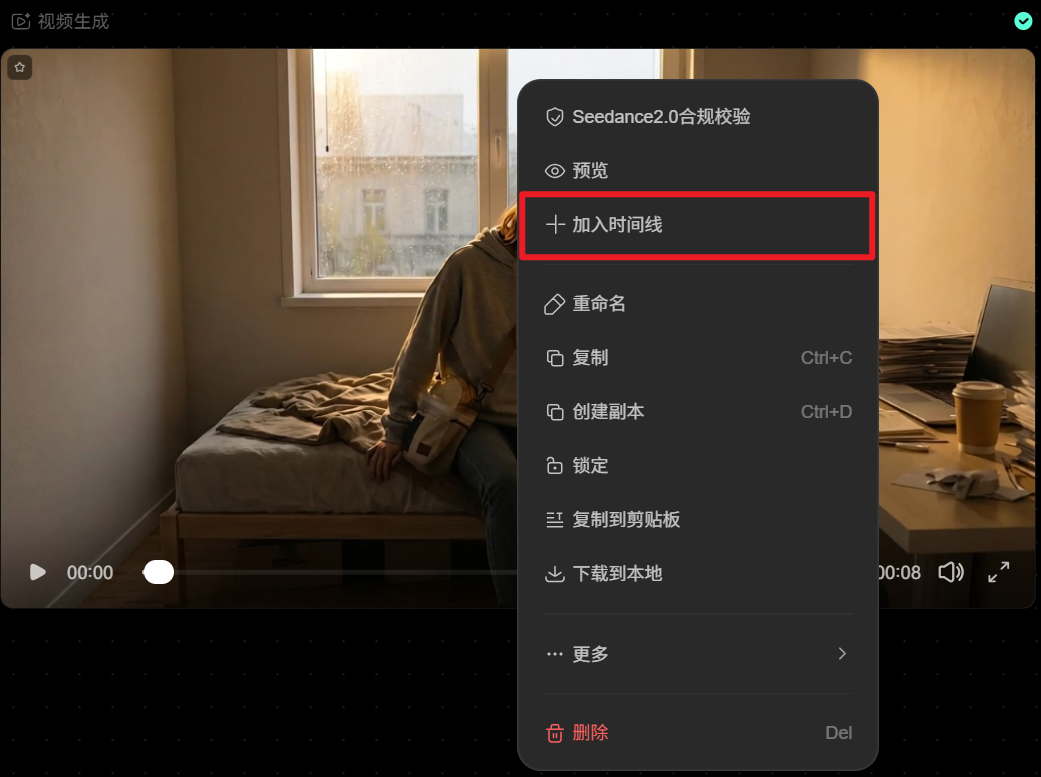
在画布中找到需要添加的图片、视频或音频节点,右键点击该节点,在弹出的菜单中选择【加入时间线】。系统会将对应素材添加到时间线。
按照脚本中的镜头顺序排列视频片段,并根据需要添加背景音乐、音效和文字。
2. 分割与调整片段
如果需要删除视频中多余的部分,或将一个片段拆分成多个片段,可以使用时间线的分割功能。
将播放头移动到需要分割的位置,点击时间轴上方工具栏中的【剪刀】图标,即可将原片段拆分为前后两个独立片段。
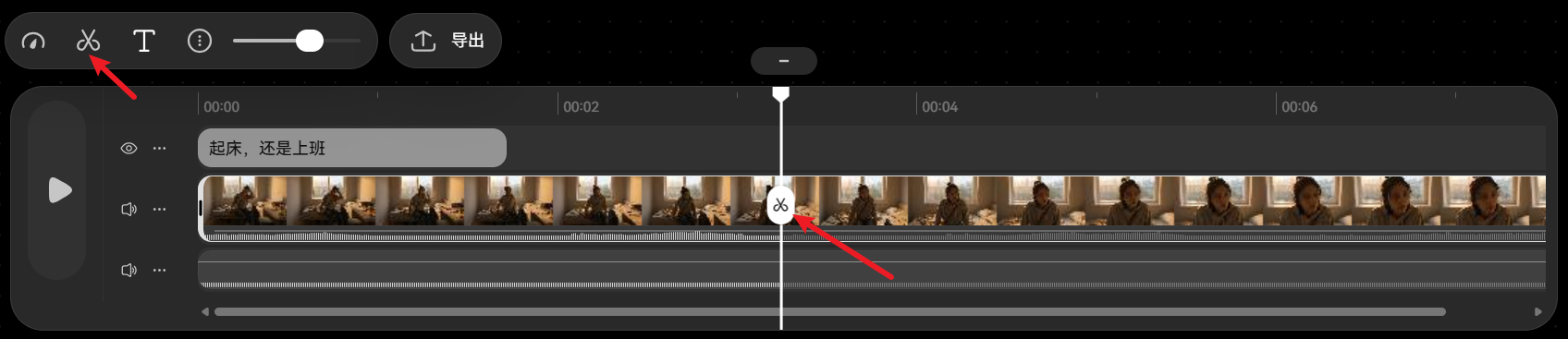
分割后,可以根据需要删除多余片段、调整片段顺序,或拖动片段边缘修改起止位置。
3. 完善视频效果
在时间线中,你可以进一步完成以下调整:
- 整理镜头顺序:按照叙事逻辑排列分镜,确保视频结构完整。
- 调整片段时长:裁剪片段起止位置,删除多余内容。
- 优化镜头衔接:调整片段顺序与时长,让画面过渡更加自然。
- 调整音频:控制背景音乐与音效的音量,并对齐画面节奏。
- 添加文字:根据需要加入标题、字幕或补充说明。
- 检查整体效果:预览完整视频,检查画面、声音和节奏是否协调。
完成初步剪辑后,建议从头到尾预览一次,确认内容连贯、音画同步,再进行最终输出。
更多操作教程,请查看:时间线操作完整指南。
八、导出成片,或使用专业软件继续编辑
完成剪辑后,你可以根据后续使用需求选择合适的导出方式。
方式一:导出视频成片
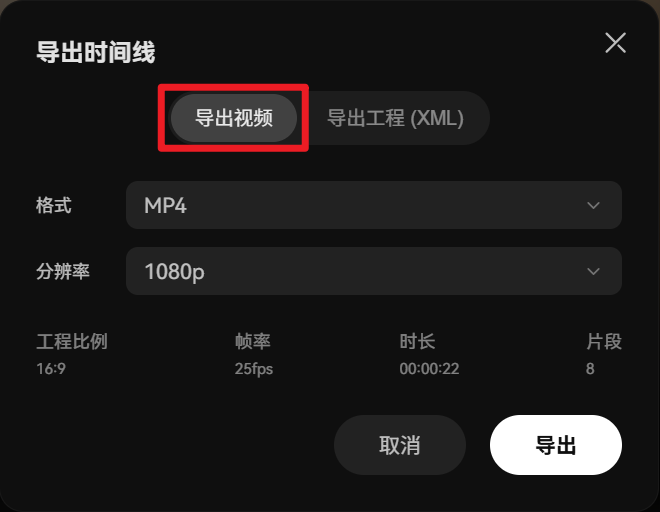
如果作品已经达到预期效果,可以直接导出视频。根据发布平台或使用场景,选择合适的格式、分辨率等参数,生成最终视频文件。
点击时间线上方的【导出】按钮,或在播放与预览界面右上角点击【导出成片】,即可打开导出窗口。
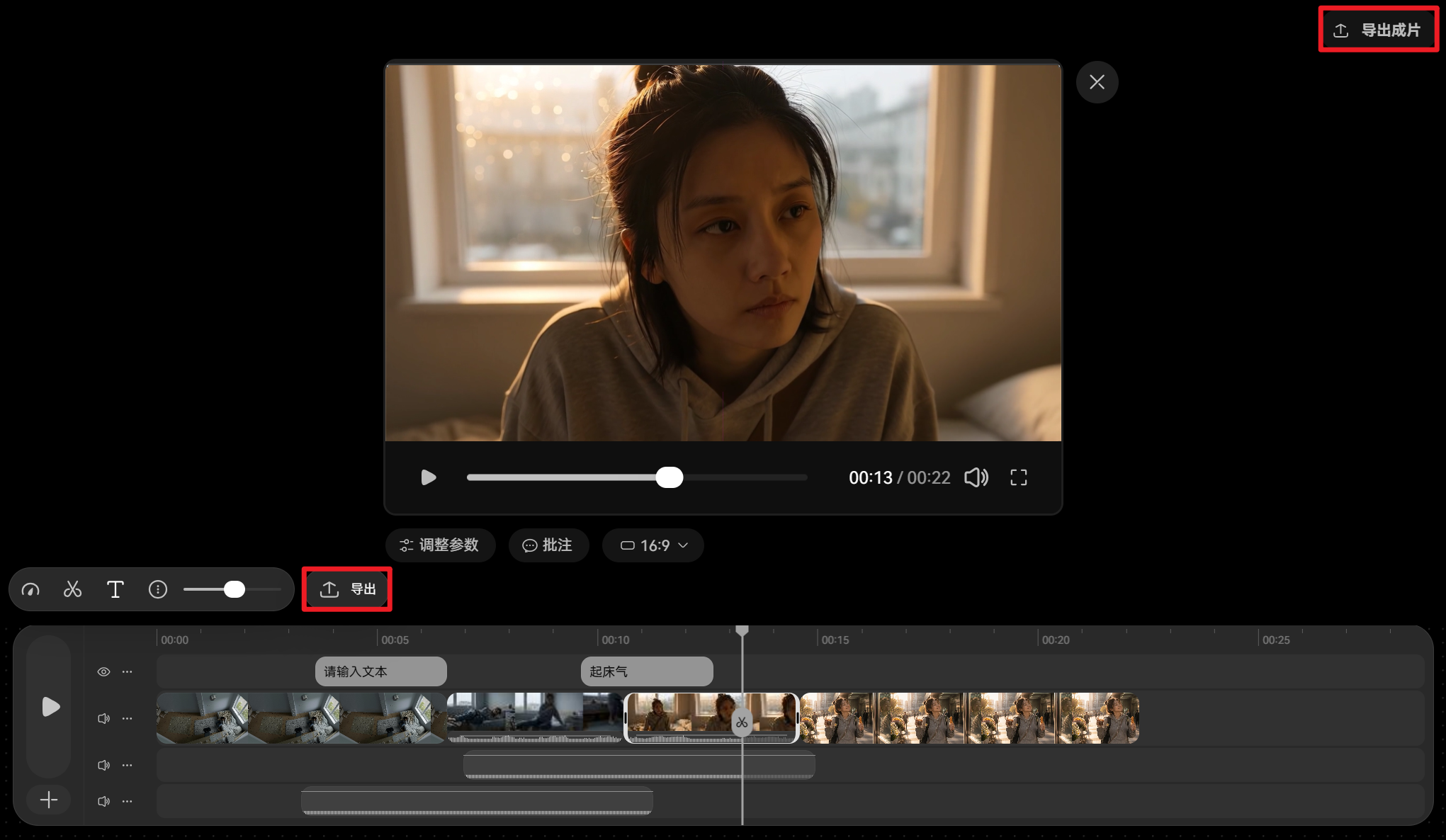
确认导出设置后,点击【导出】。系统会在后台渲染视频。处理完成后,即可将生成的视频下载到本地。
方式二:导出到万兴喵影等软件进行专业剪辑
如果还需要进行更精细的剪辑、调色、转场、字幕或音频处理,也可以导出项目 XML 文件,再导入万兴喵影等支持的软件中继续编辑。
打开导出窗口,切换至【导出工程(XML)】,根据后续使用的软件选择导出类型,包括【万兴喵影】【Premiere Pro XML】或【Final Cut Pro XML】。
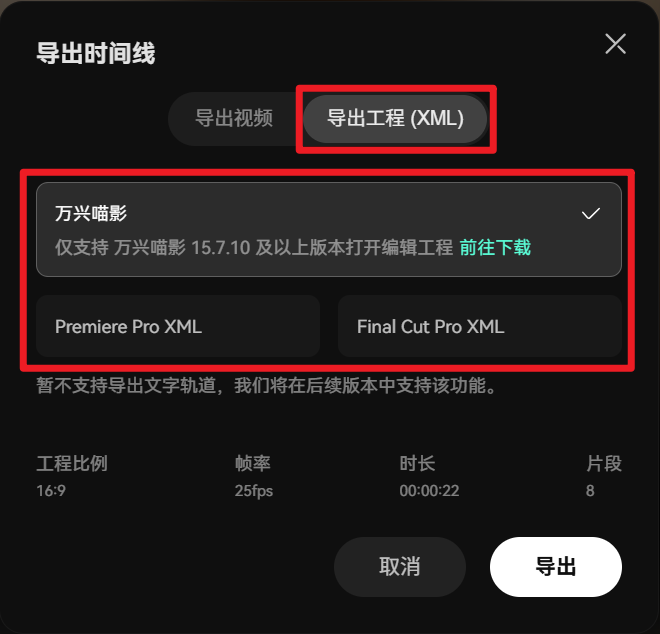
确认选择后,点击【导出】。根据导出的文件类型,按照相应方式打开工程或重新链接素材。

开始你的第一个 AI 视频项目
从一个简单的创意开始,通过文字节点明确需求,使用脚本节点规划分镜,再逐步生成图片、视频和音频素材,最后在时间线中完成剪辑与导出。
Filmora.TV 将整个过程拆解为可视化的创作步骤,让你能够根据项目需求灵活调整流程。你不必一次完成所有环节,可以先生成核心画面和视频片段,再逐步完善细节,最终制作出符合预期的作品。

本指南对您有帮助吗?