
Filmora.TV 用户指南
-
入门指南
-
画布工作流
- 脚本节点:分镜内容生成
- 图片节点:多角度调整
- 图片节点:图片打光
- 图片节点:宫格分镜
- 图片节点:宫格切分
- 图片节点:图片标注
- 图片节点:图片编辑
- 视频节点:截帧
- 视频节点:高清
- 视频节点:音视频分离
- 视频节点:解析
- 视频节点:定稿与添加到时间线
- 3D导演台:添加与调整角色物体
- 3D导演台:调整角色姿势
- 3D导演台:切换视角与调整场景
- 3D导演台:添加与调整机位
- 3D导演台:截图与应用到画布
- 节点与连接
- 文本节点与脚本节点:剧本分镜生成
- 图片节点:图片生成和编辑
- 视频节点:视频生成与编辑
- 音频节点:音频生成与编辑
- 3D导演台
- 画布视图与布局调整
- 素材库:上传与管理
- 模板使用、创建与管理
- 查看项目名称与自动保存
-
时间线编辑
-
团队协作

查看项目名称与自动保存
【创建项目】后,你将进入 Filmora.TV 的画布编辑区。在这里,你可以连接节点、生成内容、管理素材、调整画面,并通过时间线预览和编辑视频。
创作过程中,你可以随时查看和修改项目名称,并了解项目的自动保存与网络连接状态,方便后续查找、管理和继续编辑。
一、查看与修改项目名称
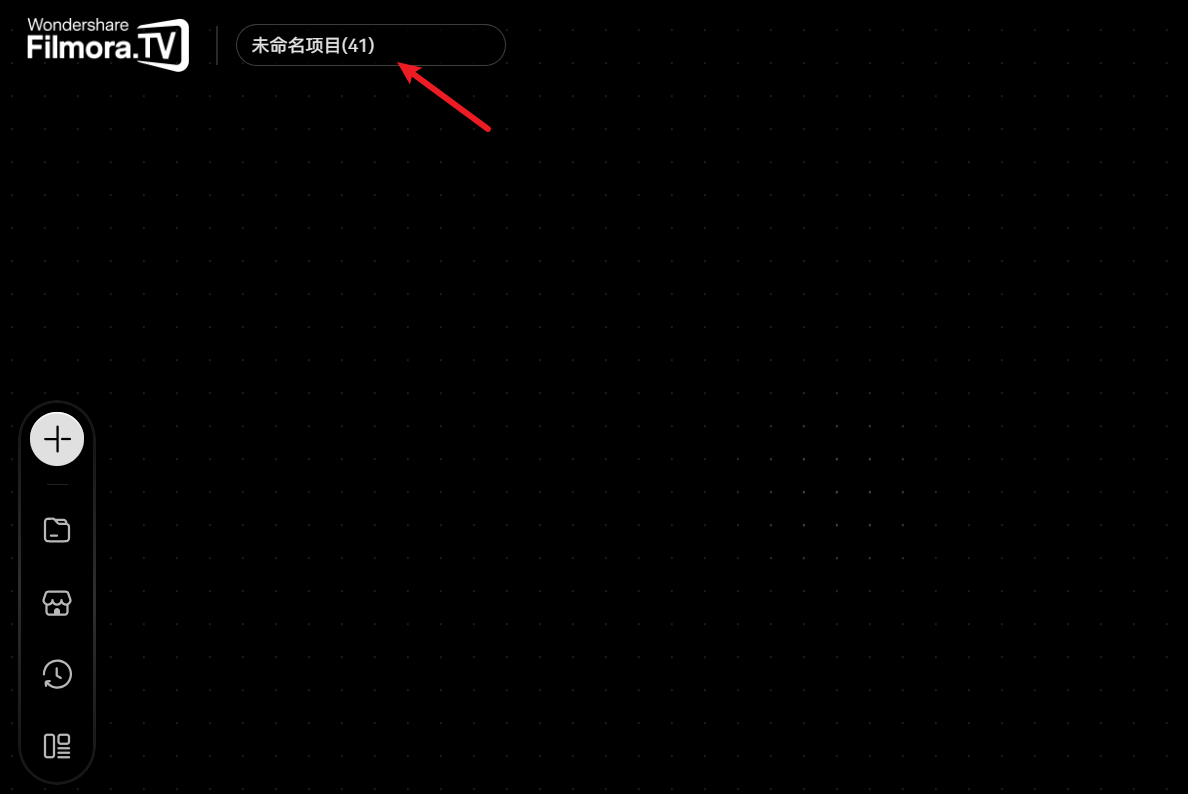
进入画布编辑区后,页面左上角会显示当前项目名称。
双击项目名称,即可进行修改。建议在正式创作前为项目设置一个清晰、易于识别的名称,方便后续在工作空间中查找和管理。
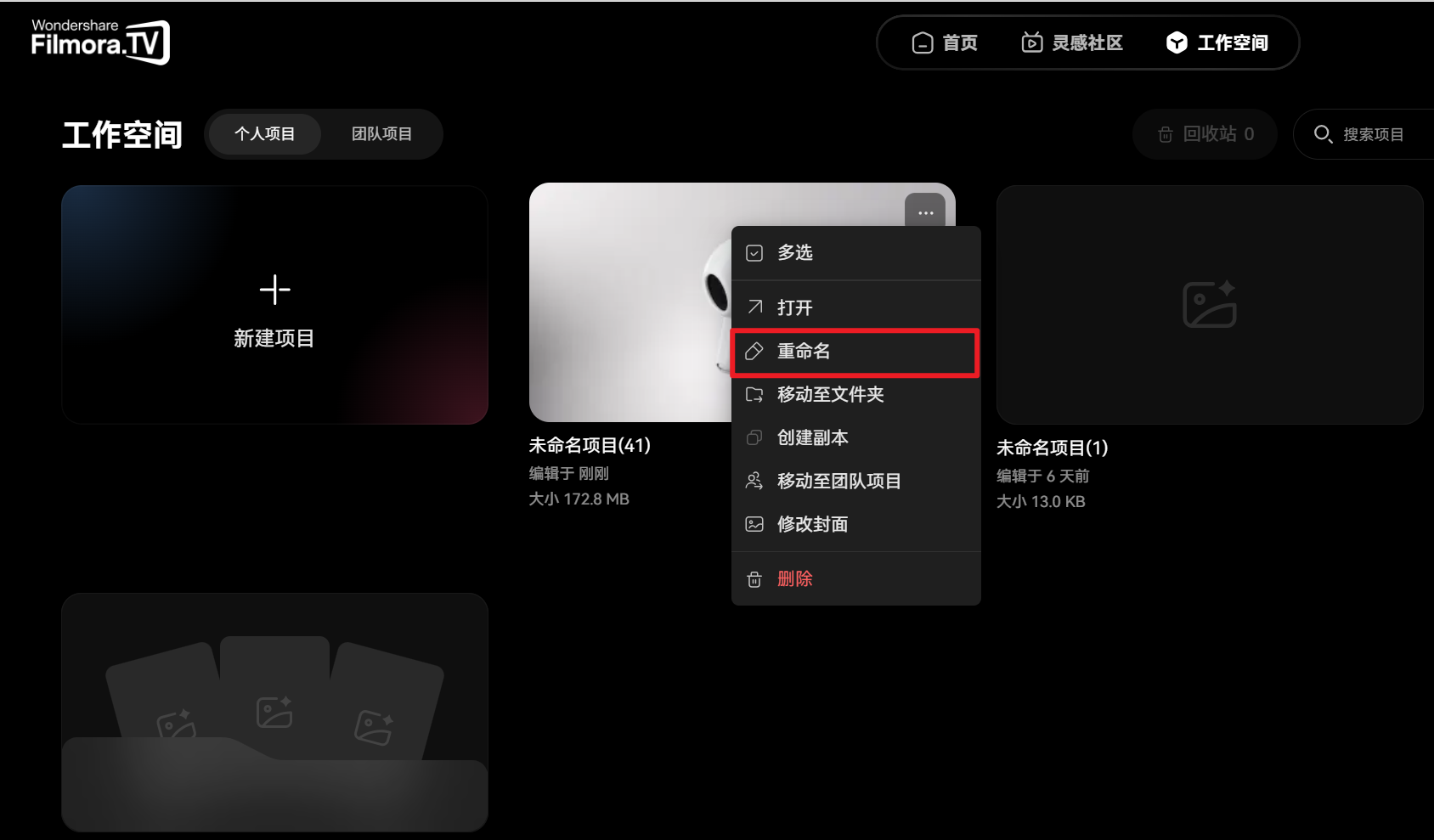
你也可以通过【工作空间】修改项目名称:
进入【工作空间】,找到需要重命名的项目。右键点击该项目,在弹出的菜单中选择【重命名】,输入新的项目名称,然后点击页面其他区域,即可完成修改。
二、自动保存与连接状态
Filmora.TV 支持自动保存。当你修改项目内容时,系统会自动保存相关更改,无需手动执行保存操作。
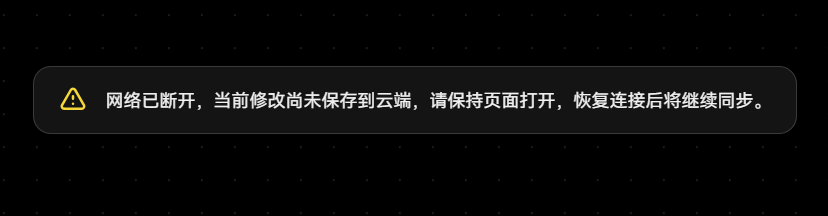
如果网络连接中断,页面会显示相应的提醒。此时,请保持当前页面打开,不要关闭该标签页或浏览器。待网络连接恢复后,系统将继续同步项目内容。

本指南对您有帮助吗?