

3D导演台:添加与调整机位
机位决定了摄像机在三维场景中的位置、拍摄方向和最终画面构图。合理设置多个机位,可以从不同角度呈现同一场景,并分别生成截图。
一、添加机位
3D 导演台默认包含一个机位。你可以通过以下两种方式添加更多机位。
方式一:添加预设机位
点击场景画布底部工具栏中的【添加机位】,在下拉菜单中选择所需的预设机位,即可快速添加对应的摄像机,减少手动调整的步骤。
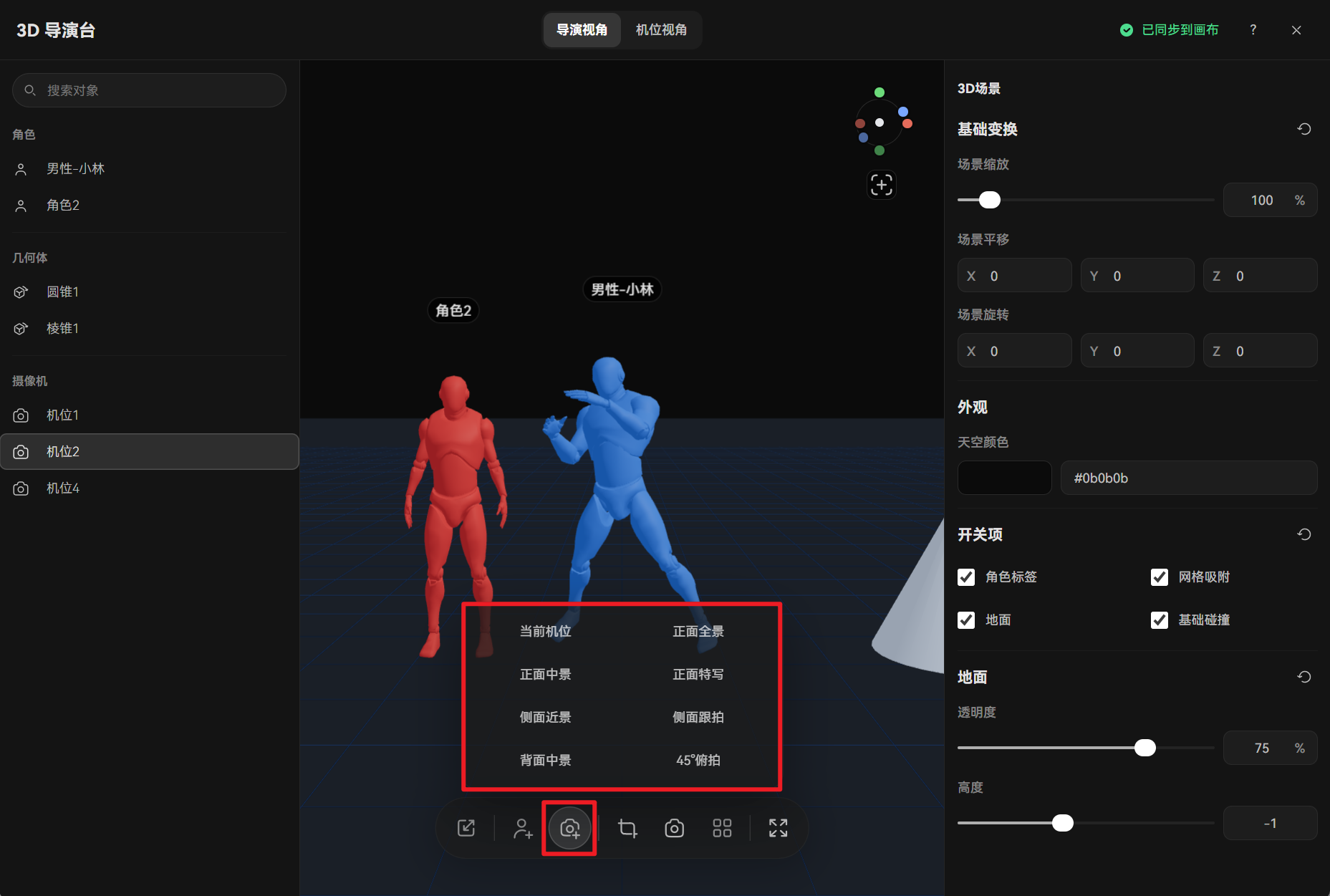
不同预设适合不同的构图需求:
- 全景:适合交代人物与环境的整体关系。
- 中景:适合表现人物互动和主要动作。
- 特写:适合突出人物或关键细节。
- 侧面近景、侧面跟拍:适合表现人物侧面及动作过程。
- 背面中景:适合从人物背后观察场景。
- 45° 俯拍:适合表现空间布局和人物在场景中的位置关系。
这些预设可以作为调整起点。实际画面仍需根据角色站位和具体构图进一步微调。
方式二:通过截图创建机位
在【导演视角】下,调整好场景的观察角度后,点击场景画布底部工具栏中的【截图】。
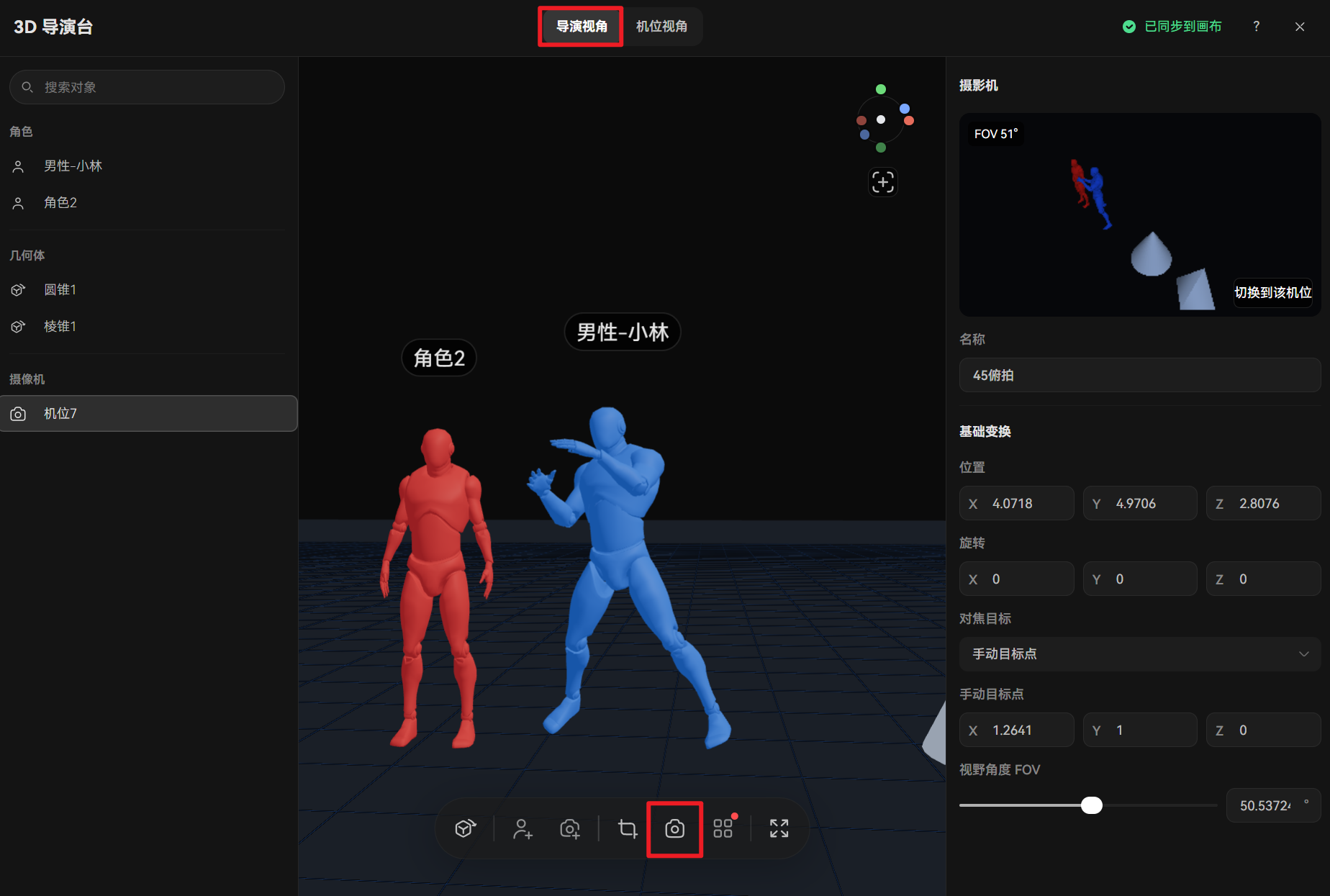
截图时,系统会为当前视角创建对应机位,并自动切换至该机位视角。
关于截图比例与具体操作,详见截图与应用到画布使用指南。
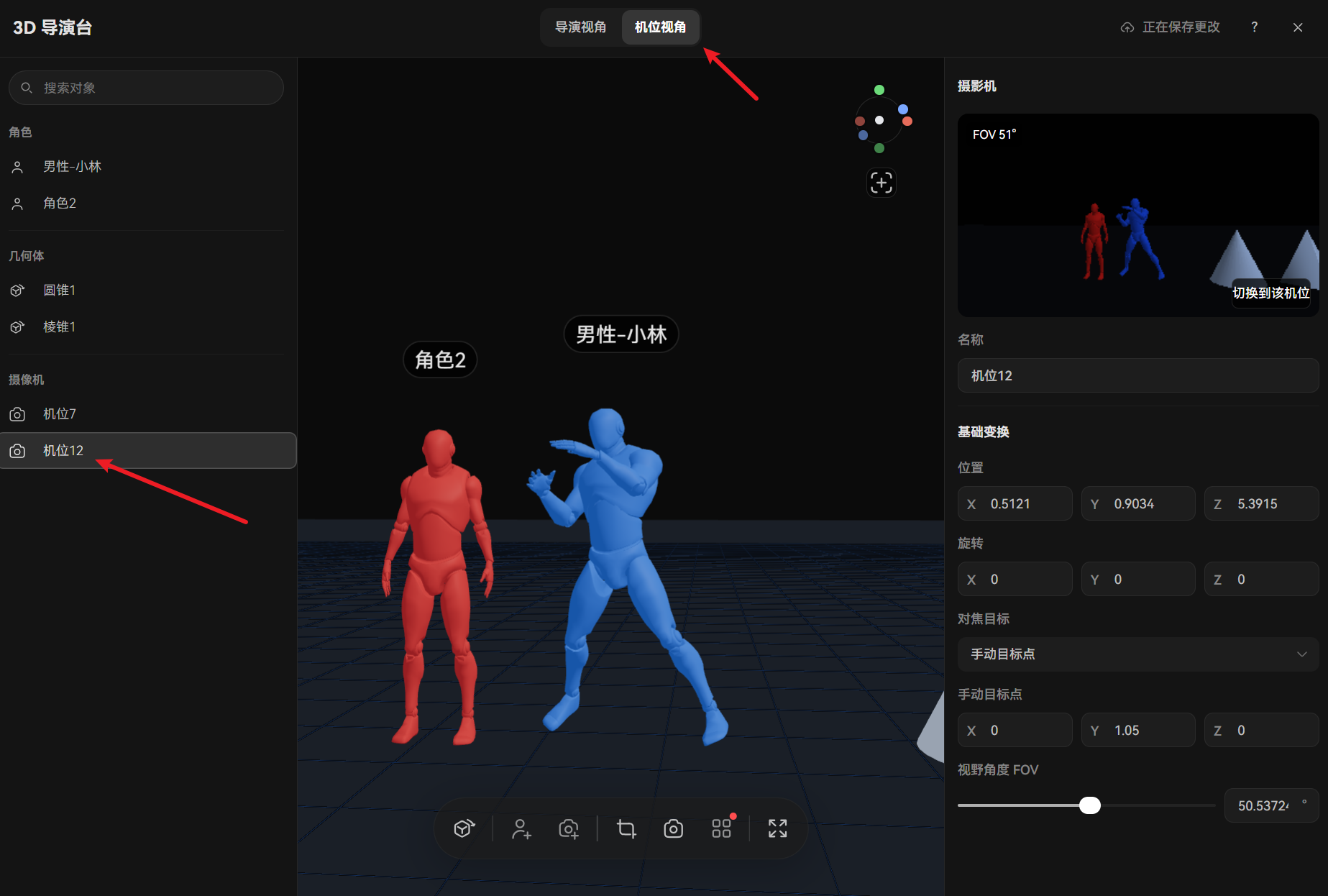
二、切换机位
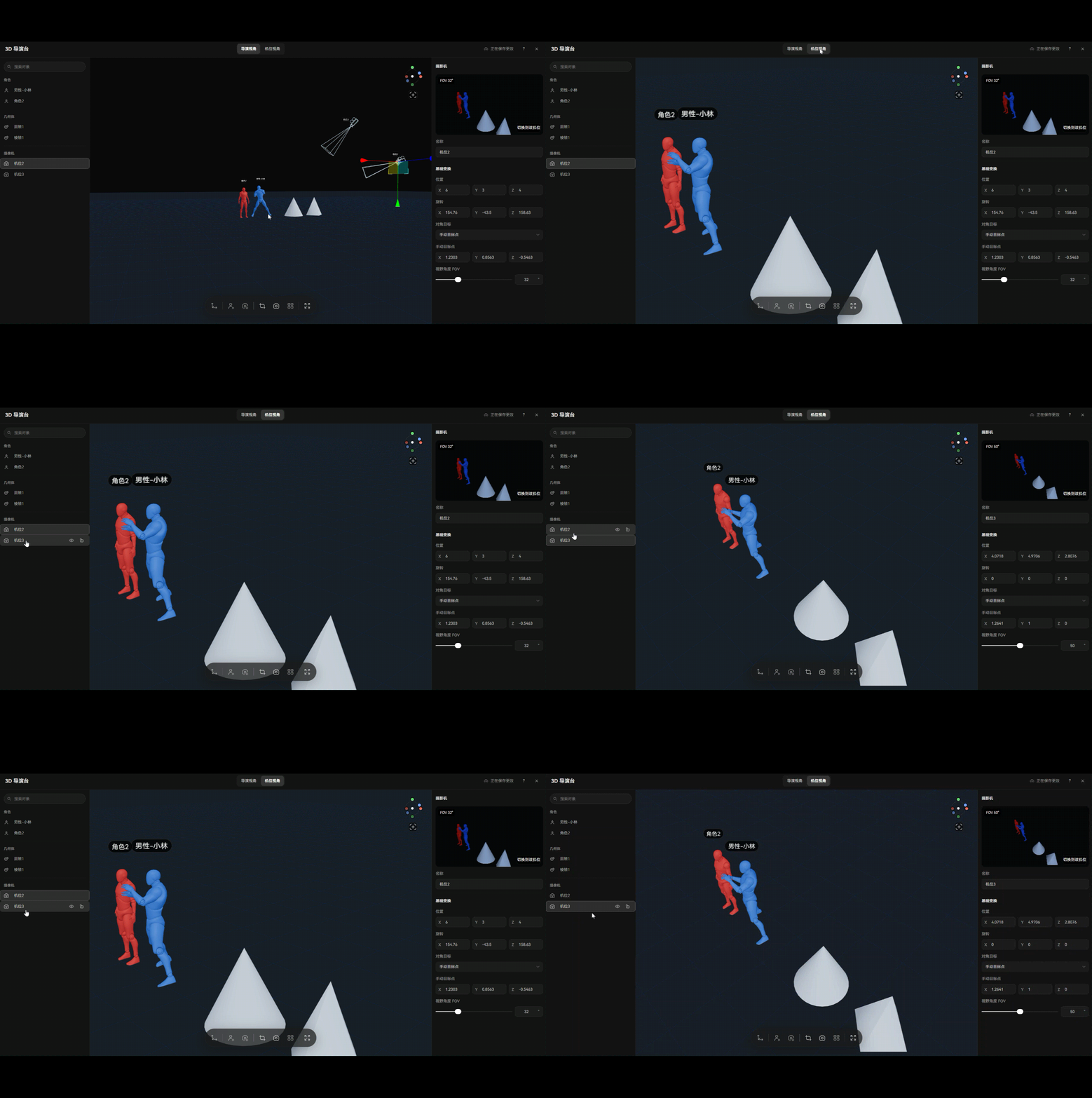
当场景中存在多个机位时,你可以通过以下方式切换:
- 通过侧边栏切换:在右侧侧边栏中找到摄像机列表,点击需要查看的机位名称,即可切换至对应机位。
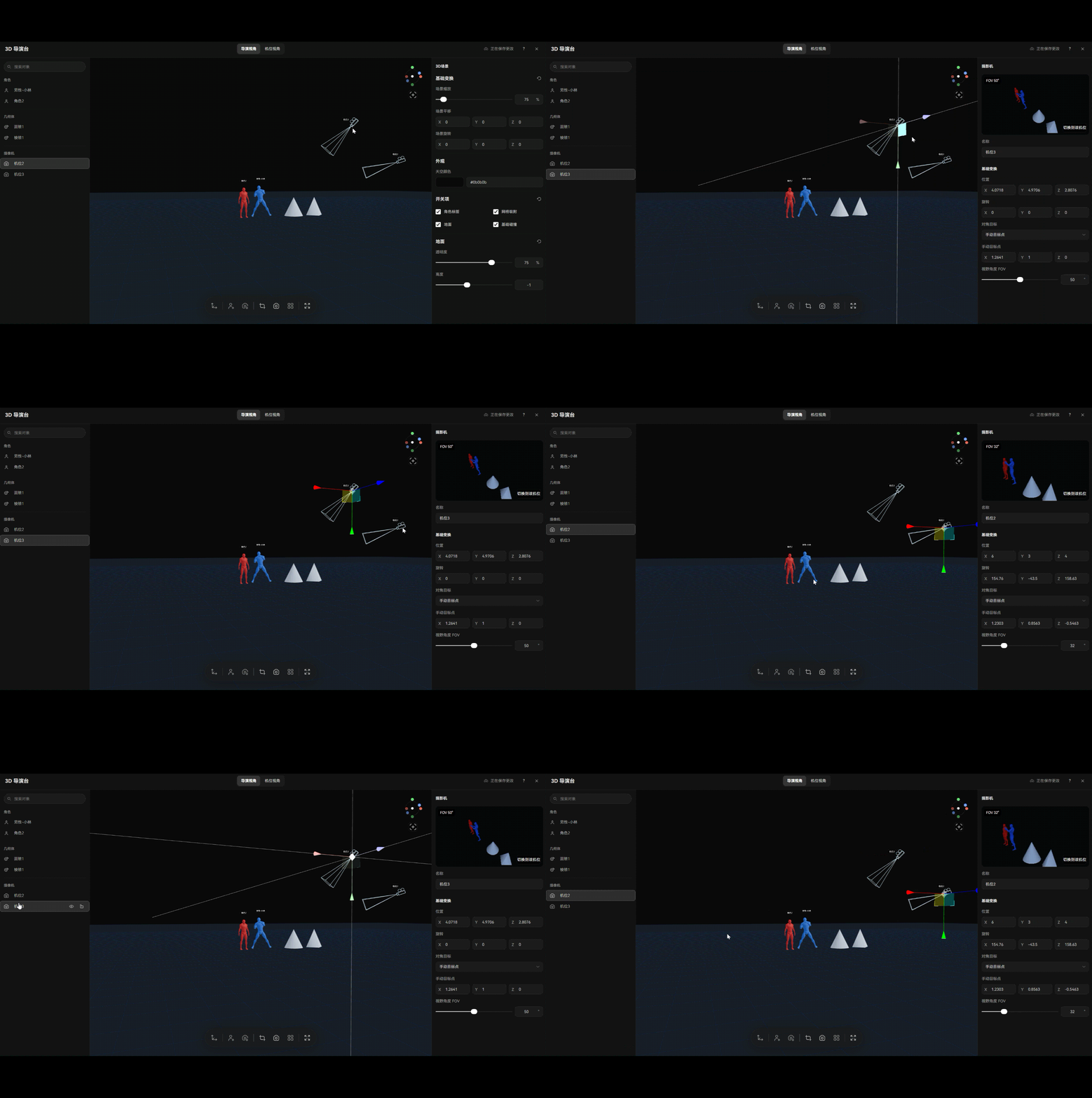
- 通过场景中的摄像机切换:在【导演视角】下,点击场景中的目标摄像机,也可以切换到该机位。
你还可以将视角切换为【机位视角】,这样在选择不同机位时,场景画布会同步显示对应摄像机拍摄到的画面。
三、修改机位名称
默认情况下,机位会按照创建顺序命名,例如机位1、机位2、机位3等。如果需要更方便地识别机位,可以为其设置自定义名称。
选中需要修改的摄像机,在右侧属性面板中找到【名称】栏,输入新的名称即可。
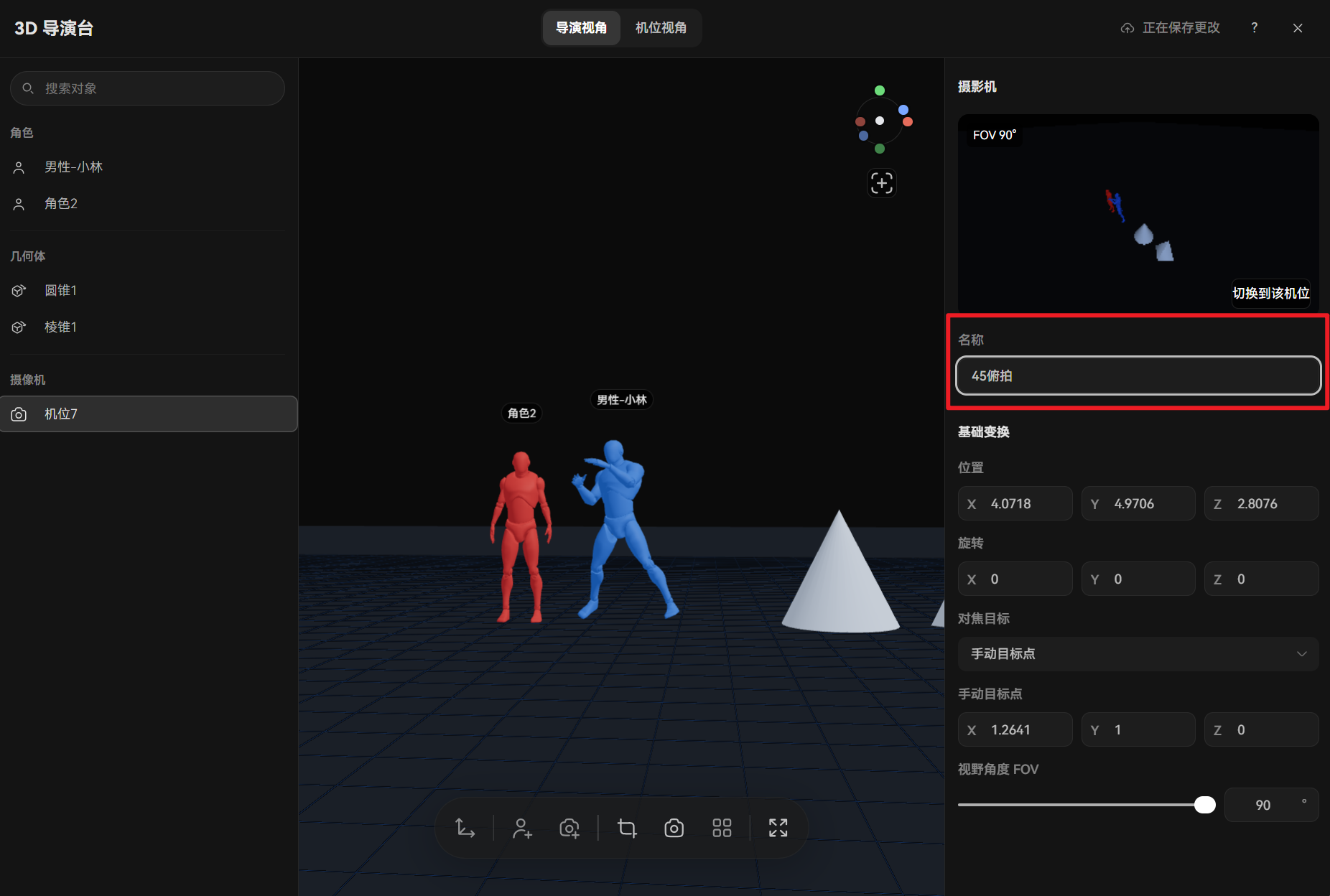
建议使用能够体现拍摄方向或画面内容的名称,例如“正面全景”“人物侧面”或“背面中景”,方便后续切换和管理。
四、调整相机位置
你可以在【导演视角】下直接调整摄像机的位置,也可以通过右侧属性面板输入数值进行精确控制。
通过移动工具调整
在【导演视角】下,选择场景画布底部工具栏中的【移动】工具,快捷键为 A。选中摄像机后,其下方会显示三维空间轴:
- 蓝色 Z 轴:调整摄像机前后位置。
- 红色 X 轴:调整摄像机左右位置。
- 绿色 Y 轴:调整摄像机上下位置。
将鼠标悬停在对应的轴上,待其显示为白色延伸线后拖拽,即可沿该方向移动摄像机。
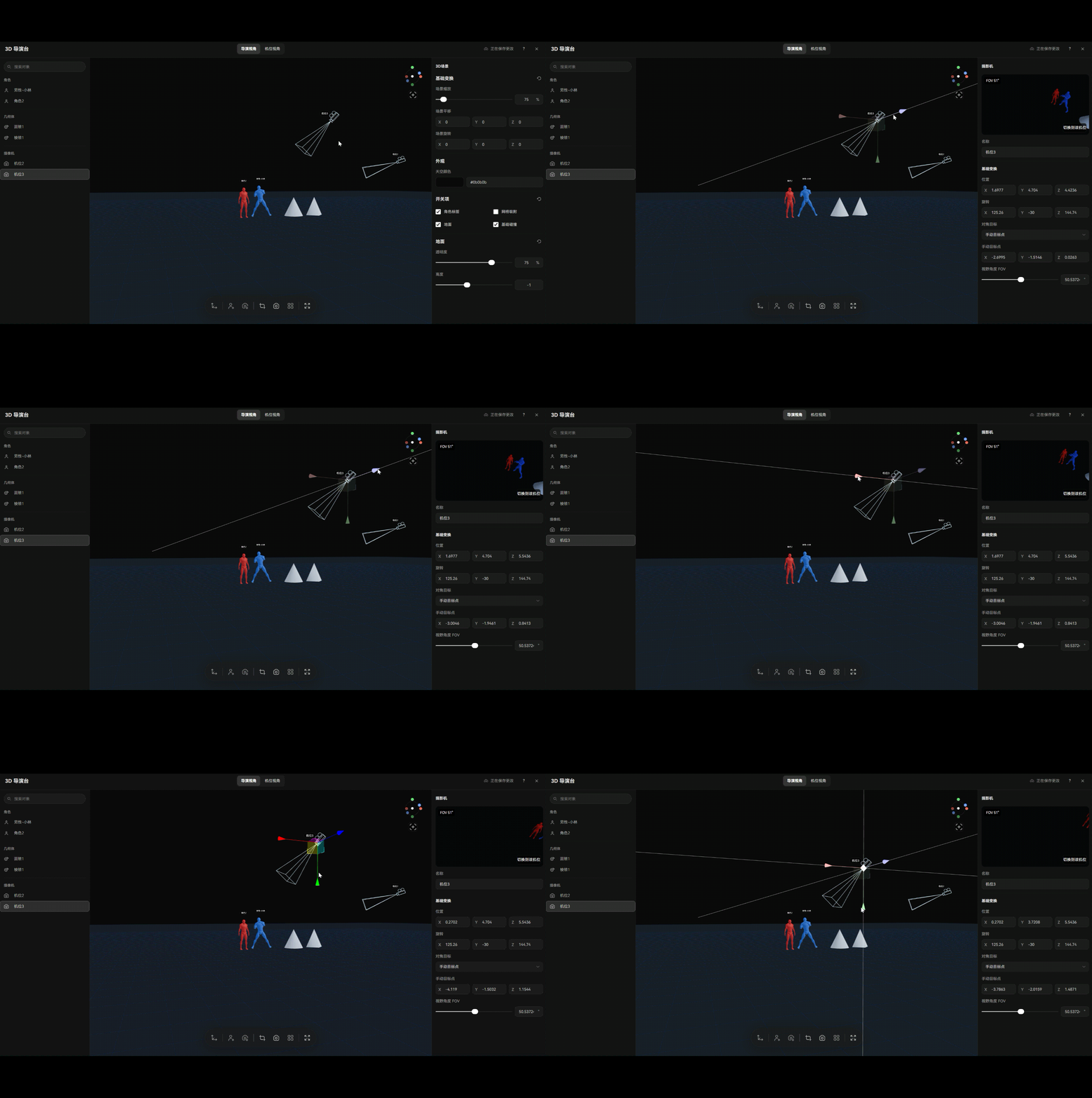
你也可以拖拽两轴之间的方块,同时调整两个方向的位置。
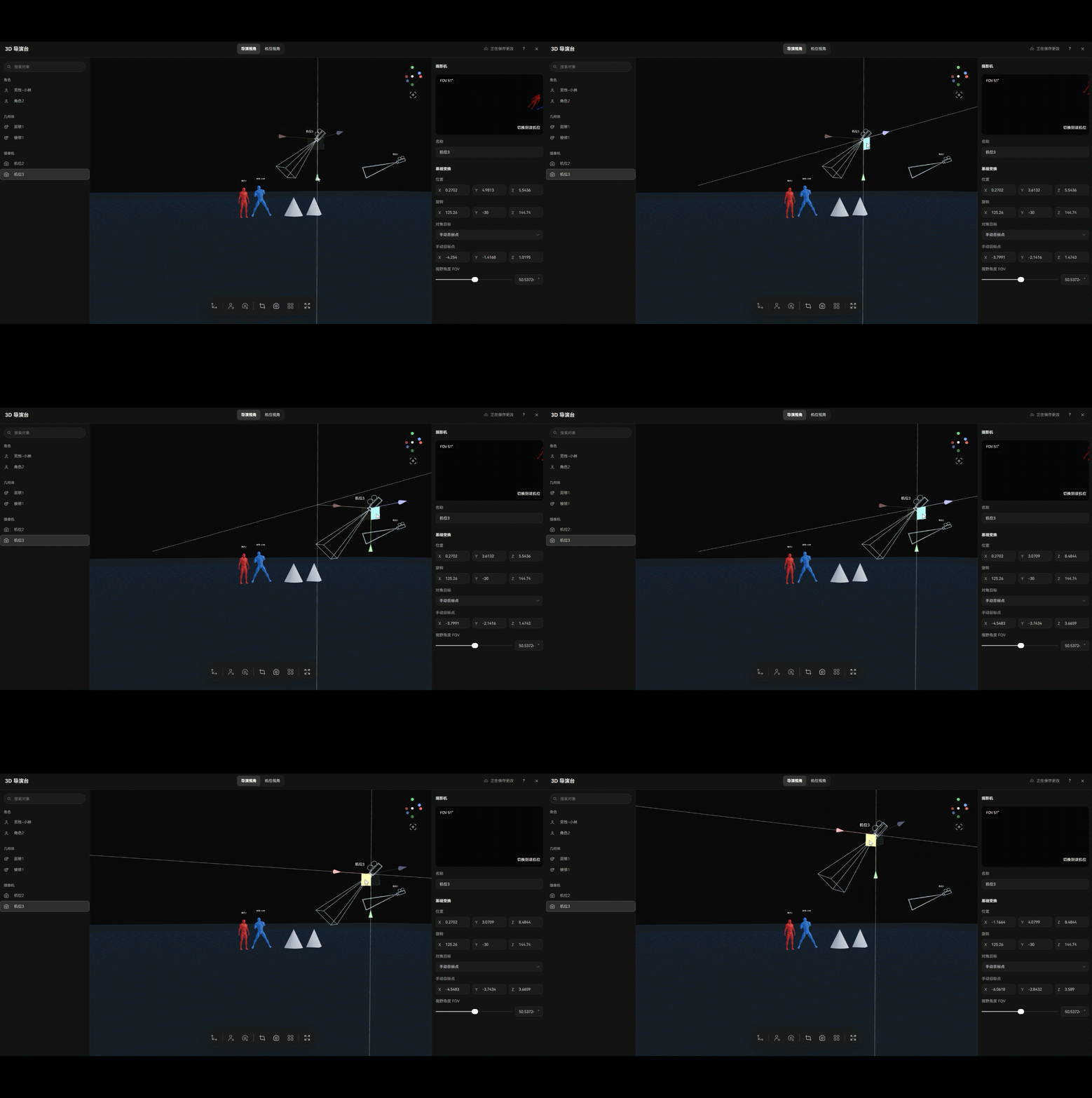
拖拽三轴交汇处的中心小正方体,则可以同时调整三个方向的位置。
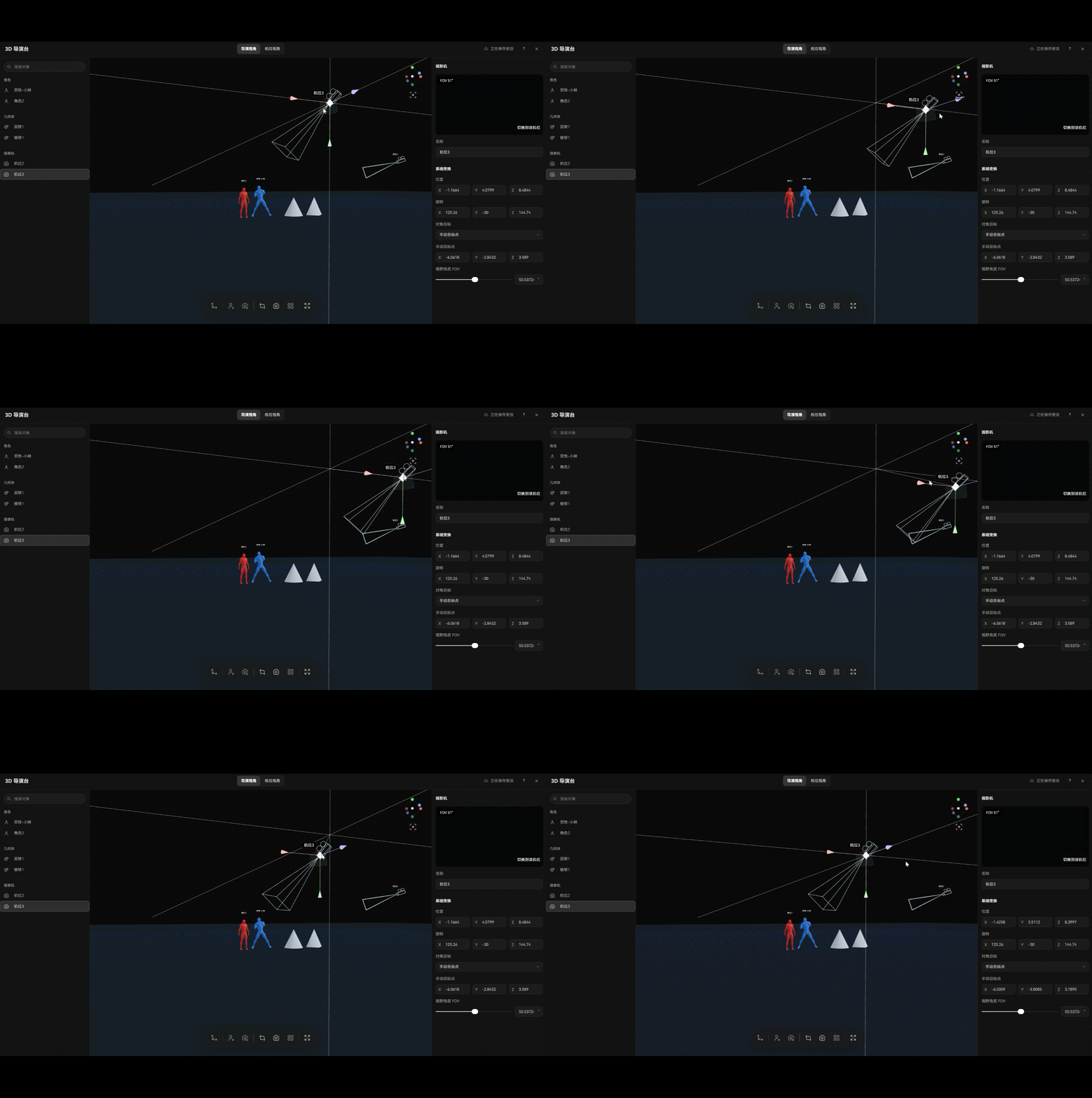
在【导演视角】中调整相机位置时,右侧面板上方的预览区域会实时显示当前摄像机的画面,方便你在导演视角下检查构图,无需反复切换视角。
通过属性面板调整
选中摄像机后,在右侧属性面板的【位置】区域中直接修改 X、Y、Z 数值,即可精确调整相机位置。
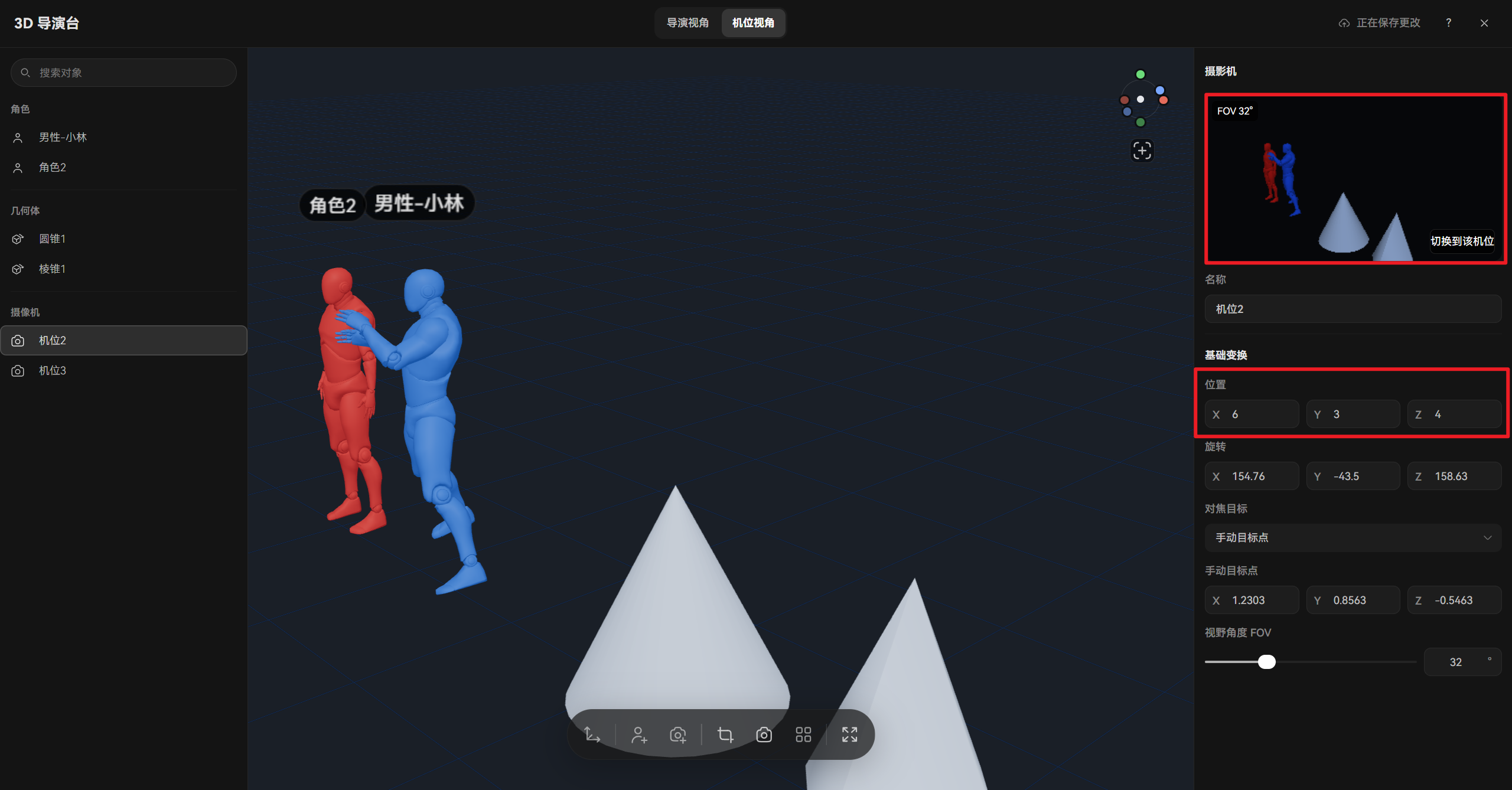
如果需要更大、更直观地检查画面,可以切换至【机位视角】进行预览。
五、调整相机旋转
相机旋转决定了摄像机的拍摄方向。你可以在导演视角中使用旋转工具,也可以通过右侧属性面板调整角度。
通过旋转工具调整
在【导演视角】下,选择场景画布底部工具栏中的【旋转】工具,快捷键为 S。
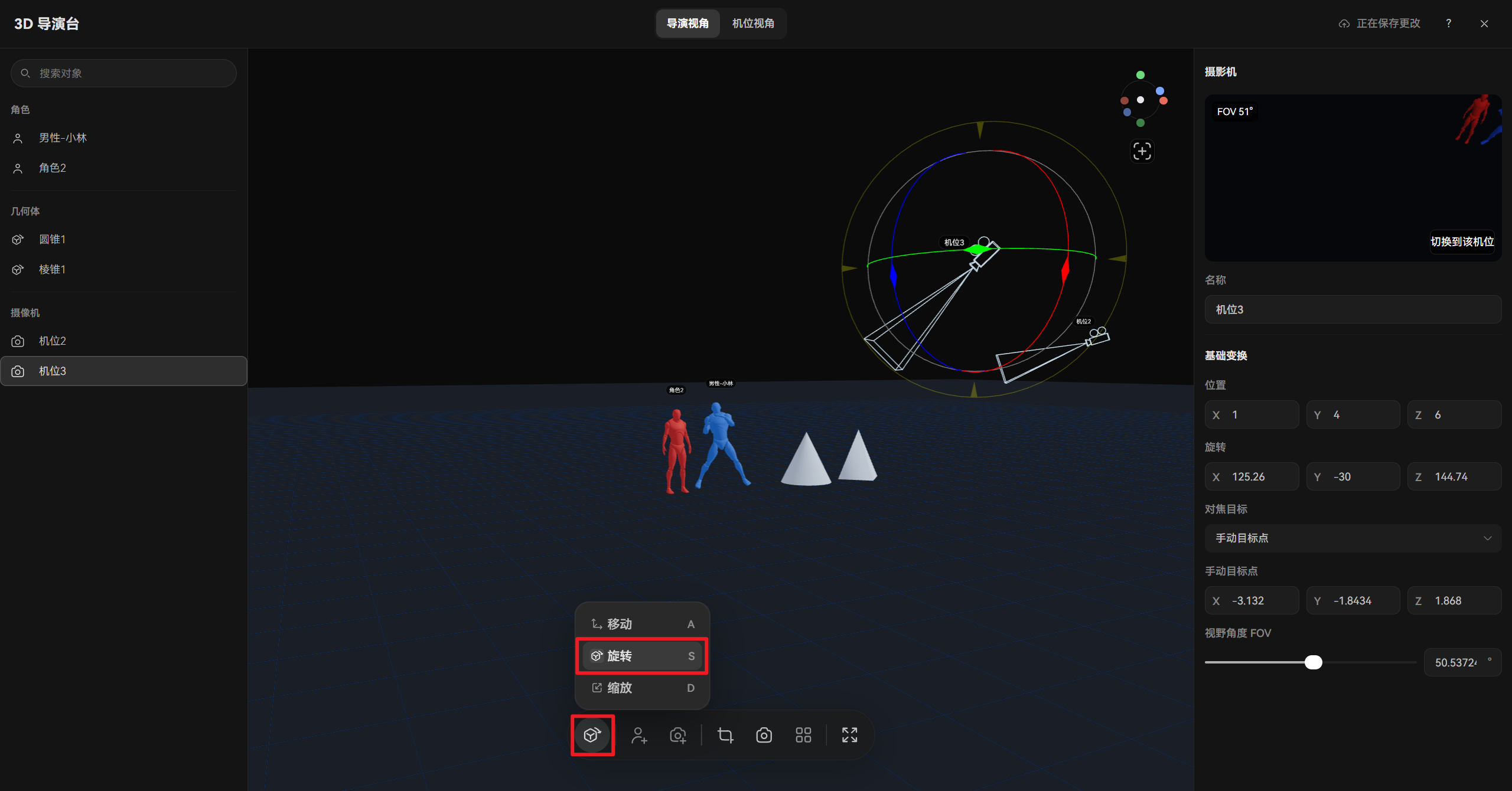
选中摄像机后,其下方会显示 3D 陀螺仪。你可以通过以下方式调整相机方向:
- 沿坐标轴旋转:拖拽蓝色、红色或绿色的内圈圆弧,分别沿 Z、X、Y 轴旋转。
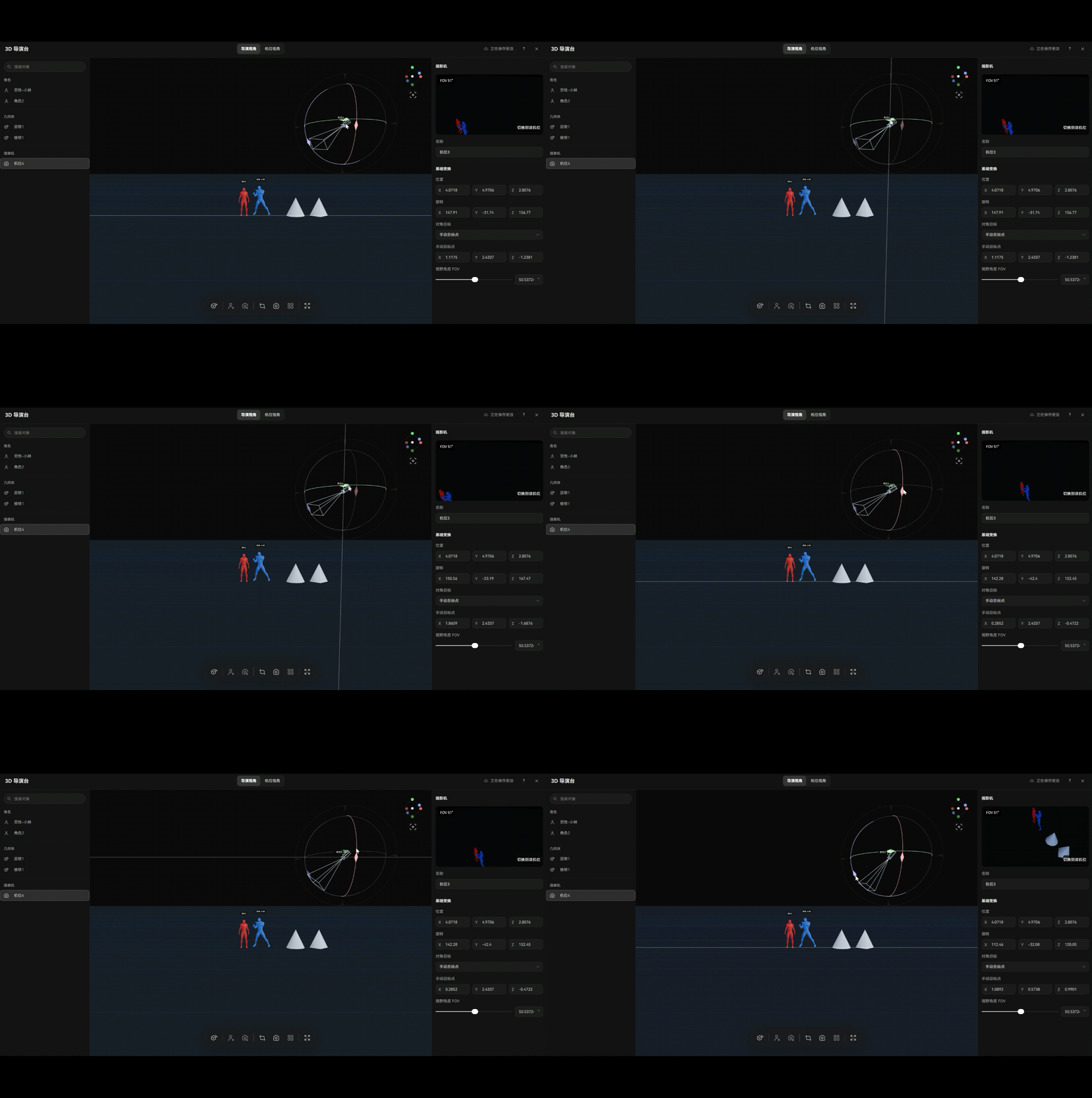
- 参照场景视角旋转:拖拽外圈,以当前场景视角为参考调整旋转方向。
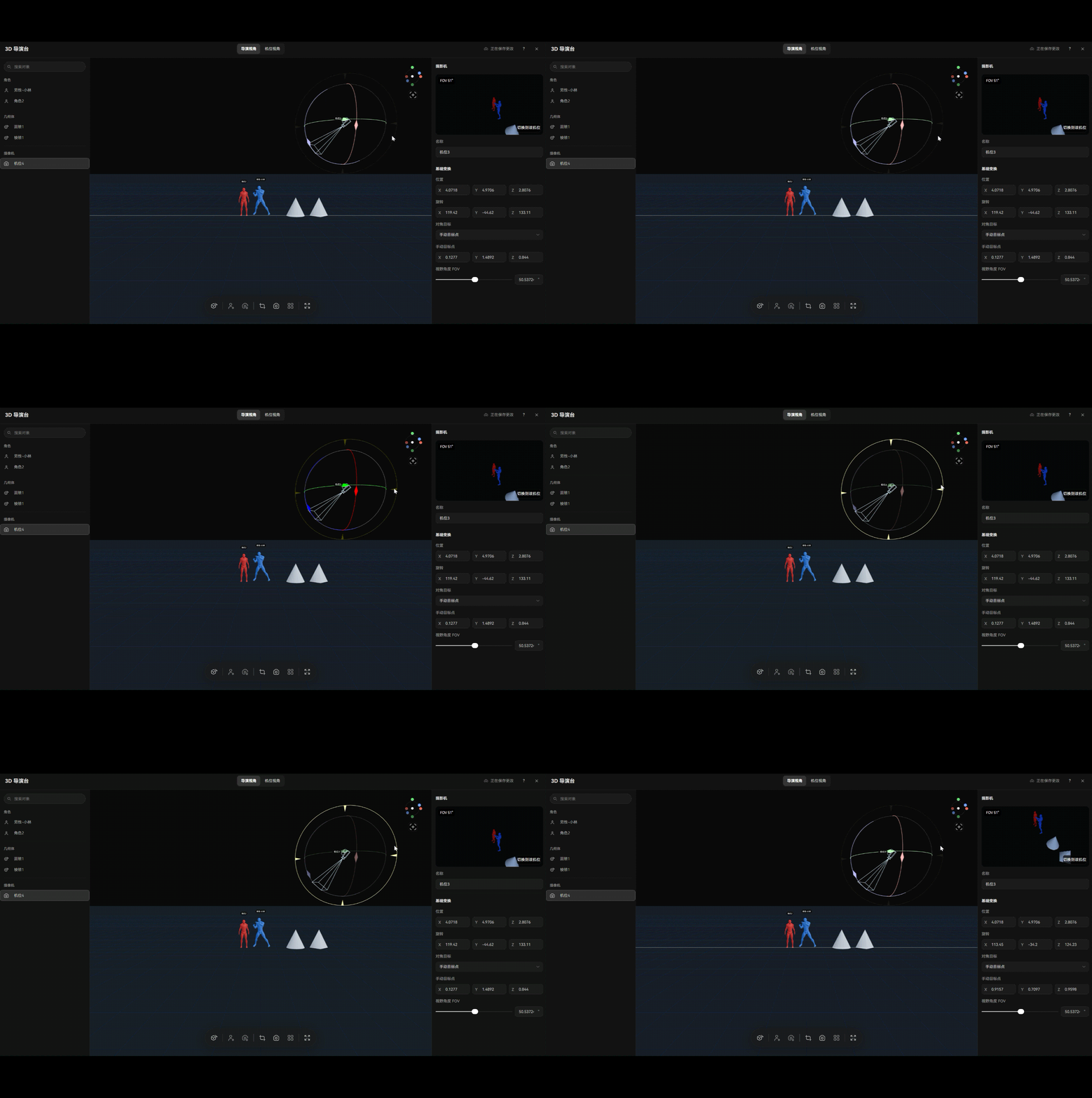
- 自由旋转:拖拽陀螺仪中心区域,自由调整相机的旋转方向。
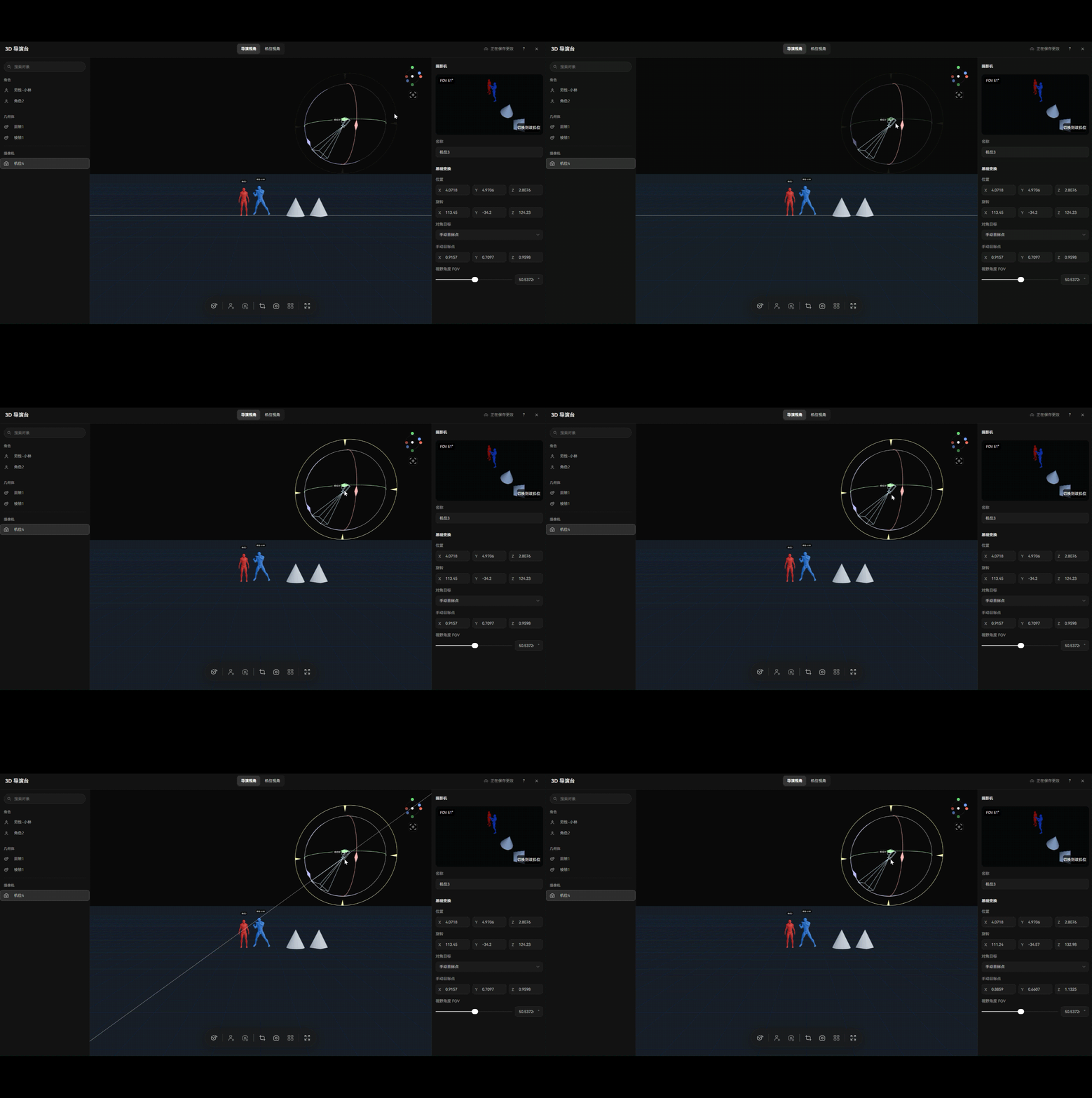
通过属性面板调整
选中摄像机后,在右侧属性面板的【旋转】区域中直接修改 X、Y、Z 数值,即可更精确地控制拍摄方向。
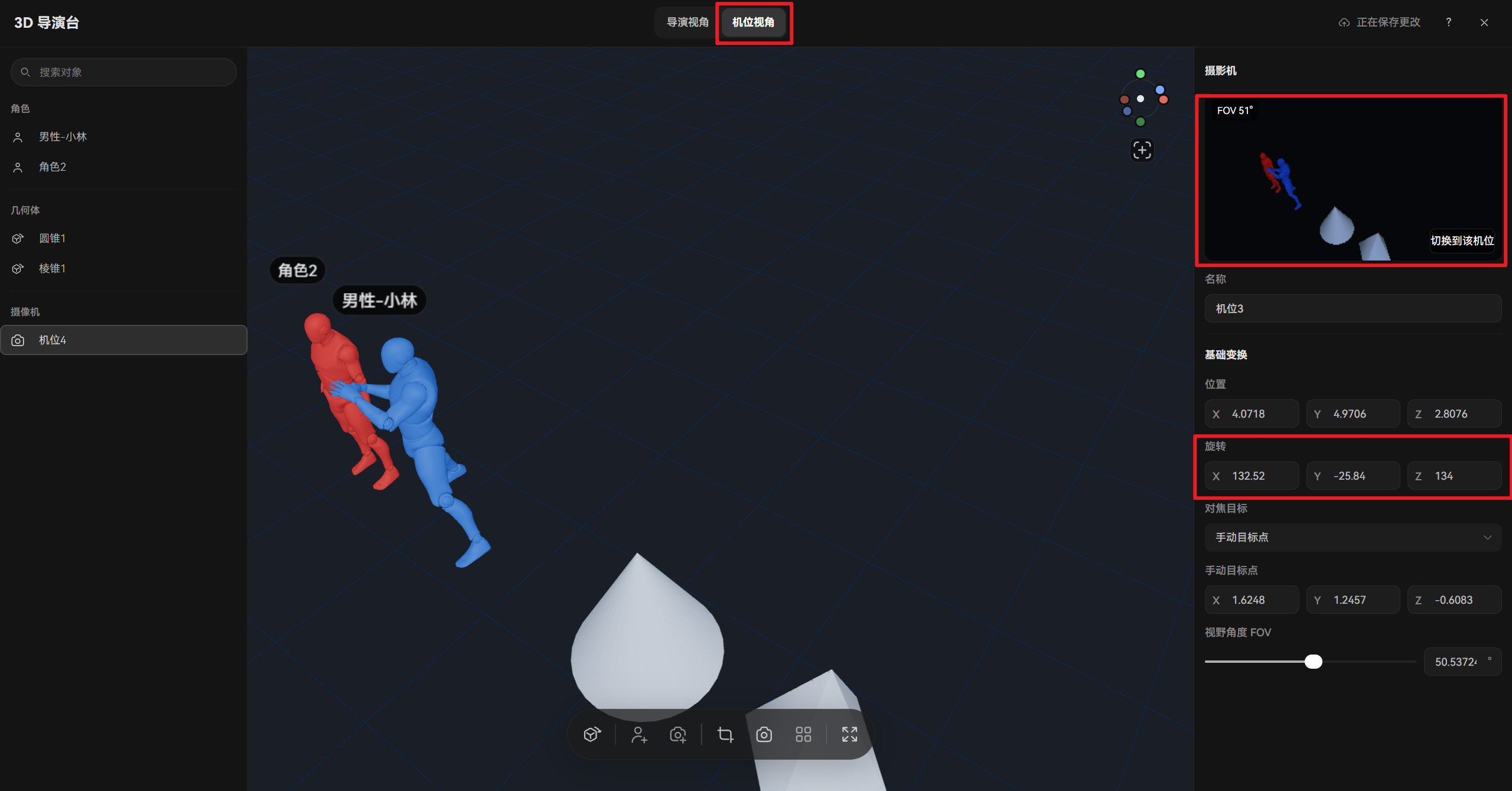
调整过程中,可以切换至【机位视角】检查画面构图是否符合预期。
六、调整对焦与视野角度
选中摄像机后,你还可以通过右侧面板调整对焦目标点和镜头视野。
- 对焦目标点:在对应设置中输入 X、Y、Z 数值,指定需要对焦的目标位置。
- 视野角度(FOV):调整 FOV 数值,改变摄像机的视野范围,从而影响画面的取景效果。
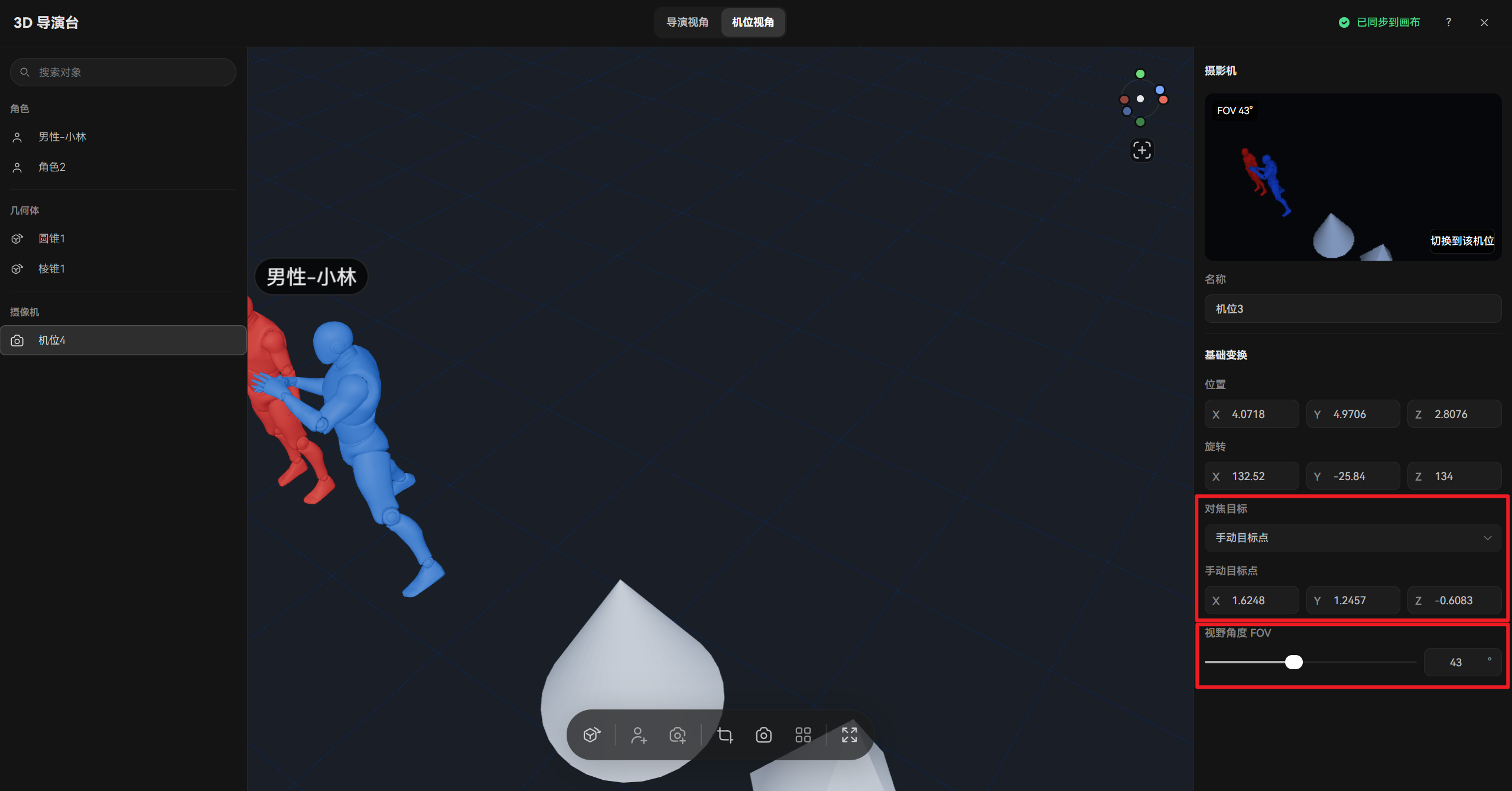
调整后,可在【机位视角】中检查画面。如果需要表现完整场景,可以适当扩大视野范围;如果需要突出人物,可以缩小视野范围,并结合摄像机位置调整主体在画面中的大小。

本指南对您有帮助吗?