
3D 导演台
3D导演台用于在三维空间中搭建角色、几何体和摄像机,调整角色站位、姿势、镜头角度后,生成不同机位下的截图,并将截图作为图片节点继续用于后续创作。
创建3D导演台节点
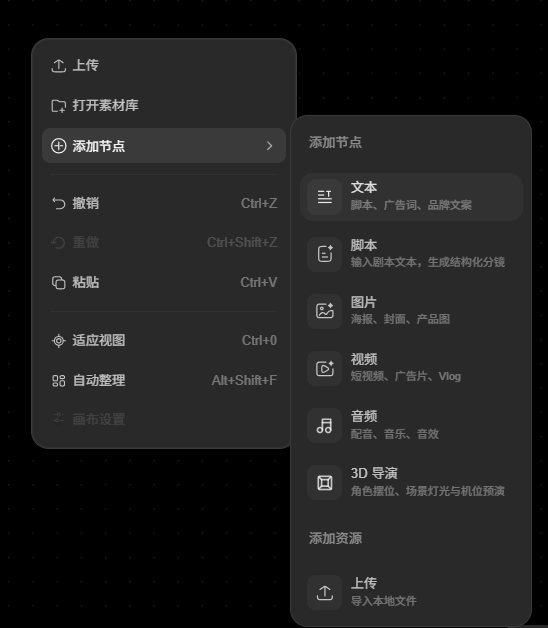
在画布空白处右键,选择「3D导演台」,即可创建导演台节点。节点创建后,会显示功能介绍和进入入口。3D导演台节点当前不支持手动连接上游输入,也不支持手动连接下游节点;当你在导演台中完成截图并选择应用到画布后,系统会自动生成并连接对应的截图图片节点。
添加角色、几何体和机位
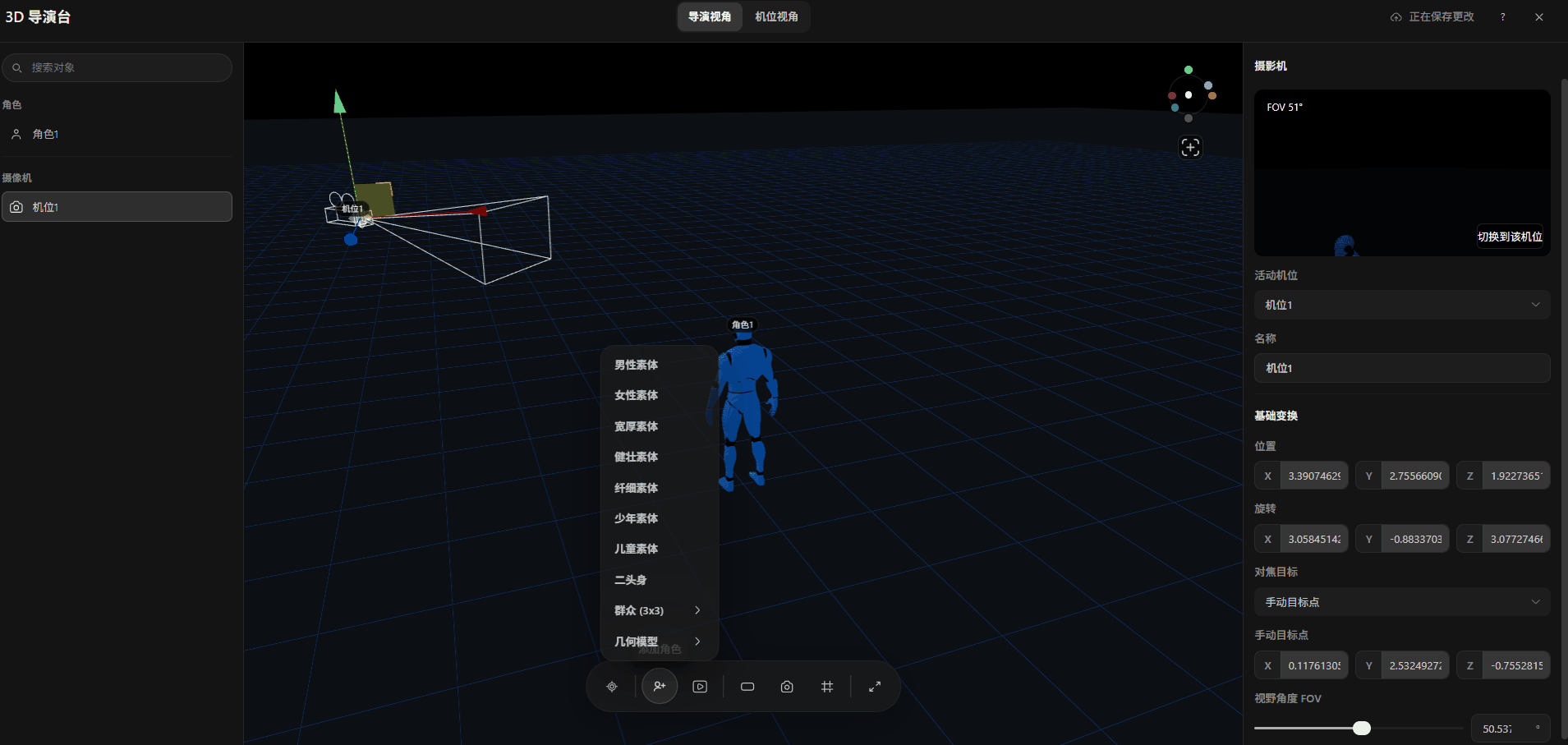
进入3D导演台后,可以通过底部快捷栏添加角色、几何体和机位。添加角色后,可在右侧面板调整角色名称、位置、旋转、缩放、颜色,也可以切换到「姿势」页签,选择预置姿势或手动调节姿态。添加几何体后,可以调整几何体的位置、旋转、缩放和颜色。添加机位时,可以选择当前机位、正面全景、正面中景、正面特写、侧面近景、侧面跟拍、背面中景、45°俯拍等常用镜头。
调整场景和镜头
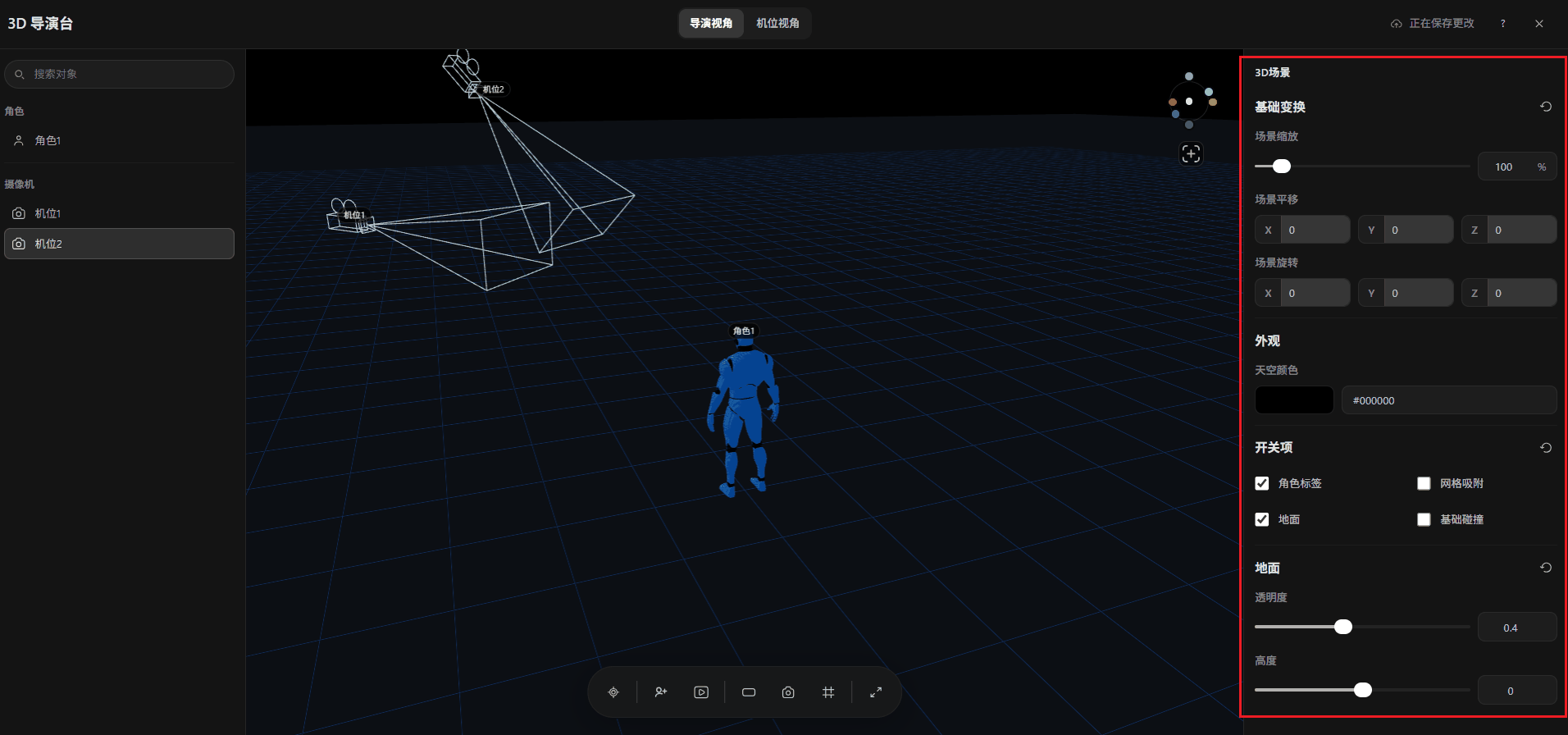
点击场景空白处,可以打开3D场景面板,调整场景缩放、平移、旋转、地面显示、透明度、高度等参数。你也可以开启或关闭角色标签、网格吸附和地面吸附。点击某个摄像机后,右侧会显示摄像机面板,可调整机位名称、位置、旋转、注视目标、注视坐标和视野角度。需
截图并应用到画布
调整好角色、场景和镜头后,点击底部「截图」。如果当前不在固定机位下截图,系统会自动新建一个机位并保存截图;如果已选中机位,截图会保存到该机位下。截图成功后,可在「截图库」中查看。
打开截图库后,可以查看所有机位截图。将鼠标悬停在截图上,可选择查看、应用、下载或删除。点击「应用至画布」后,系统会提示截图已应用,并在导演台节点下游自动创建对应的图片节点。该图片节点可作为后续图片或视频生成的参考素材继续使用。
本指南对您有帮助吗?