

团队项目、素材与模板管理
Filmora.TV 提供团队项目、团队素材库和团队模板等功能,帮助团队成员共同管理项目、复用创作素材,并共享成熟的创作流程。你可以在团队空间中创建和管理项目,将图片、视频、音频及文本等素材保存到团队素材库,还可以通过团队模板复用常见的创作流程,提高团队协作效率。
本文内容
一、团队项目管理
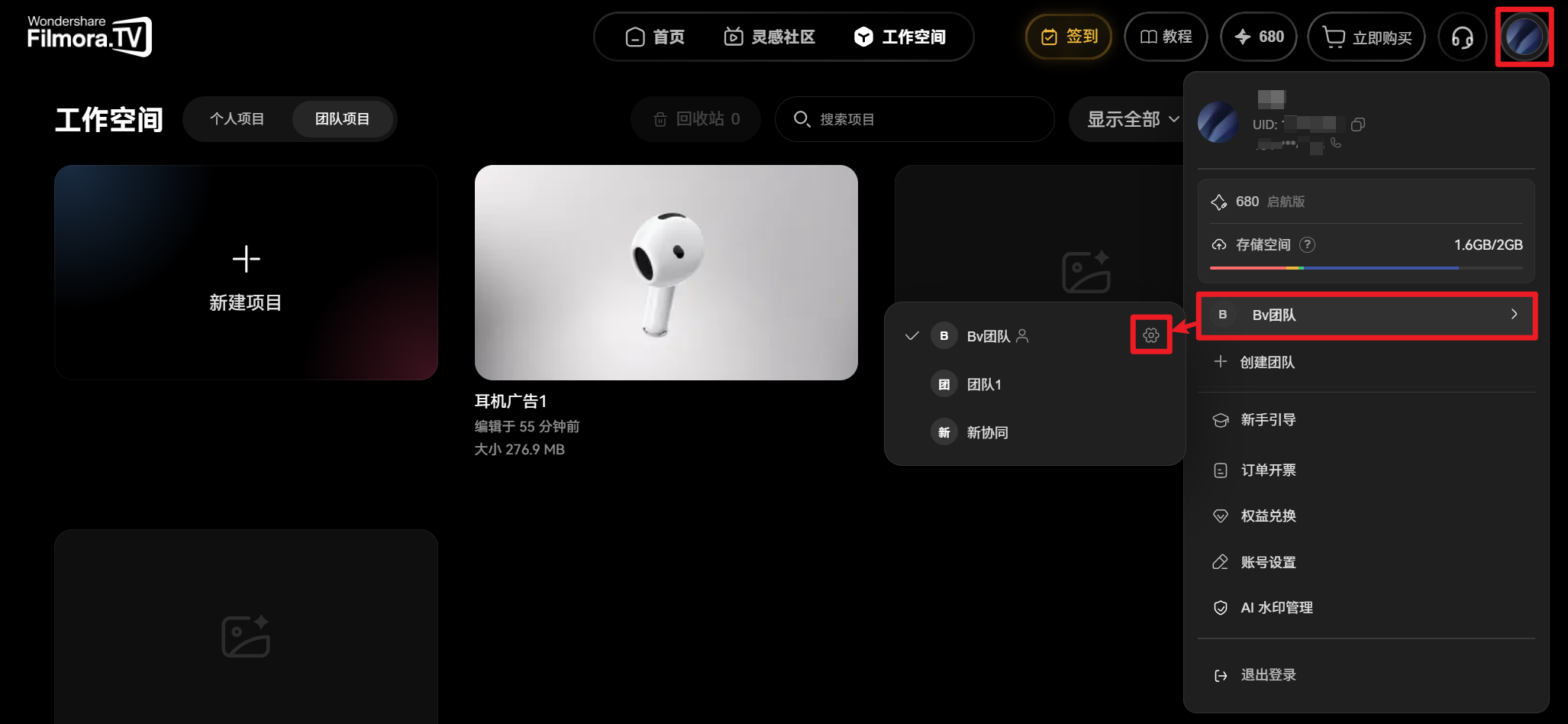
如果你已经加入一个或多个团队,可以在用户中心的团队列表中选择需要进入的团队。切换成功后,项目列表会显示当前团队空间中的项目和文件夹,不会与个人空间或其他团队的内容混合展示。
你也可以在工作空间中切换至对应的团队项目空间,管理当前团队的项目。
1. 创建团队项目
进入团队空间后,点击【新建项目】,即可创建属于当前团队的新项目。
2. 管理团队项目
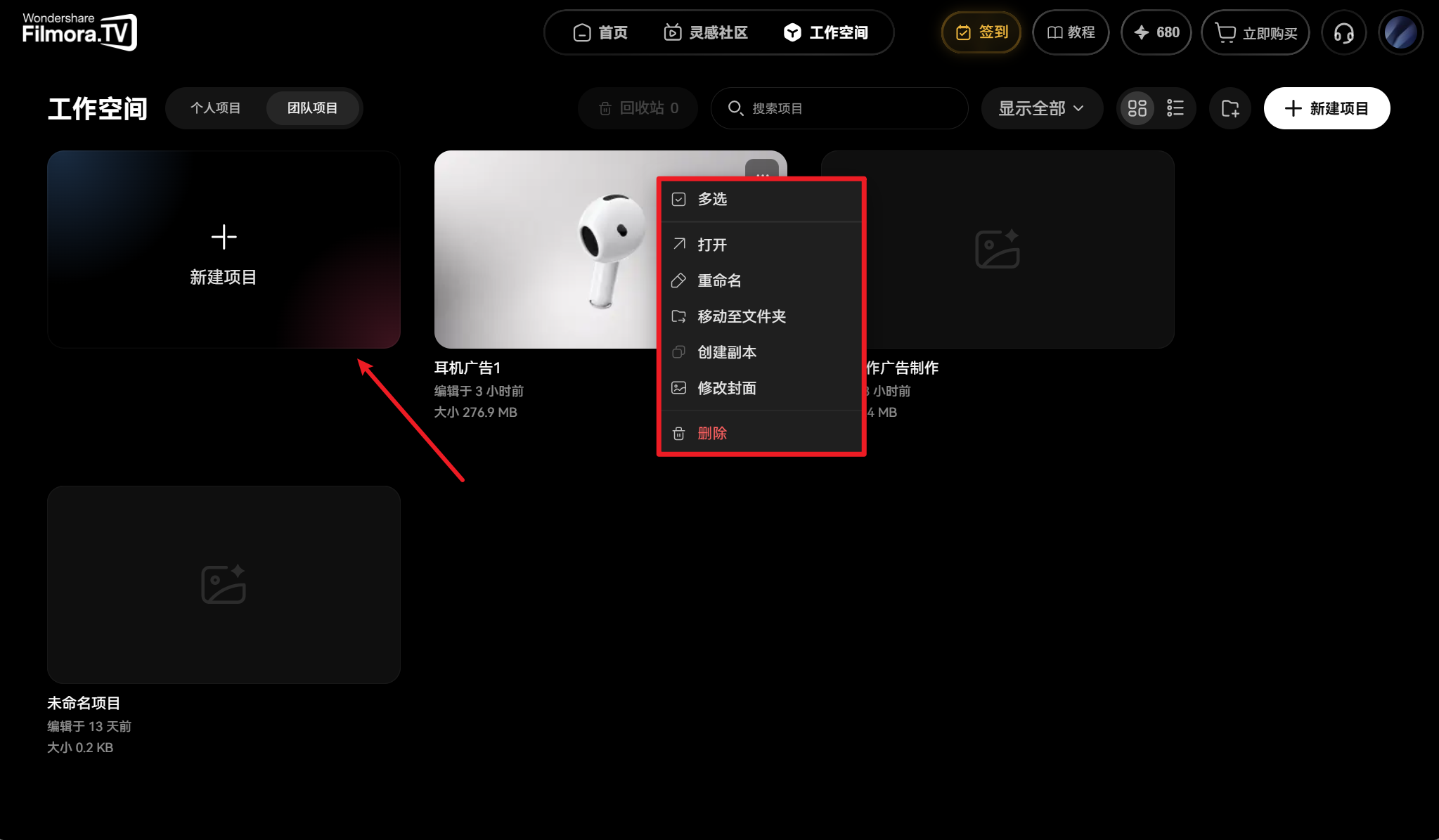
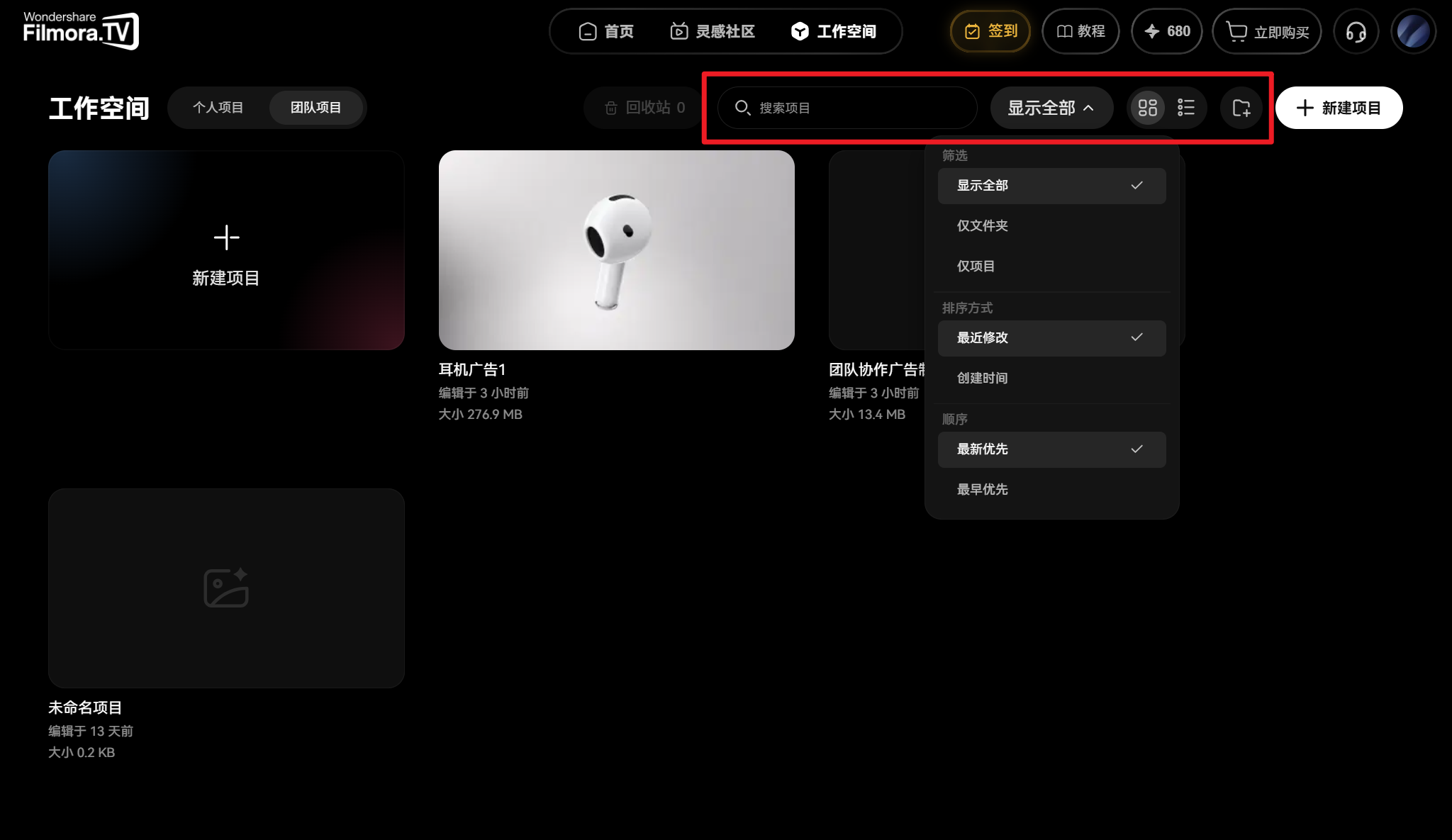
已创建的团队项目支持打开、重命名、移动到文件夹、删除和创建副本等操作。你也可以像管理个人项目一样,在团队空间中新建文件夹、搜索项目、调整排序方式,以及切换列表或缩略图视图。

二、团队素材库
团队素材库用于保存和管理可重复使用的图片、视频、音频和文本等素材。团队成员可以上传本地素材,也可以将画布中的节点保存到素材库,方便在不同项目中查找和复用。
在画布左侧工具栏中,点击下方的【 】文件夹图标,即可展开素材库面板。
1. 上传素材与创建文件夹
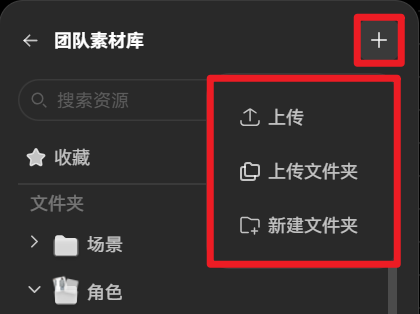
点击素材库右上角的【+】,即可选择以下操作:
- 上传:从本地选择文件并上传到素材库。
- 上传文件夹:上传本地文件夹中的素材,方便批量导入。
- 新建文件夹:创建新的文件夹,用于整理不同类型的素材。
你可以根据素材的用途建立分类,例如将产品图片放入【物品】,将环境参考图放入【场景】,将常用配乐或音效放入【音效】,让后续查找更加方便。
素材库面板底部还会显示云空间的使用情况,方便你了解当前的空间占用情况。
2. 将节点保存到素材库
如果希望在后续项目中重复使用某个节点中的素材,可以将其保存到素材库。
在画布中找到需要保存的节点,右键点击该节点。在弹出的菜单中找到【更多】,然后点击【保存到素材库】。
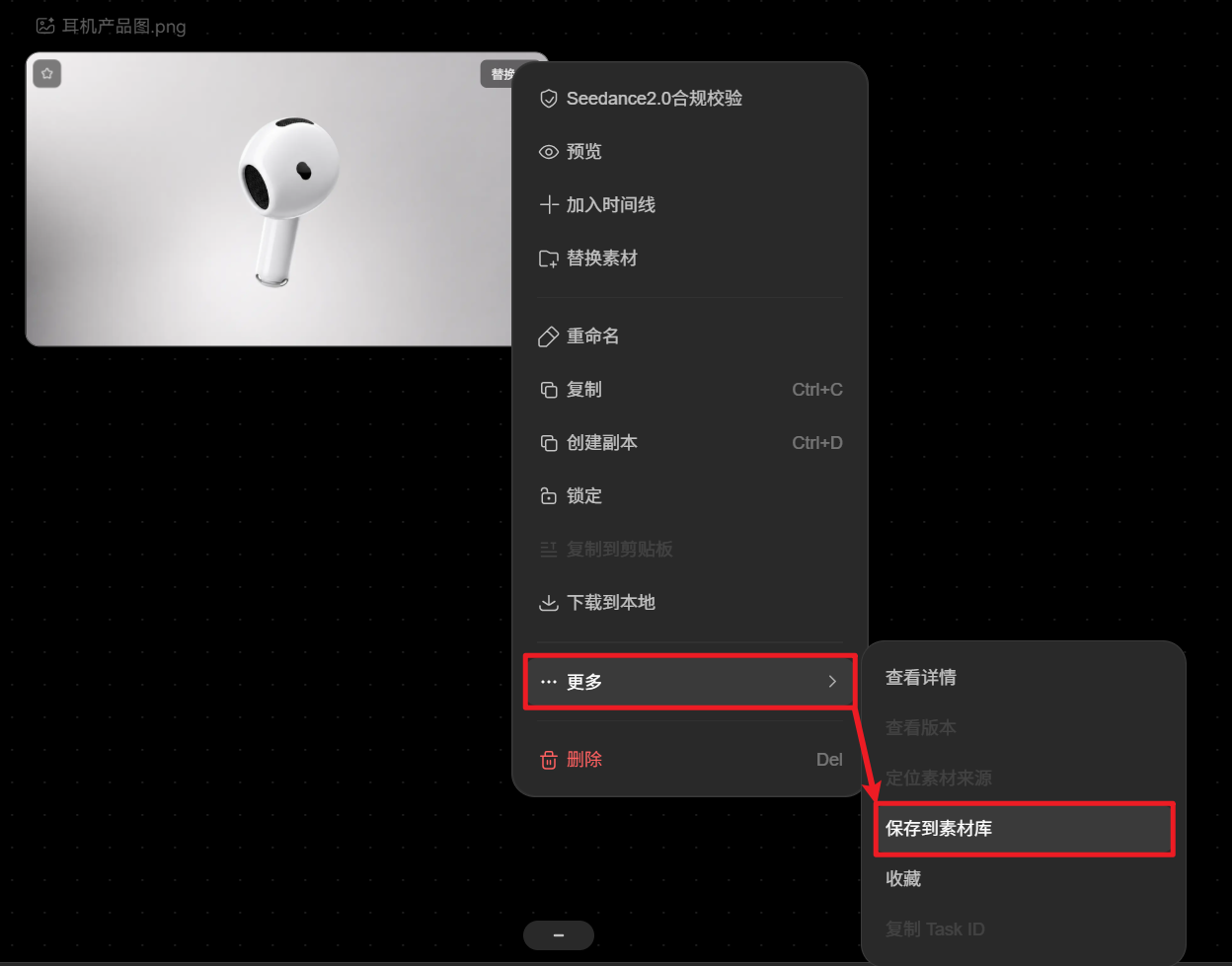
保存完成后,即可在素材库的相应分类中查找该素材。
建议根据素材类型选择合适的分类,例如将产品图保存到【物品】,将音效素材保存到【音效】,方便后续按类别查找和使用。
3. 收藏素材
你可以收藏画布节点中的素材,也可以收藏素材库中已有的素材。
在画布中右键点击需要收藏的节点。在节点菜单中找到【更多】,点击【收藏】,即可将其加入收藏。
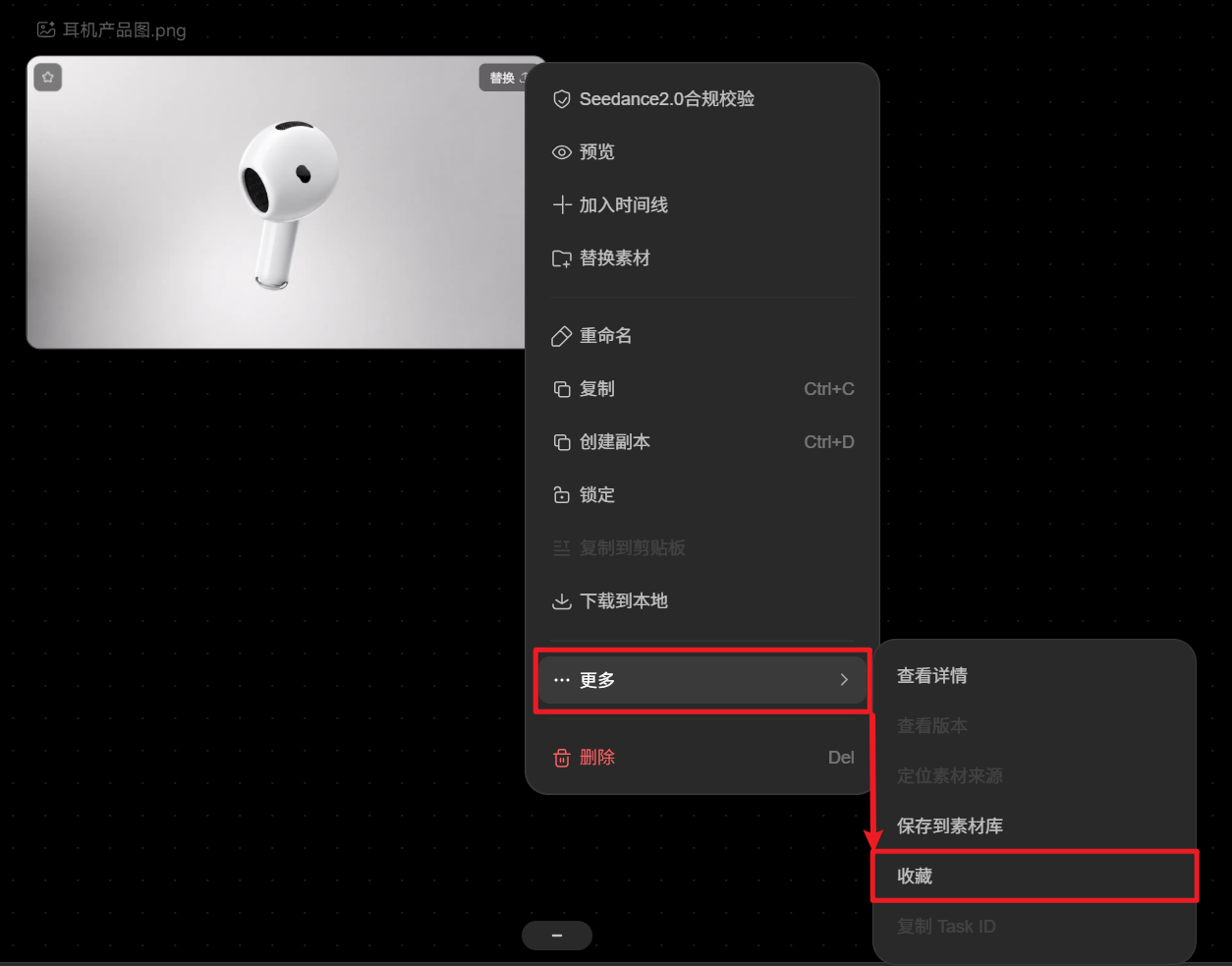
4. 应用素材到画布
保存或收藏素材后,你可以根据创作需求,将其直接添加到画布,或作为参考素材提供给生成节点。
直接应用到画布
如果需要将素材添加为画布中的独立节点,可以使用【应用到画布】功能。
点击画布左侧工具栏中的【】文件夹图标,展开素材库面板。通过搜索框或文件夹分类,定位需要使用的素材。点击目标素材,打开素材详情面板,然后点击【应用到画布】。
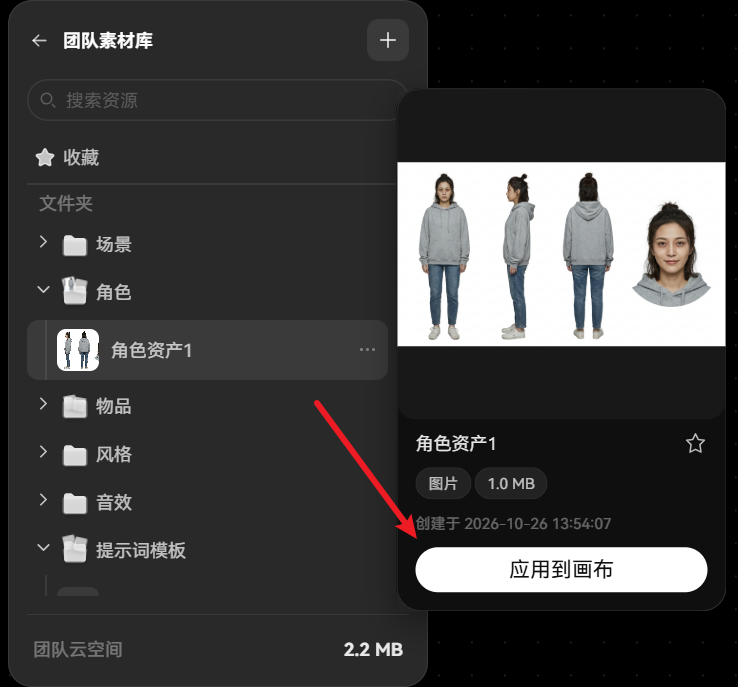
你也可以点击素材旁边的【···】按钮,展开操作菜单。在下拉菜单中选择【应用到画布】。
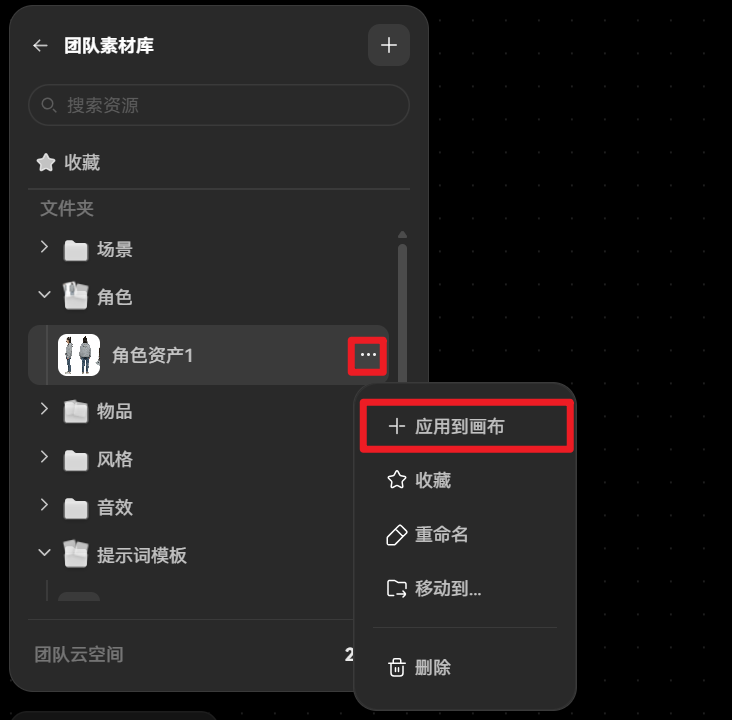
完成后,该素材即可用于当前画布中的创作流程。
将素材作为参考内容进行生成
除了直接应用到画布,你还可以在节点中引用素材,让生成过程参考已有的图片、视频或其他支持的资源。
在画布中点击需要进行生成操作的节点。在节点的提示词输入框上方,找到并点击【 】添加素材按钮,即可展开素材选择窗口。
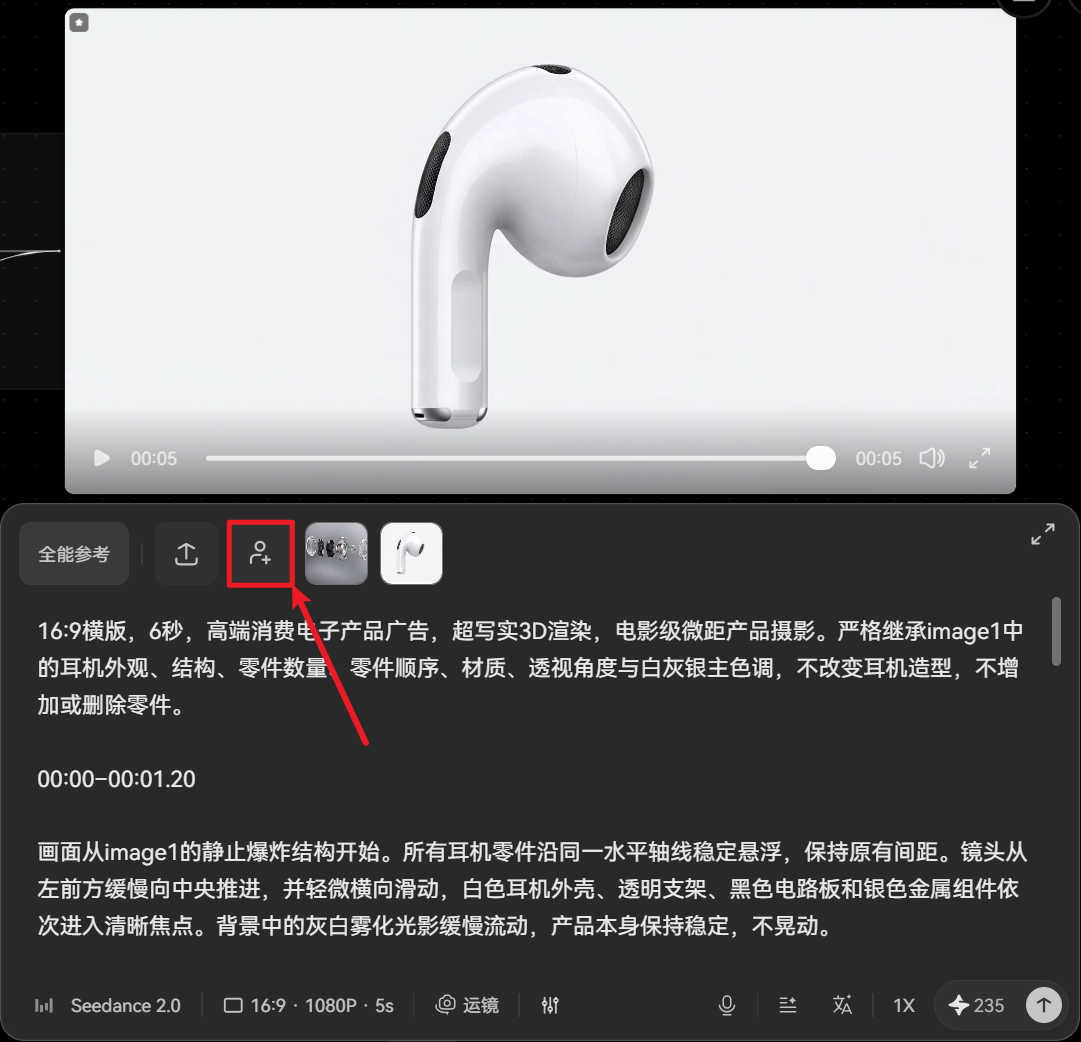
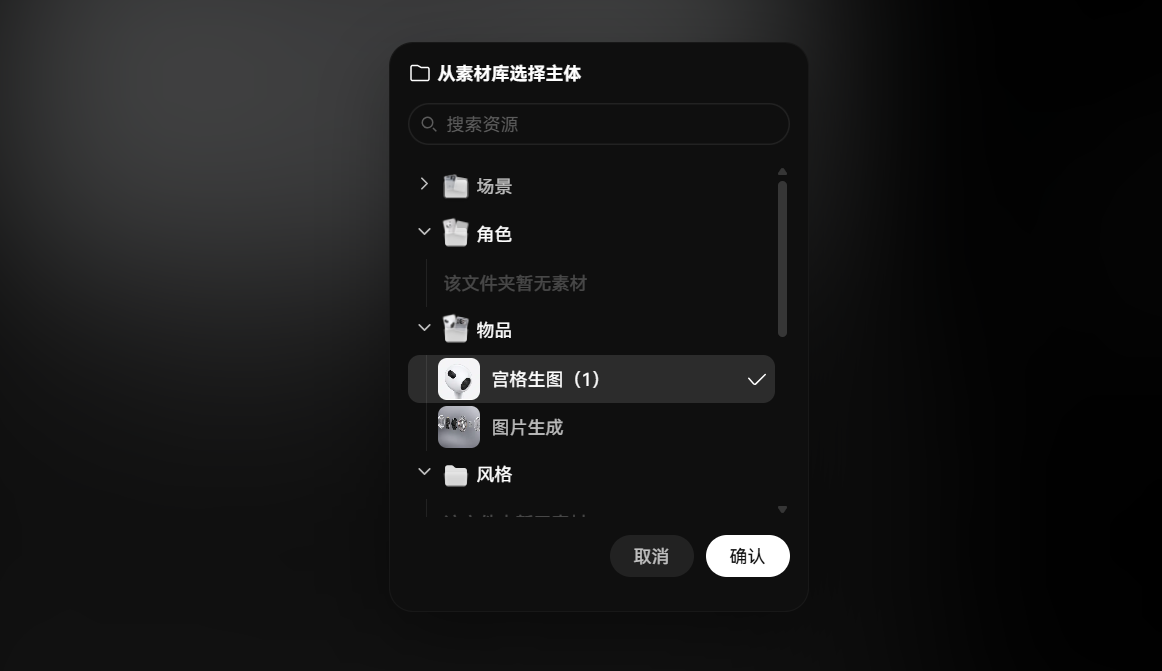
通过文件夹分类或搜索功能找到目标素材,点击对应素材进行勾选并点击【确认】。
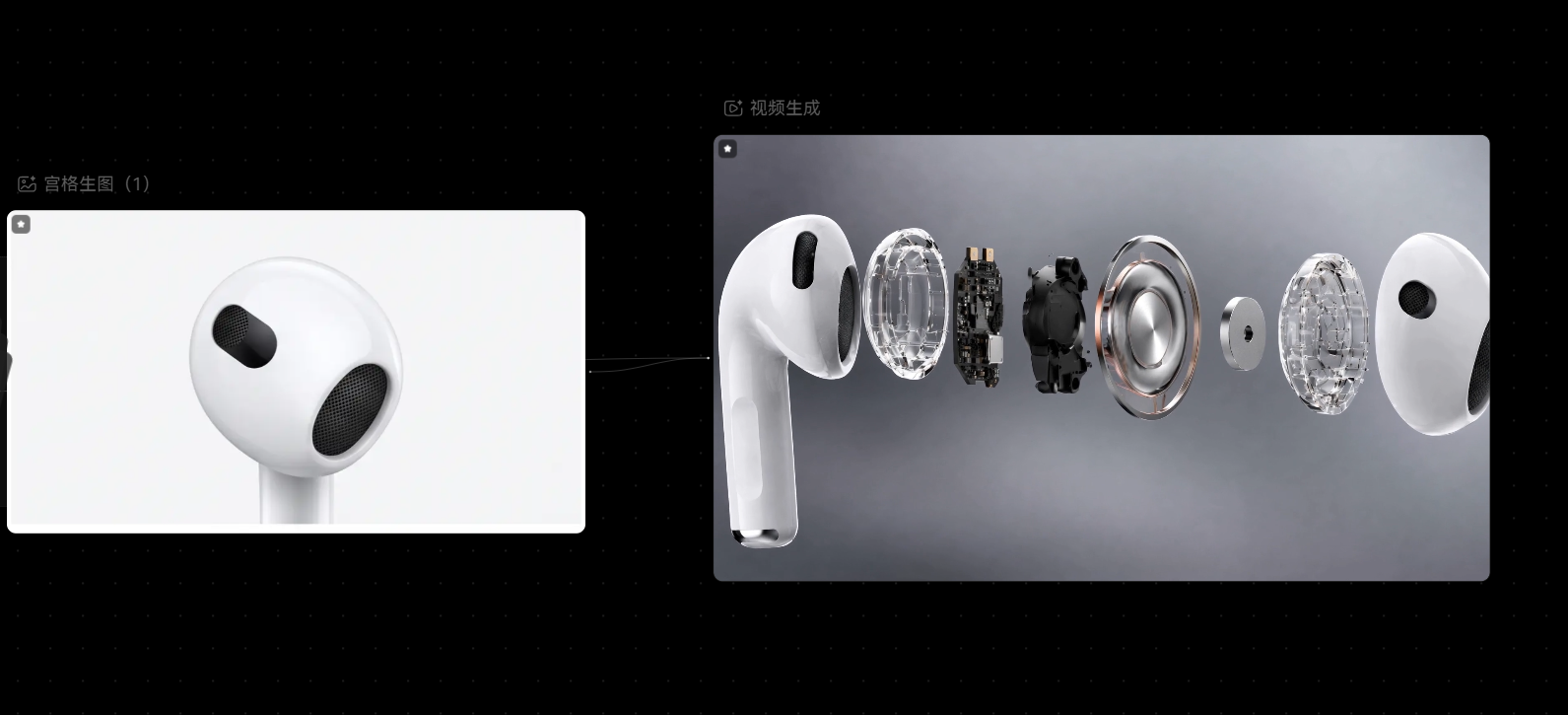
选中的素材会自动加载到画布中,并与当前节点建立连接。
5. 提示词模板
提示词模板可以帮助你保存常用的提示词内容,并在不同节点中快速调用,减少重复输入。你可以将效果较好的提示词保存为模板,后续创作时按需复用,提高创作效率。
添加提示词模板
当你在任意节点的提示词输入框中编辑内容时,可以将常用的提示词保存为模板。
选中提示词
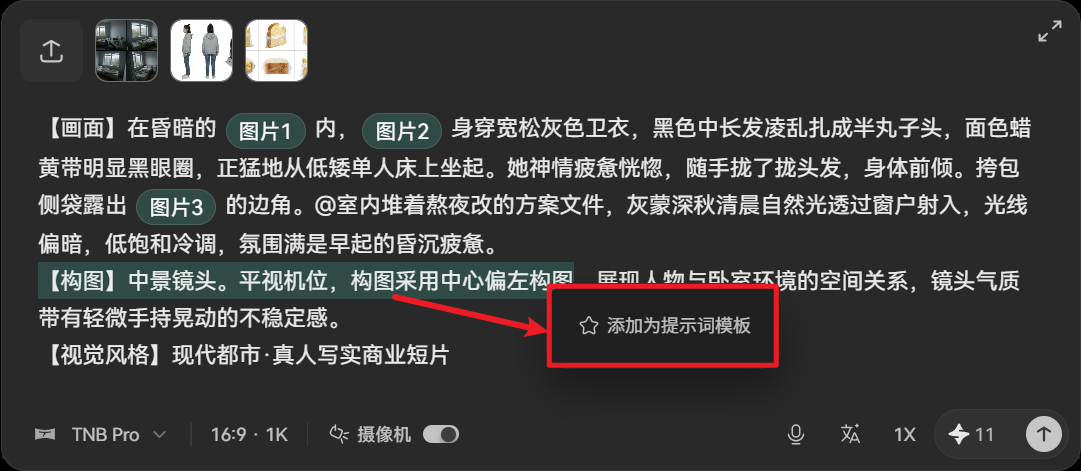
在提示词输入框中,选中需要保存的提示词内容,然后右键点击选中的文本,在弹出的菜单中选择【添加为提示词模板】。
编辑模板信息
在弹出的提示词模板窗口中,填写模板标题和描述,并根据需要修改原有的提示词内容。确认信息无误后,点击【添加】,即可保存提示词模板。
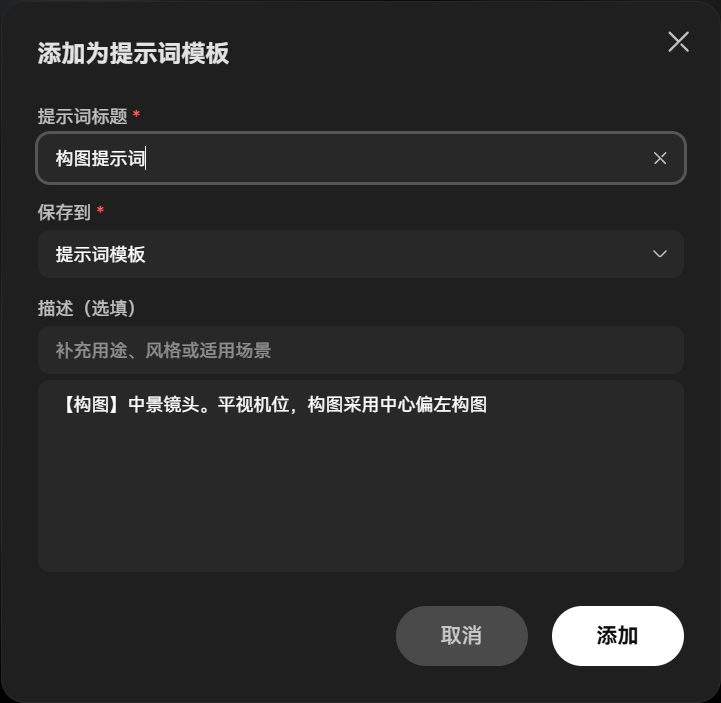
保存成功后,你可以在【素材库】中的【提示词模板】文件夹中查看和管理已保存的模板,方便后续调用。
应用提示词模板
在任意节点的提示词输入框中编辑内容时,你可以通过输入 @ 快速调用已保存的提示词模板。
选择需要的模板后,模板中的提示词内容就会添加到当前正在编辑的提示词中。你可以根据本次创作的具体需求,继续补充或修改内容。
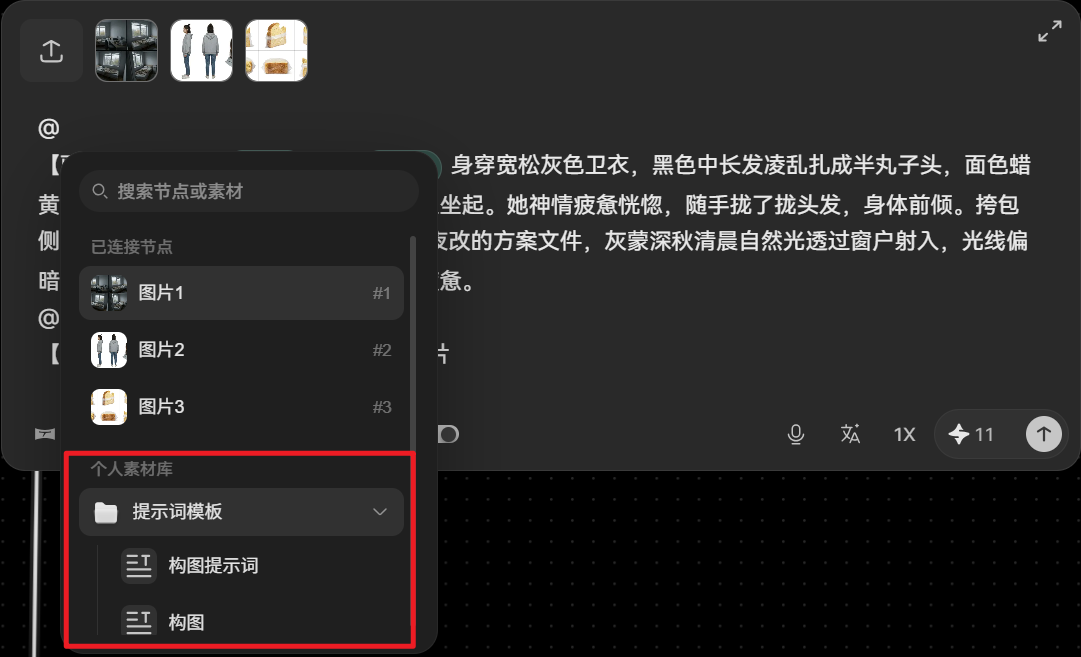
通过提示词模板,你可以复用常见的角色设定、画面风格、镜头描述等提示词内容,让不同节点的创作更加高效、统一。
6. 删除素材
如果不再需要某个素材,可以将其从素材库中删除。
在素材库中找到需要删除的素材,点击素材旁边的【···】按钮,展开操作菜单。在下拉菜单中选择【删除】,然后在弹出的确认窗口中再次点击【删除】,即可完成删除操作。
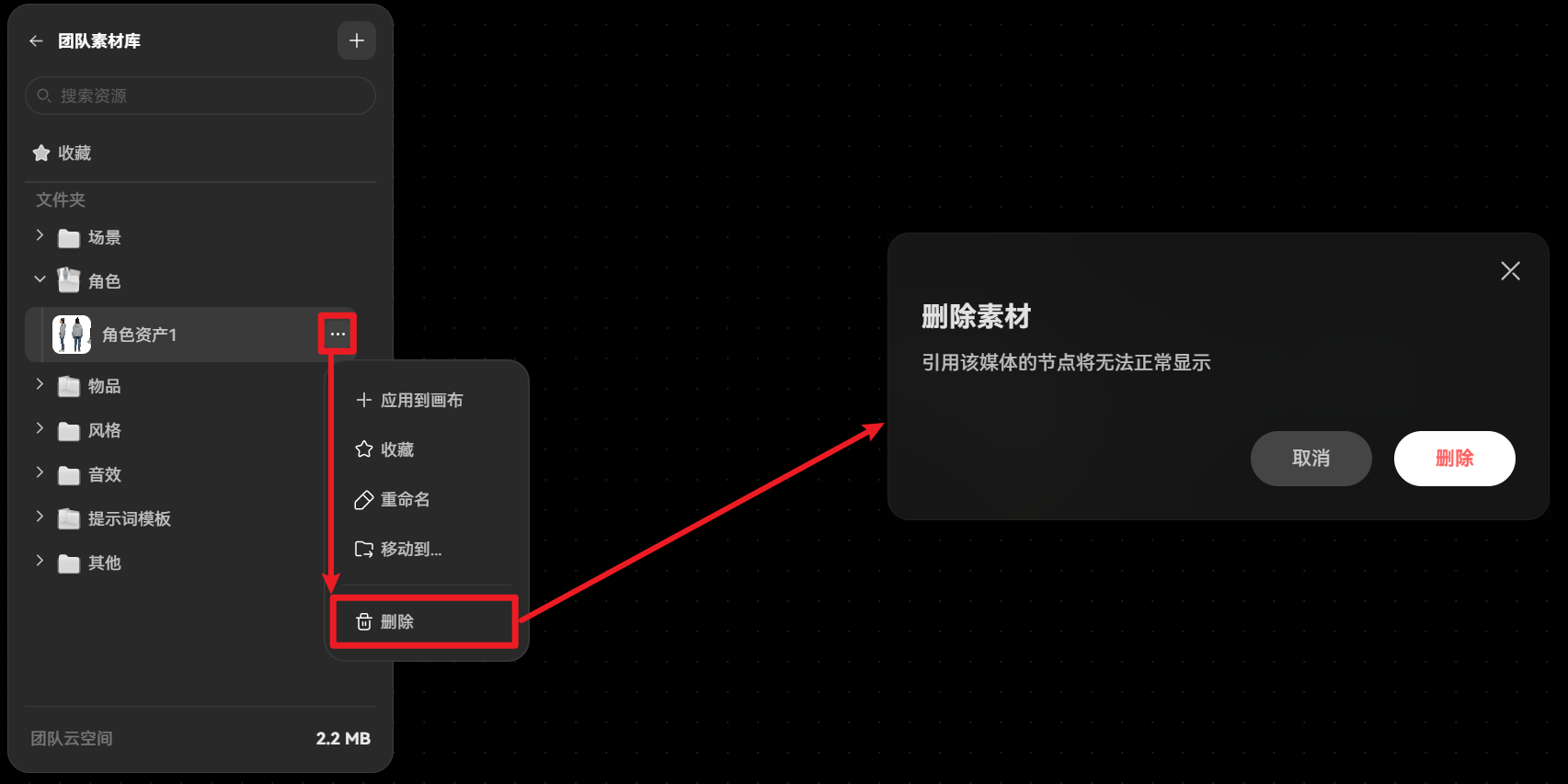
三、团队模板
Filmora.TV 模板库包含公共模板、个人模板和团队模板。你可以使用现有模板快速搭建画布,也可以将已有的节点组合创建为个人模板,再将个人模板添加到团队模板中,供团队成员共同使用。
1. 浏览与查找模板
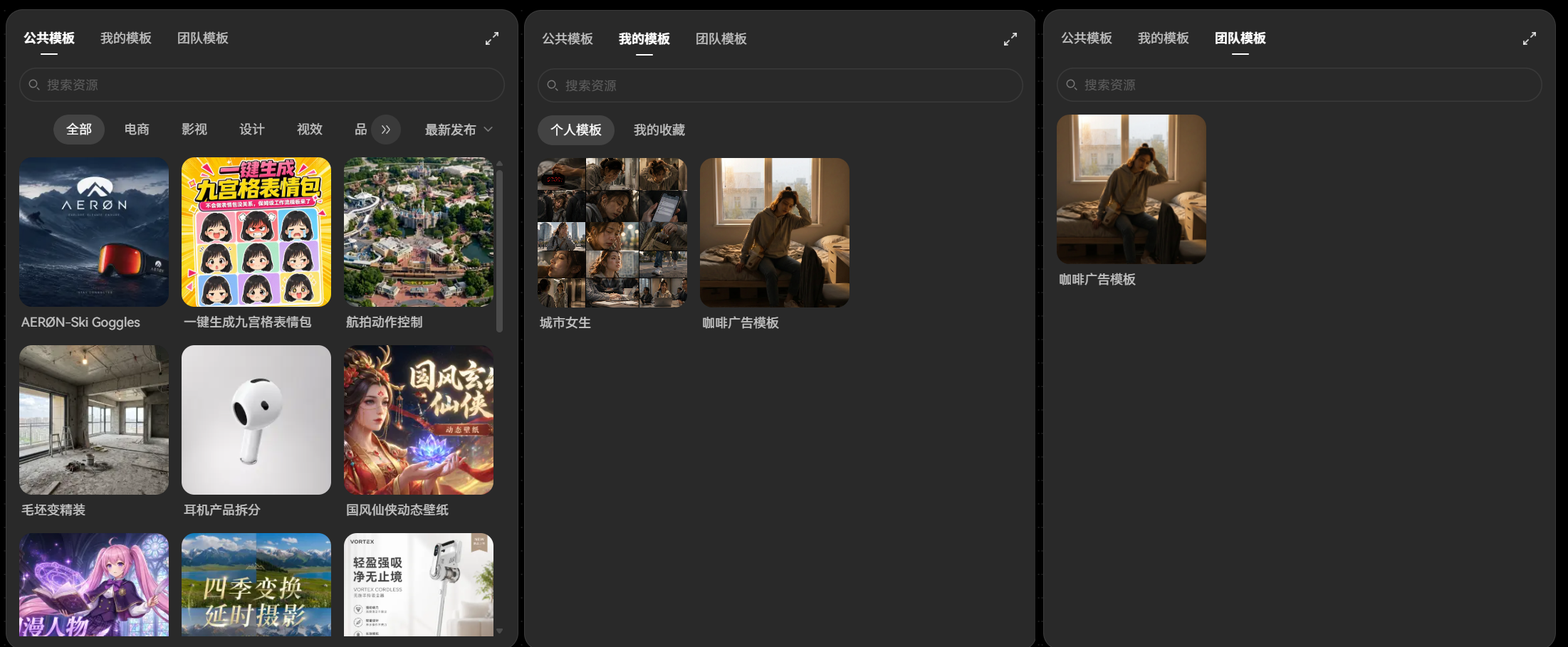
点击画布左侧工具栏中的【模板】按钮,即可打开模板面板。
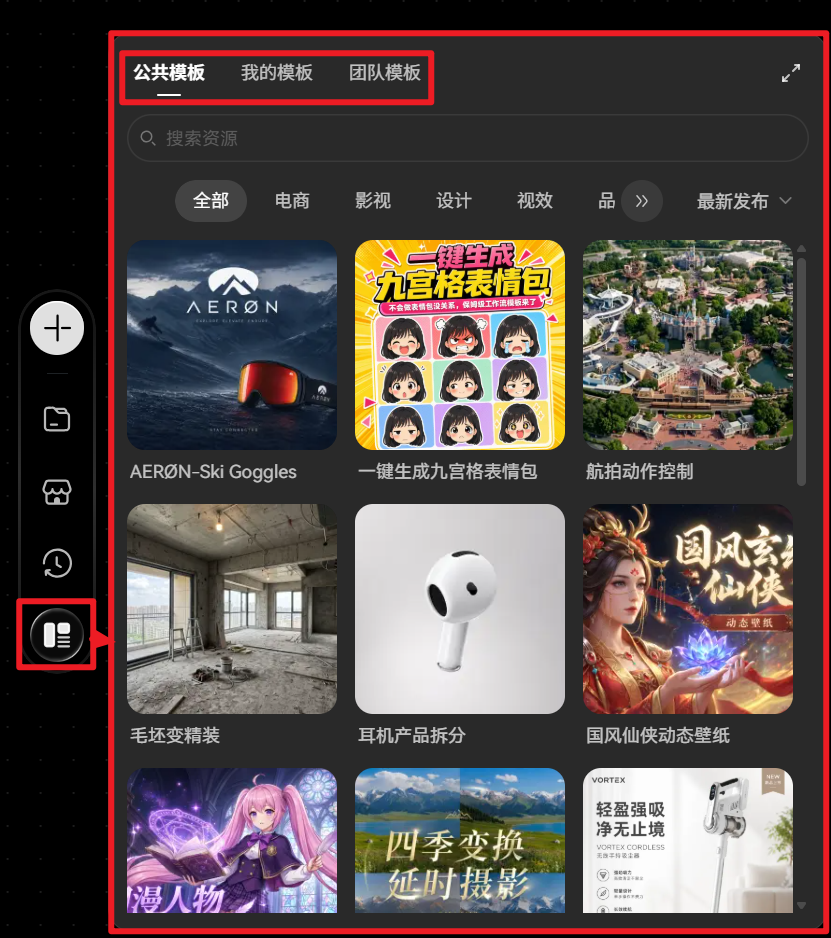
模板库分为以下三个类别:
- 公共模板:展示平台提供的模板,可按【电商】【影视】【设计】【视效】【品牌】【自媒体】等分类浏览。
- 我的模板:展示你创建的个人模板,方便在后续项目中重复使用。
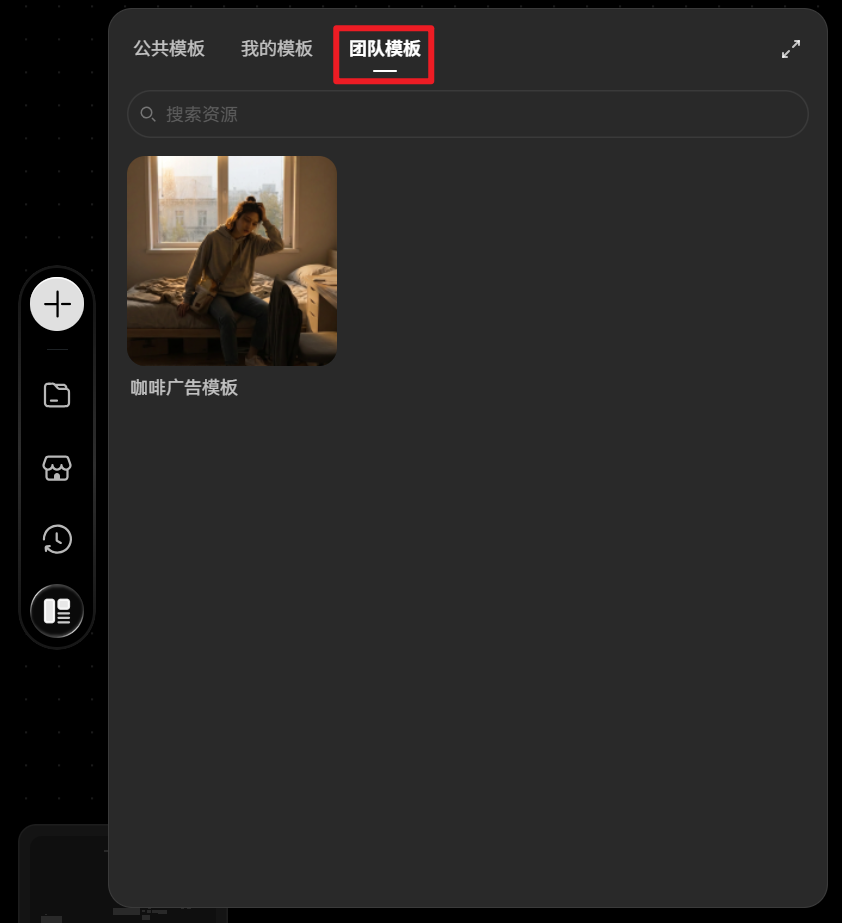
- 团队模板:展示团队共享的模板,方便团队成员共同使用创作资源。
2. 将模板添加到画布
找到合适的模板后,将鼠标悬停在模板缩略图上,点击出现的【使用】按钮。
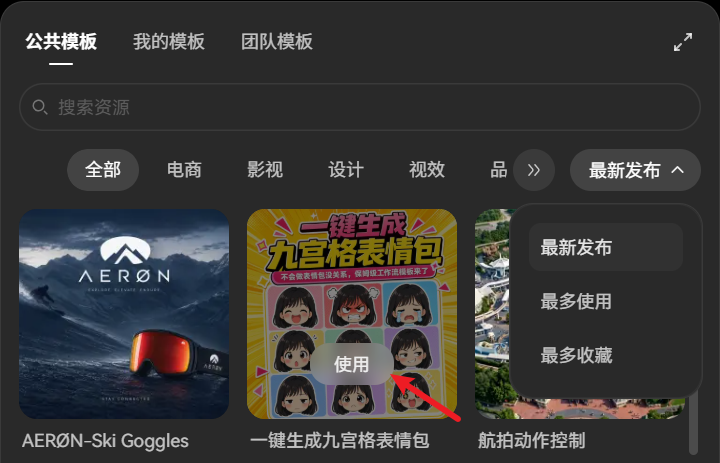
模板中的内容会添加到当前画布的空白区域,并以一组节点的形式呈现。你可以继续编辑节点内容、调整节点连接,或将模板作为当前项目的创作基础。
3. 创建模板
你可以将画布中已有的一组节点保存为个人模板,以便在其他项目中重复使用。
-
步骤 1 创建节点分组
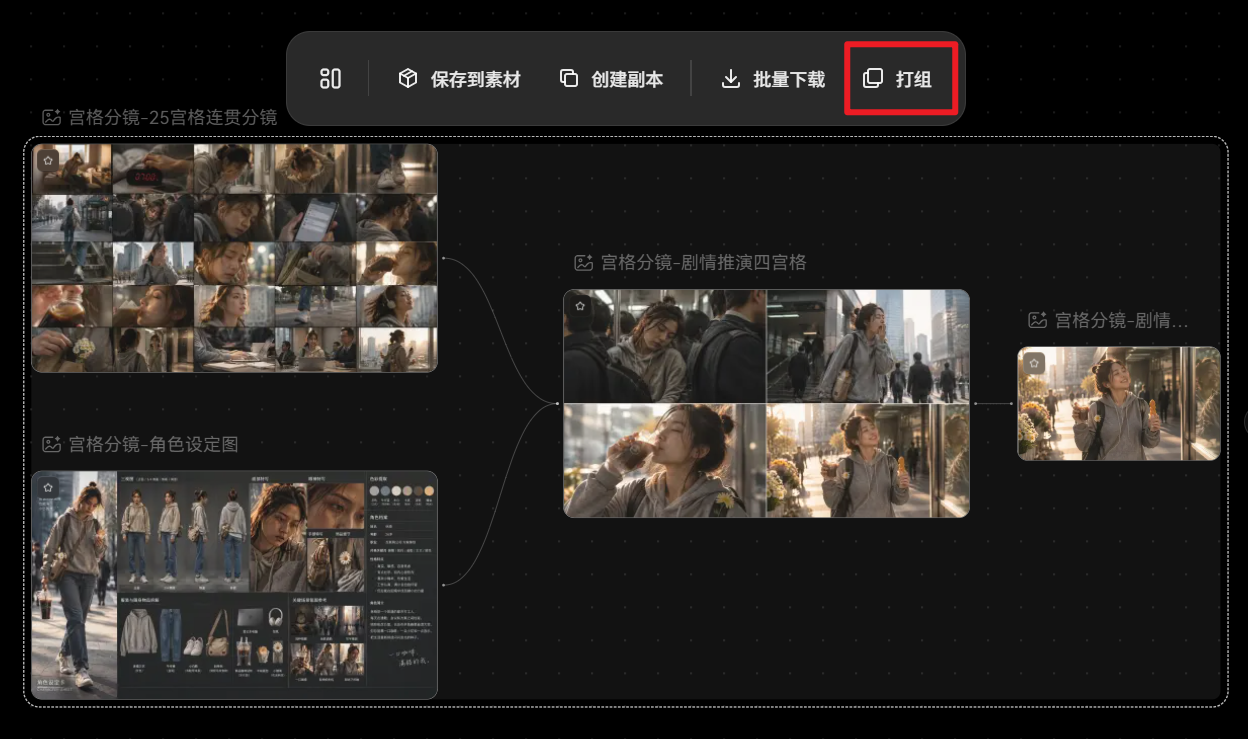
在画布中,通过鼠标拖拽框选需要保存为模板的节点。选中后,点击选区上方工具栏中的【打组】,将这些节点组合为一个分组。
-
步骤 2 打开创建模板窗口
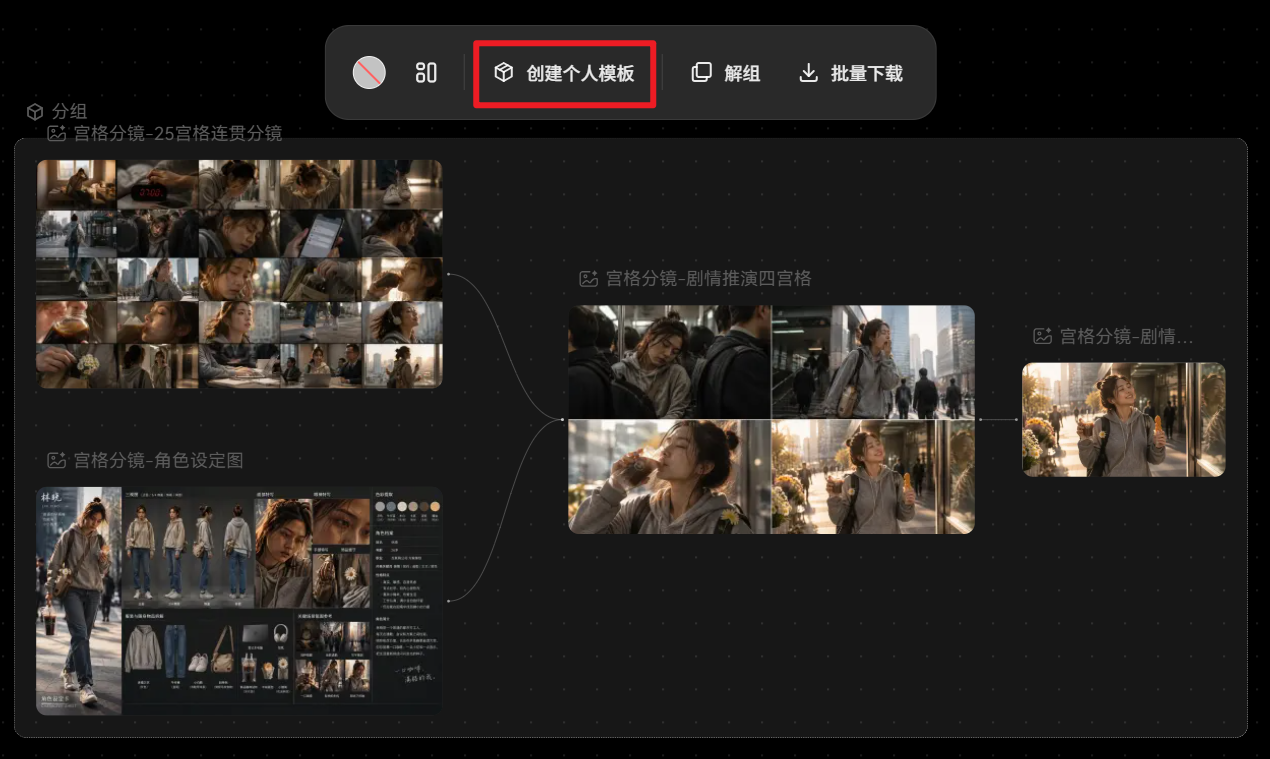
打组后,点击组内的空白区域,选中整个分组。在顶部模板组工具栏中点击【创建个人模板】,打开创建模板窗口。
-
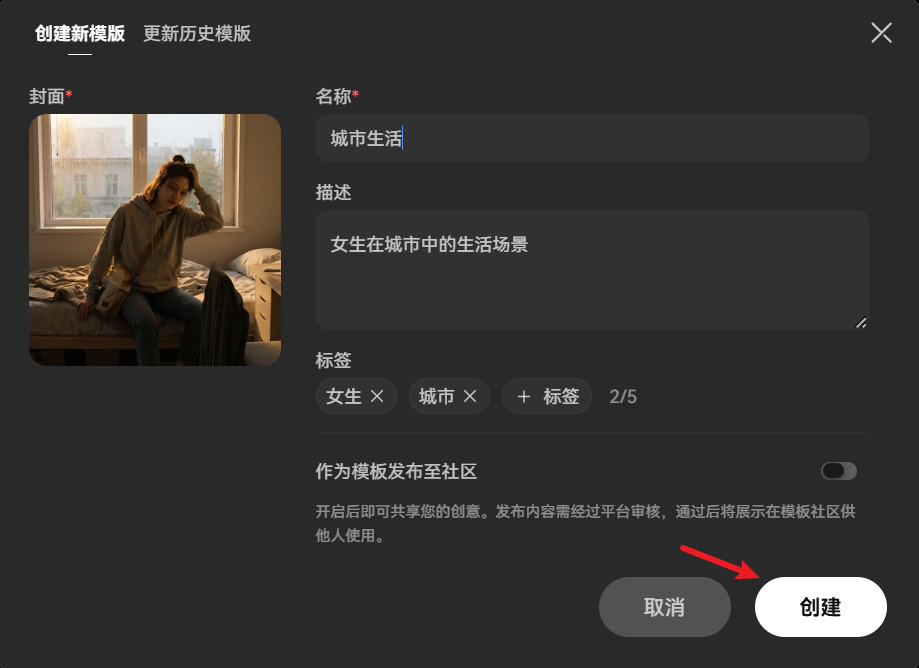
步骤 3 填写模板信息
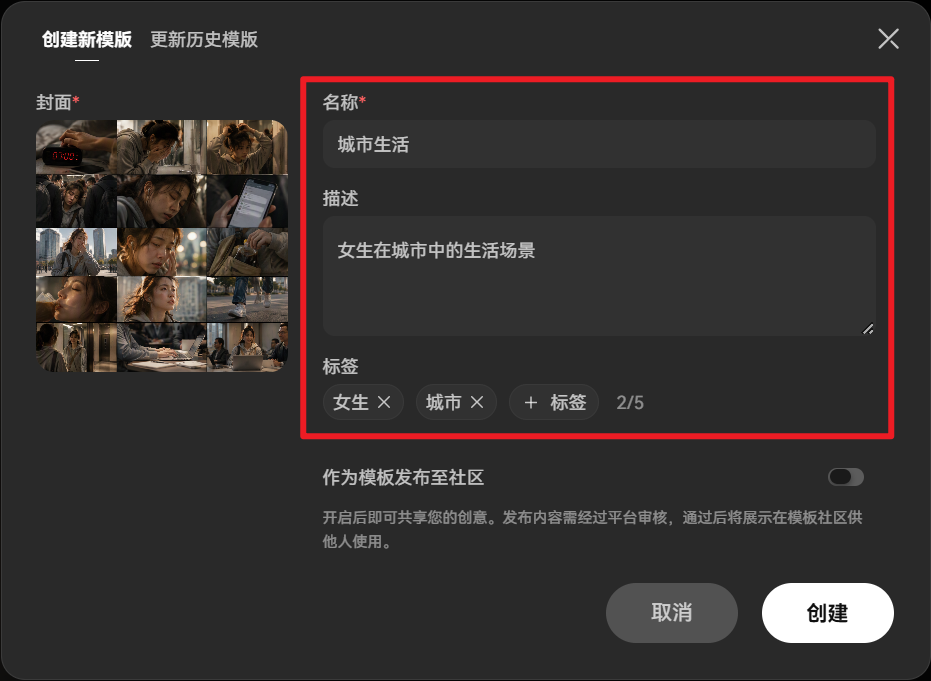
在创建模板窗口中,填写以下信息:
- 模板名称:必填,用于识别和查找模板。
- 描述:介绍模板的用途或适用场景。
- 标签:最多可添加 5 个,方便分类与查找。
-
步骤 4 设置模板封面
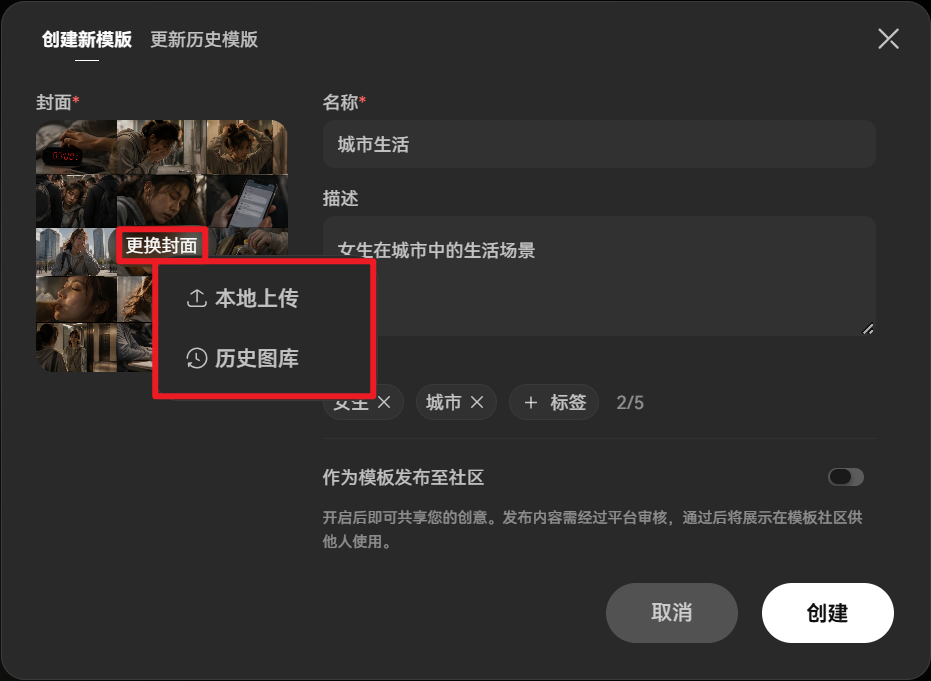
默认情况下,模板封面使用分组中首个图片节点的素材。如果需要更换封面,将鼠标悬停在封面上,点击【更换封面】,然后选择【本地上传】或【历史图库】。
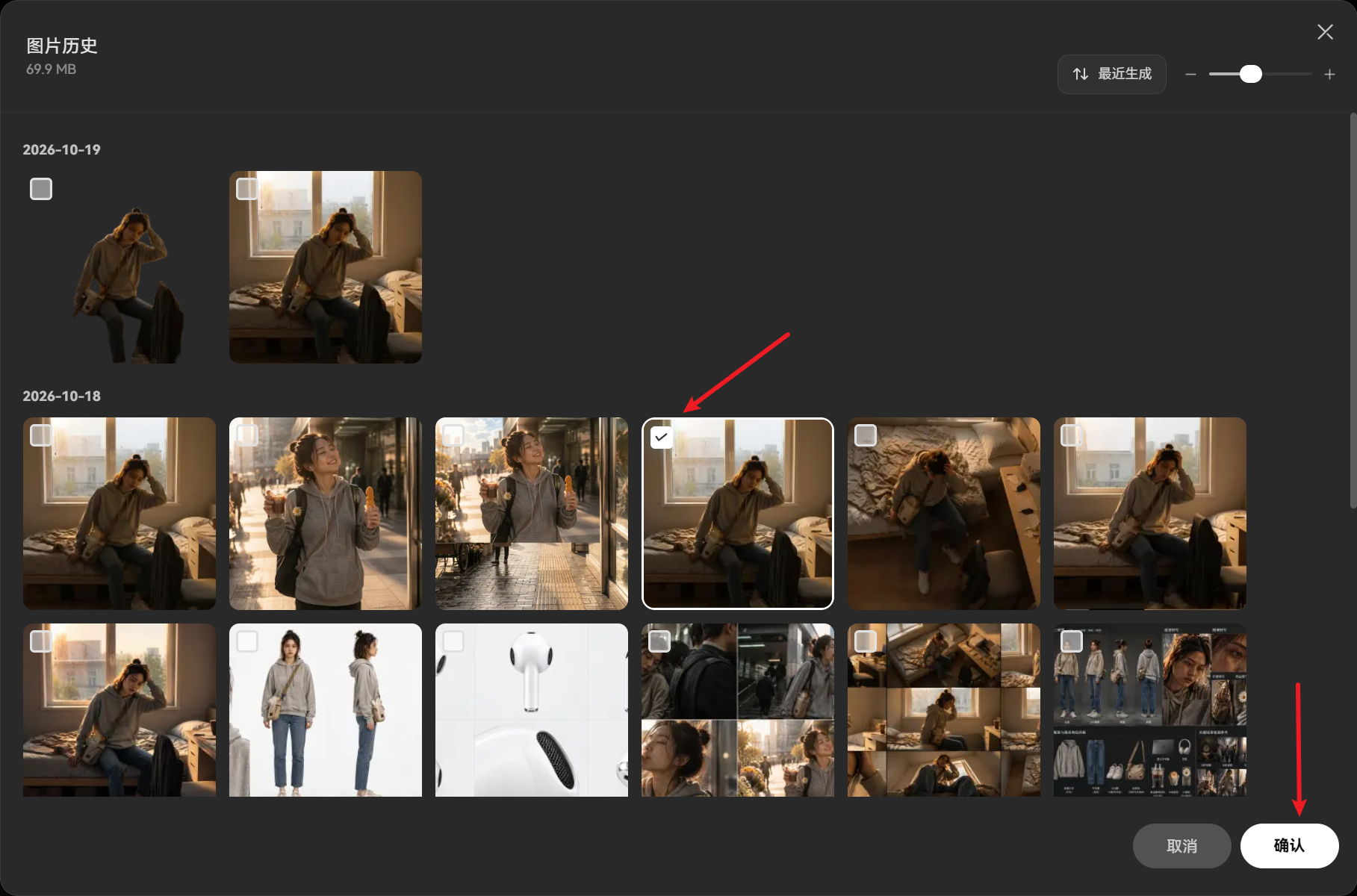
如果选择【历史图库】,可以通过【最近生成】或【最早生成】进行排序,也可以调整缩略图大小,方便查找图片。选中所需图片后,点击【确认】,进入封面裁剪窗口。
在裁剪窗口中,你可以拖拽裁剪框的边角调整裁剪范围,也可以将鼠标悬停在裁剪框中间并拖拽,调整裁剪位置。
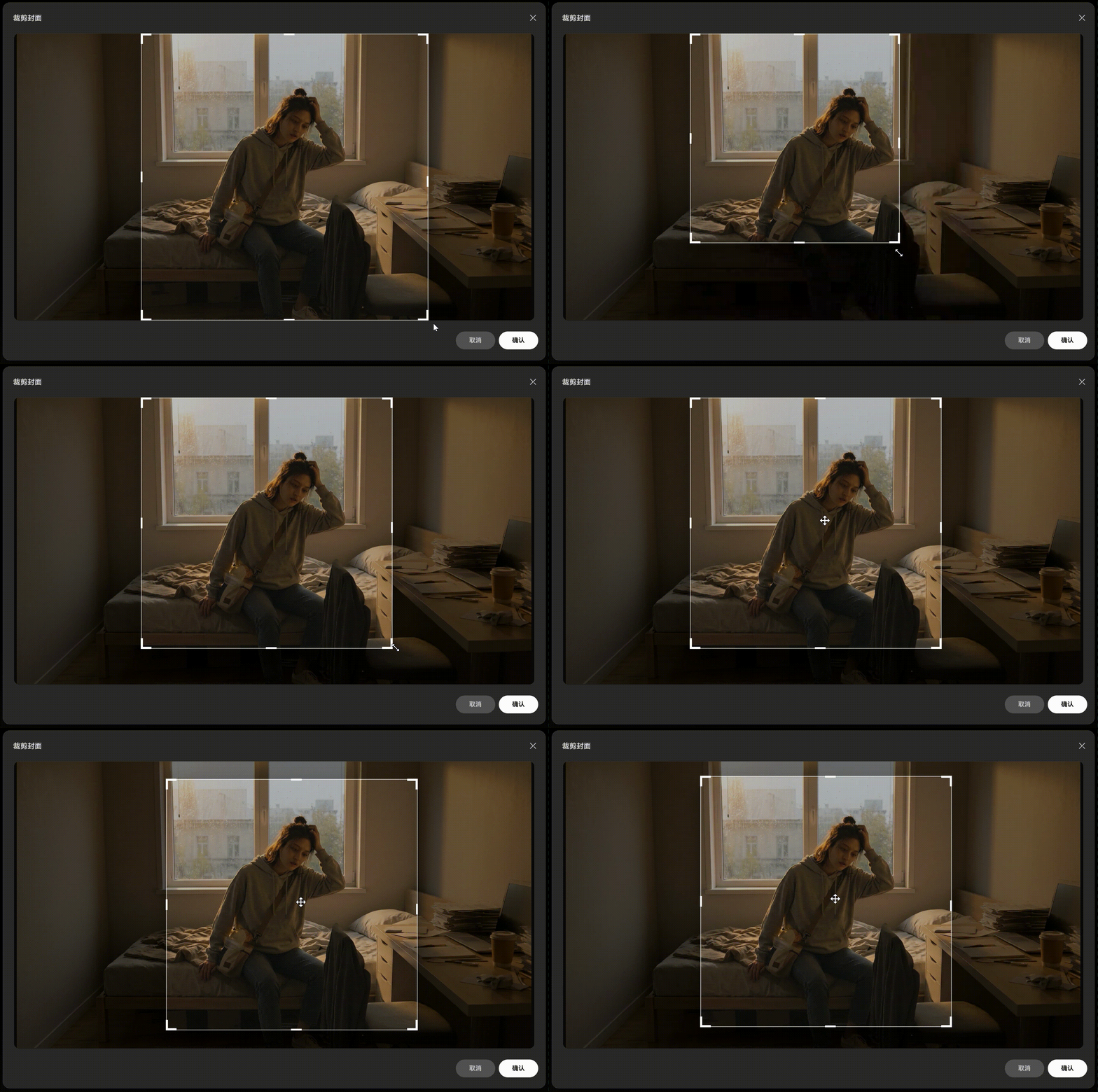
调整完成后,点击【确认】保存封面设置。
-
步骤 5 创建模板
回到模板创建窗口,确认模板名称、描述、标签及封面后,点击【创建】,完成个人模板创建。
4. 添加为团队模板
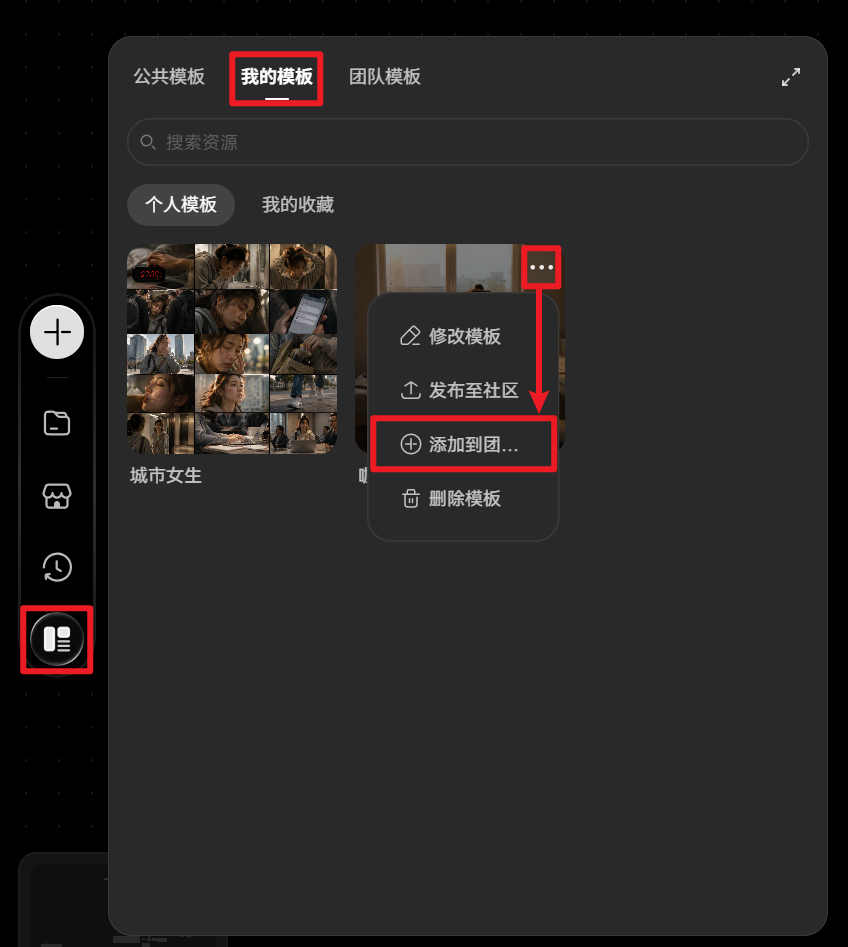
可以将个人模板添加到团队模板中。
- 点击画布左侧工具栏中的【模板】,切换至【我的模板】。
- 将鼠标悬停在需要共享的模板缩略图上,点击右上角的【···】。
- 在菜单中选择【添加到团队面板】。
添加成功后,你可以在模板面板中切换至【团队模板】查看该模板,团队内的其他成员也可以查看并使用它。

本指南对您有帮助吗?