

3D导演台:添加与调整角色物体
一、添加角色与几何体
搭建场景时,可以先添加人物,再根据需要补充道具或其他几何物体。人物和物体的位置、大小及朝向都会影响最终的画面构图。
1. 添加角色
如果需要制作人物对话、多人互动、人物动作展示或带有角色的故事分镜,可以先添加角色,并安排他们之间的空间关系。
点击底部的【添加角色】,展开角色菜单,根据需要选择相应的角色类型,包括【男性素材】【女性素材】【宽厚素材】【健壮素材】【纤细素材】【少年素材】【儿童素材】【二头身】和【群众】。
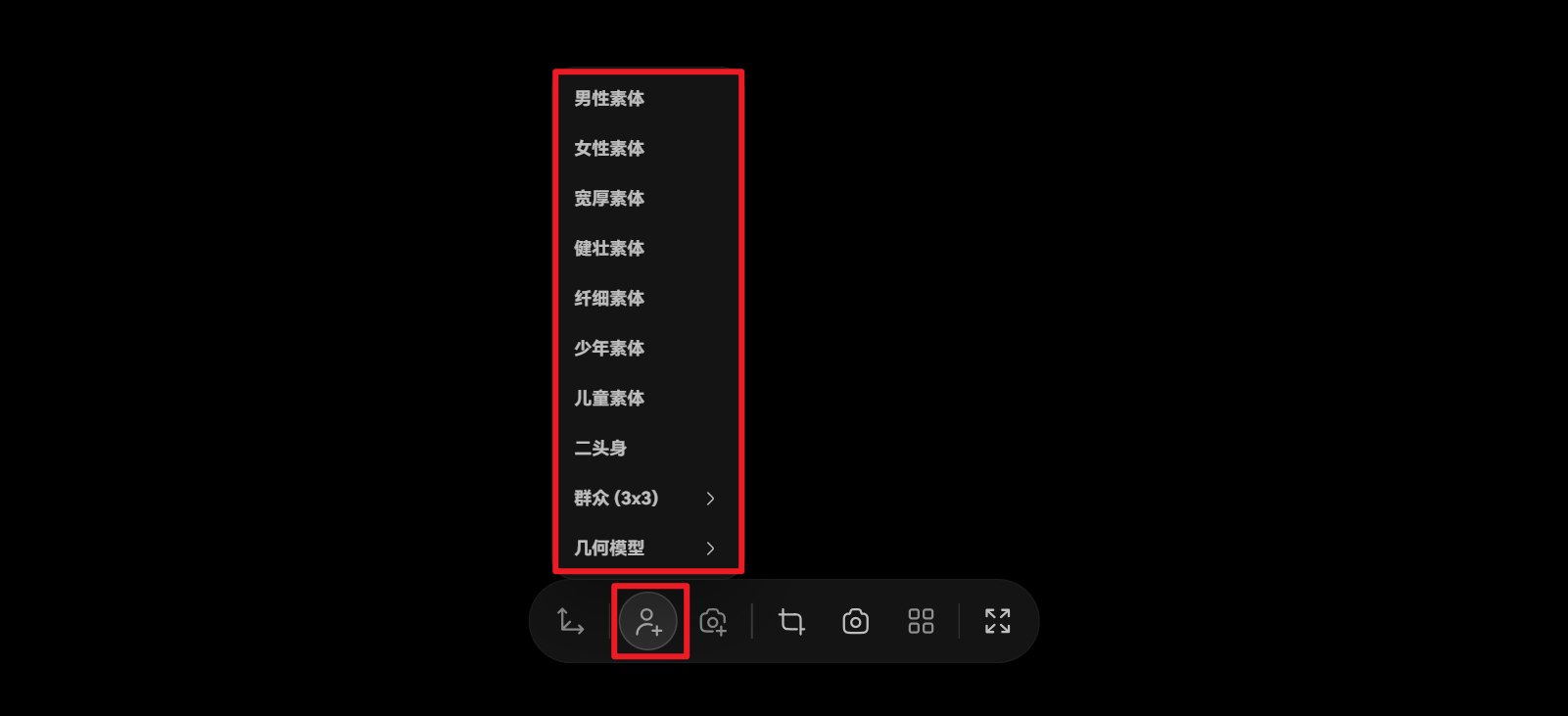
其中,【群众】支持按行数和列数批量添加角色,默认队列为 3×3,最多可添加 100 人。你还可以调整角色之间的间距,默认间距为 1.2。
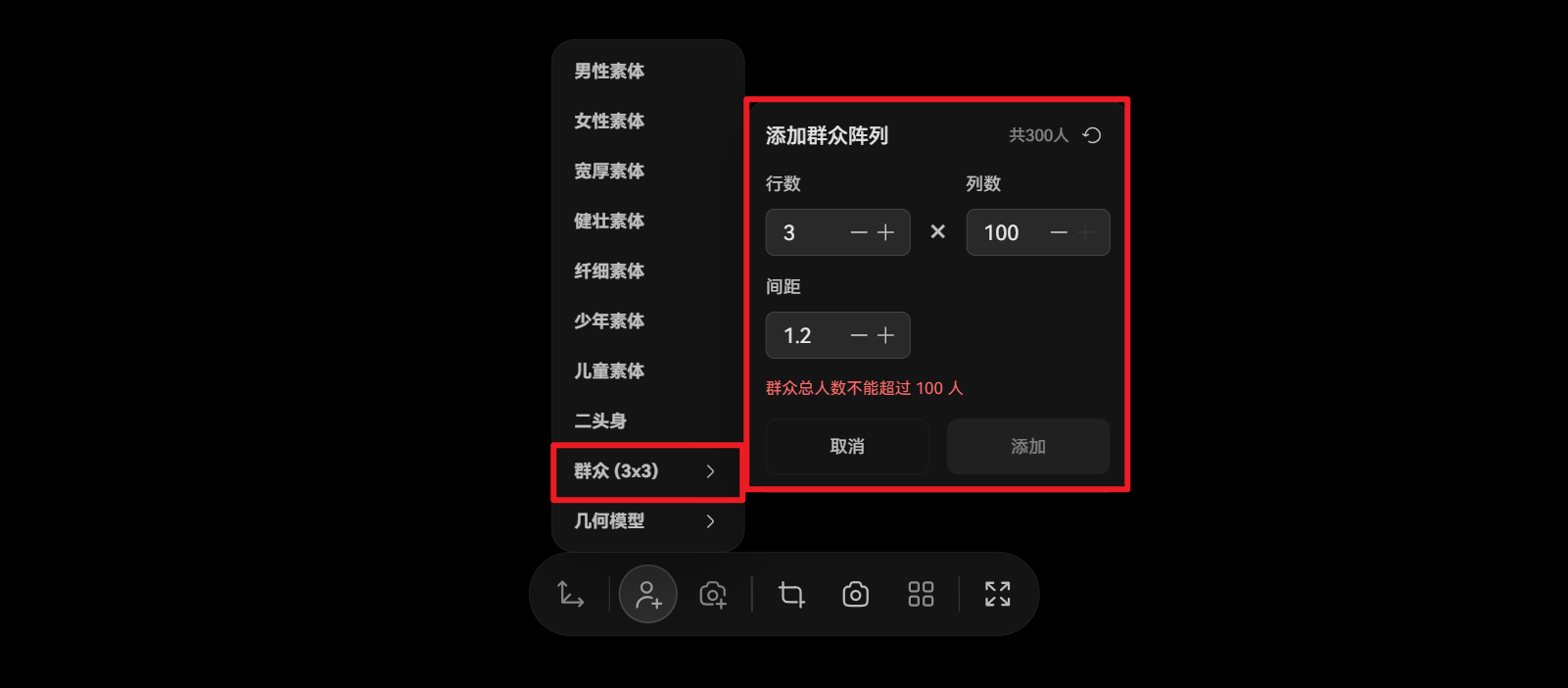
设置完成后,点击【添加】,即可将角色加入三维场景。
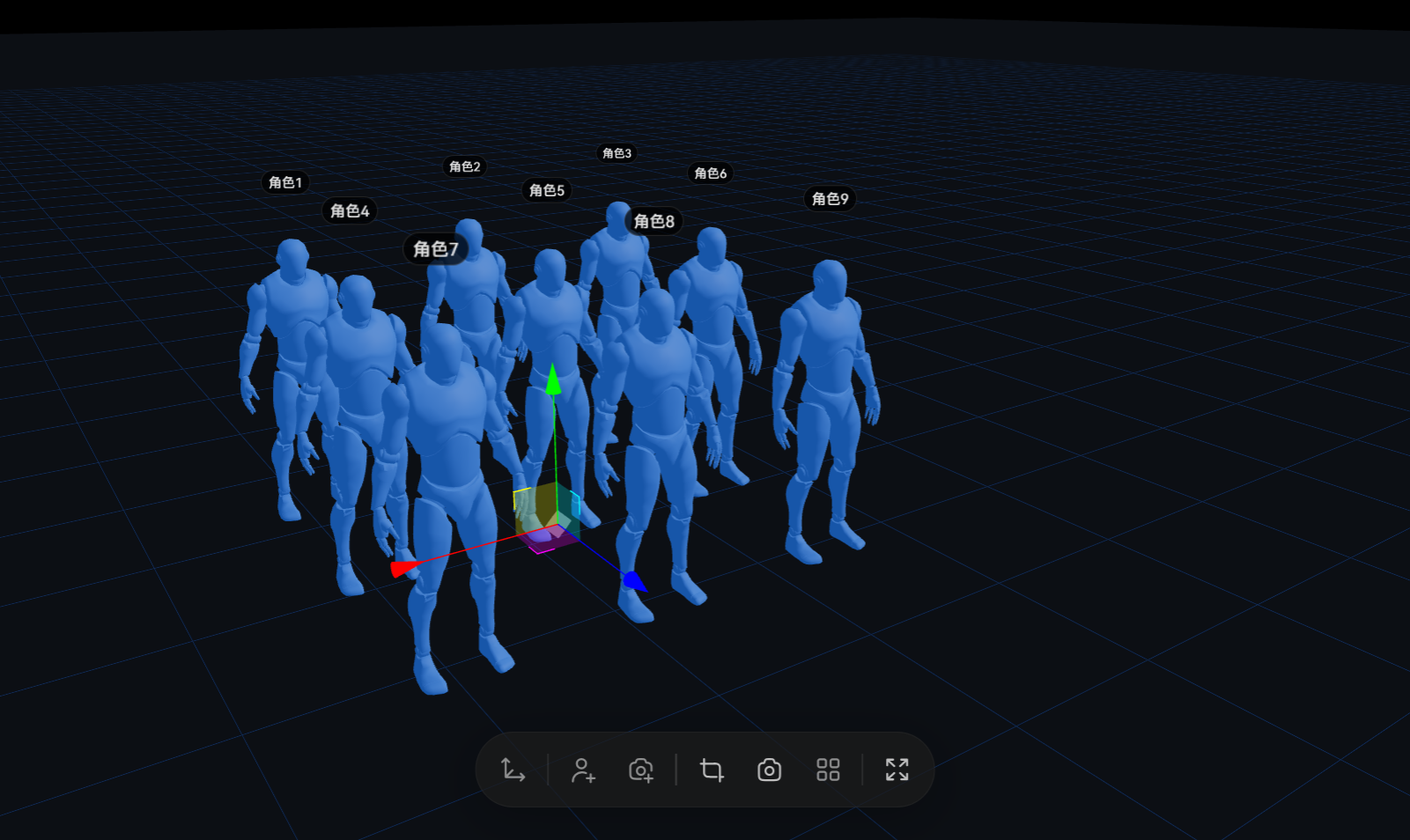
这种方式适合搭建多人场景,例如人群、会议现场或集体活动。批量添加后,可以统一调整群众队列的动作与位置,减少逐个添加和调整角色的操作。
2. 添加几何体
几何模型可以用来搭建简单的场景元素、辅助物体或空间参照。例如,可以用立方体模拟桌椅或建筑体块,用圆柱体表示柱子,用球体表示球形道具。对于复杂场景,也可以先用简单几何体确定物体的大小和位置,再调整人物与镜头。
点击底部工具栏中的几何体添加入口,选择【几何模型】,然后从下拉菜单中选择需要的形状,包括:【立方体】【球体】【圆柱体】【环状体】【圆锥】和【棱锥】。
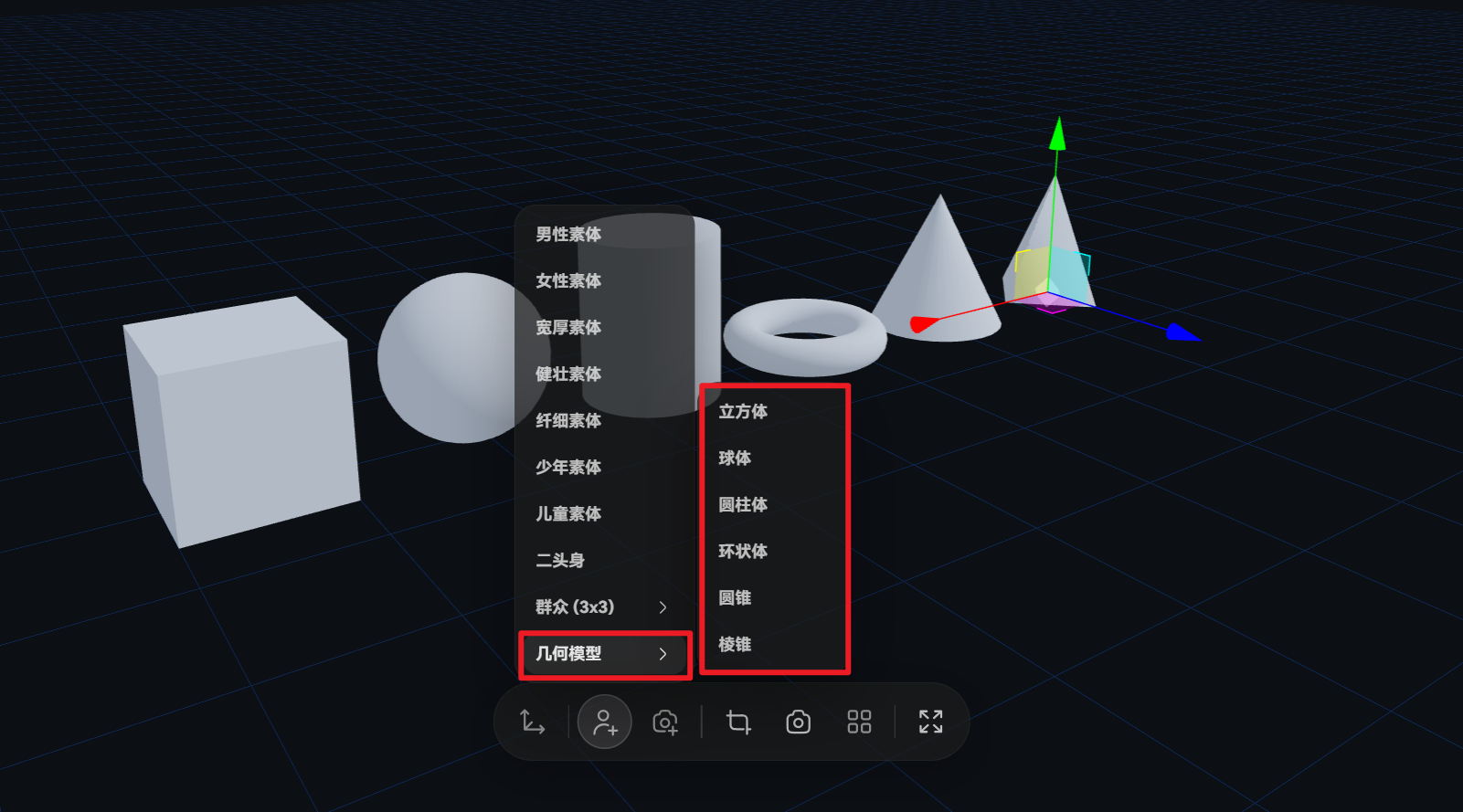
添加后,可以继续调整几何体的位置、旋转角度、缩放比例和颜色。
3. 隐藏与锁定素材
右侧侧边栏会显示场景中的角色、几何体等素材列表。将鼠标悬停在素材名称上,即可使用对应的控制图标:
- 隐藏或显示:点击【小眼睛】图标,可以隐藏或重新显示对应素材。
- 锁定或解锁:点击【锁】图标,可以锁定或解除锁定对应素材。
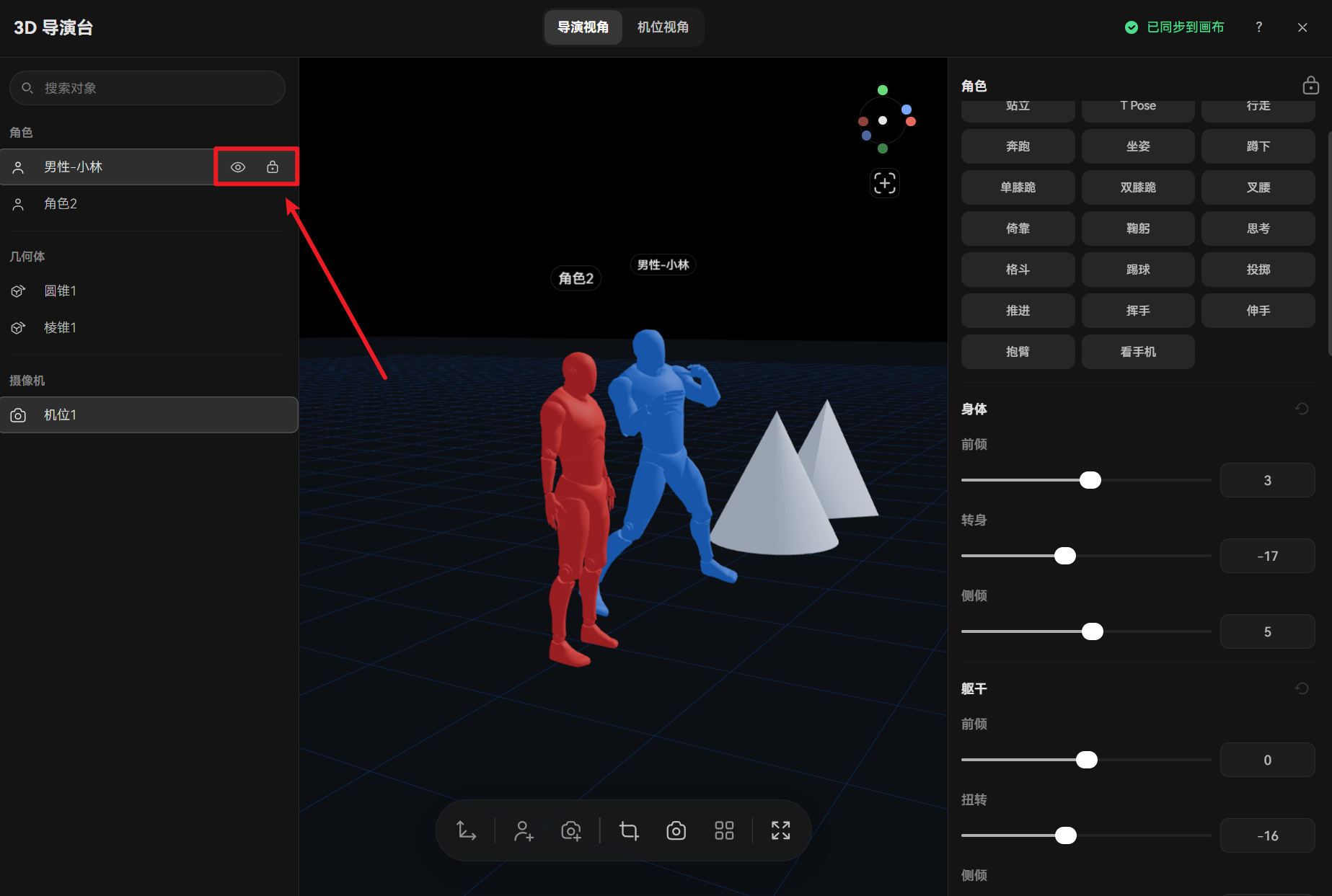
当场景中包含多个角色或几何体时,可以暂时隐藏不需要查看的素材,或锁定已经调整完成的对象,方便继续编辑其他内容。
4. 删除与复制素材
在右侧侧边栏中,右键点击需要操作的角色或几何体,即可打开快捷菜单:
- 删除素材:选择【删除】,即可将对应角色或几何体从场景中移除。
- 复制素材:选择【复制】,即可在场景中创建该素材的副本。
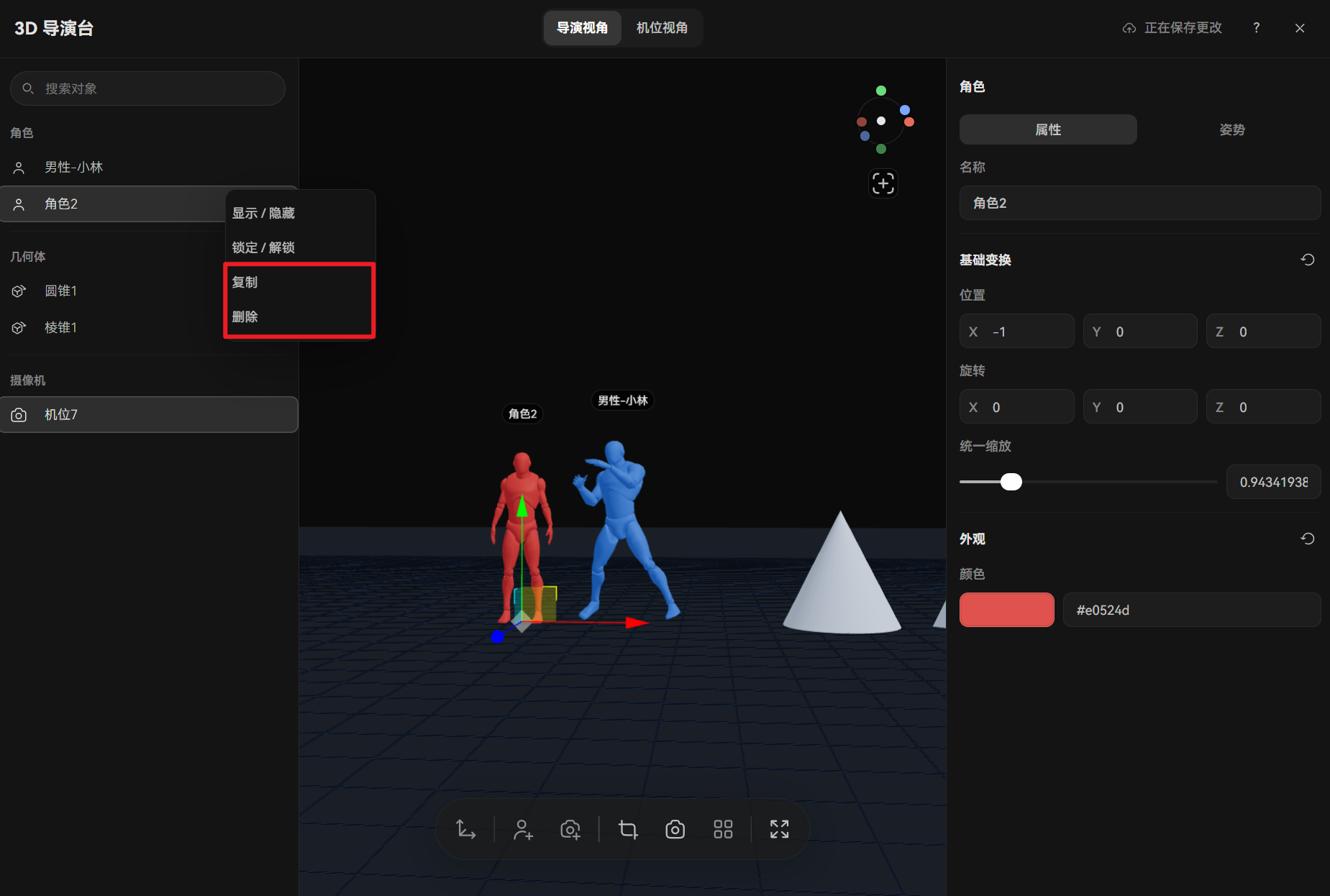
你可以根据场景构图需要,删除不再使用的素材,或复制已有角色和几何体,快速创建多个相同对象,减少重复添加和调整的操作。
二、调整角色与几何体
完成场景搭建后,可以通过移动、旋转和缩放工具调整角色与几何模型。选中对象后,场景中会显示对应的操作控件,右侧属性面板也会提供更精确的参数设置。
1. 选中角色或几何体
你可以通过以下方式选中需要调整的对象:
- 在右侧侧边栏的素材列表中,选择对应的角色或几何体。
- 直接在 3D 场景中点击需要调整的对象。
选中后,对象下方会出现相应的调整工具,右侧面板也会显示对应的属性设置。
2. 修改名称
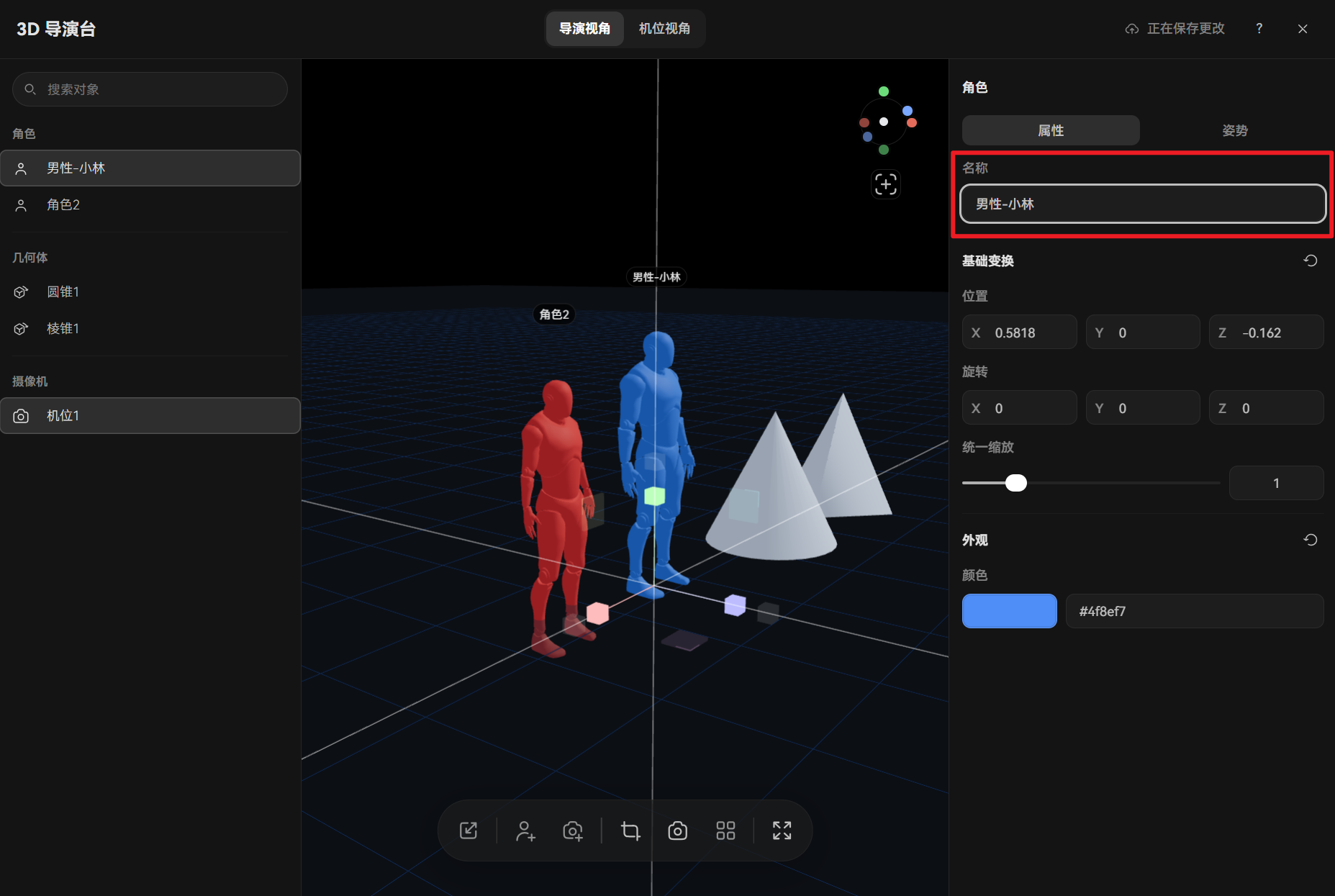
选中角色或几何体后,在右侧属性面板的【名称】栏中输入新名称。
修改后的名称会同步显示在侧边栏列表和场景中对应对象的上方,方便在角色较多或需要协作的项目中识别和管理素材。
3. 调整位置
在 3D 场景下方的工具栏中,选择【移动】工具,快捷键为 A。选中对象后,其下方会显示用于调整位置的三维空间轴。
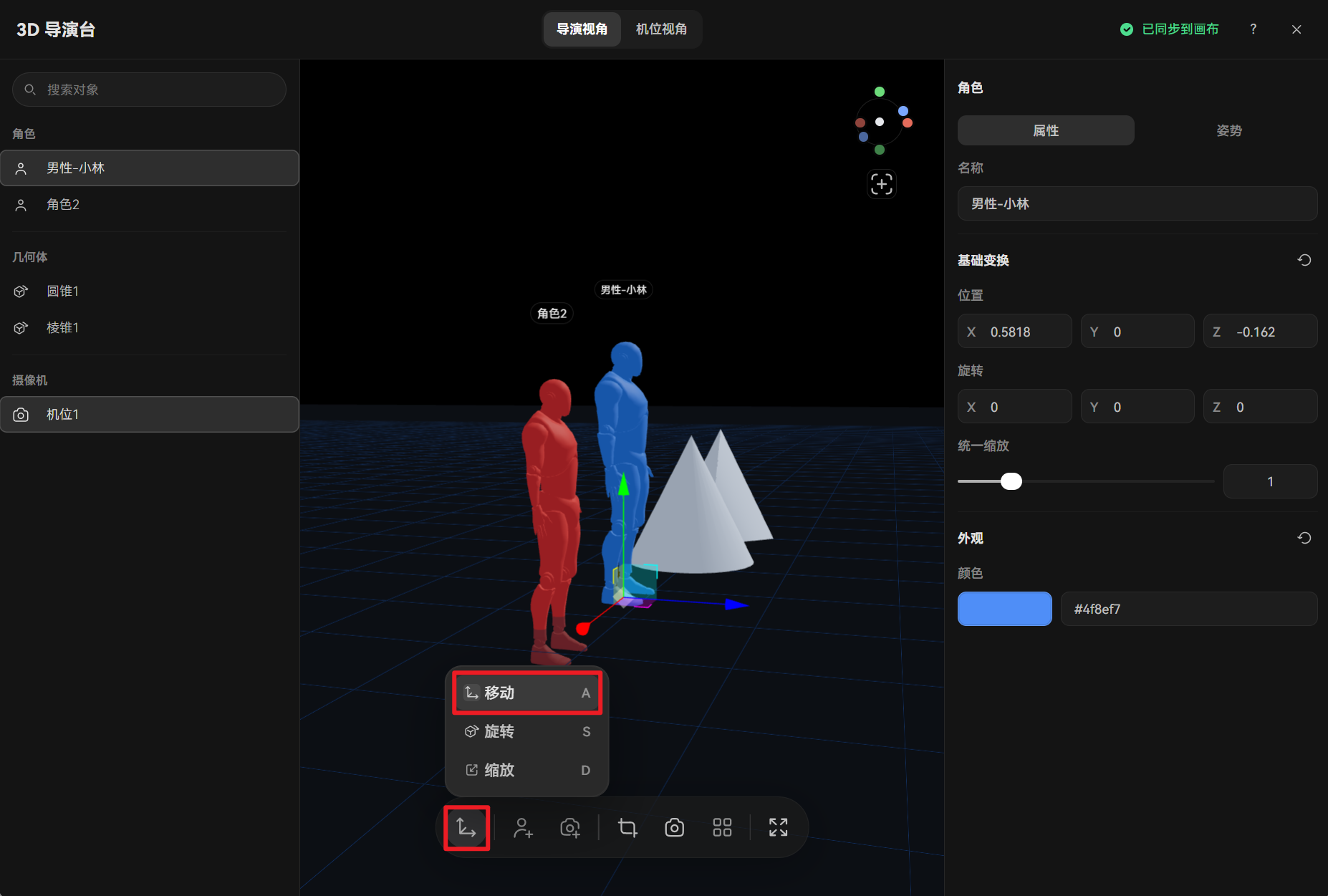
各坐标轴对应的方向如下:
| 坐标轴 | 颜色 | 调整方向 |
|---|---|---|
| Z 轴 | 蓝色 | 前后移动 |
| X 轴 | 红色 | 左右移动 |
| Y 轴 | 绿色 | 上下移动 |
你可以使用以下方式调整位置:
- 沿单个轴移动:将鼠标悬停在需要调整的轴上,待轴显示为白色延伸线后,按住鼠标拖拽,即可沿指定方向移动对象。
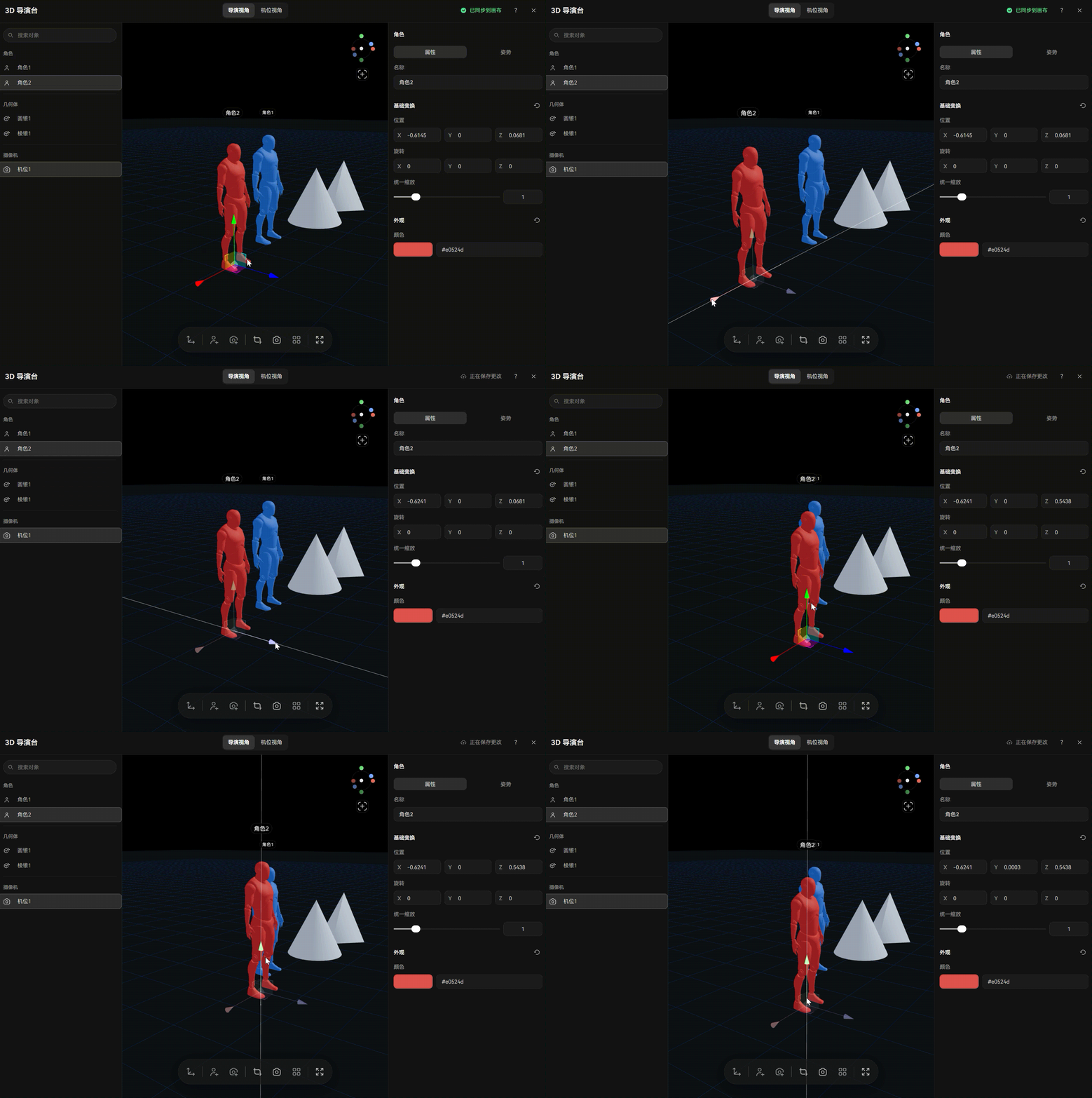
- 沿两个轴移动:将鼠标悬停在两条轴之间的方块上,拖拽即可同时调整两个方向的位置。例如,拖动 Z 轴与 X 轴平面上的玫红色方块,可以同时调整前后和左右位置。
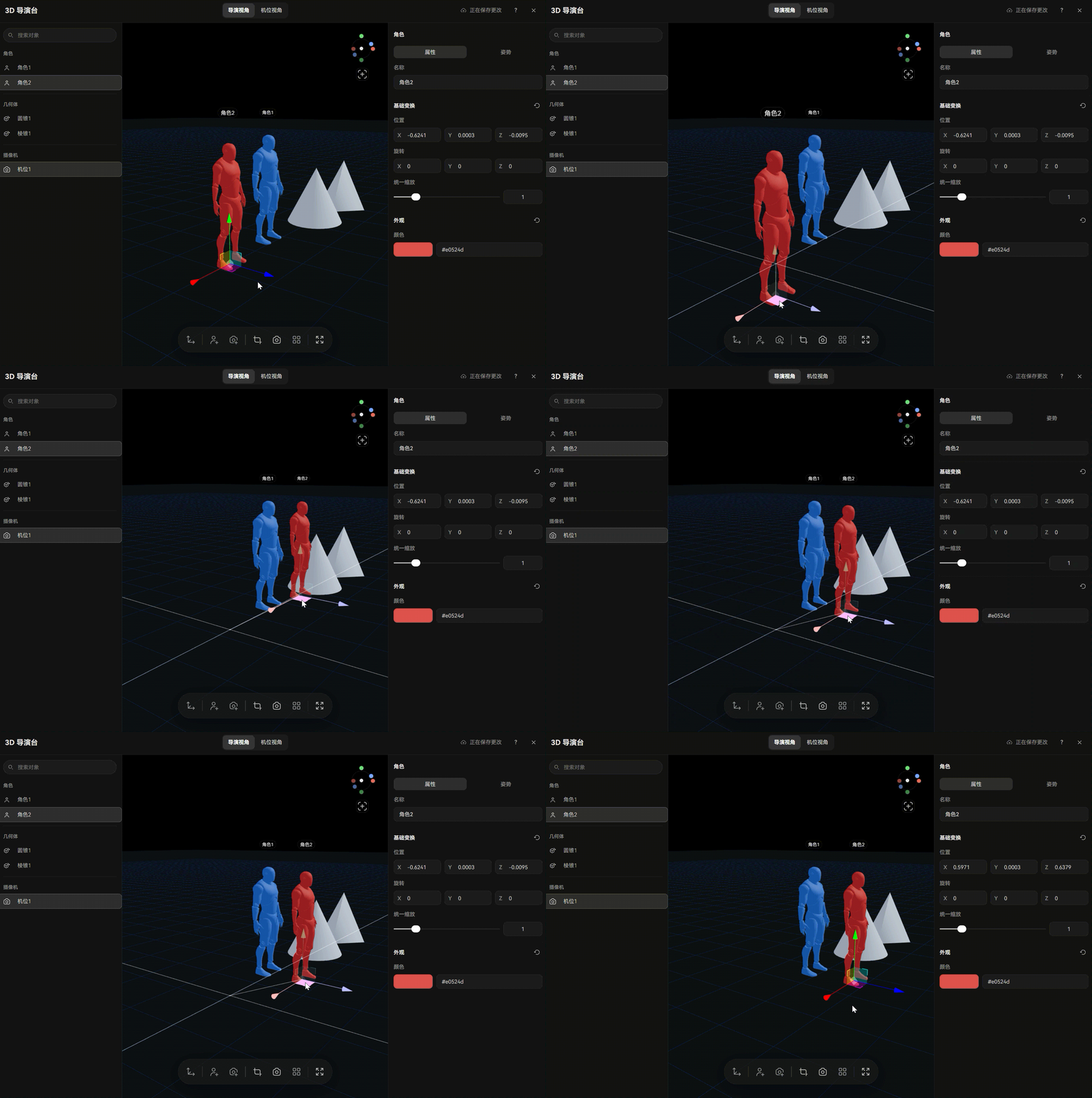
- 沿三个轴移动:将鼠标悬停在三轴交汇的原点处,拖动中心的小正方体,即可同时调整上下、前后和左右位置。
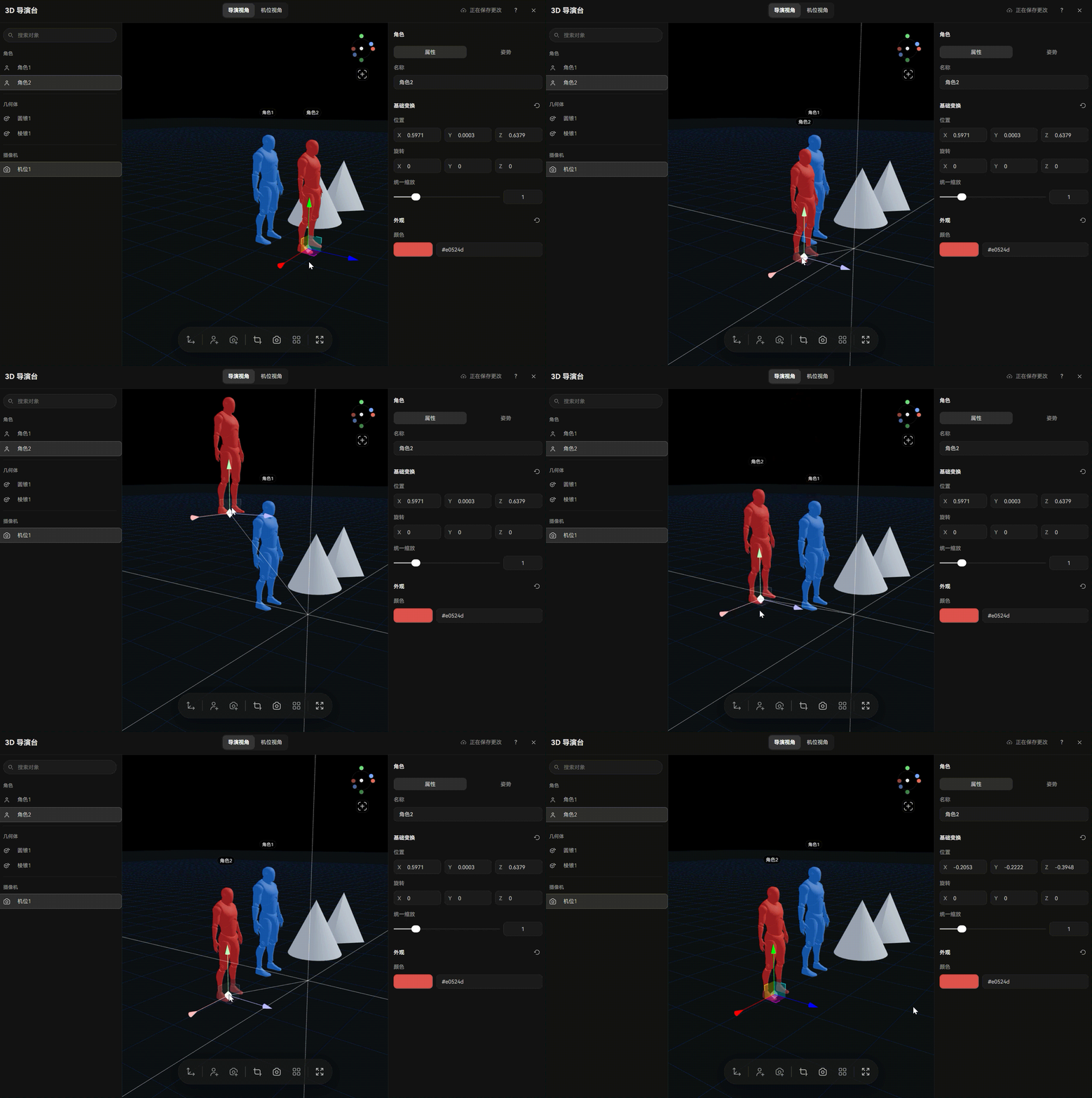
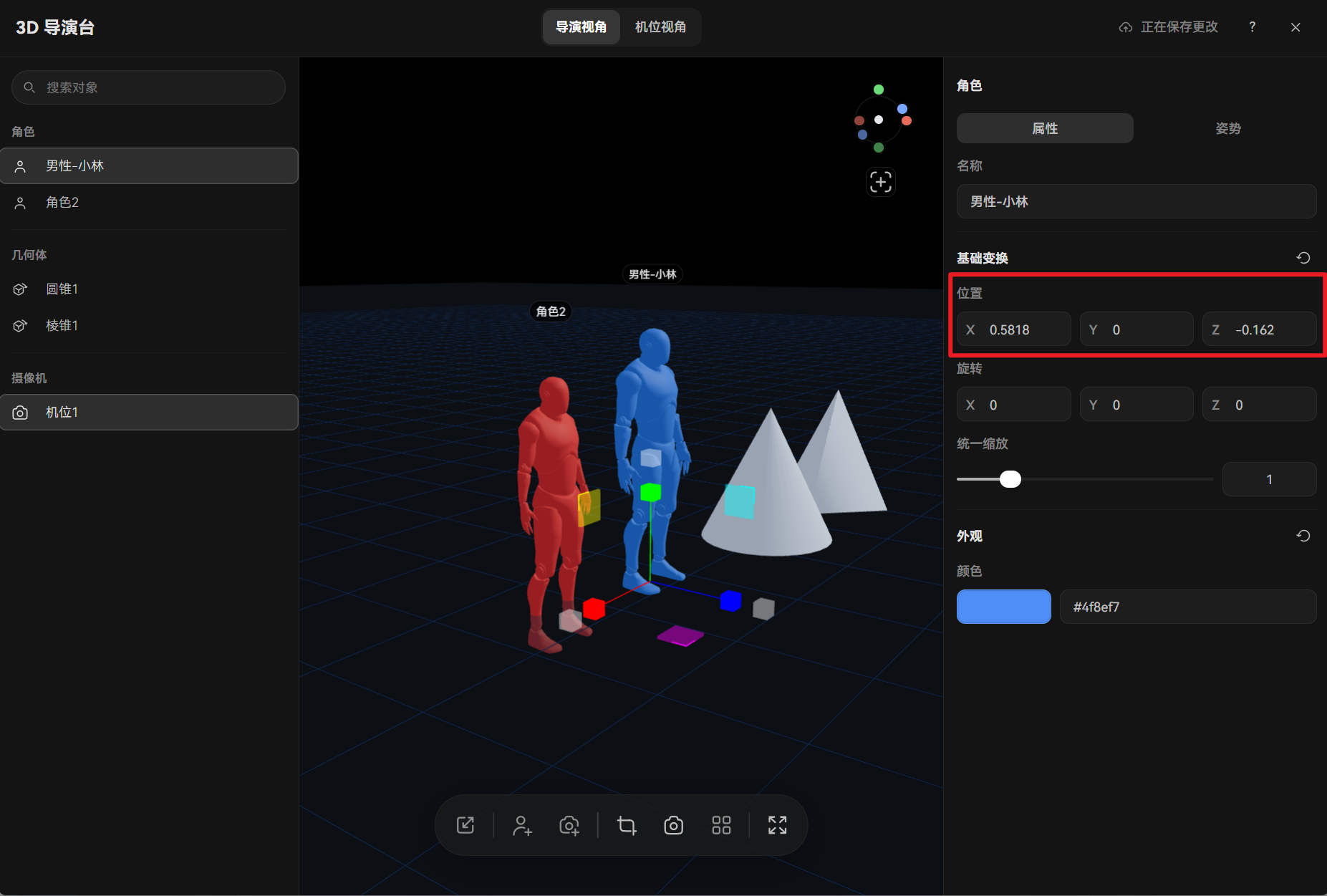
如果需要更精确地控制位置,也可以在右侧属性面板的【位置】区域中直接输入 X、Y、Z 数值。
4. 调整旋转角度
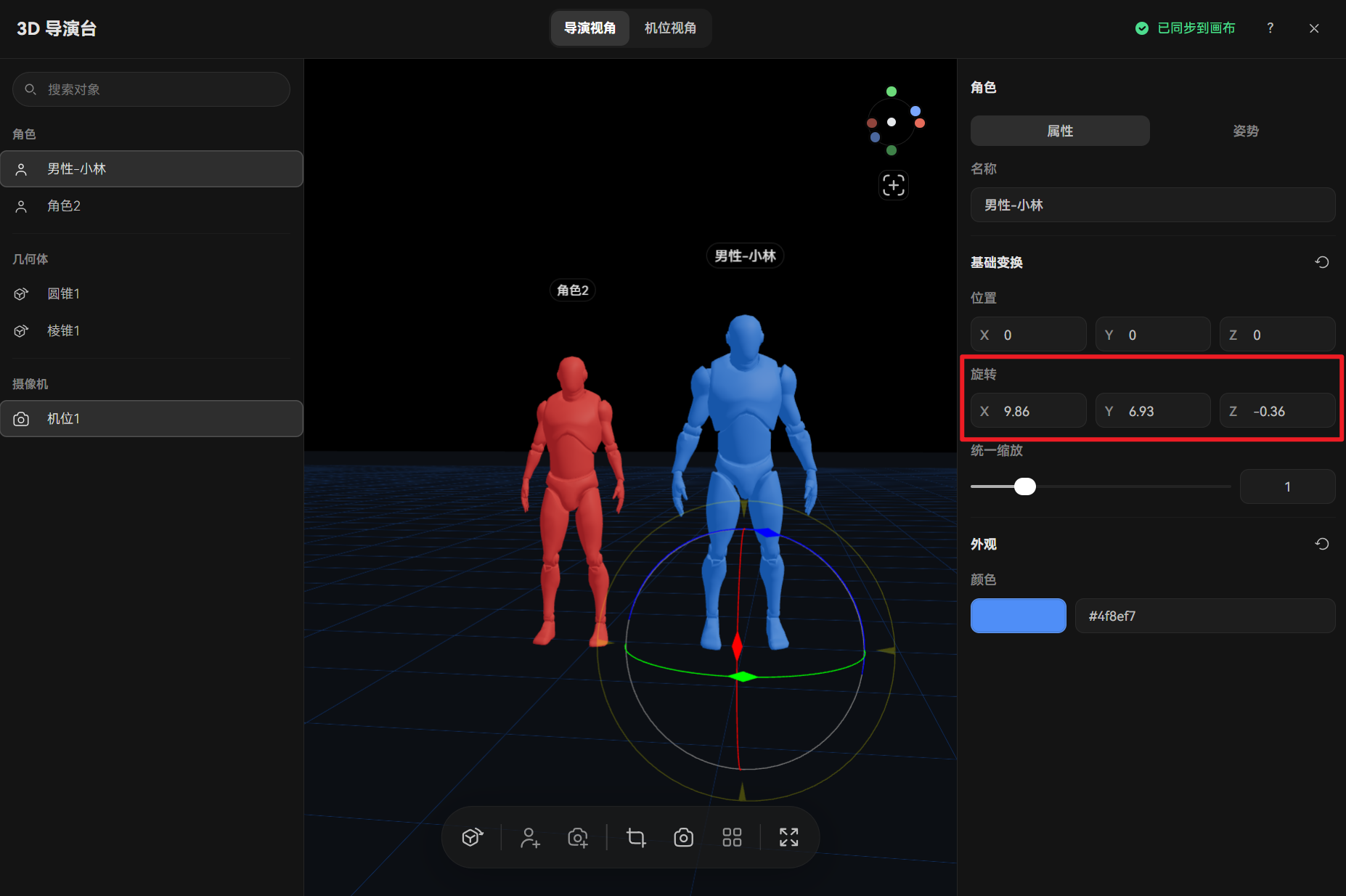
在 3D 场景下方的工具栏中,选择【旋转】工具,快捷键为 S。选中对象后,其下方会显示三维旋转控制器,也就是 3D 陀螺仪。
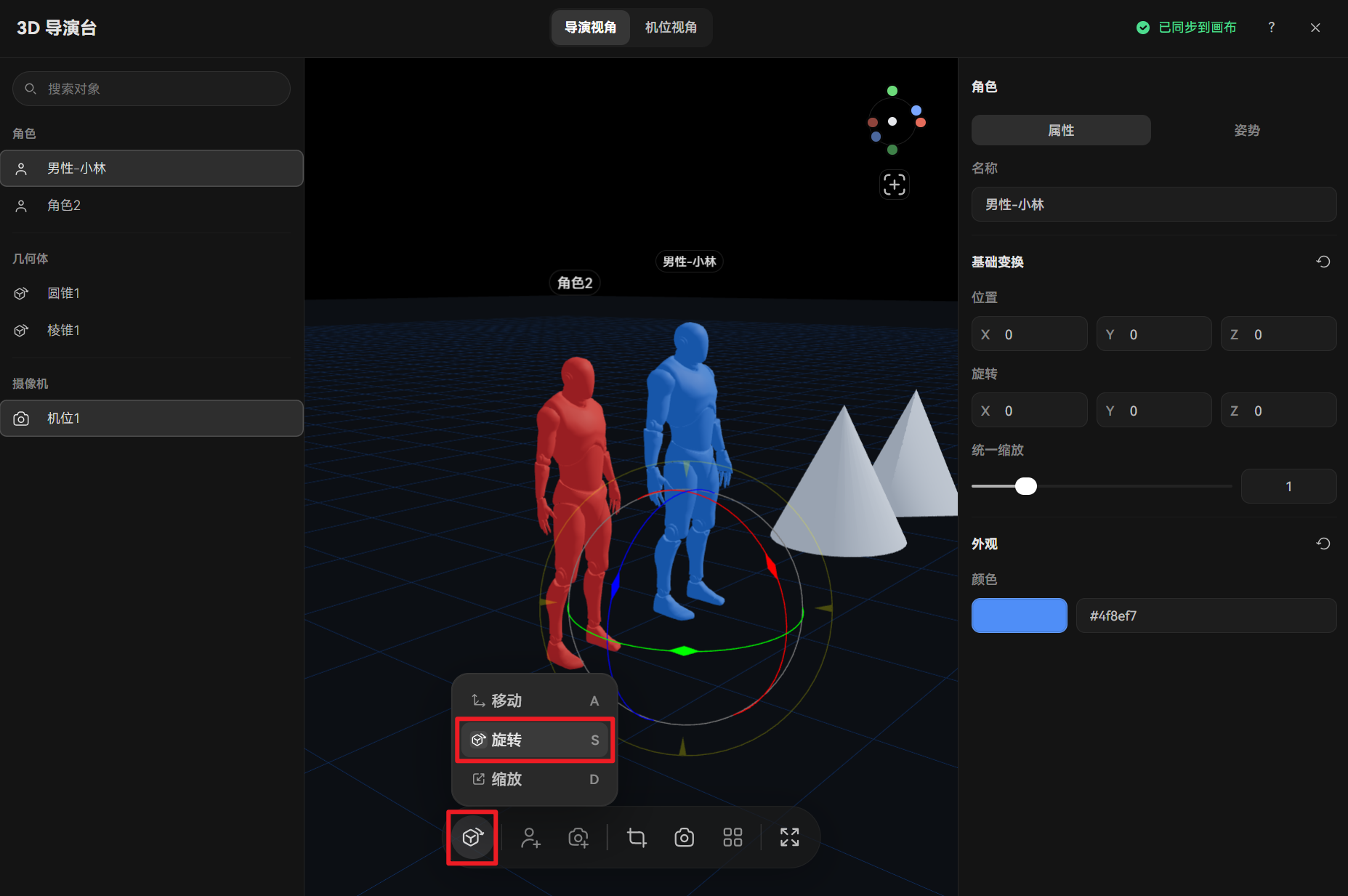
各颜色对应的旋转轴如下:
- 蓝色内圈:Z 轴。
- 红色内圈:X 轴。
- 绿色内圈:Y 轴。
你可以通过以下方式调整旋转角度:
- 沿指定轴旋转:将鼠标悬停在需要调整的圆弧上,待其进入选中状态后拖拽,即可沿对应轴旋转对象。
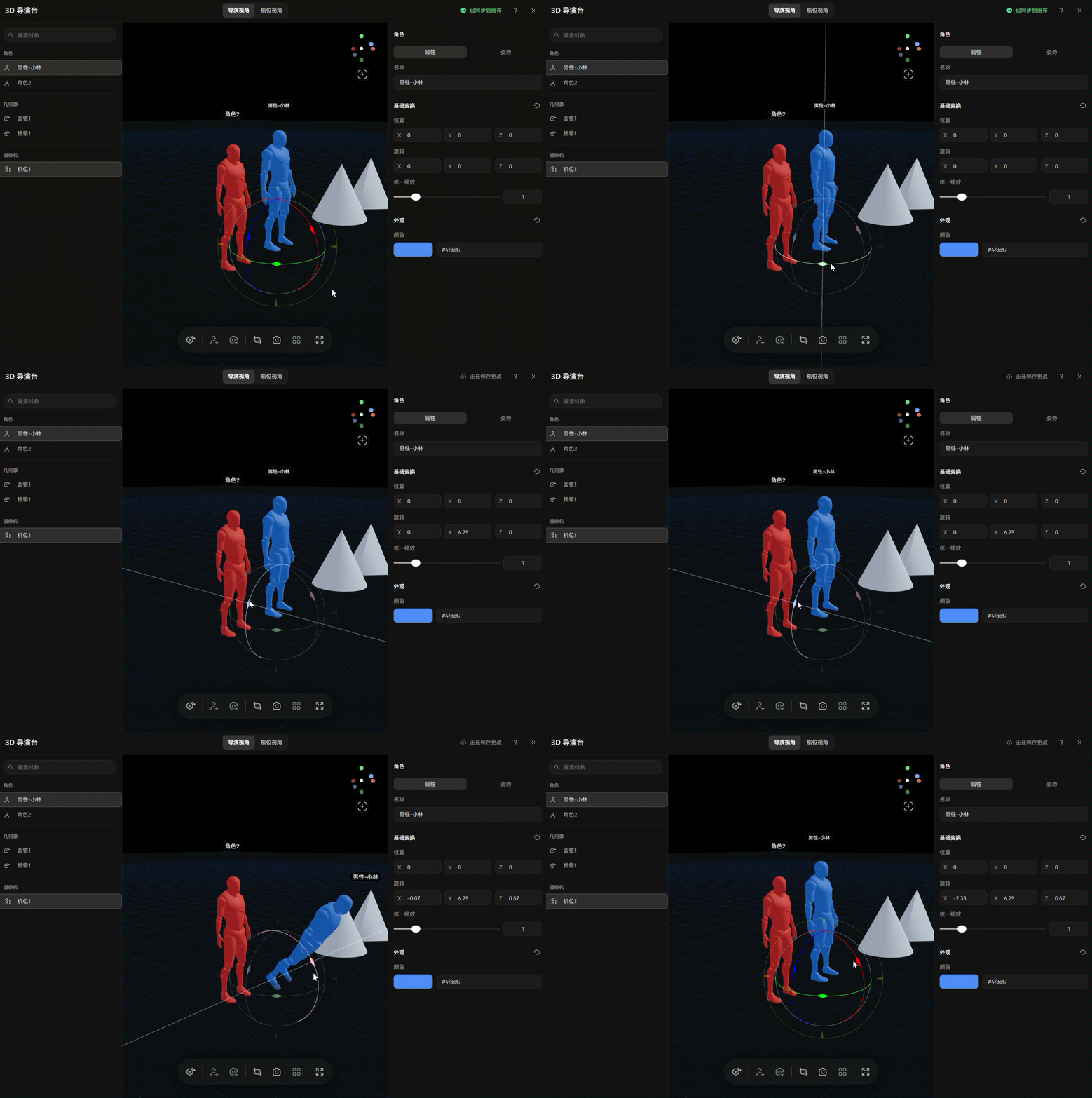
- 参照场景视角旋转:将鼠标悬停在外圈并拖拽,可以参照当前场景视角调整对象的旋转方向。场景视角的调整方法请参阅【切换视角与调整场景指南】。
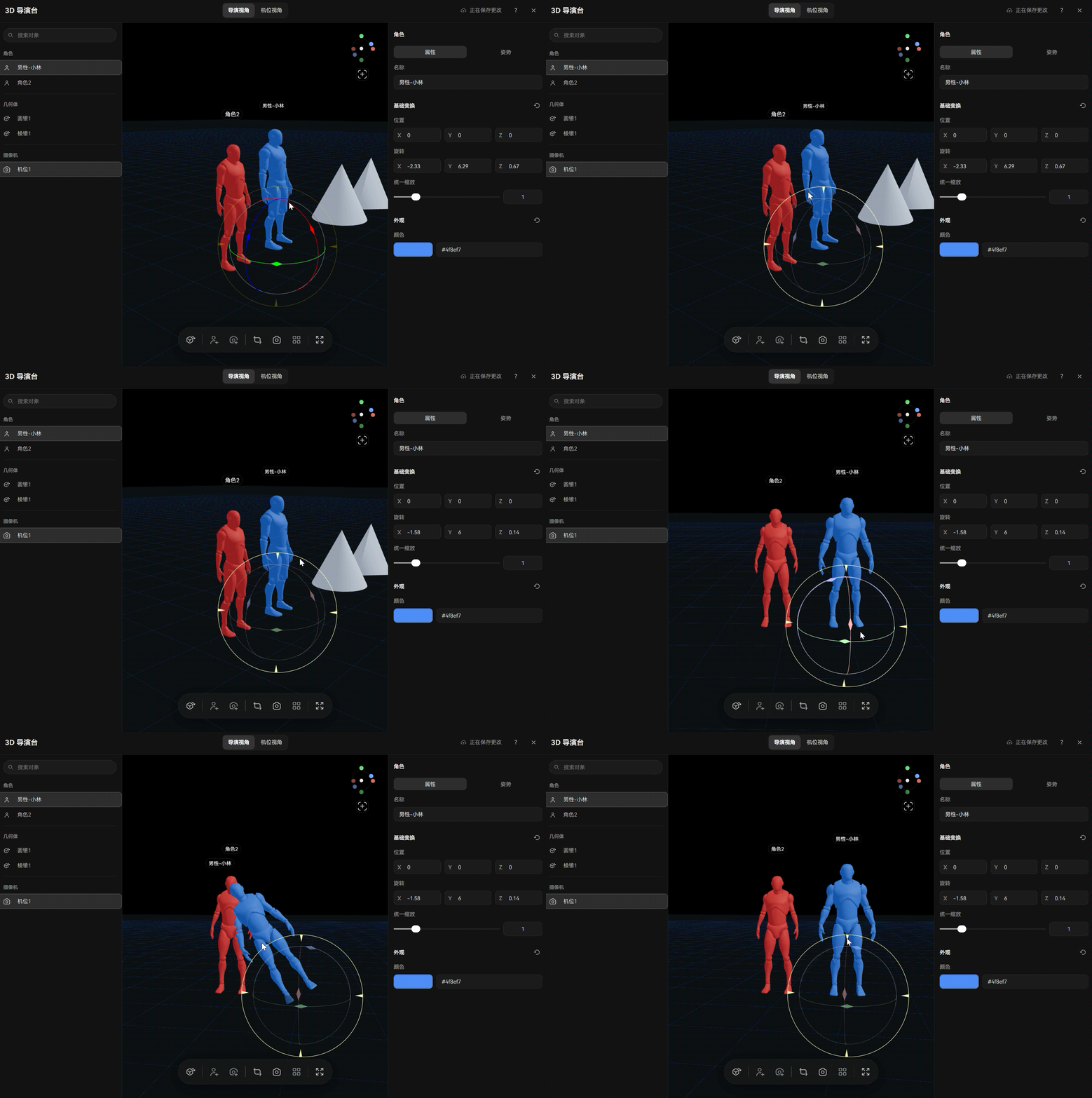
- 自由旋转:拖拽 3D 陀螺仪的中心区域,可以自由调整对象的旋转方向。
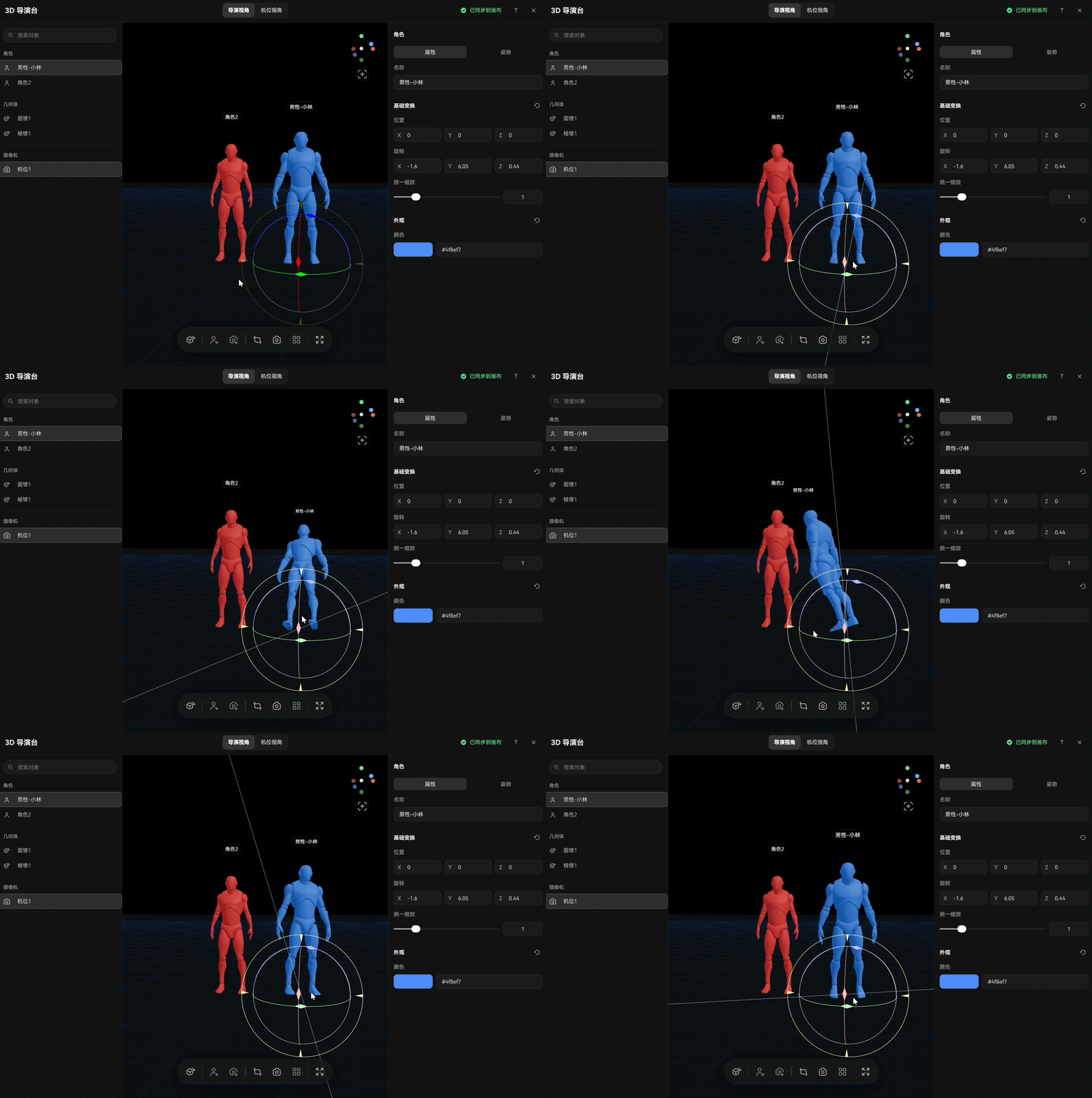
你也可以在右侧属性面板的【旋转】区域中直接调整 X、Y、Z 数值,实现更精细的角度控制。
5. 调整缩放比例
在 3D 场景下方的工具栏中,选择【缩放】工具,快捷键为 D。选中对象后,其下方会显示缩放空间轴。
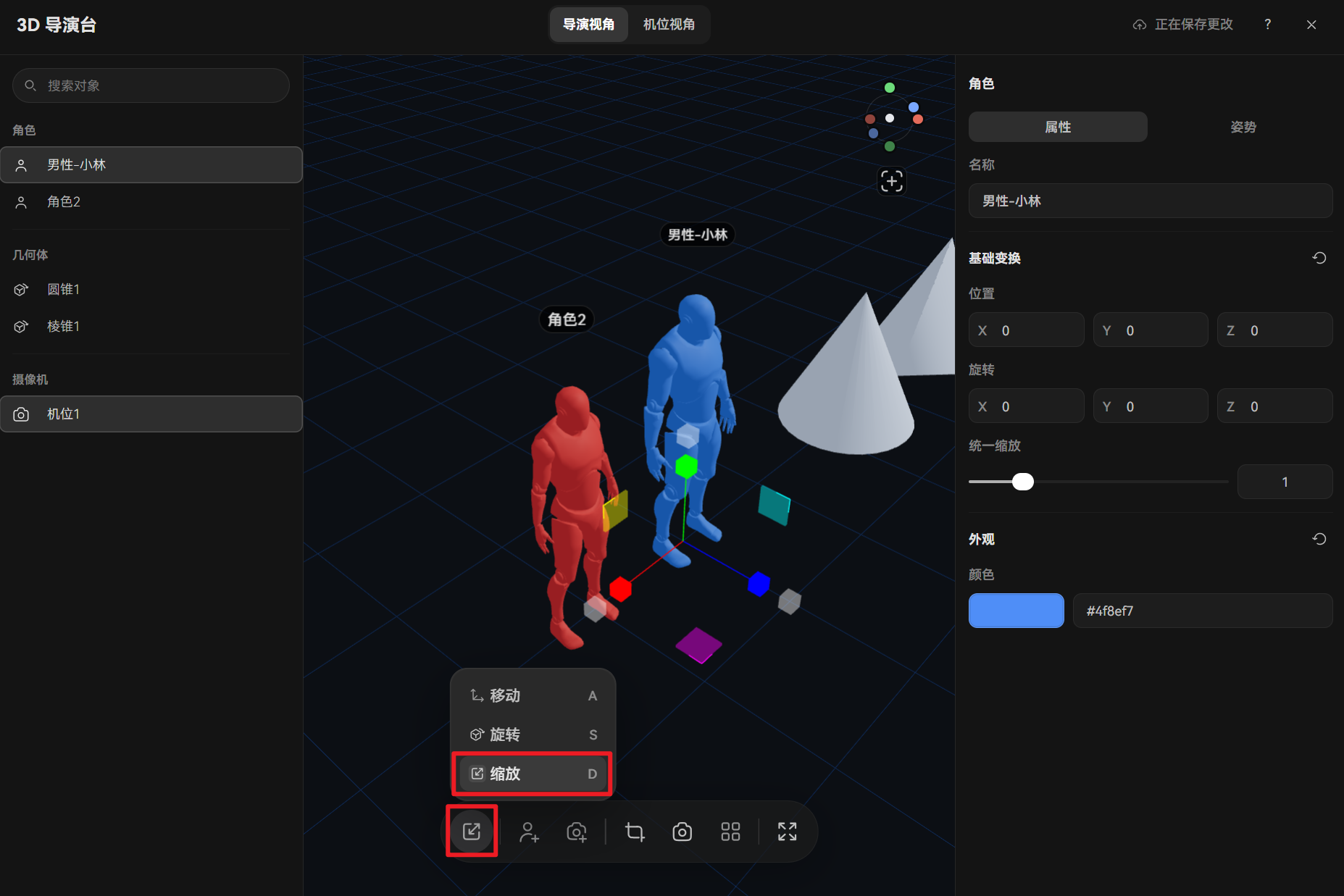
各轴对应的缩放方向如下:
- 蓝色 Z 轴:调整前后厚度。
- 红色 X 轴:调整左右宽度。
- 绿色 Y 轴:调整上下高度。
你可以使用以下方式调整大小:
- 整体等比例缩放:拖动三个轴外围的任意白色小正方体,即可按比例放大或缩小对象。
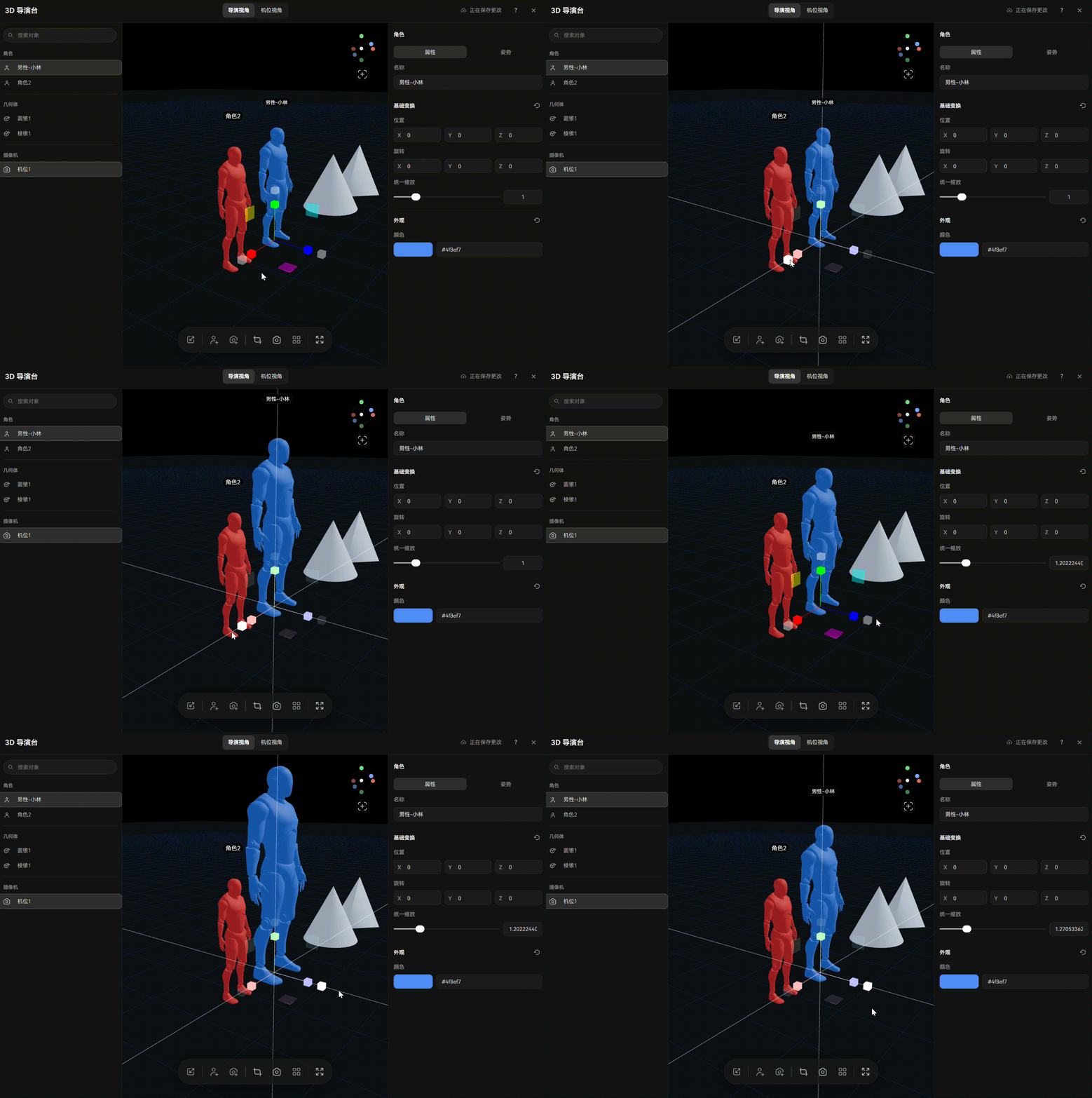
- 单轴缩放:拖动轴上的蓝色、红色或绿色小正方体,可以单独调整对应方向的缩放比例。
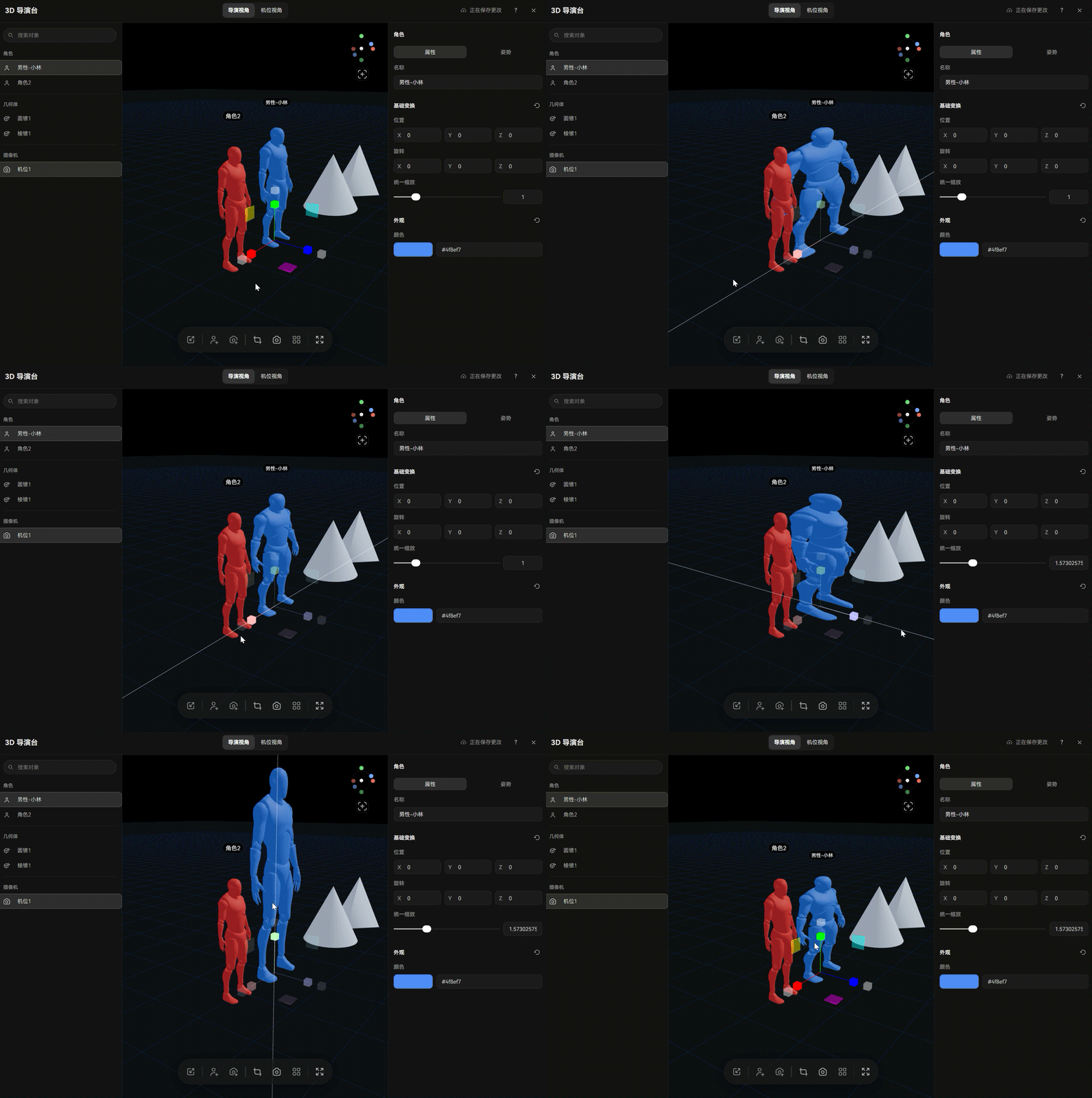
- 双轴缩放:拖动两条轴之间的方块,可以同时调整两个方向的缩放比例。例如,拖动 Z 轴与 X 轴平面上的玫红色方块,可以同时改变前后厚度和左右宽度。
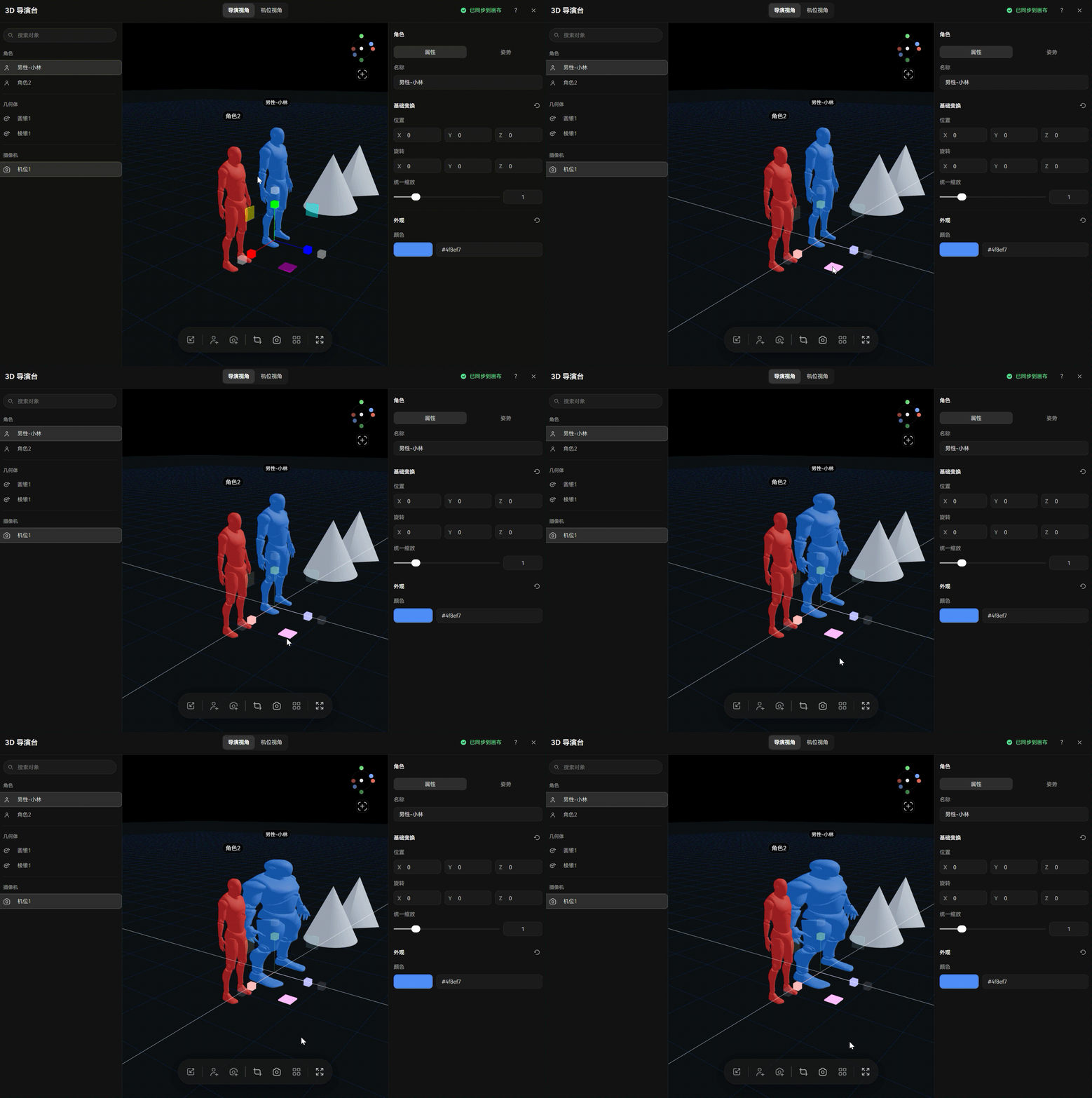
你也可以在右侧属性面板中调整【统一缩放】数值,实现整体缩放。

6. 修改外观颜色
对于支持颜色调整的对象,可以通过颜色属性改变其外观,便于区分不同物体或规划场景中的视觉层次。
选中角色或几何体后,在右侧属性面板中找到【颜色】设置。
点击颜色下方的色块,在展开的调色板中选择所需颜色,即可调整对象的外观。
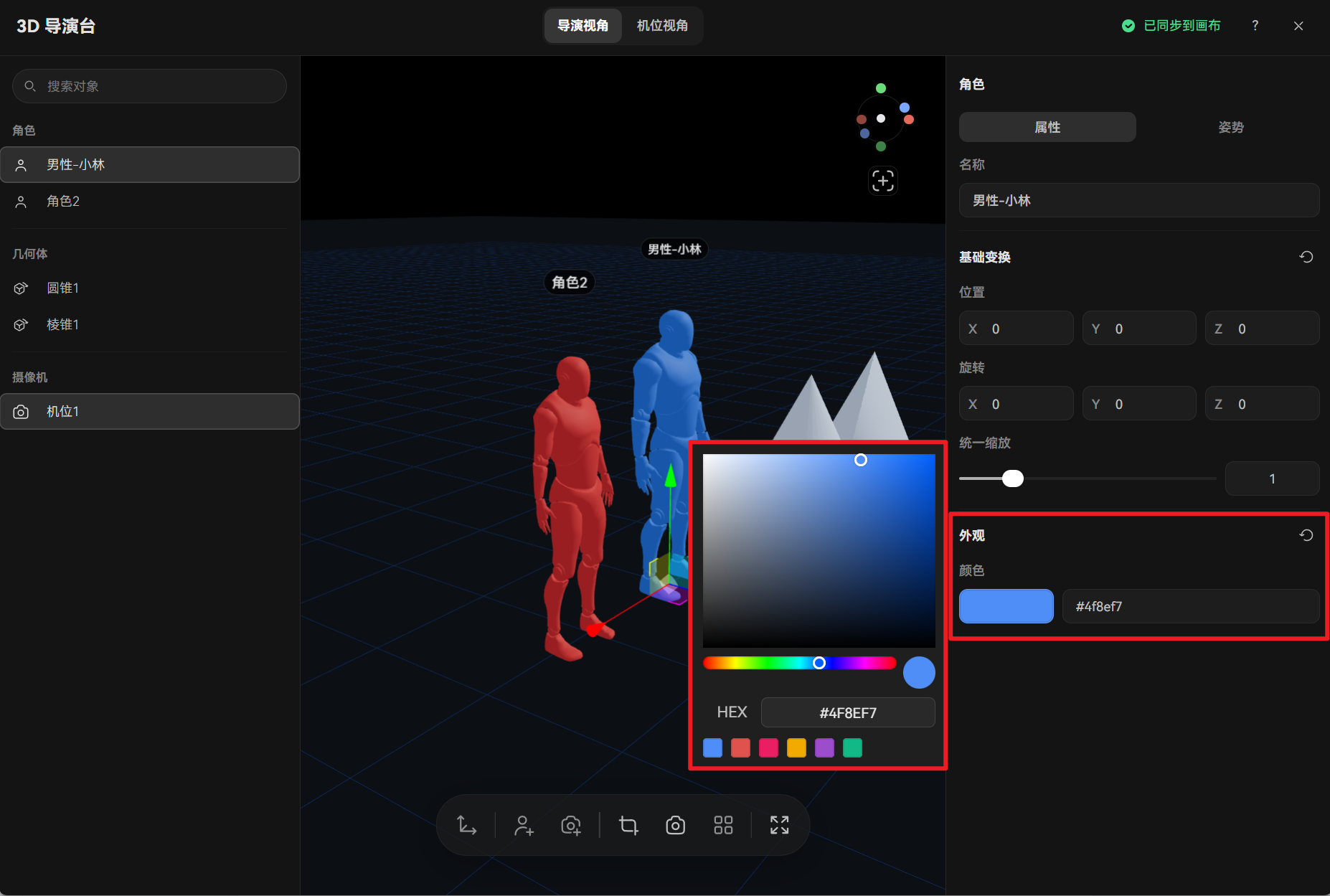
调整颜色时,可以先为主要角色和道具设置不同的颜色,方便在复杂场景中辨认对象。实际生成的最终画面仍会受到后续图片或视频生成模型的影响。

本指南对您有帮助吗?