
Filmora.TV 用户指南
-
入门指南
-
画布工作流
-
时间线编辑
-
团队协作

视频定稿与添加到时间线
一、定稿
视频生成后,可以先预览并检查画面效果。确认符合创作需求后,将其标记为定稿,方便后续识别和管理。
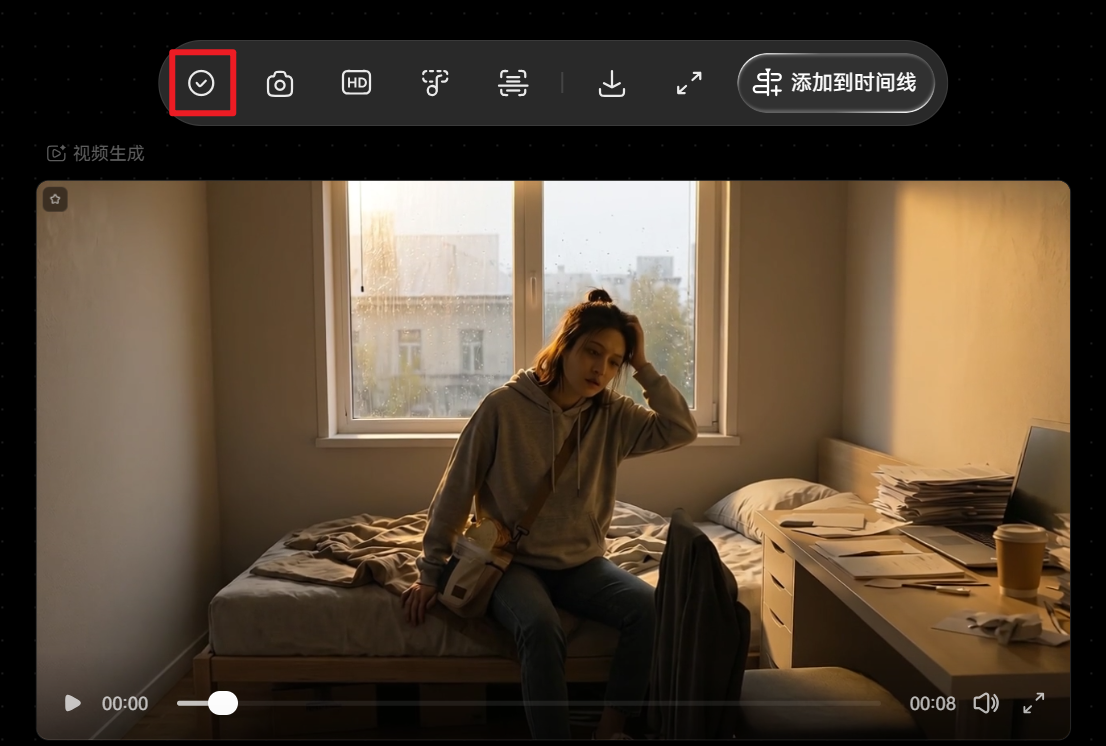
选中视频节点,点击节点上方工具栏中的【定稿】。
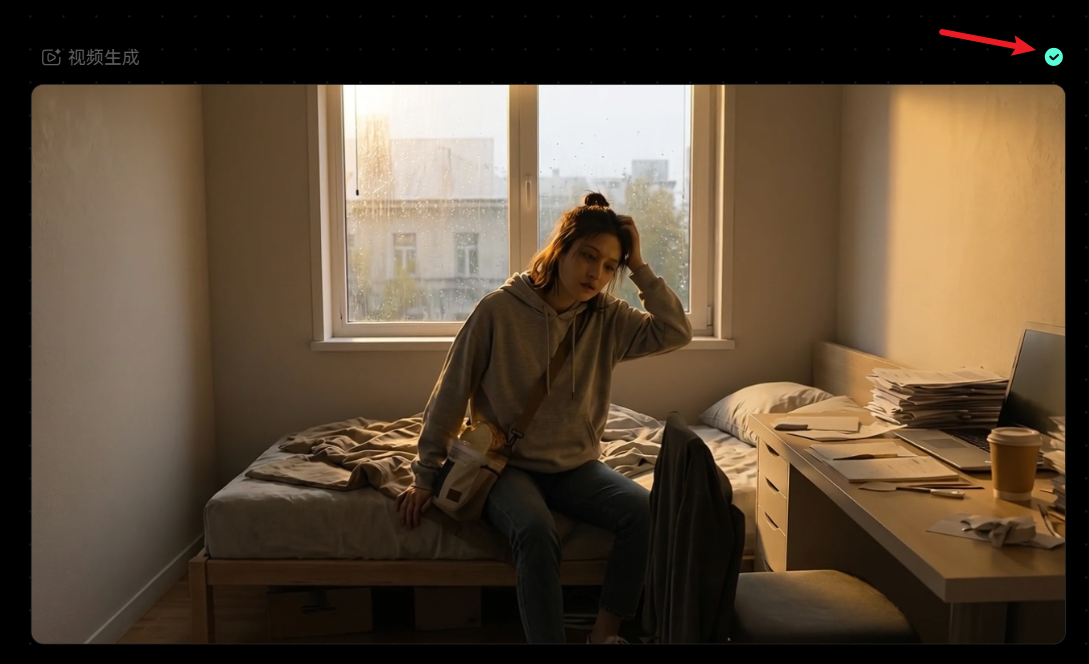
完成后,视频节点右上角会显示绿色的【√】标记,表示该视频已定稿。
二、添加到时间线
如果需要对生成的视频进行进一步剪辑,可以将其添加到时间线。
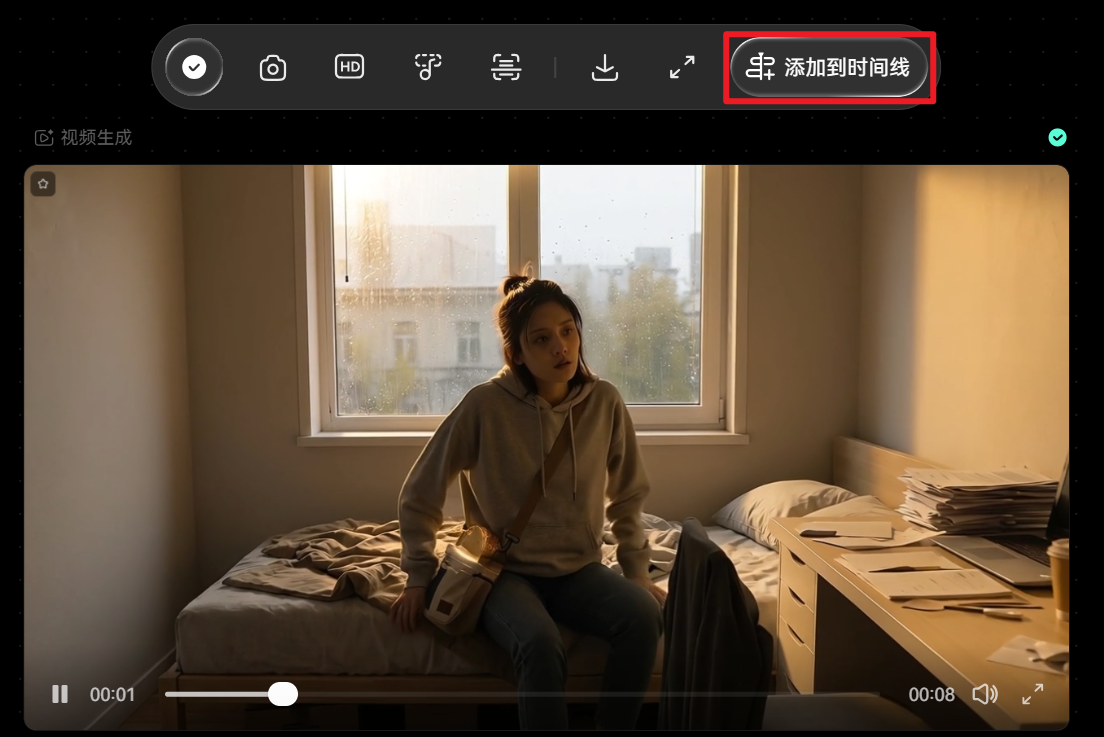
选中视频节点,点击【添加到时间线】,视频便会载入画布下方的时间线区域。
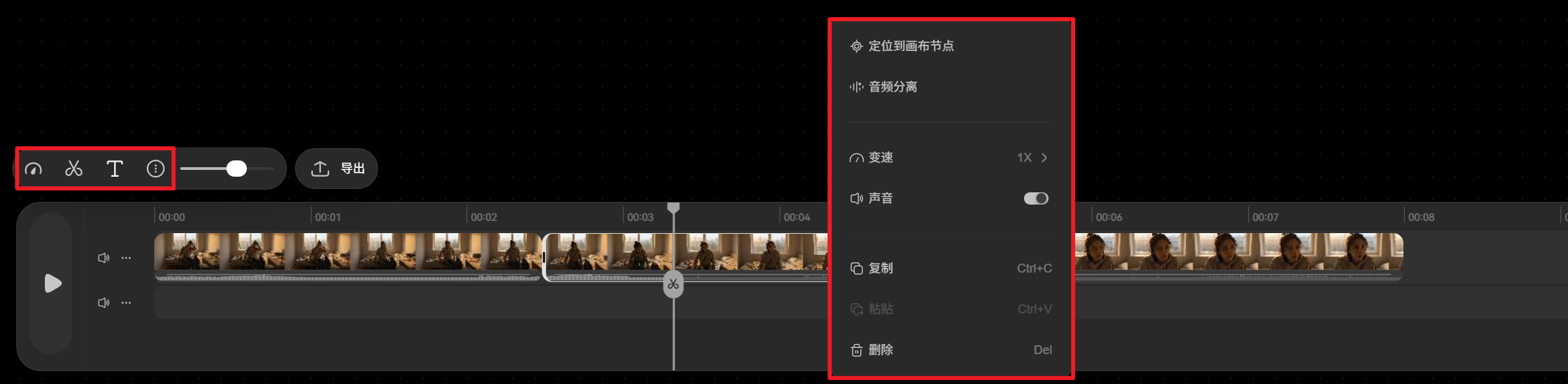
添加后,你可以在时间线中进行基础编辑,包括分割视频、删除分割后的片段、调整播放速度、分离音轨、静音和添加文本等操作。
了解更多操作方法,请查看片段剪辑 - 时间线使用指南。

本指南对您有帮助吗?