

图片节点:多角度调整
多角度功能可以基于原图主体生成不同机位和景别的图片,快速获得正面、侧面、背面、俯拍、仰拍等视角变化,也可以调整远景、中景和特写等景别,满足不同的画面构图需求。
一、打开多角度编辑器
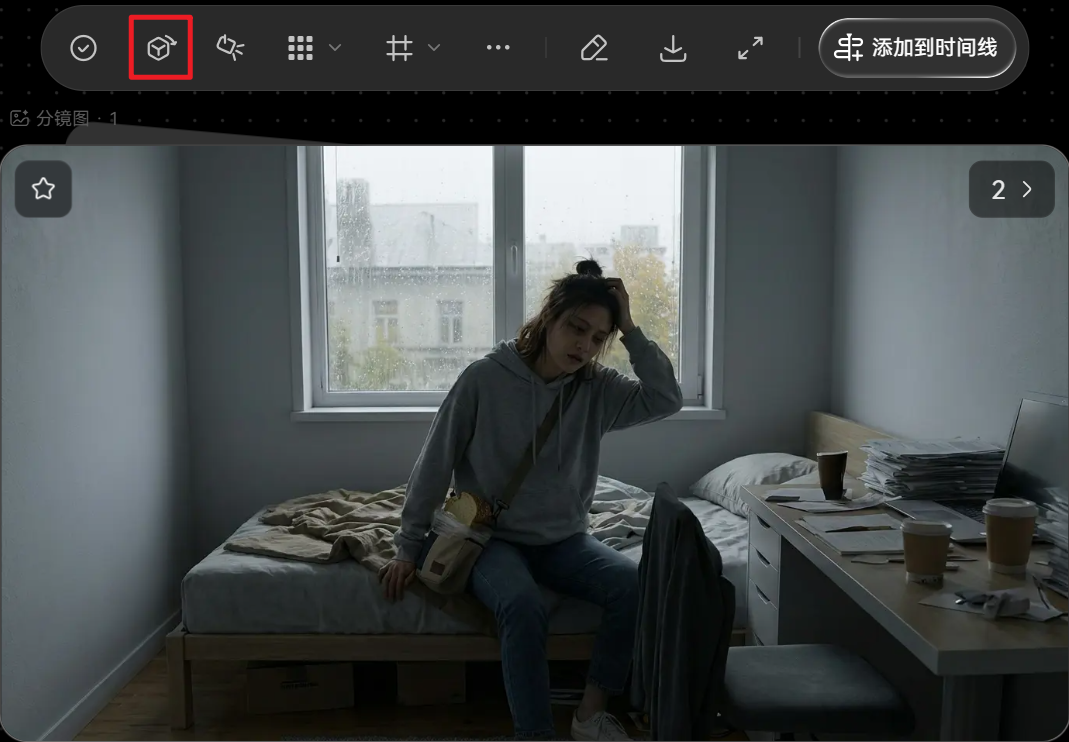
在画布中选中需要调整的图片节点,点击节点上方工具栏中的【 】多角度图标,即可打开多角度编辑器。
二、自定义视角
编辑器默认进入【自定义】标签页,你可以根据需要调整视角参数。在【自定义】标签页中,你可以通过以下参数调整目标视角:
- 水平环绕:调整相机围绕主体的水平方向角度,支持 0°、45°、90°、135°、180°、225°、270° 和 315°。
- 垂直俯仰:调整相机相对于主体的垂直拍摄角度,支持 -30°、0°、30° 和 60°。
- 景别缩放:调整画面的取景范围,支持远景、中景和特写。
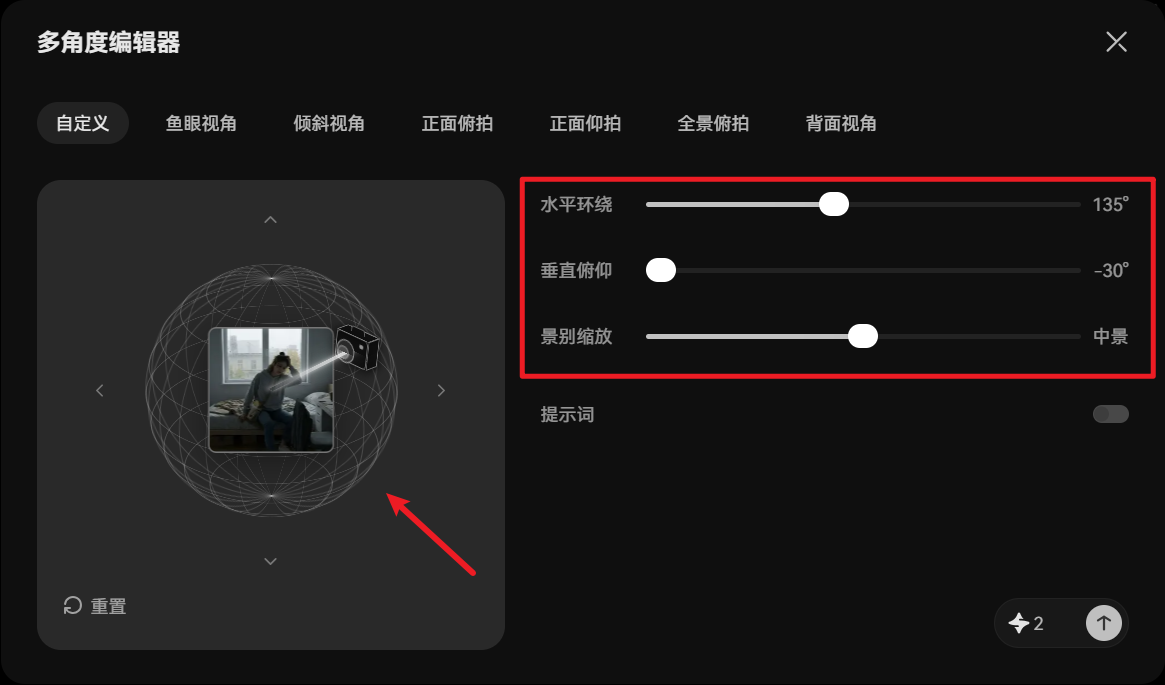
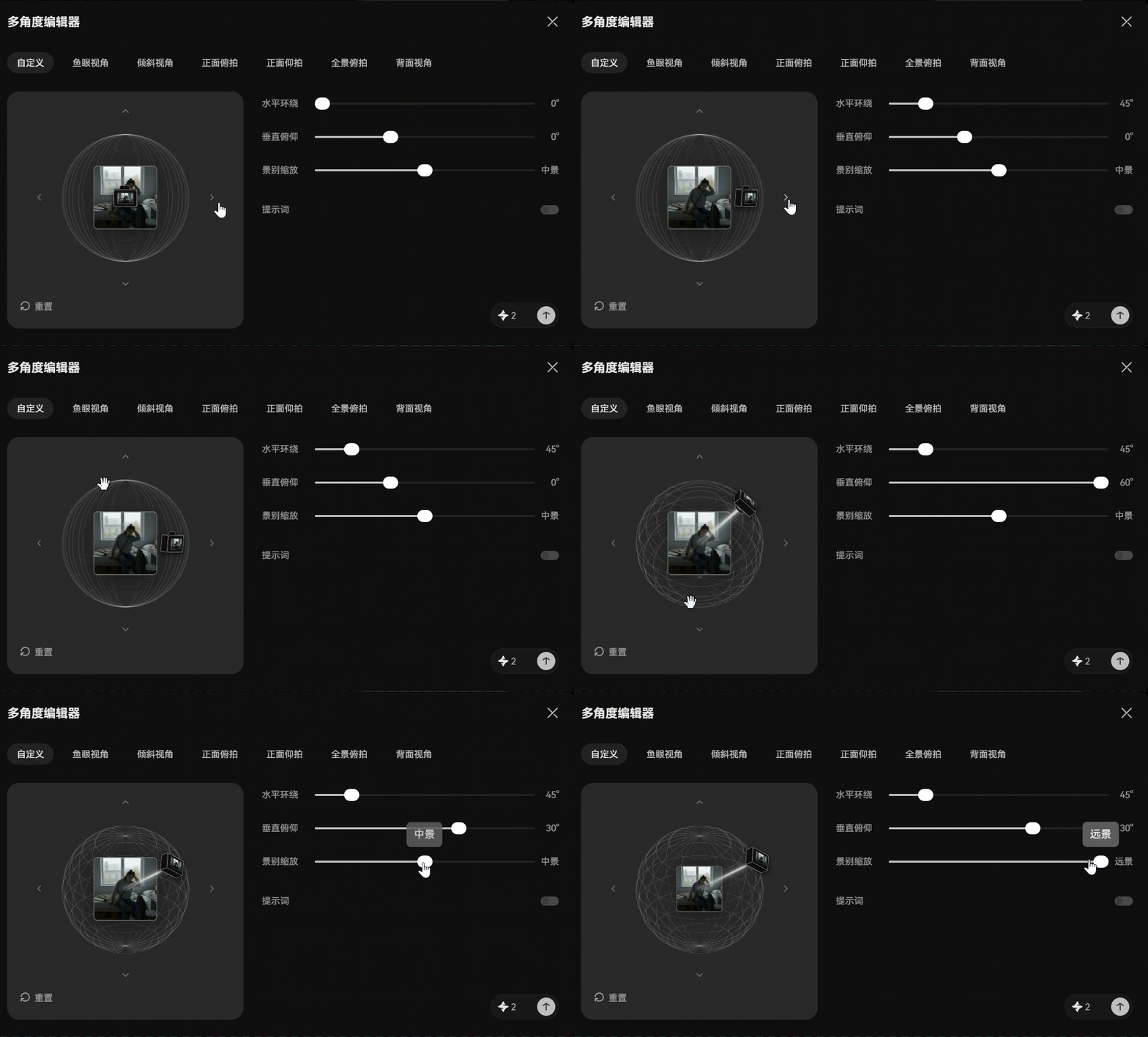
你也可以使用编辑器左侧的视角可视化控件,通过【上】【下】【左】【右】按钮调整水平环绕和垂直俯仰角度,更直观地设置拍摄方向。
三、使用预设视角
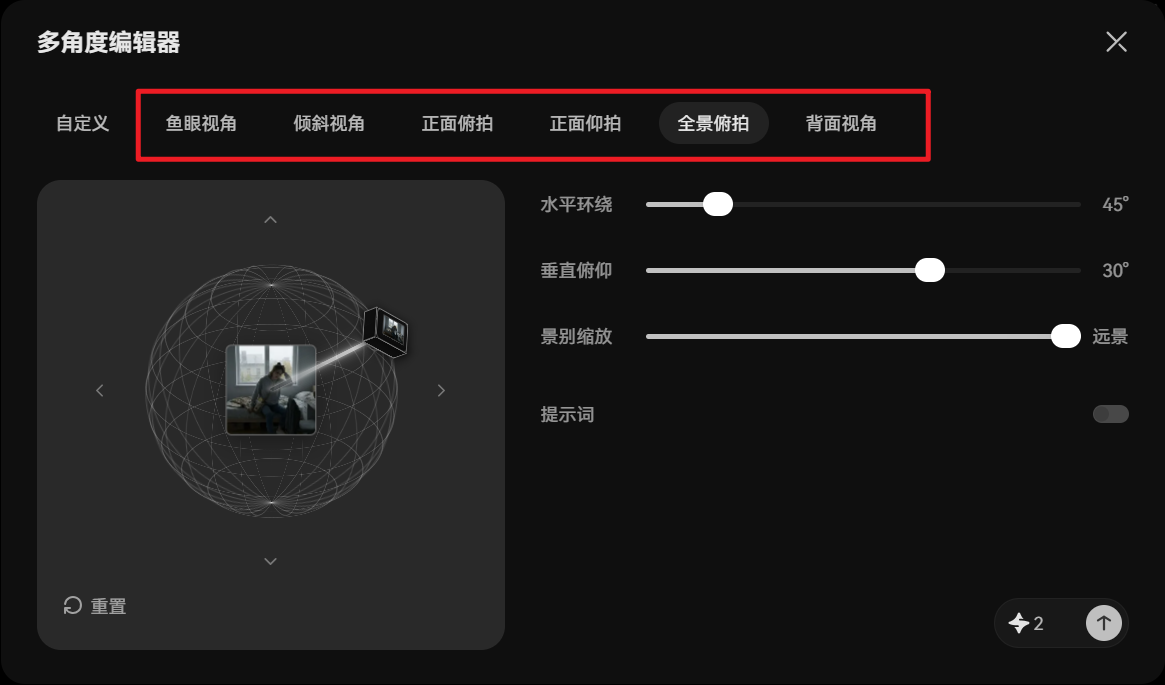
如果希望快速获得常见的拍摄角度,可以切换到预设视角,选择合适的视角方案。
多角度功能支持以下预设:【常规视角】、【倾斜视角】、【正面俯拍】、【正面仰拍】、【全景俯拍】、【背面视角】。
选择预设后,你还可以继续调整水平环绕、垂直俯仰和景别缩放等参数,对视角进行微调,让画面更符合创作需求。
四、使用提示词补充视角要求
如果现有参数和预设视角无法准确表达你的需求,可以开启【提示词】开关,在输入框中补充更详细的视角描述。
例如,你可以进一步说明主体的朝向、相机的位置、拍摄方向或希望呈现的画面效果,帮助生成结果更贴近预期。
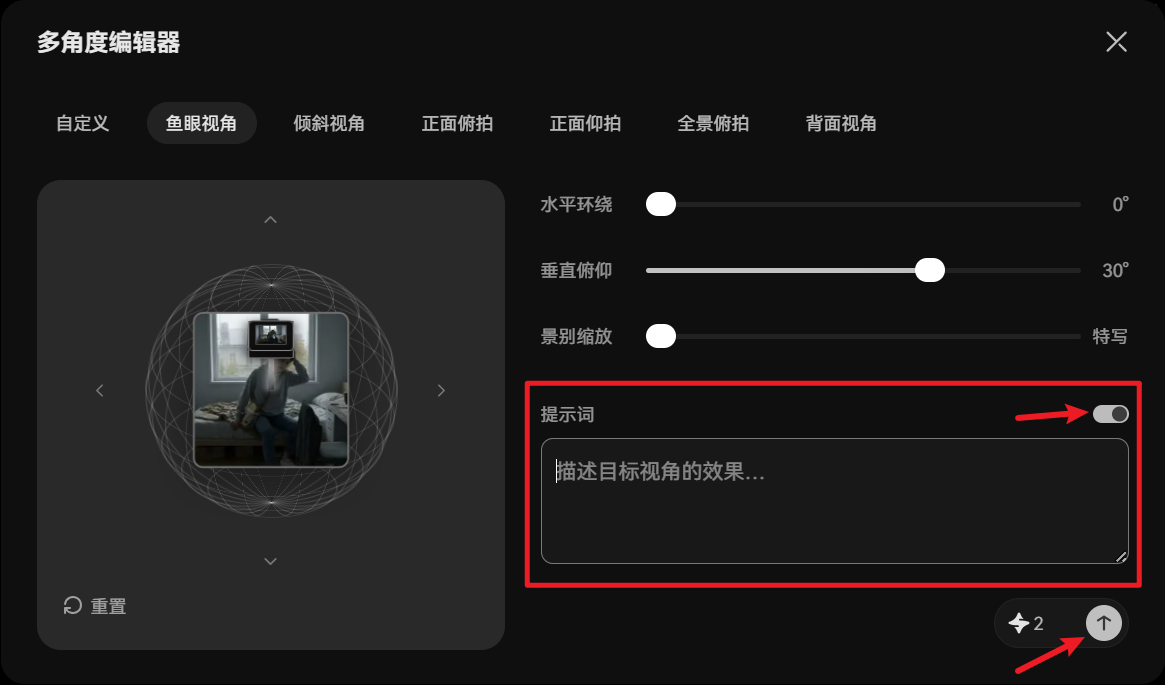
完成视角设置后,点击【↑】按钮开始生成。
五、生成多角度图片
提交生成后,系统会在原图片节点右侧的下游位置自动创建一个新的多角度图片节点,并根据设置生成对应图片。
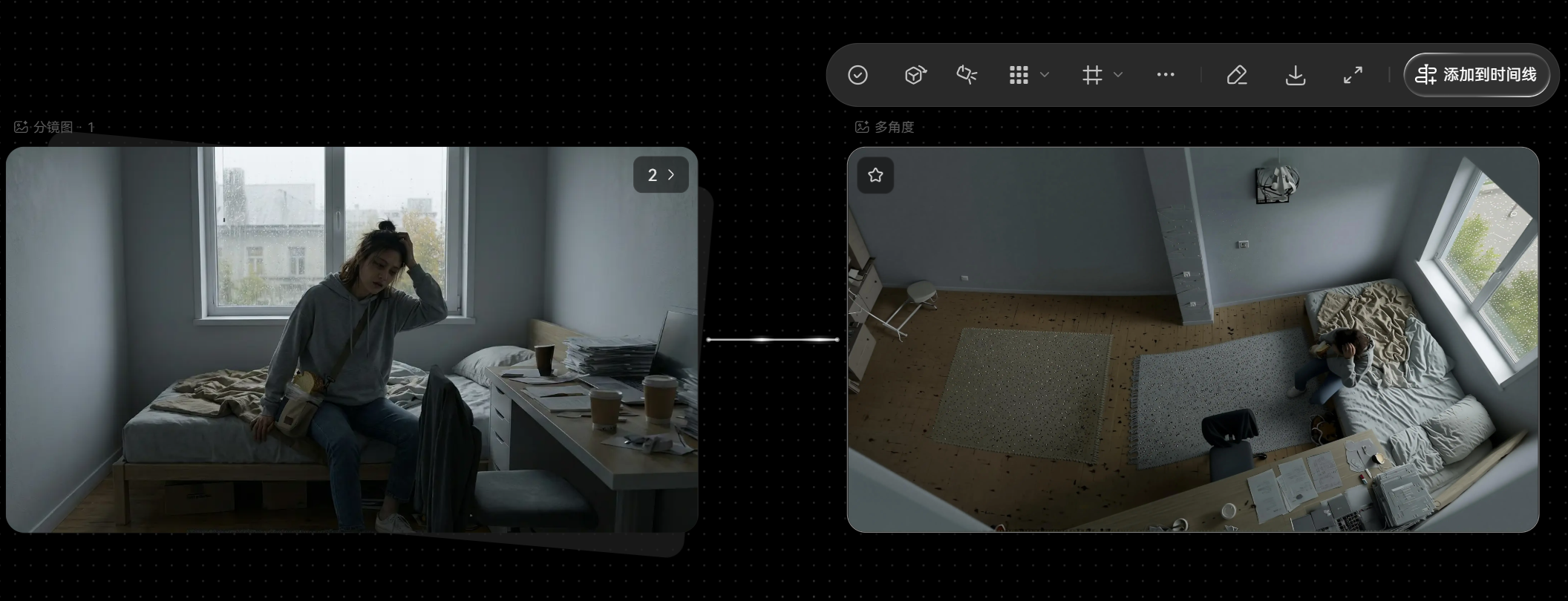
等待生成完成后,即可查看新的视角效果,并将其用于后续的图片编辑或视频创作。

本指南对您有帮助吗?