
使用模板快速创作
模板库提供多种预设模板,适快速生成不同类型的视频或图片内容。相比从空白项目开始创作,使用模板可以更快完成内容搭建。
添加模板组
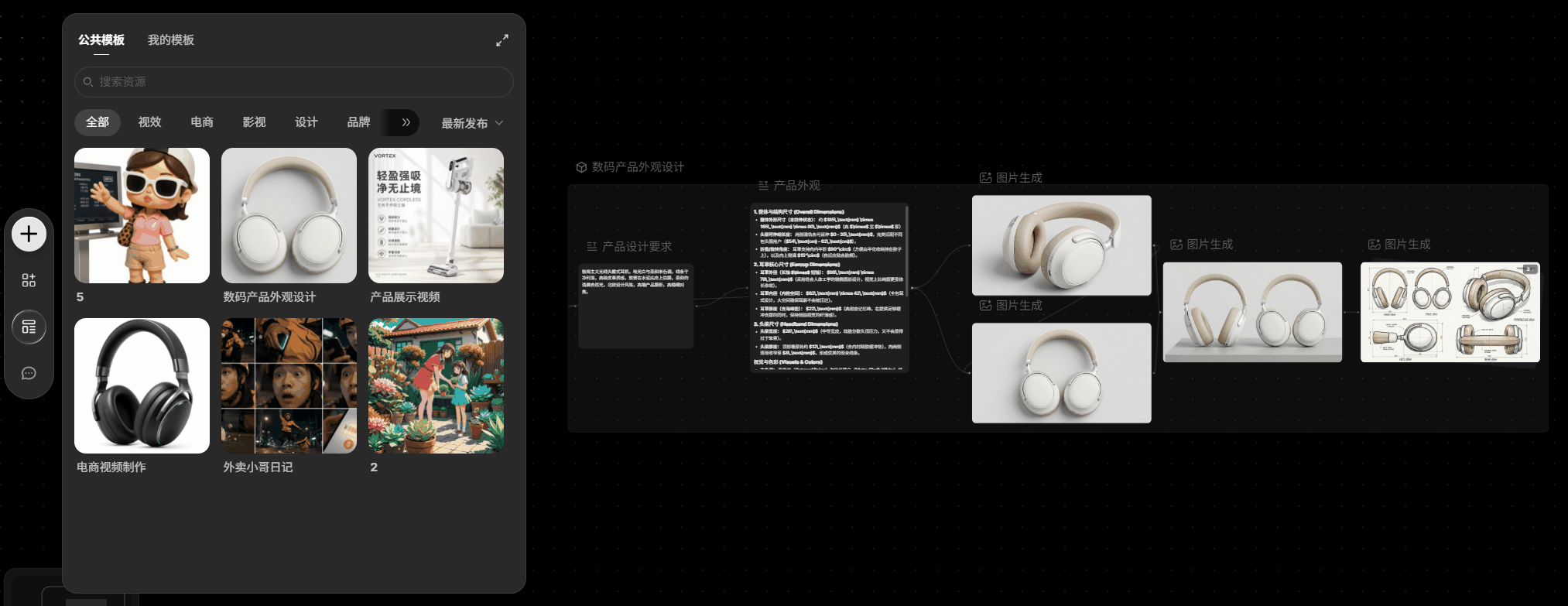
左侧工具栏中的「模板」用于快速复用已有的创作结构。模板面板中包含「公共模板」和「我的模板」。
「公共模板」中包含系统提供的模板,例如「产品外观设计」「产品展示视频」「电商视频制作」等。
「我的模板」中会显示个人创建的模板,方便在后续项目中继续复用。
模板库顶部提供「搜索」入口,可以通过关键词查找需要的模板。
找到合适的模板后,选择并点击「使用」,模板内容会添加到当前画布中,并以一组节点内容呈现。
编辑模板组
使用模板后,模板内容会以「分组」的形式添加到画布中。选中「分组」后,顶部会出现模板组工具栏,可以对模板内容进行进一步操作。
点击「颜色」,可以调整「分组」的颜色标记,方便在画布中区分不同模板组或内容模块。
点击「排列」,可以选择「宫格排列」「水平排列」或「垂直排列」,快速调整组内节点的排列方式。
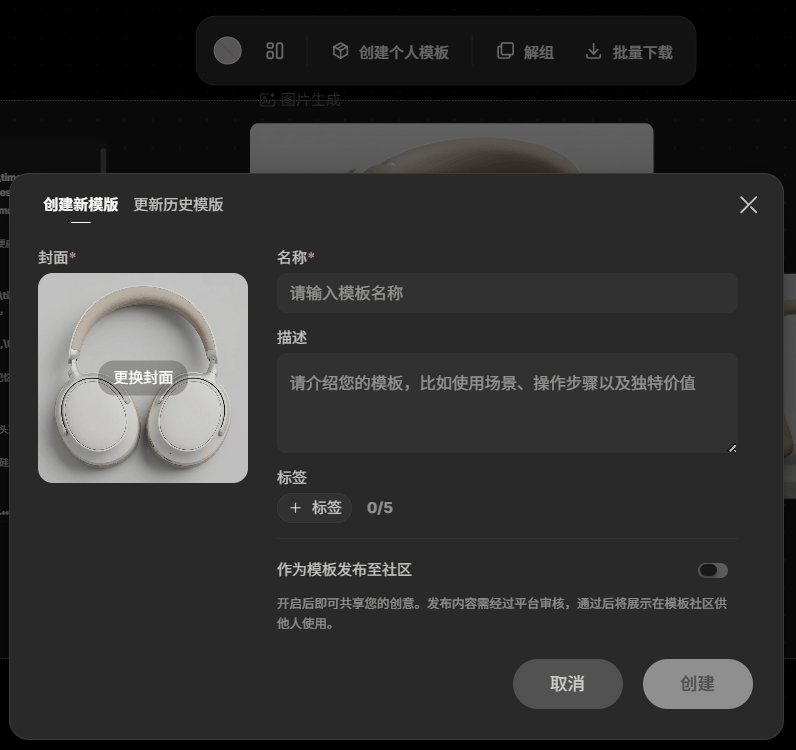
点击「创建个人模板」,可以将当前「分组」保存为自己的模板。保存时可以设置模板信息,也可以选择发布至社区。
点击「解组」,可以解除当前模板组。解组后,组内节点会变成独立节点,可以分别移动、编辑或继续生成。
点击「批量下载」,可以将当前组内内容打包下载到本地。
如果想把自己的内容保存为模板,可以先在画布中框选需要复用的节点。框选后,点击顶部工具栏中的「打组」,将这些节点组成一个「分组」。再选中该「分组」,点击「创建个人模板」,即可将这组内容保存到「我的模板」中,方便后续项目继续使用。
本指南对您有帮助吗?