

预览与精准调整
完成素材编排后,可以通过播放器预览剪辑效果,并进一步调整片段参数和成片比例。建议在导出前检查片段衔接、声音大小、文本显示和画面构图,及时修正问题。
一、播放与暂停视频
在时间线上添加或编辑素材后,可以通过播放预览检查当前剪辑效果。
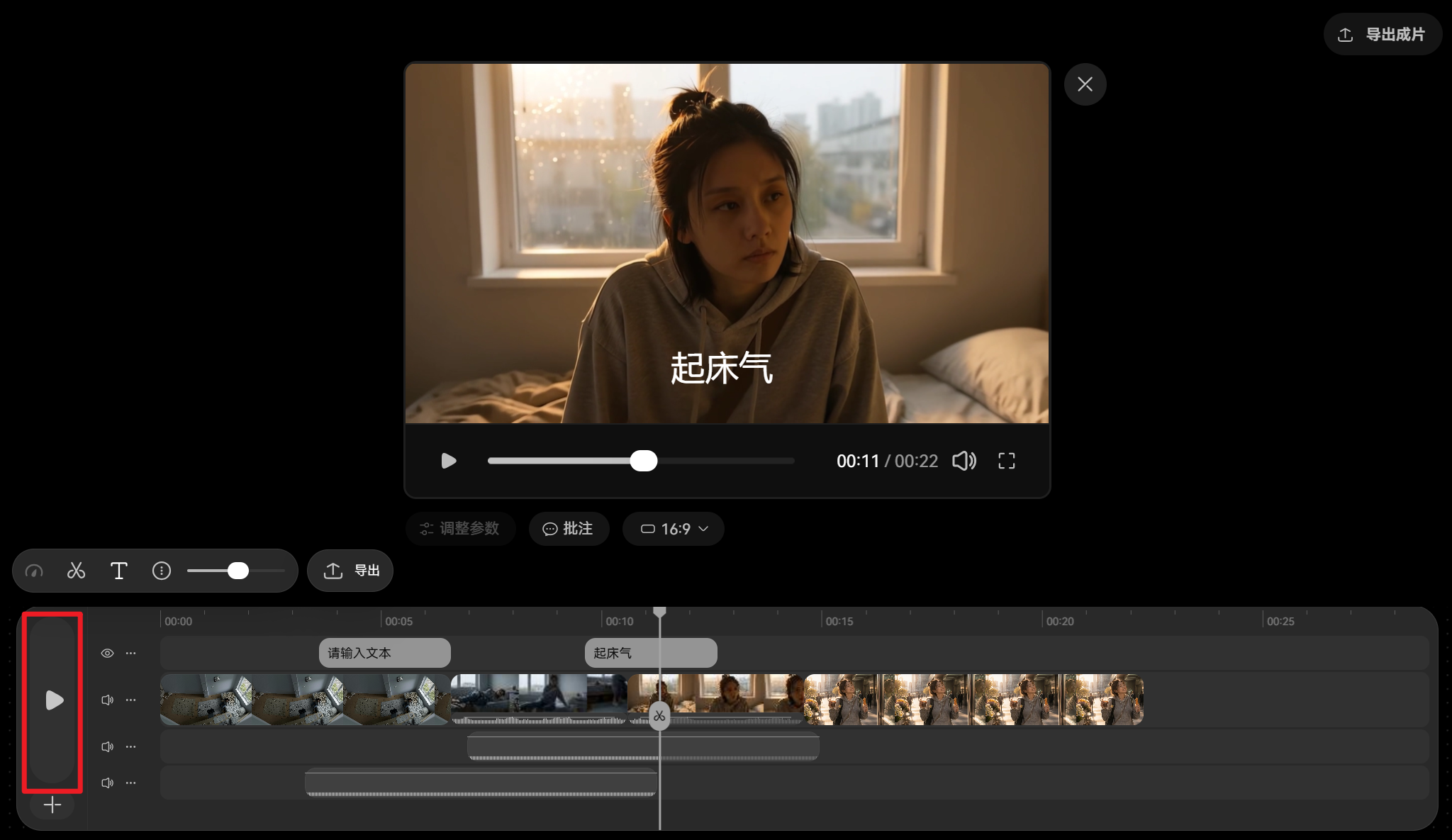
点击时间线左侧的播放按钮,进入播放与预览界面。
点击【播放/暂停】按钮,即可播放或暂停视频。
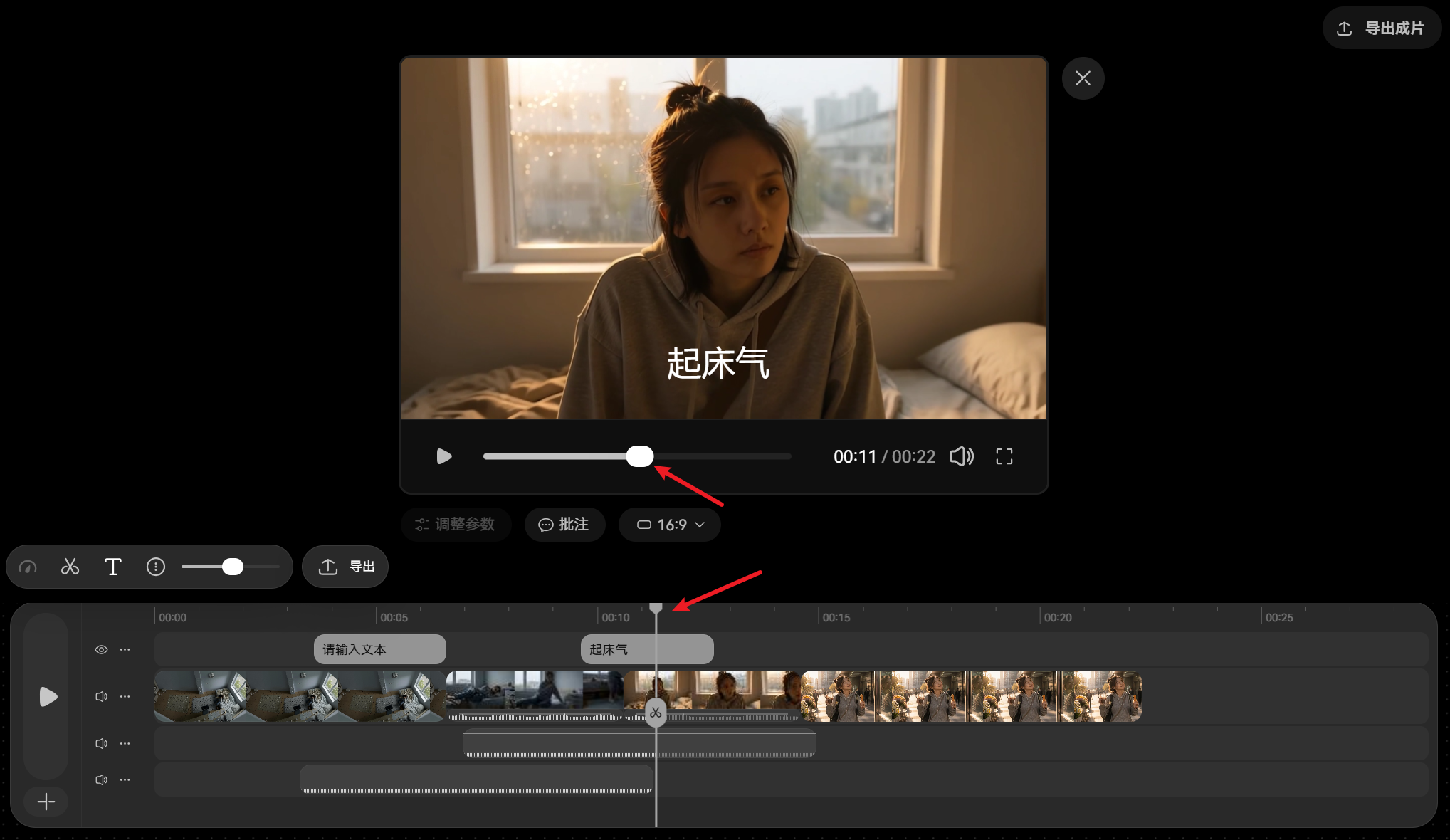
拖动播放器进度条或时间线播放头,可以跳转到指定时间点,查看对应画面。
如果需要更大范围地检查画面,可以点击【全屏】按钮进行全屏预览。
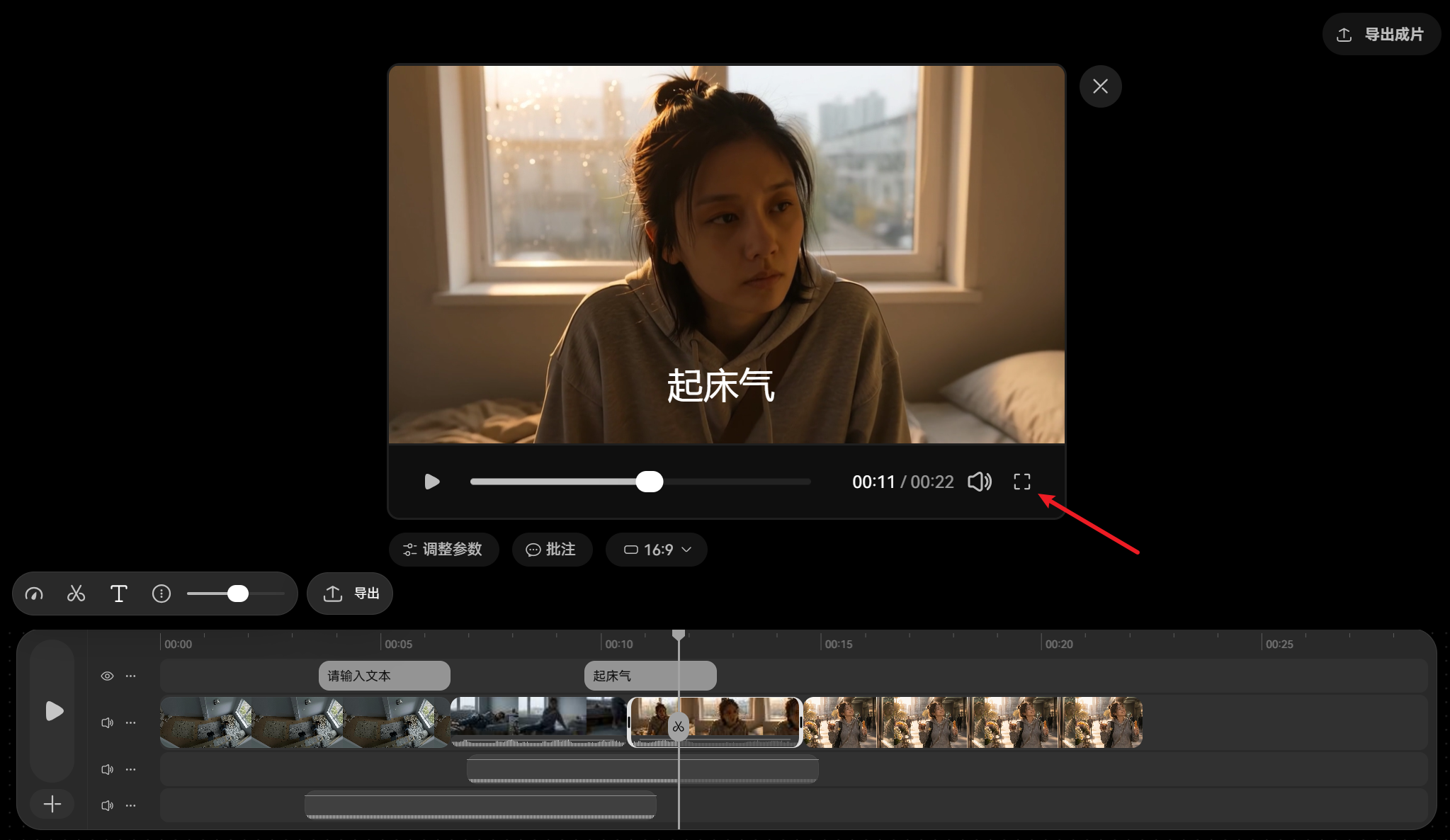
按下键盘上的【Esc】键,即可退出全屏预览。
二、调整片段参数
如果在预览过程中发现画面大小、位置、角度或音量不合适,可以直接在时间线上选择对应片段,再通过右侧参数面板进行精细调整。
在时间线上单击需要调整的片段。
点击播放器下方的【调整参数】,打开参数面板。
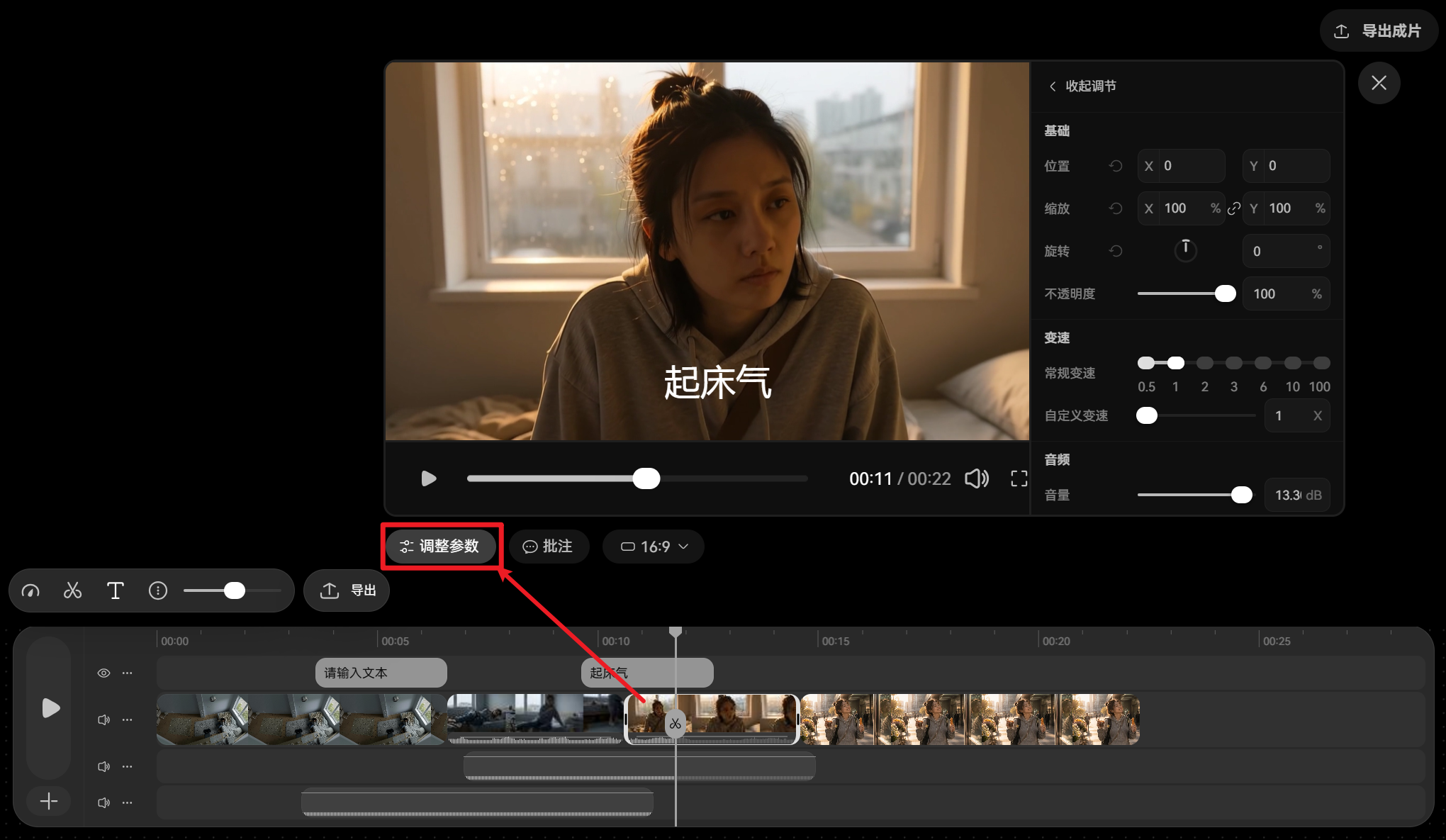
不同类型的片段支持的参数有所不同。
图片与视频片段
- 位置:通过 X、Y 数值调整画面在预览区域中的位置。
- 缩放:通过 X、Y 数值调整画面的缩放比例。开启【锁定】后,可以保持比例缩放,减少画面变形。
- 旋转:输入角度数值,调整画面的旋转方向。
- 不透明度:通过百分比控制画面的透明程度。
视频片段
除位置、缩放、旋转和不透明度外,视频片段还支持以下调整:
- 变速:可以选择 0.5X、1X、2X、3X、6X、10X 或 100X 等预设倍速,也可以根据需要输入自定义速度数值。
- 音量:如果视频片段包含声音,可以输入具体的分贝数值,精细调整原视频音量。
音频片段
- 音量:可以输入具体的分贝数值,调整音频片段的播放音量。
调整过程中,可以随时播放预览,确认参数变化是否达到预期。如果只想调整某一片段,操作前请确认选中了正确的片段,避免误改其他素材。
三、调整成片比例
时间线预览界面支持调整最终成片的画面比例。
进入时间线的播放与预览界面,点击成片【比例】设置选项。
根据作品用途选择所需比例,包括 9:16、3:4、1:1、4:3、16:9 和 21:9。
如果预设比例不符合需求,可以选择【自定义分辨率】,分别输入成片的宽度和高度像素值。查看界面显示的工程比例,确认设置无误后点击【应用】。
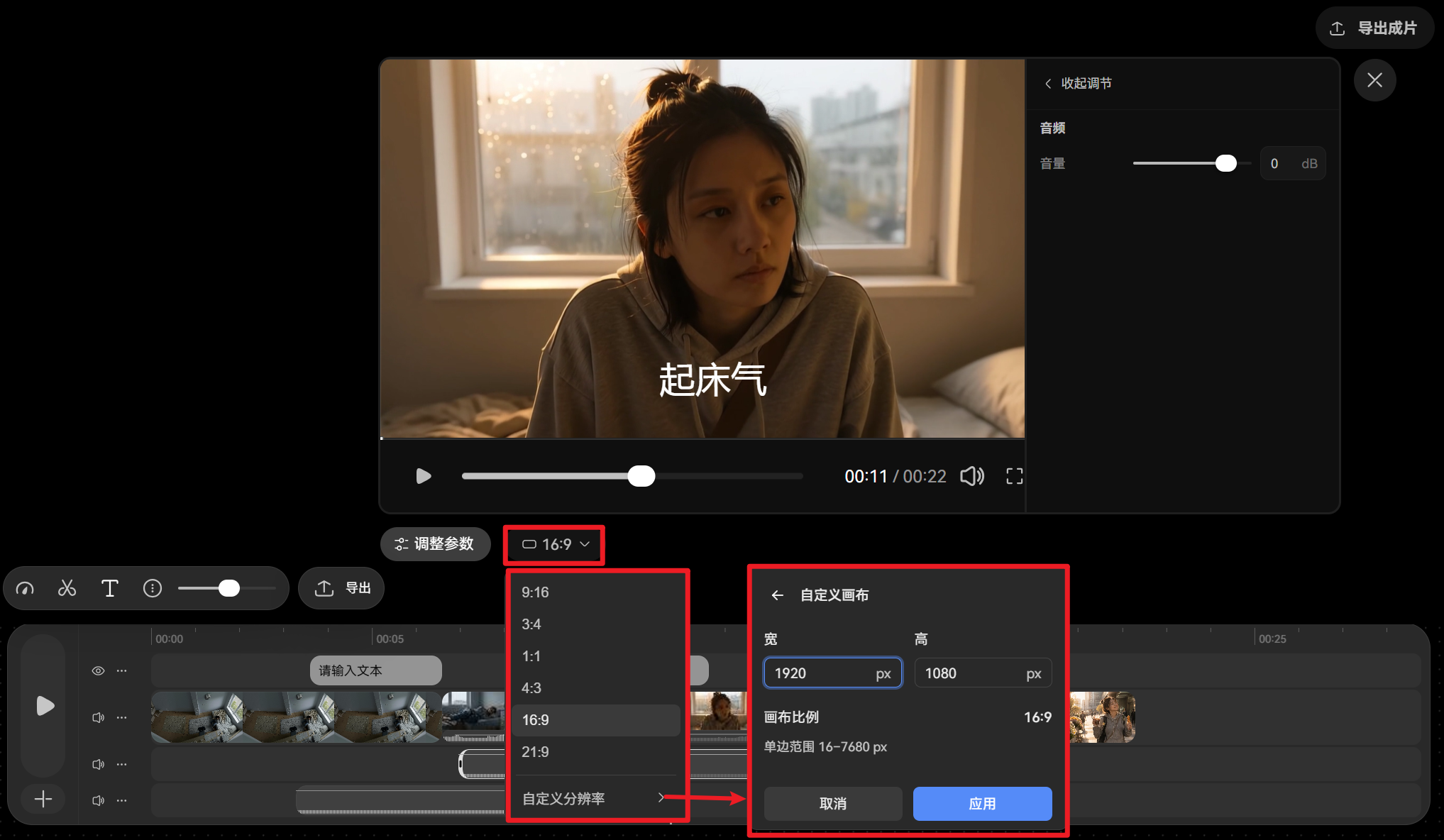
自定义分辨率的宽度和高度单边范围为 16–7680 px。

注意:不同于在图片或视频节点生成中的比例调整,在时间线预览播放时,调整的是整个时间线项目的输出画面规格。

本指南对您有帮助吗?