

Filmora.TV 首页
Filmora.TV 首页是进入平台后的主要工作入口,你可以在这里快速创建和管理项目、浏览 AI 创作灵感,并通过顶部导航前往灵感空间和工作空间。首页还会展示平台推荐活动、新上线模型等内容,帮助你快速了解最新功能与创作资源。
一、顶部导航栏
在【首页】、【灵感空间】和【工作空间】中,你都可以看到相同的顶部导航栏,方便在不同功能页面之间快速切换。
点击顶部导航栏中的【首页】按钮,或点击左上角的 Filmora.TV Logo,即可快速返回 Filmora.TV 首页。而通过顶部导航栏,你可以快速进入:
- 【灵感空间】:浏览其他创作者的作品,获取创作灵感。
- 【工作空间】:集中查看和管理你的项目(登录后显示)。

查看个人中心
登录账号后,点击导航栏右侧的头像,即可展开个人中心菜单。
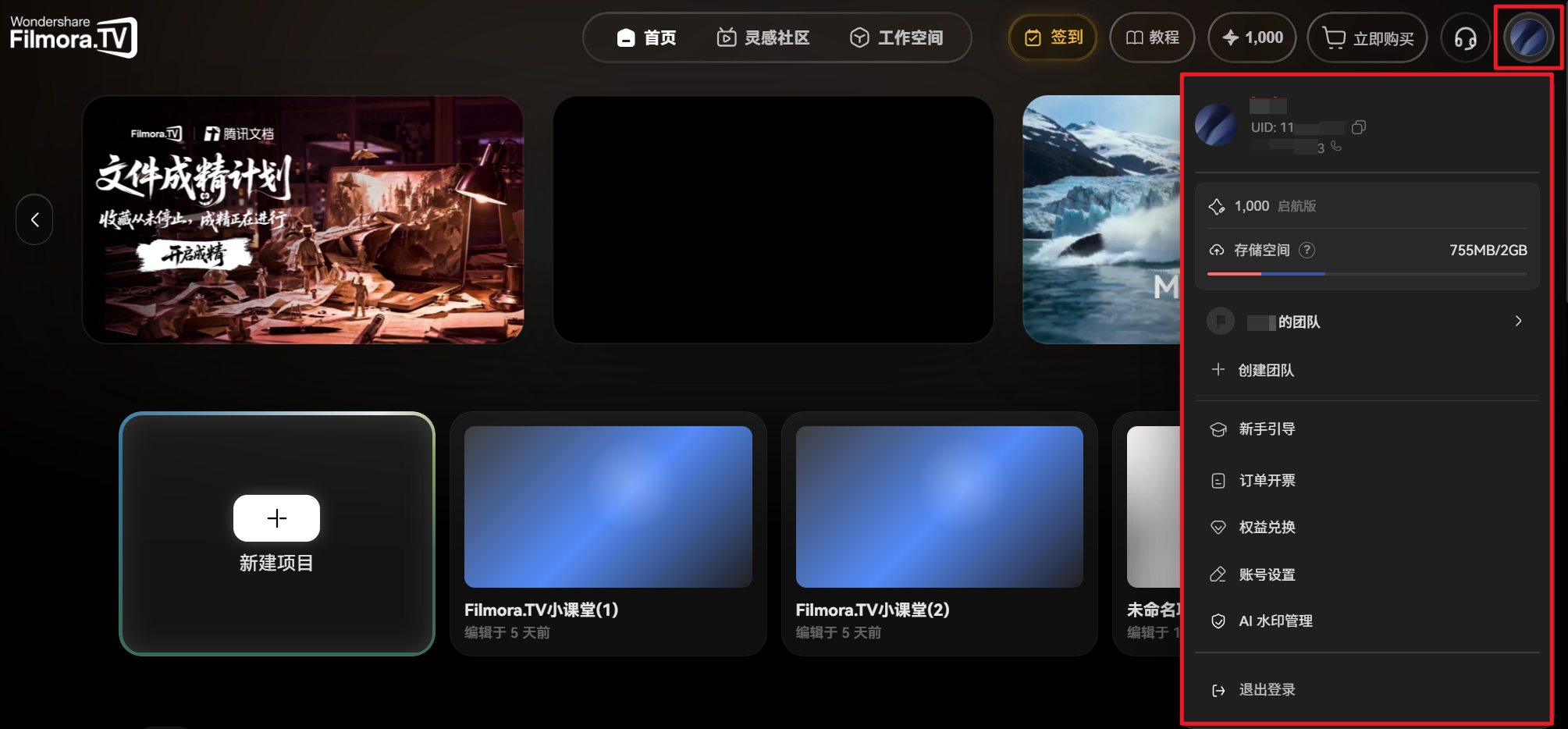
在个人中心中,你可以查看和管理账号相关信息,包括:
- 积分与储存空间:查看当前剩余积分及可用储存空间。
- 团队创建与管理:创建团队并开展协作。更多详情请查看创建与管理团队指南。
- 新手引导:查看平台基础功能和操作说明。
- 订单开票:管理订单及发票相关信息。
- 权益兑换:兑换相关会员或平台权益。
- 账号设置:修改和管理账号信息。
- AI 水印管理:管理 AI 生成内容相关的水印设置。
二、Banner 推荐区
首页 Banner 区域会展示 Filmora.TV 当前推荐的活动和内容,包括平台活动、新上线模型以及其他值得关注的功能或资源。
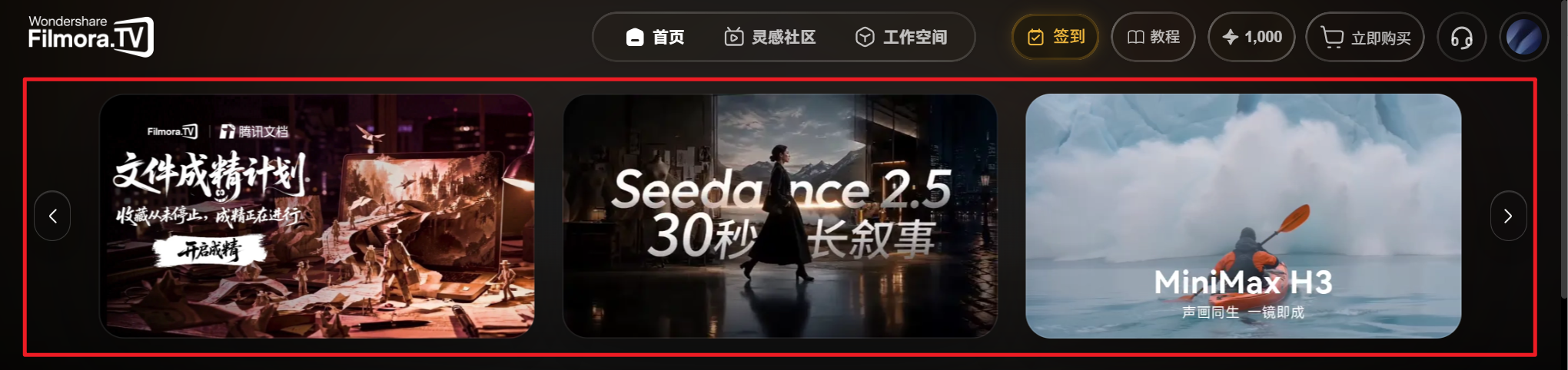
你可以通过 Banner 快速了解平台近期更新和推荐内容,并根据需要进入相应页面体验相关功能。
三、项目管理区
【项目管理】区是首页中进行项目创建和快速访问的主要区域。
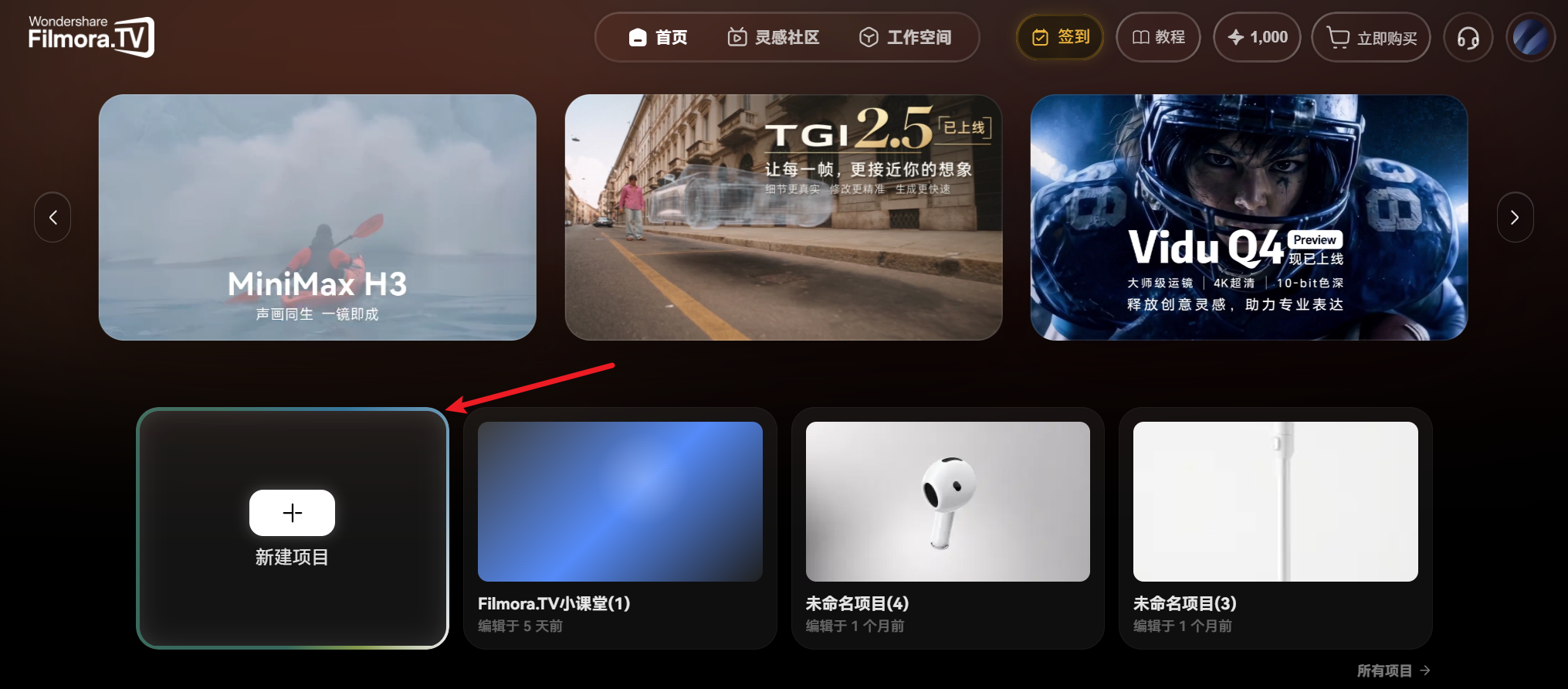
1. 新建项目
点击【新建项目】,即可快速创建一个空白画布,开始新的 AI 创作项目。
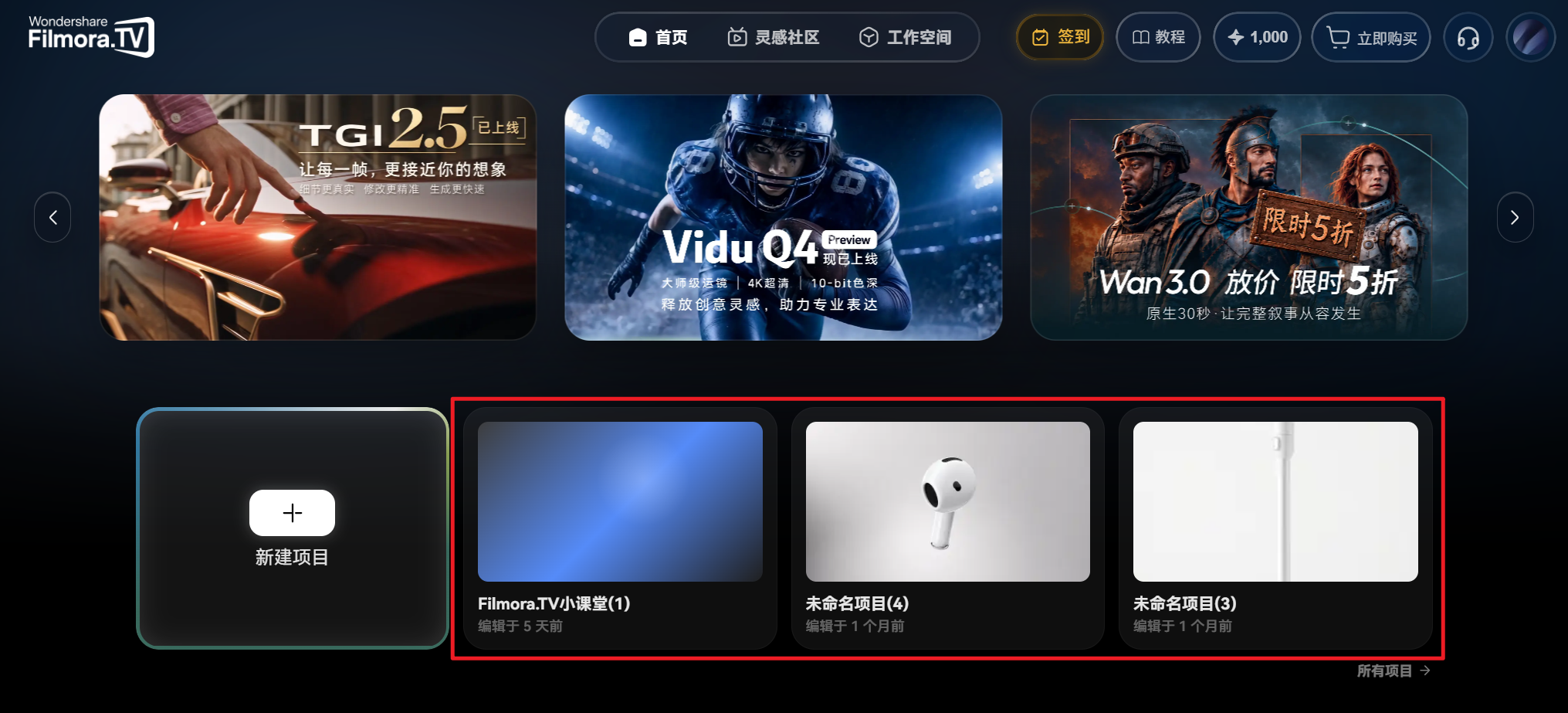
2. 打开已有项目
在项目管理区,你可以查看近期创建或使用过的项目。点击对应项目即可直接打开,继续之前的创作。
3. 管理所有项目
如果需要对项目进行更加全面的管理,可以点击【所有项目】进入【工作空间】。
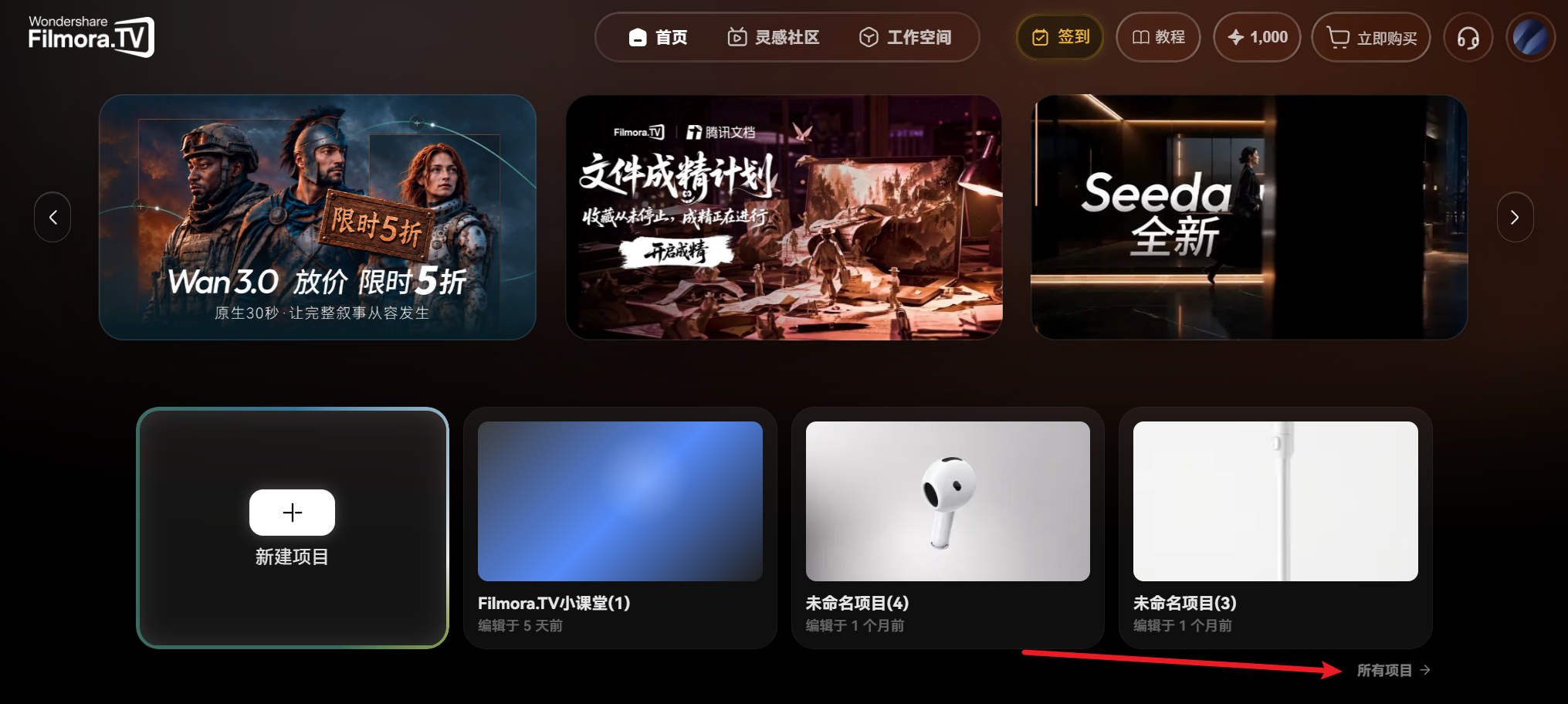
在工作空间中,你可以对已有项目进行进一步管理,例如:重命名项目、删除项目、移动项目、查看和整理已有项目。更多详情请查看:项目创建与管理指南。
通过首页快速访问与工作空间集中管理相结合,可以更方便地整理不同的创作项目。
四、灵感社区
【灵感社区】主要用于展示其他创作者的 AI 作品内容,适合在开始创作前寻找灵感,也可以帮助你了解不同创作场景下的 AI 生成效果。
1. 浏览不同类型的作品
你可以根据自己的创作方向选择对应分类,浏览相关作品,快速找到感兴趣的创作案例。
如果希望查看更多内容,可以点击灵感社区右侧的【查看全部】,进入完整的灵感社区页面。
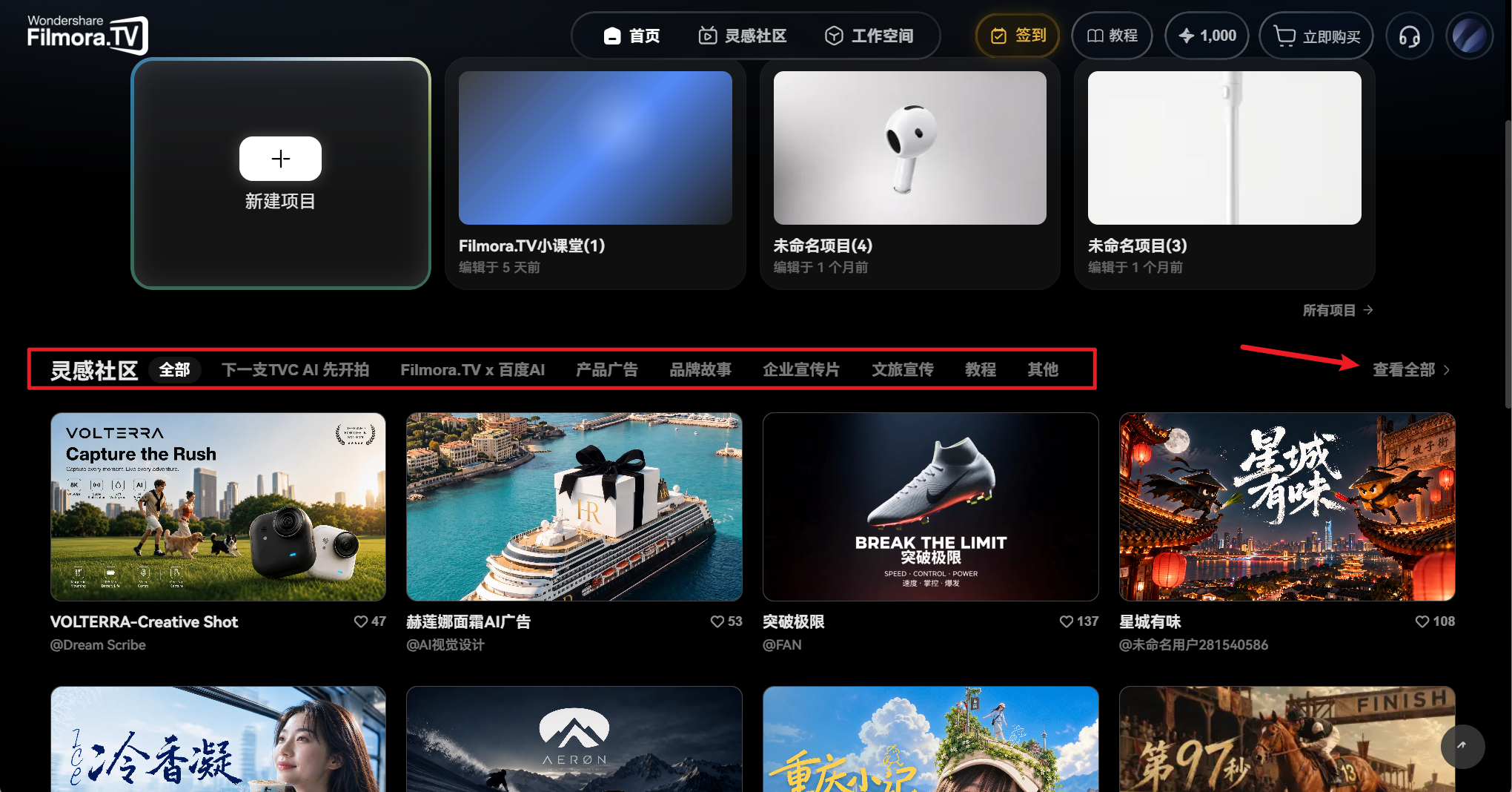
2. 查看作品创作过程
点击社区中的作品后,你不仅可以【播放】浏览最终效果,还可以进一步查看作品的创作过程,了解作品是如何生成的。
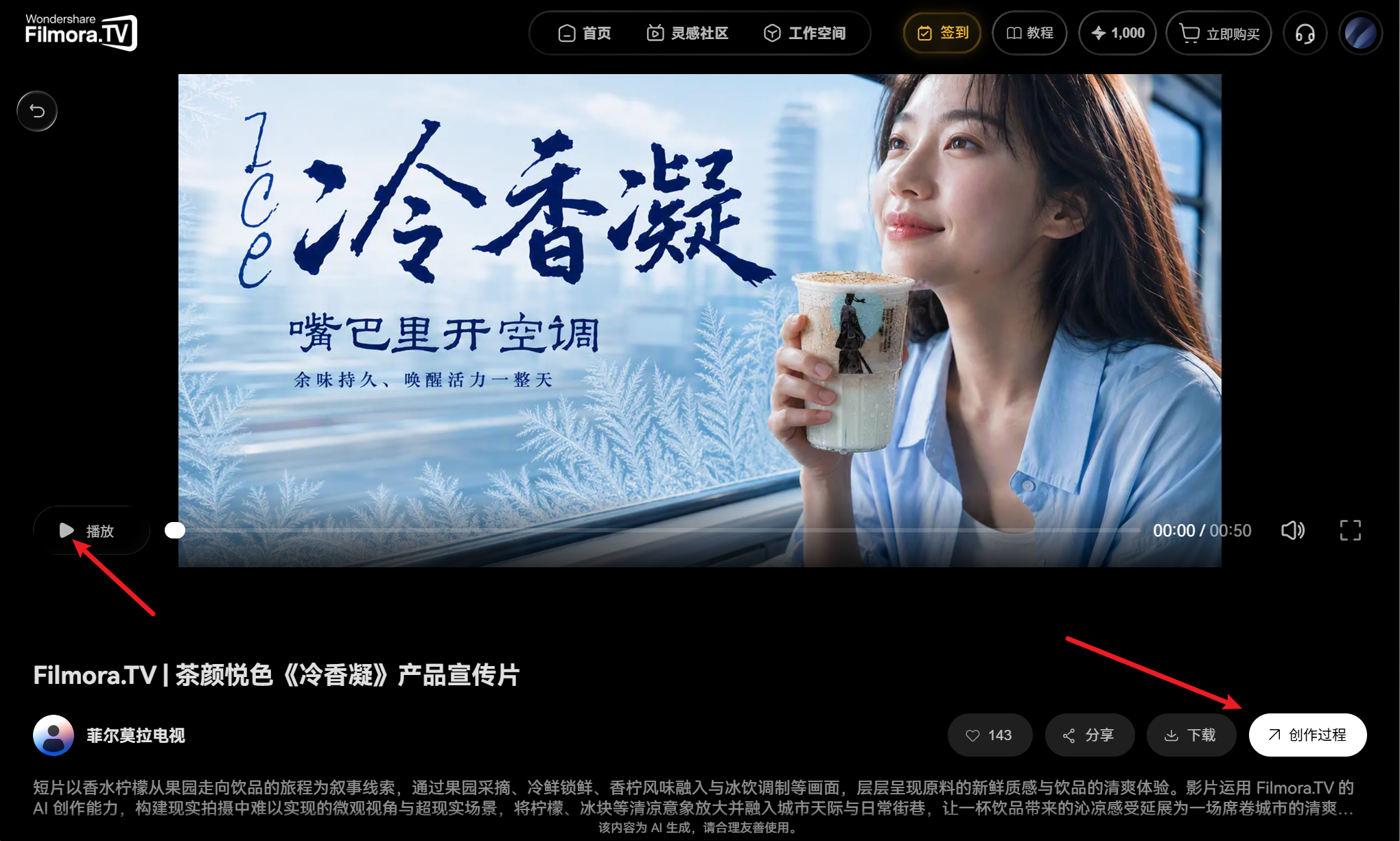
3. 克隆项目继续创作
如果你喜欢某个社区作品的创作思路,可以基于该作品的创作过程使用【克隆项目】功能。
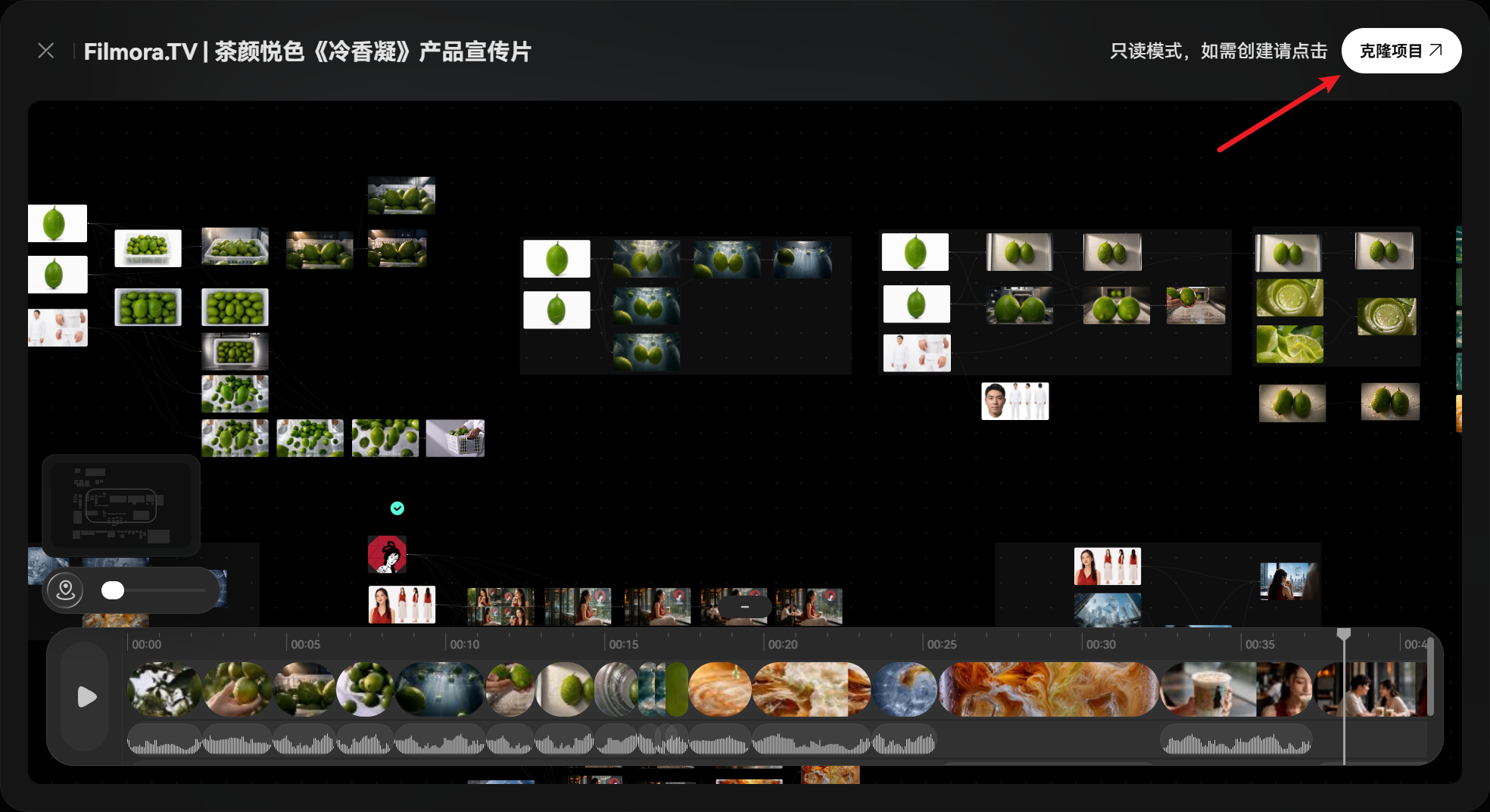
克隆后,你可以在原有创作基础上继续修改和调整,将参考作品转化为自己的创作项目,提高创作效率。
更多详情请查看灵感社区使用指南。
Filmora.TV 首页主要承担快速进入、项目管理和灵感获取三类功能。你可以通过顶部导航切换不同功能空间,通过 Banner 了解平台最新内容,通过项目管理区快速创建或打开项目,也可以从灵感社区获取创作参考。

本指南对您有帮助吗?