

图片节点:图片打光
图片打光功能可以调整画面的主光源方向、颜色和亮度,并控制辅助光与轮廓光,改变主体的受光效果。你可以选择经典布光预设,也可以自定义灯光位置,精细控制画面的明暗层次与光影氛围。
一、打开打光效果器
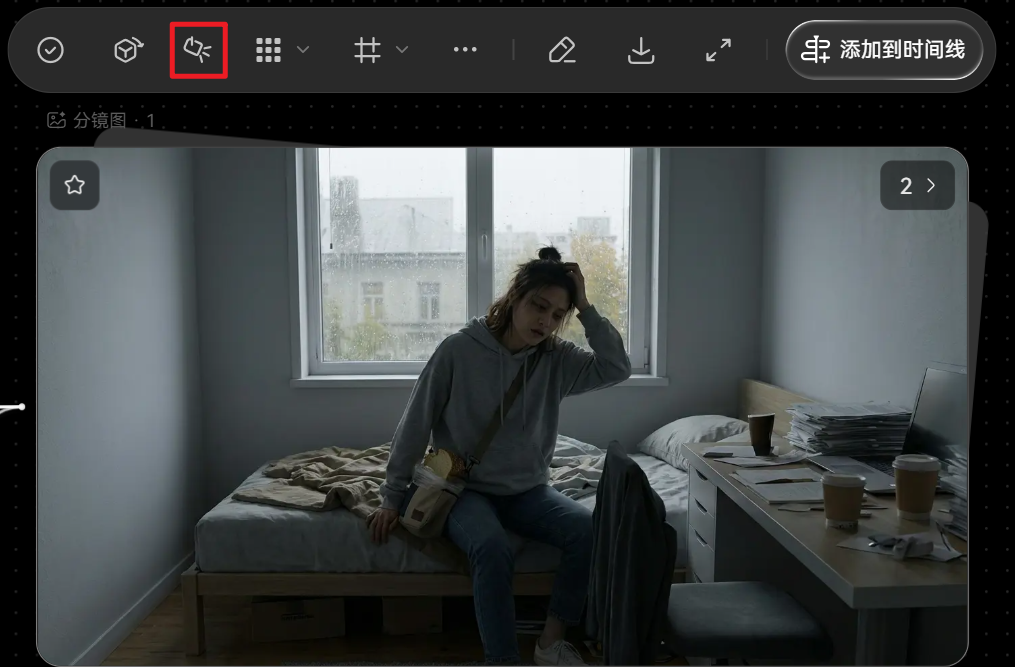
在画布中选中需要调整的图片节点,点击节点上方工具栏中的【 】打光图标,即可打开打光效果器。
二、使用预设打光效果
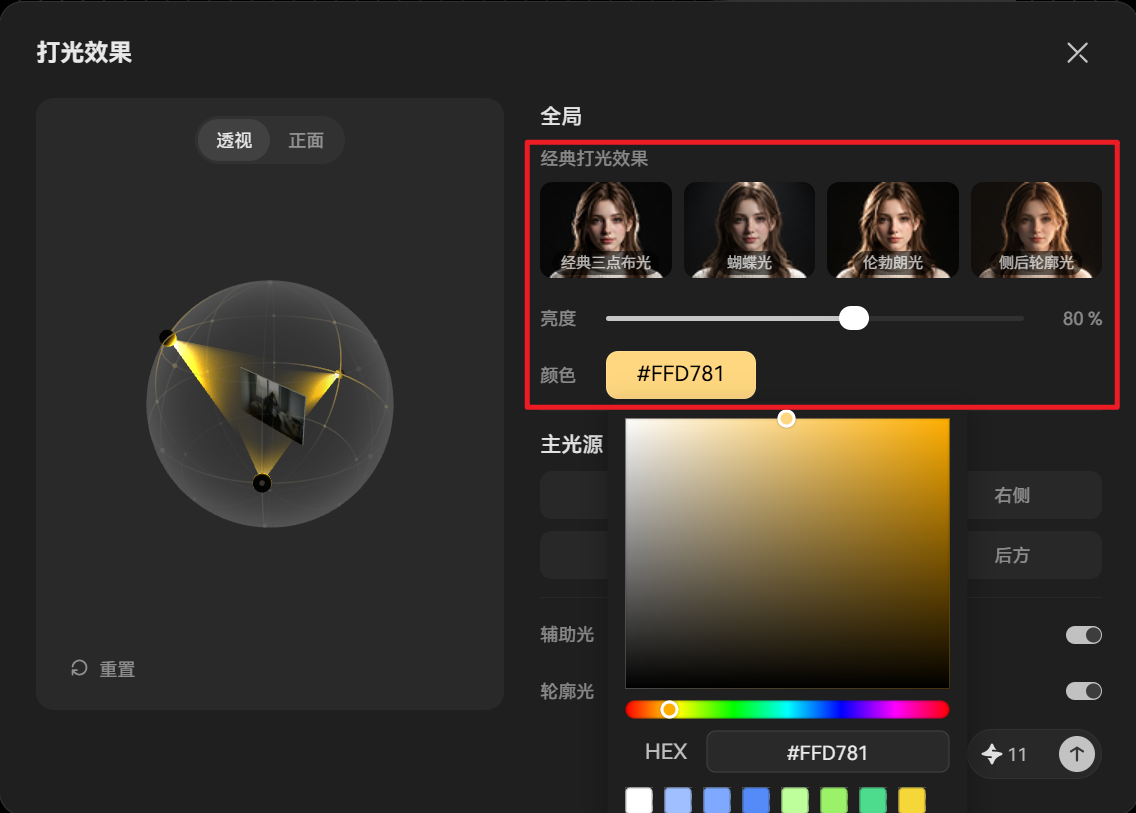
打光效果器右侧上方提供多种经典布光预设,可快速应用不同的灯光效果,包括:【经典三点布灯】、【蝴蝶光】、【伦勃朗光】、【侧后轮廓光】。
选择合适的预设后,你还可以继续调整光线【颜色】、【亮度】参数,进一步优化画面效果。
三、自定义灯光参数
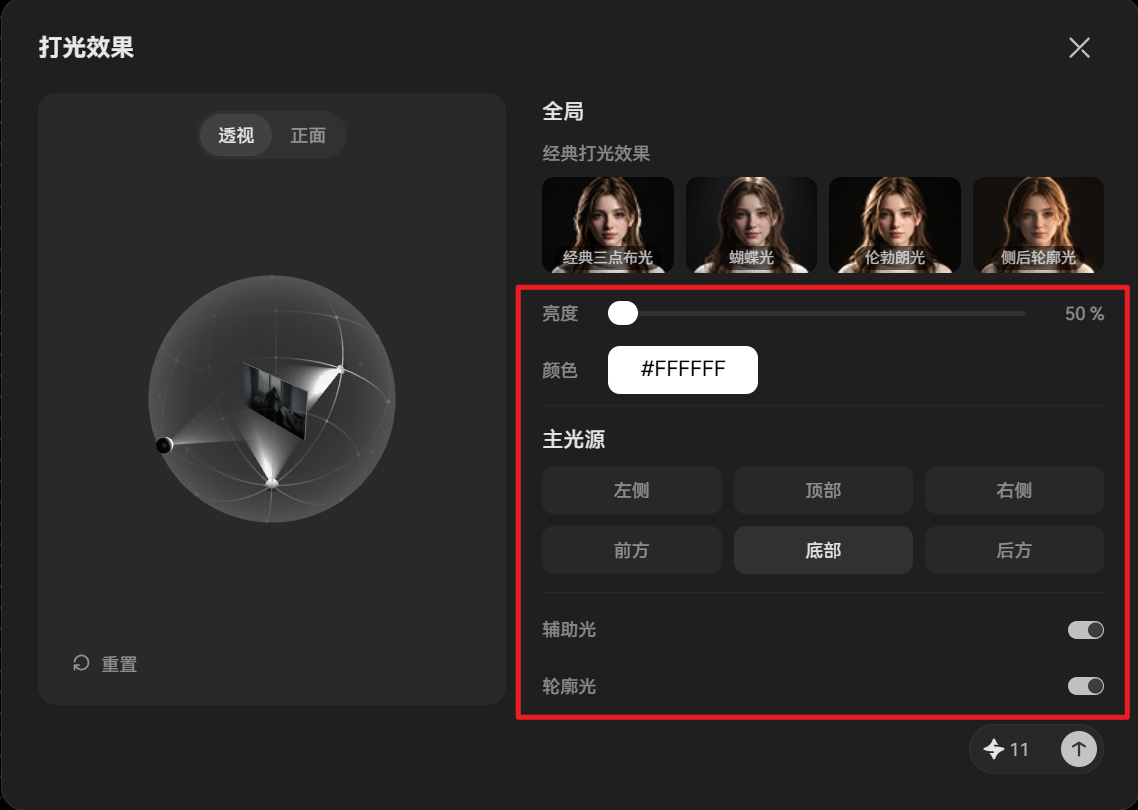
如果希望更精确地控制画面光影,可以不使用预设,直接调整以下参数:
- 亮度:调整灯光的明暗程度。
- 颜色:自定义光线颜色,营造不同的画面氛围。
- 主光源位置:设置主光源在画面空间中的方向,支持基础六向及更精细的 3D 组合方向,例如左前、右后、左上前和右下后等。
- 辅助光:根据需要开启或关闭辅助光,调整主体的补光效果。
- 轮廓光:开启后,系统会沿主体可见边缘添加自然的边缘光,增强主体与背景之间的分离感。
四、调整灯光位置与预览视角
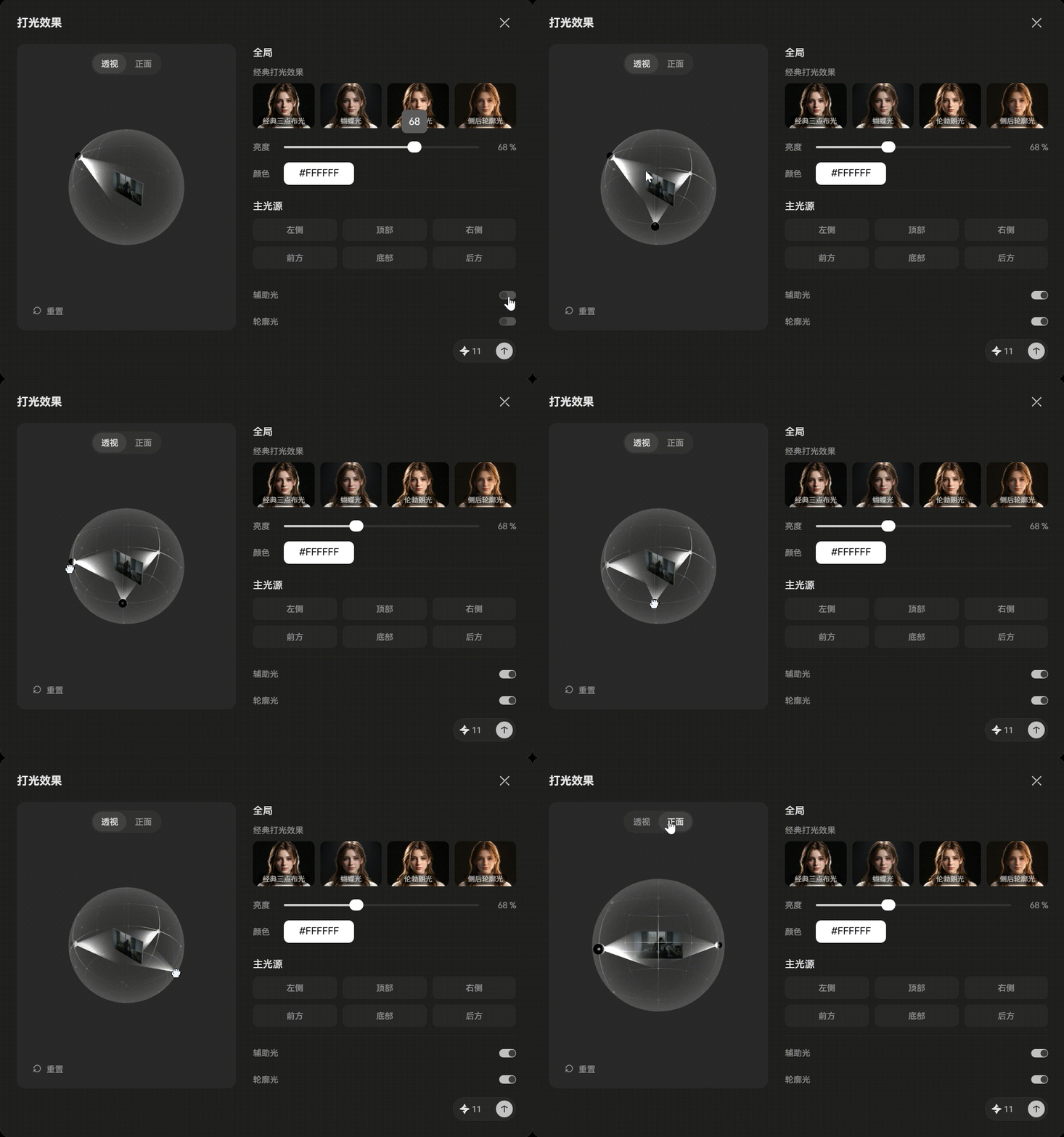
打光效果器提供灯光位置与光线效果的可视化预览,支持切换【透视】和【正面】两种视角,方便从不同角度查看灯光布局。
你也可以直接拖拽效果器中的灯光图标,自定义灯光的位置与方向,实现更精细的布光调整。
五、生成打光后的图片
完成参数设置后,点击【↑】按钮开始生成。
提交后,系统会在原图片节点右侧的下游位置自动创建一个新的重新打光图片节点。等待生成完成,即可查看调整后的效果。
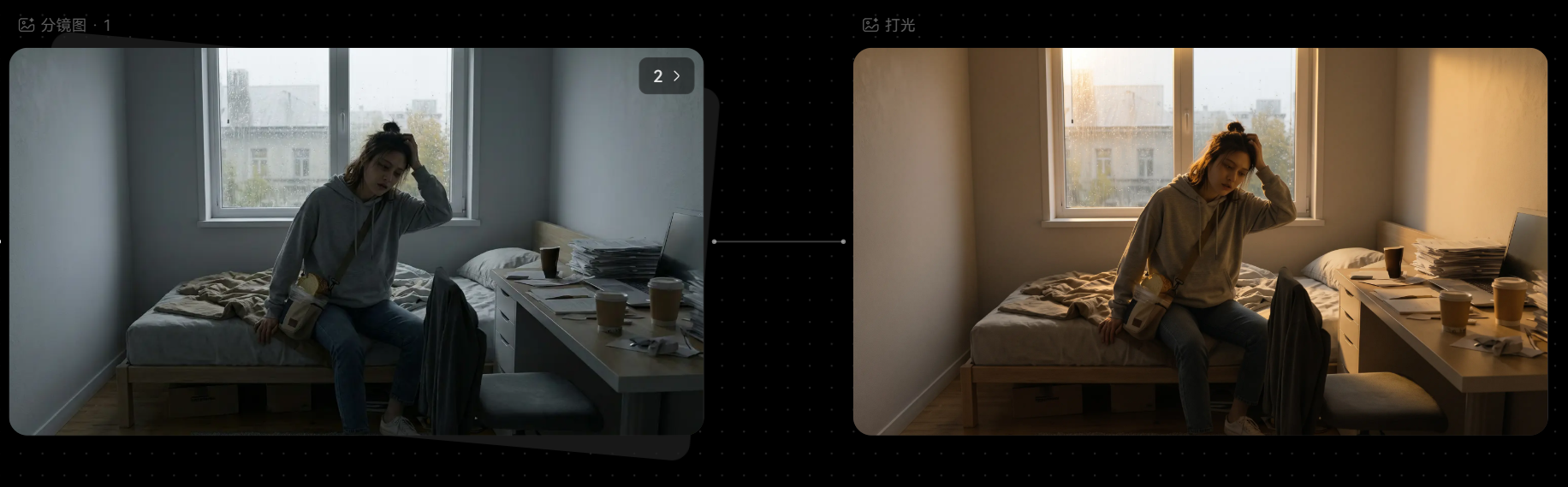
生成结果会根据设置的灯光方向、颜色和强度,重新呈现画面中的高光、阴影、反射与受光关系,让主体呈现出符合目标灯光环境的视觉效果。

本指南对您有帮助吗?