

时间线:剪辑与片段调整
底部时间线用于承接画布中的视频和音频素材。当暂时不需要编辑时间线时,可以将时间线收起,给画布留出更多操作空间。
展开/收起时间线
点击时间线区域的「收起时间线」,即可隐藏底部时间线。需要继续编辑时,再次展开时间线即可。
调整时间线高度
当时间线中的素材较多,或需要更清楚地查看视频轨、音频轨内容时,可以调整时间线高度。
将鼠标移动到时间线上方边缘,拖拽时间线高度调整区域,即可改变时间线显示高度。向上拖动可以显示更多轨道内容,向下拖动可以减少时间线占用空间。
使用播放头定位
播放头用于定位当前预览和编辑的位置。
在时间线中点击某个时间点,播放头会移动到对应位置。你可以通过移动播放头,快速查看视频中的不同片段,也可以定位到需要分割或调整的位置。
使用播放头分割片段
当需要把一个片段拆成两段时,可以使用播放头分割功能。
先将播放头移动到需要分割的位置,再点击「剪刀」图标。分割完成后,原片段会被拆成前后两个片段。
分割后,可以分别调整两个片段的位置、时长、声音或变速,也可以删除其中不需要的部分。
定位到画布节点
右键点击时间线中的片段,在菜单中选择「定位到画布节点」。画布会跳转到该片段对应的节点位置。
这个功能适合在时间线中发现某个片段需要重新生成或修改时,快速回到画布中的原节点继续编辑。

调整片段变速
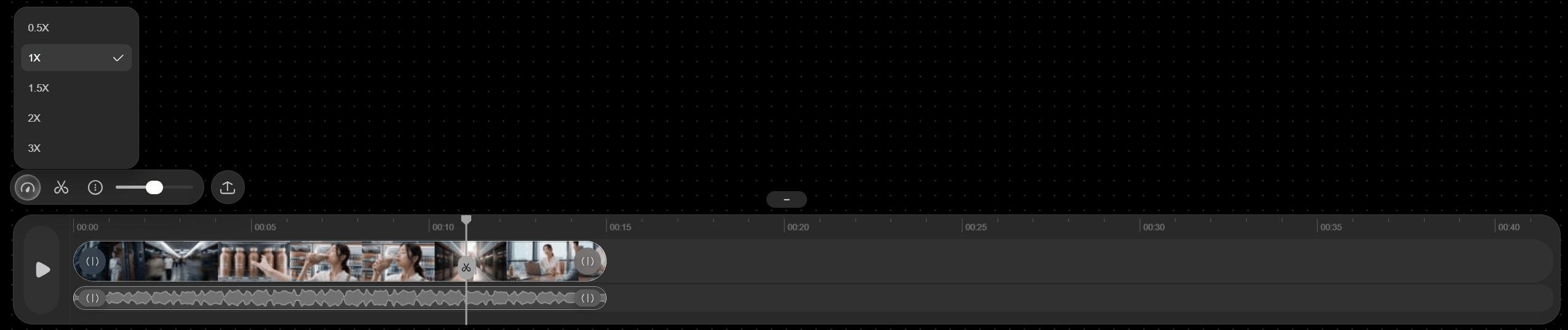
如果需要改变某个片段的播放速度,可以使用变速功能。
右键点击时间线中的片段,在菜单中选择「变速」,或使用时间线工具栏中的片段变速入口。调整倍率后,片段会按照新的速度播放。
提高速度可以让画面节奏更快,降低速度可以让动作表现更慢。调整时可以结合播放预览,确认节奏是否符合当前视频需求。
调整片段声音
当时间线片段包含音频时,可以单独调整该片段的声音大小。
右键点击时间线中的片段,在菜单中选择「声音」,然后调整音量比例。调整后,片段播放时会按照新的音量输出。
如果某段声音过大或过小,可以通过这个功能让不同片段之间的音量更统一。

复制与粘贴片段
当需要复用时间线中的某个片段时,可以使用复制粘贴功能。
右键点击时间线中的片段,在菜单中选择「复制」。复制后,在时间线中需要放置片段的位置右键点击,并选择「粘贴」。粘贴完成后,复制的片段会出现在时间线中。
复制粘贴片段适合复用相同镜头、重复展示某段画面,或在不同位置使用同一段素材。
如果还没有复制片段,粘贴功能可能无法使用。你可以先选择需要复用的片段并执行复制,再进行粘贴。
本指南对您有帮助吗?