

创建和管理团队
Filmora.TV 支持创建团队并邀请成员加入,方便多人协作管理项目、共享创作资源。你可以在团队设置中修改团队信息、管理成员、配置项目分享权限,还可以通过用量看板查看团队积分消耗情况。
一、创建团队
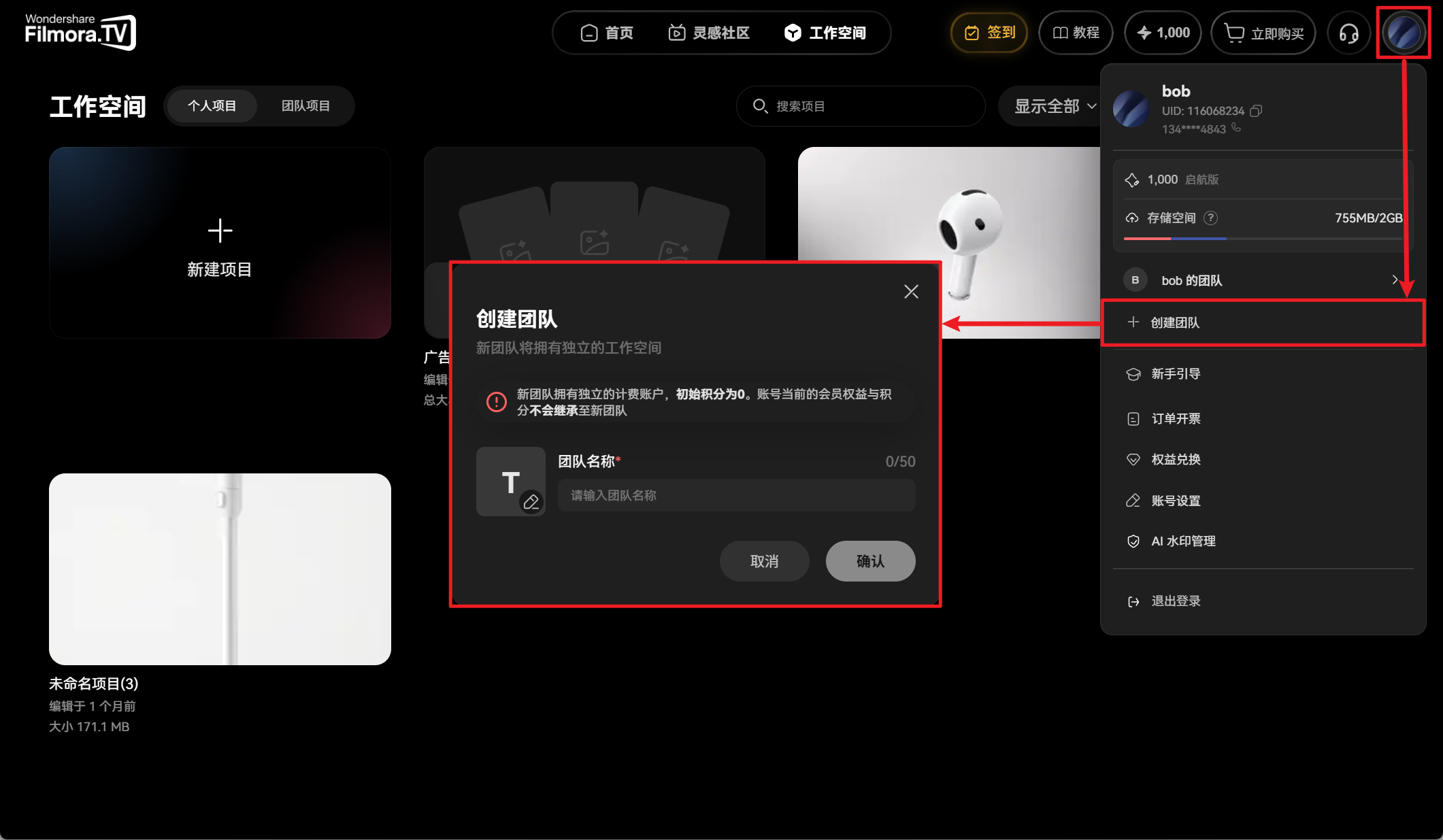
登录 Filmora.TV 后,点击页面右上角的头像,在展开的下拉菜单中选择【创建团队】。
输入团队名称,点击【确认】,即可完成团队创建。
二、管理团队
如果需要管理已有团队或团队成员,可以按照以下步骤操作:
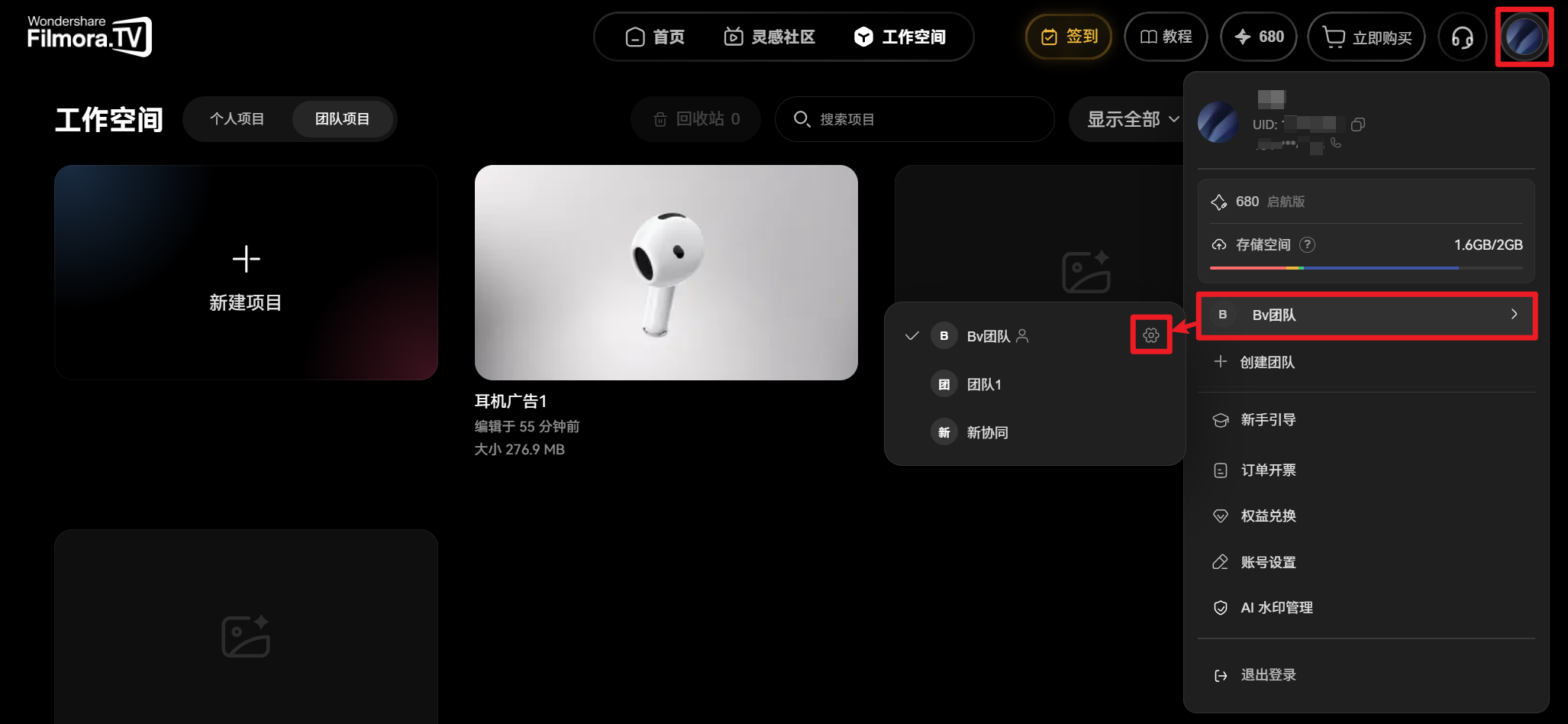
点击页面右上角的头像,在下拉菜单中找到需要管理的团队,展开团队菜单后,点击团队名称旁边的【⚙️】设置按钮,进入团队设置页面。
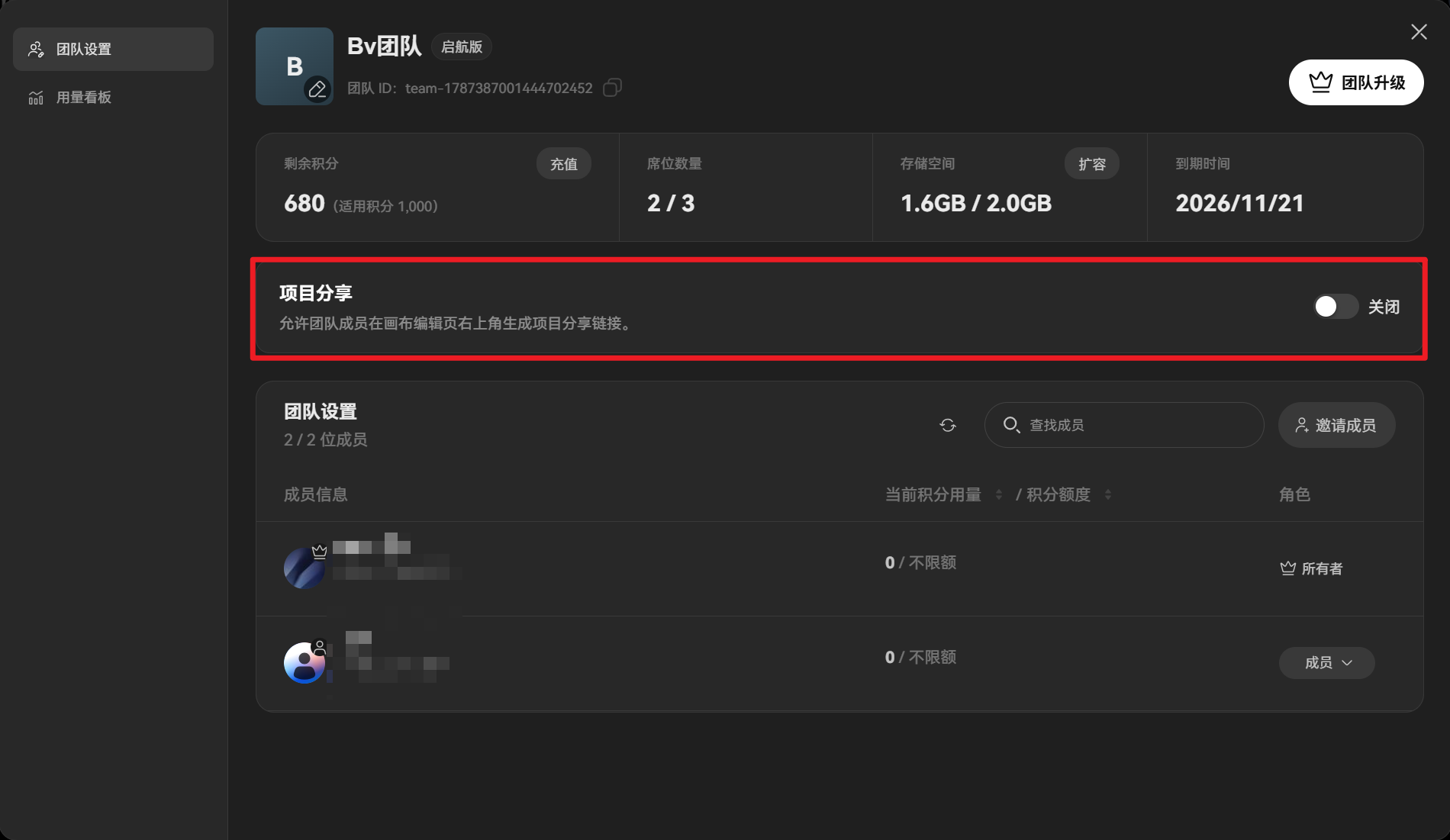
在团队设置页面,你可以查看团队名称、团队 ID、成员数量、积分余额和存储空间等信息,并进行以下管理操作。
1. 修改团队头像与名称
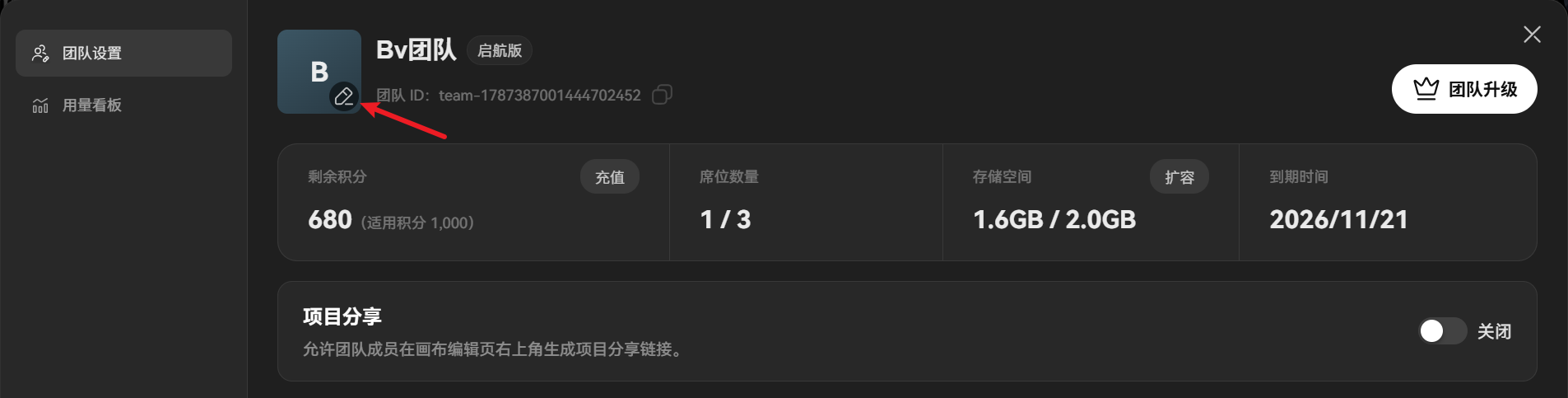
在团队设置页面,点击团队名称,即可进入编辑状态。修改名称后,点击【保存】即可完成重命名。

团队头像默认显示团队名称的首个字符。如果需要更换头像,可以点击头像右下角的【修改】按钮,在打开的文件选择窗口中选择并上传图片。
2. 添加与管理团队成员
邀请成员加入团队
在团队设置页面,点击【邀请成员】,打开邀请弹窗。
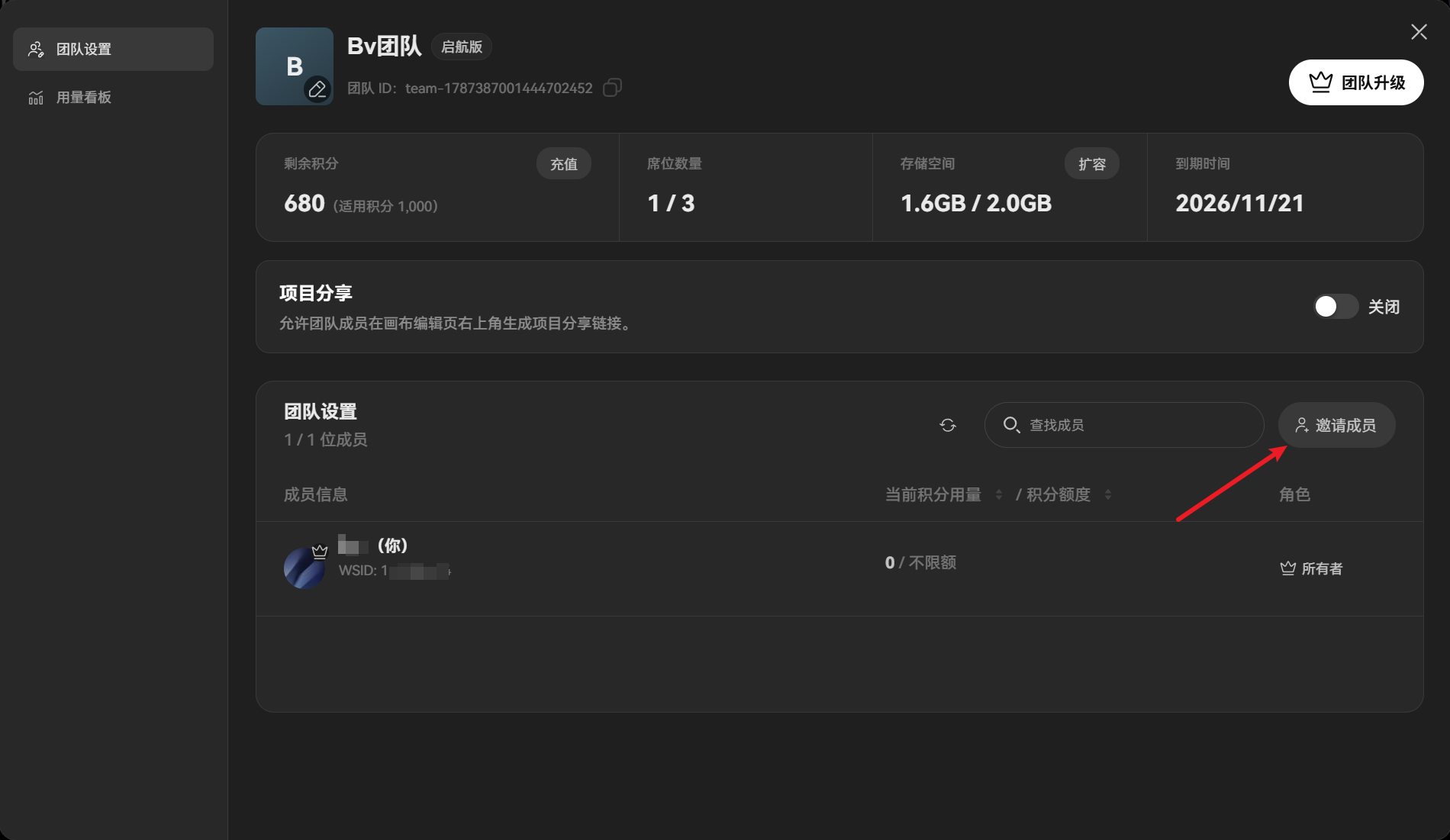
点击邀请链接旁边的【复制】按钮,即可复制链接并发送给需要邀请的成员。
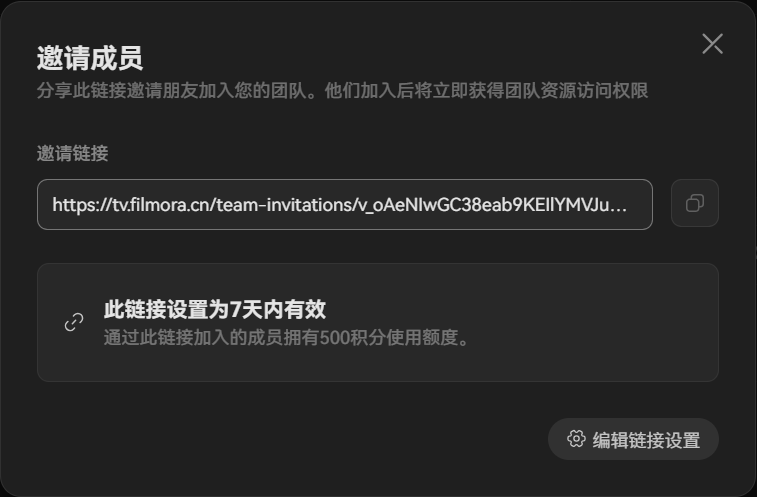
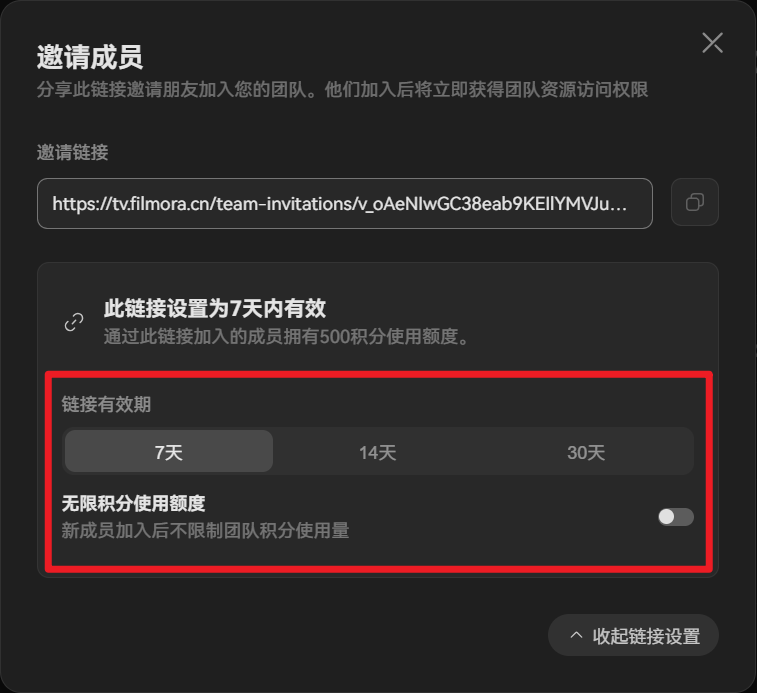
邀请链接默认有效期为 7 天。你可以点击【编辑链接设置】,将有效期调整为 14 天或 30 天,还可以根据需要设置是否开启【无限积分使用额度】。开启后,受邀成员加入团队后将不受团队积分使用额度的限制。
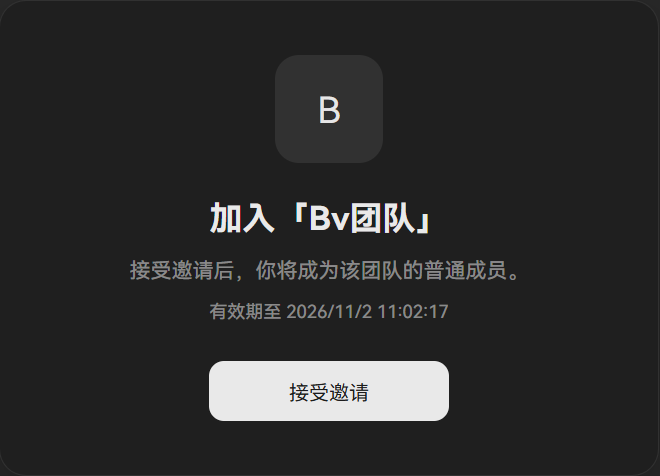
接受团队邀请
受邀成员打开邀请链接后,按照页面提示点击【接受邀请】即可加入团队。如果尚未登录 Filmora.TV,系统会先跳转至登录页面,登录后再继续接受邀请。
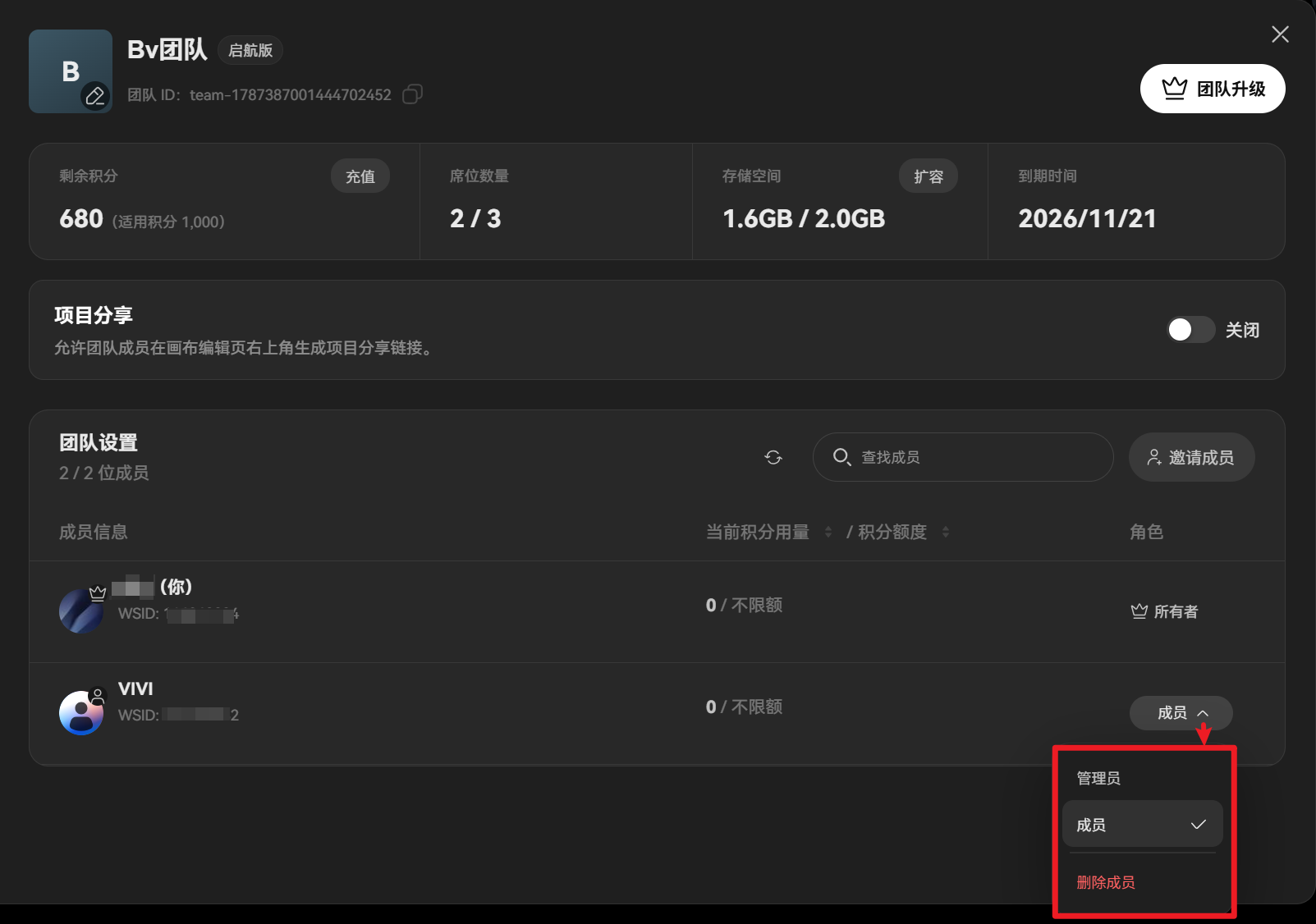
管理团队成员
在团队成员列表中,找到需要管理的成员,点击其右侧的下拉菜单,即可根据需要将成员设为管理员或将其移出团队。

3. 项目分享
在团队设置页面中,可以找到【项目分享】开关。该开关默认关闭,开启后,团队成员即可在画布编辑页面右上角生成项目分享链接,方便分享项目。
4. 查看团队积分使用情况
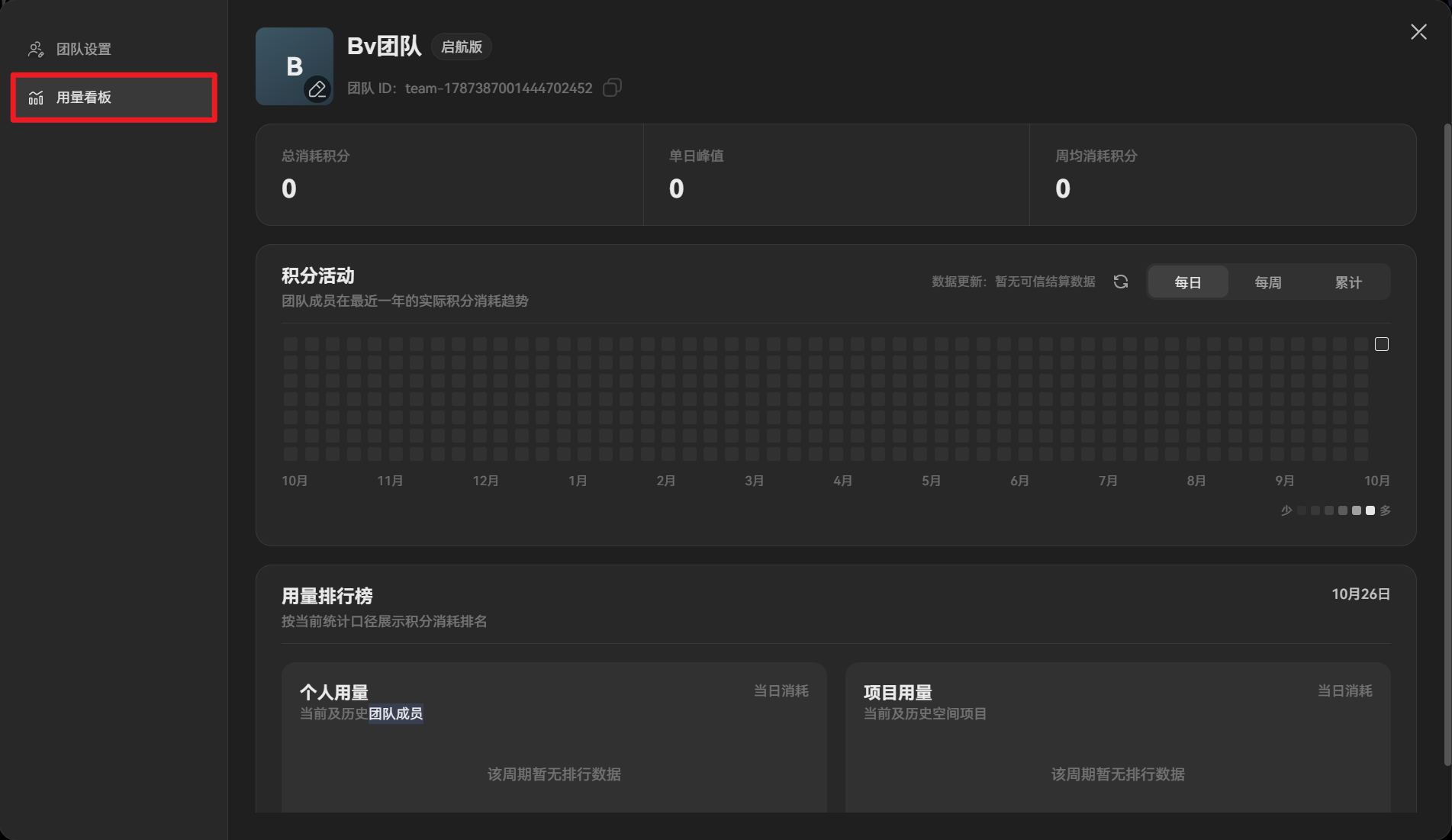
在团队设置页面左侧的侧边栏中,切换至【用量看板】,即可查看团队的积分使用情况。
用量看板提供以下数据,帮助你了解团队的积分消耗趋势:
- 总消耗积分:查看团队累计消耗的积分。
- 单日峰值:了解单日积分消耗的最高情况。
- 周均消耗积分:查看团队每周的平均积分消耗情况。
- 积分消耗统计图表:支持按每日、每周和累计维度查看数据,便于分析团队的积分使用趋势。

本指南对您有帮助吗?