
视频节点:生成参数与视频处理
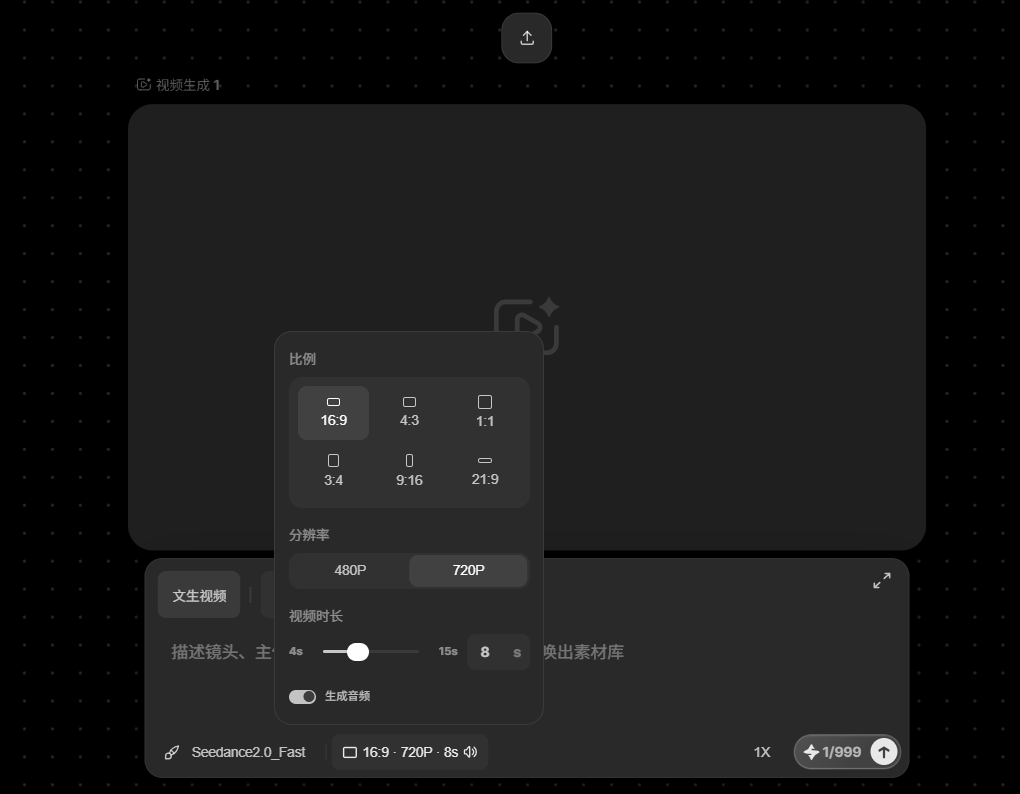
视频节点支持在生成前设置生成方式、参考素材、模型和视频参数。选择视频节点后,底部会出现 prompt 输入区,你可以在此输入描述和调整设置。
调整视频生成参数
需要注意的是,不同模型支持的生成效果和可调参数可能存在差别。
点击生成模式,可以选择视频生成方式。不同生成模式需要的参考素材可能不同。
选择「文生视频」,可以直接通过文字描述生成视频。
选择「图生视频」,需要添加 1 张图片作为参考。
选择「首尾帧」,可以通过首帧和尾帧控制视频开始和结束画面。
选择「全能参考」,可以结合文本、图片等多种参考内容生成视频。
点击「上传」,可以上传本地参考素材。
点击「添加素材」,可以从当前项目中添加参考内容。
点击模型名称,可以在下拉菜单中切换视频生成模型。
点击画面比例,可以选择视频的画面比例。
点击清晰度,可以调整视频生成规格。
点击视频时长,可以调整生成视频的长度。
点击生成数量,可以调整生成的视频结果数量。
确认后,点击右下角发送按钮开始生成视频。生成完成后,结果会填充到视频节点中。
截帧
截帧功能适合从视频中提取画面,并作为图片素材继续使用。
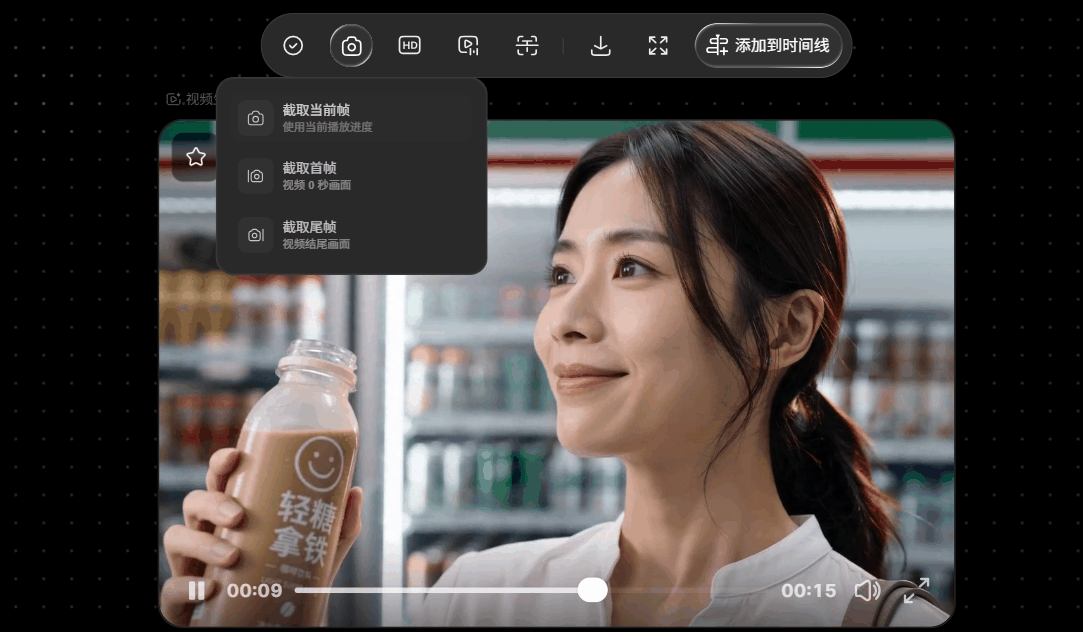
选择视频节点后,点击工具栏中的「截帧」,可以选择需要截取的位置:
选择「截取当前帧」,系统会根据当前视频播放进度截取画面。
选择「截取首帧」,系统会截取视频 0 秒位置的画面。
选择「截取尾帧」,系统会截取视频结尾画面。
截帧后的图片可以作为后续图片编辑或视频生成的参考素材。例如,从广告片中截取产品露出画面,再用于生成新的产品展示镜头。
高清处理
当生成的视频清晰度不满足使用需求时,可以使用「高清」功能继续处理视频。
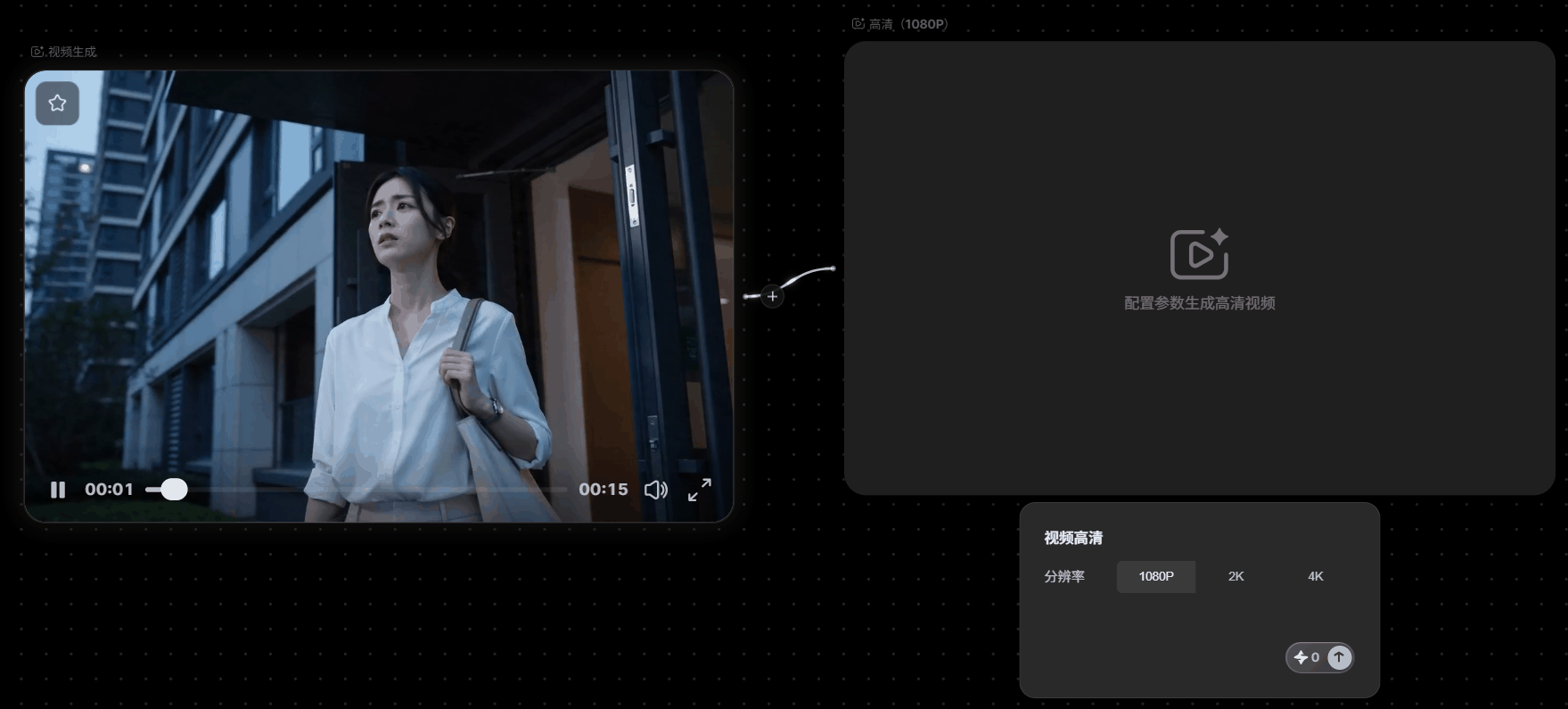
选择视频节点后,点击工具栏中的「高清」。画布中会创建一个「高清」处理节点,并在底部出现「视频高清」参数区。
在「分辨率」中,可以选择:
「1080P」
「2K」
「4K」
选择分辨率后,点击发送按钮开始生成高清视频。高清处理适合在已经选中满意画面内容后使用,用于提升最终预览或导出前的视频质量。
音视频分离
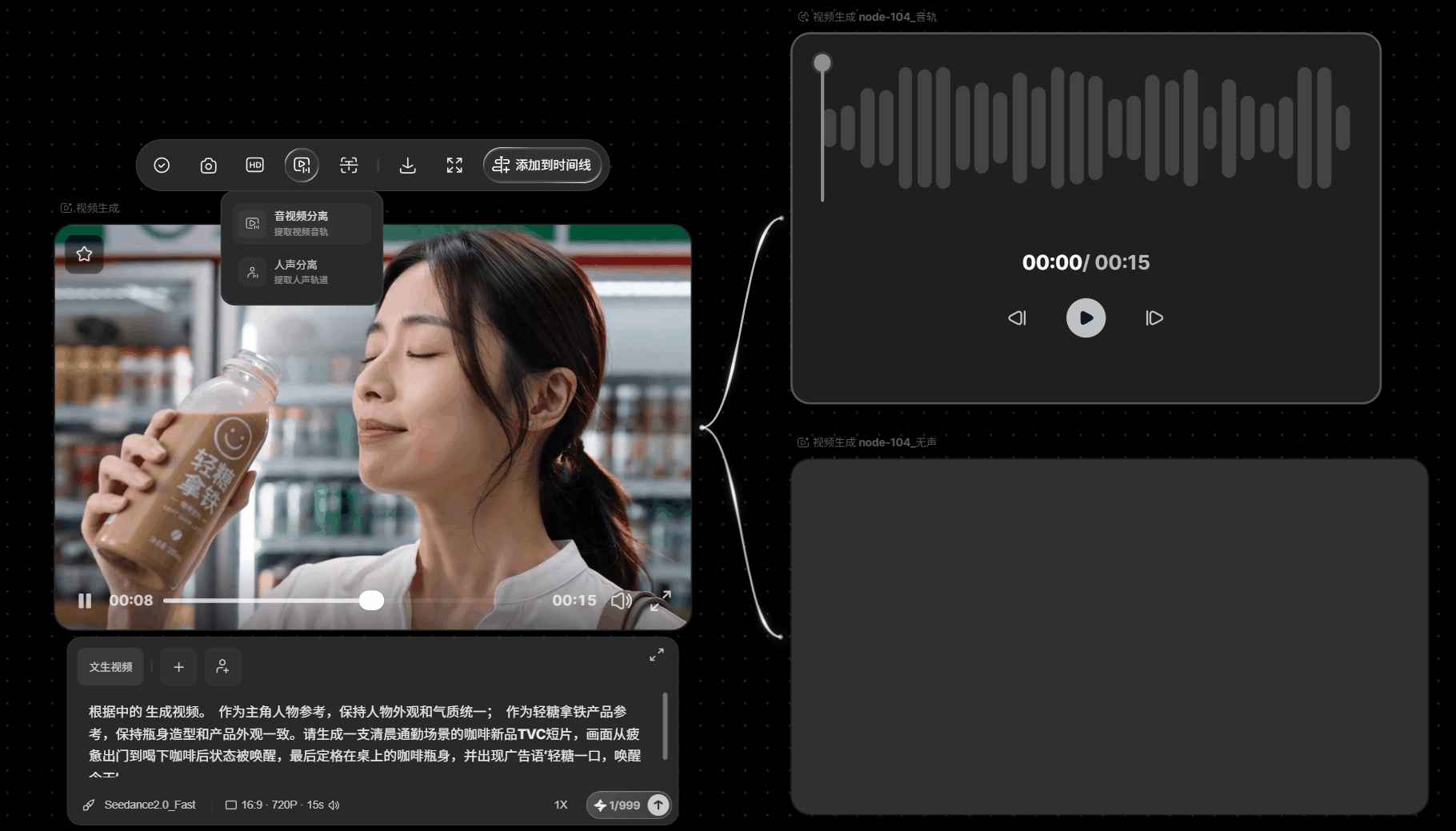
音视频分离适合从视频中提取声音内容,方便后续单独处理音频。
选择视频节点后,点击工具栏中的「音视频分离」,可以选择需要的分离方式:
选择「音视频分离」,可以提取视频音轨。
选择「人声分离」,可以提取人声轨道。
如果后续需要替换背景音乐、单独调整声音,或将人声内容继续用于其他创作,可以先使用音视频分离进行处理。
视频解析
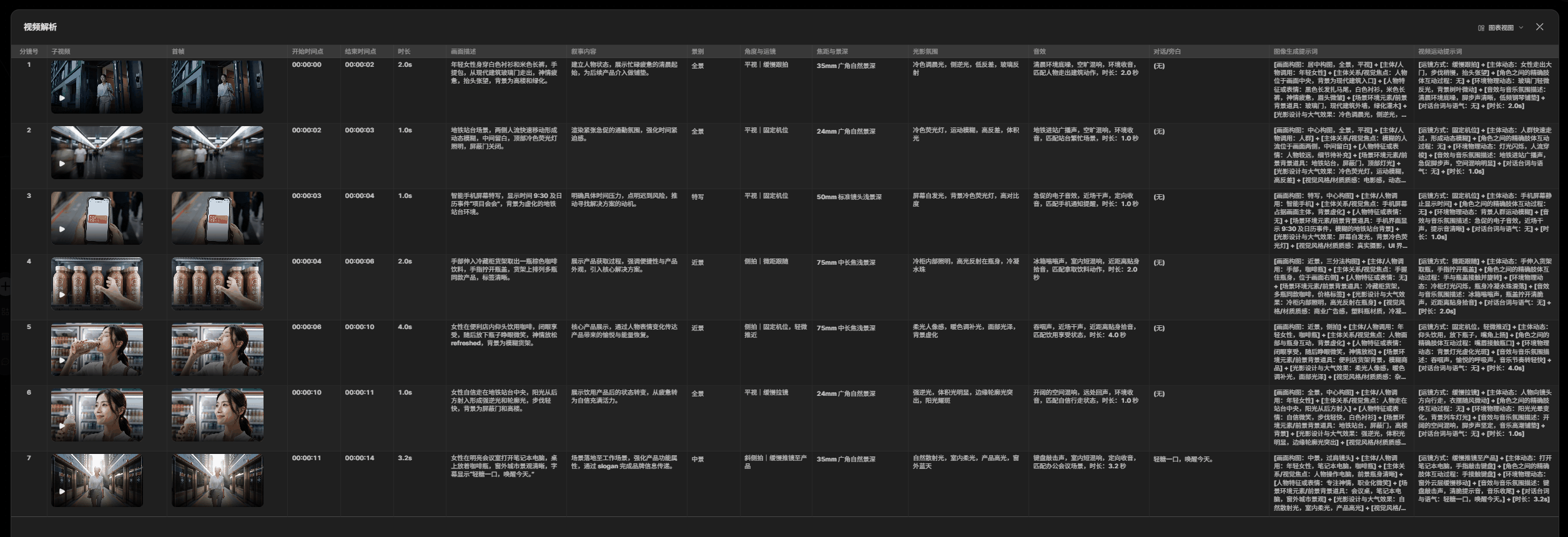
视频解析适合让系统理解当前视频内容,并将视频拆解成更结构化的信息。
选择视频节点后,点击工具栏中的「解析」。画布中会创建一个「视频解析」节点,并以「图表视图」展示解析结果。
视频解析结果中会包含分镜号、子视频、首帧、开始时间点、结束时间点、时长、画面描述、叙事内容、景别、角度与运镜、焦距与景深、光影氛围、音效、对话/旁白、图像生成提示词、视频运动提示词等信息。
你可以将解析结果作为后续创作参考,例如复用视频解析中输出的分镜图提示词、视频运动提示词。
本指南对您有帮助吗?