
Filmora.TV 用户指南
-
入门指南
-
画布工作流
- 脚本节点:分镜内容生成
- 图片节点:多角度调整
- 图片节点:图片打光
- 图片节点:宫格分镜
- 图片节点:宫格切分
- 图片节点:图片标注
- 图片节点:图片编辑
- 视频节点:截帧
- 视频节点:高清
- 视频节点:音视频分离
- 视频节点:解析
- 视频节点:定稿与添加到时间线
- 3D导演台:添加与调整角色物体
- 3D导演台:调整角色姿势
- 3D导演台:切换视角与调整场景
- 3D导演台:添加与调整机位
- 3D导演台:截图与应用到画布
- 节点与连接
- 文本节点与脚本节点:剧本分镜生成
- 图片节点:图片生成和编辑
- 视频节点:视频生成与编辑
- 音频节点:音频生成与编辑
- 3D导演台
- 画布视图与布局调整
- 素材库:上传与管理
- 模板使用、创建与管理
- 查看项目名称与自动保存
-
时间线编辑
-
团队协作

切换个人空间与团队空间
Filmora.TV 支持个人创作与团队协作。你可以在个人空间中独立创建和管理项目,也可以切换到团队空间,与团队成员共享项目、素材及相关资源,方便多人协作完成创作。
个人空间与团队空间相互独立。切换空间后,页面展示的项目、文件夹、素材、成员、积分及相关权限会根据当前空间发生变化。因此,进行创作或管理项目之前,建议先确认当前所在的空间。
本文内容
一、查看并切换团队空间
登录 Filmora.TV 后,点击页面右上角的头像,即可展开个人中心菜单,查看账号信息和团队入口。
如果你已经加入一个或多个团队,可以在用户中心的团队列表中选择需要进入的团队。切换成功后,项目列表会显示当前团队空间中的项目和文件夹,不会将个人空间与其他团队的内容混合展示。
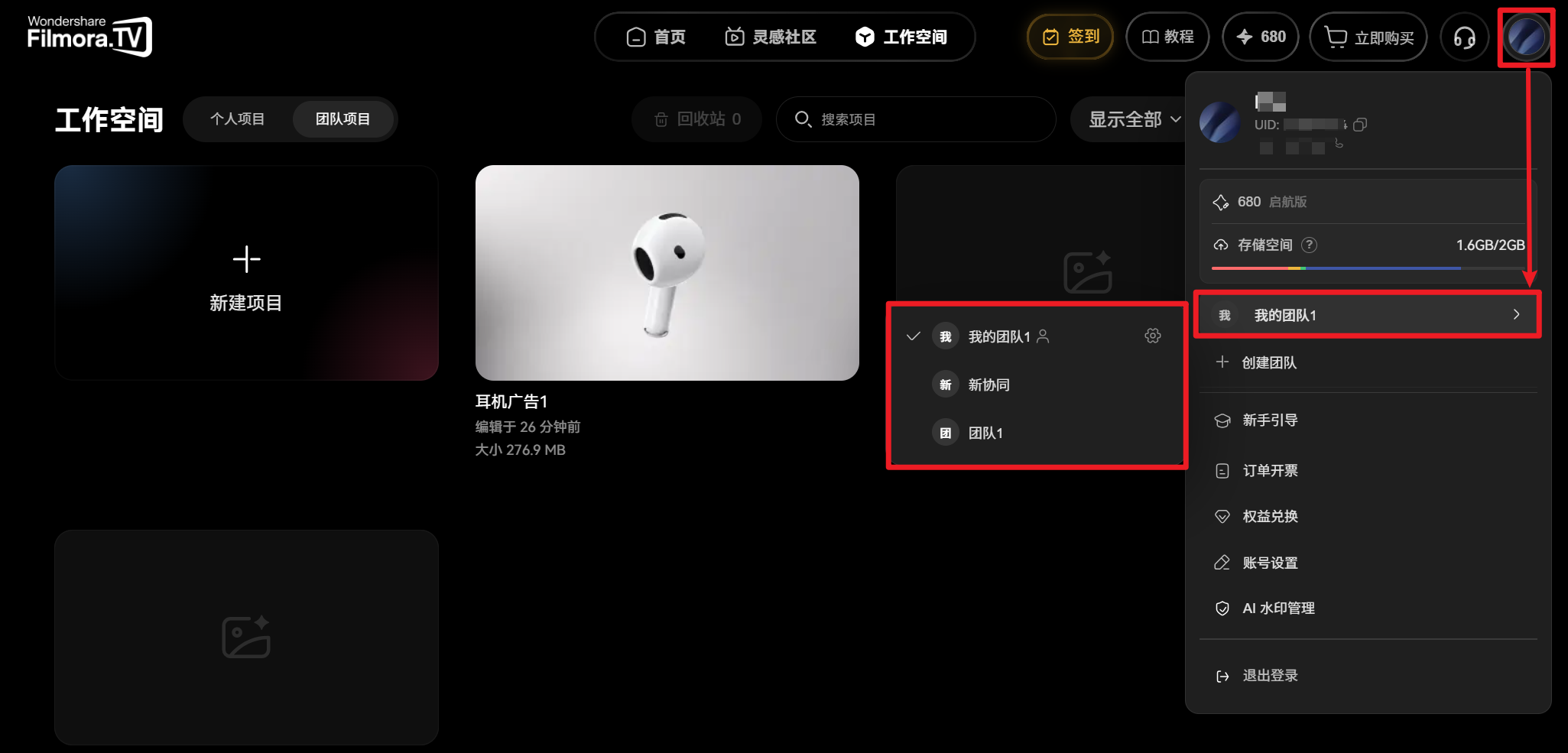
当你加入或创建多个团队时,可以根据当前协作任务随时切换到对应团队,查看和管理该团队下的项目及资源。
区分个人空间与团队空间
个人空间适合独立创作和管理个人项目;团队空间则用于集中管理团队项目、共享素材和协作资源。
切换空间后,请留意当前显示的项目列表及可用操作。不同空间中的资源和权限相互独立,在某个空间中进行的操作,不应默认理解为会同步到其他空间。
二、将个人项目移动至团队空间
个人项目不会自动出现在团队空间中。如果需要与团队成员共同使用某个个人项目,可以通过项目操作菜单将其移动至团队项目。
进入个人空间,找到需要共享给团队的项目。点击缩略图右上角的【···】按钮,展开项目操作菜单,选择【移动至团队项目】。
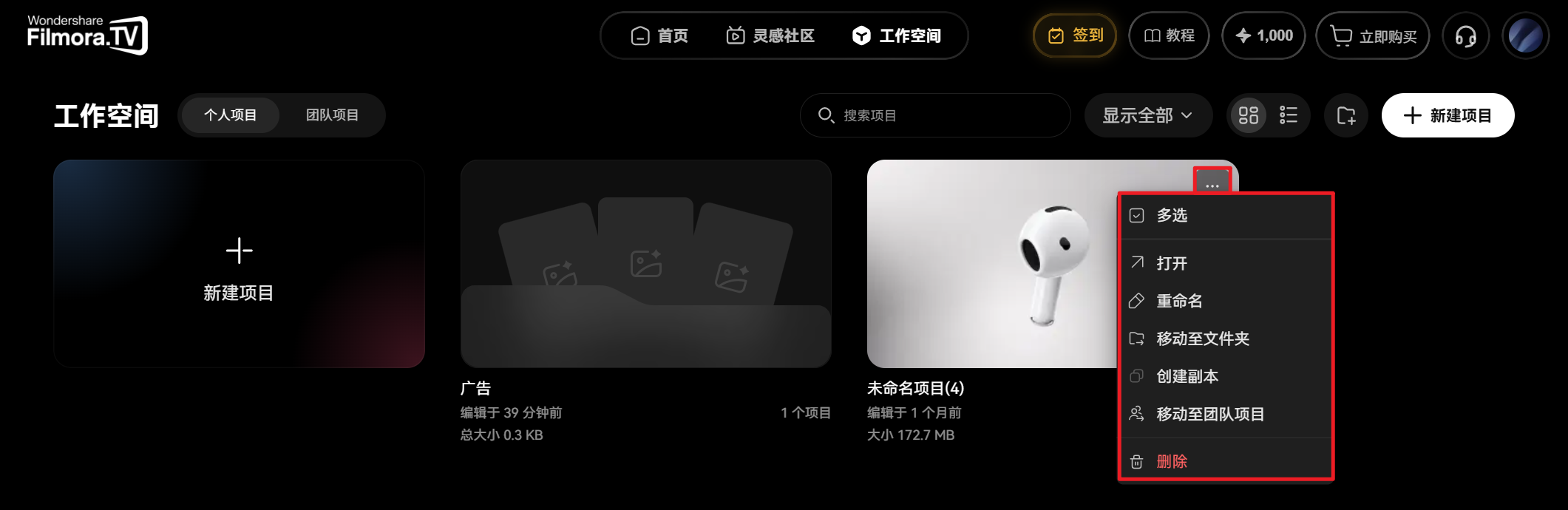

注意:移动至团队空间后,团队项目与个人原项目相互独立。后续对其中一份项目所做的修改,不会自动同步到另一份。建议移动后为团队项目重新命名,以便区分和管理。操作前请确认当前所在空间及项目位置,避免误改或误用项目。

本指南对您有帮助吗?