
认识常用节点
画布是 Filmora.TV 中最核心的创作区域,节点是承载内容和生成结果的基本单位。
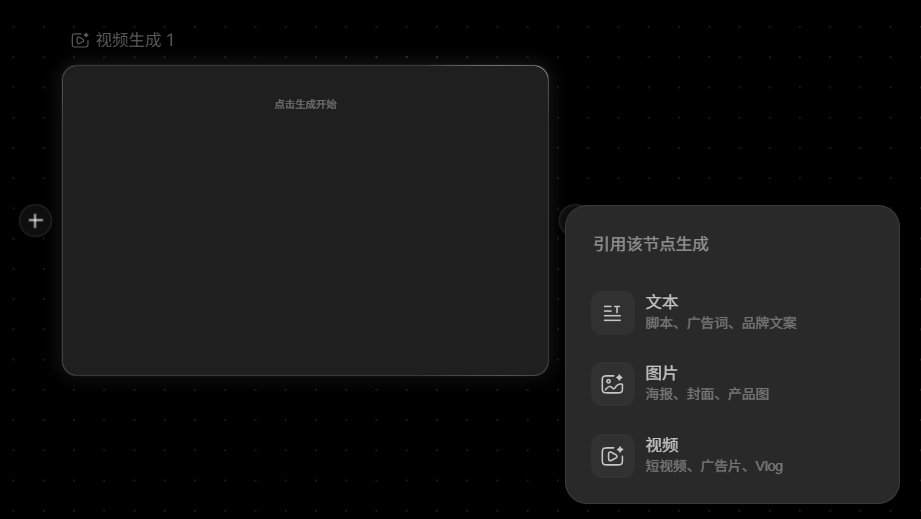
进入项目后,可以直接在画布空白处双击,打开创建菜单。创建菜单中包含两类入口:
添加节点
文本:脚本、广告词、品牌文案
图片:海报、封面、产品图
视频:短视频、广告片、Vlog
添加资源
上传:导入本地文件
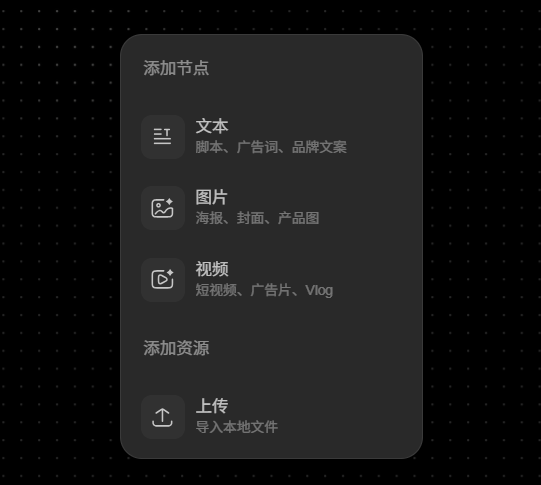
其中,文本、图片、视频是常用的内容节点,适合从不同创作需求开始生成内容;上传入口用于导入本地图片/视频文件来创建节点。
| 类型 | 作用 | 生成方式 |
|---|---|---|
| 文本节点 | 承载文本信息 | 通过手动输入或模型生成 |
| 图片节点 | 承载单张图片 | 通过本地上传或模型生成 |
| 视频节点 | 承载单个视频 | 通过本地上传或模型生成 |
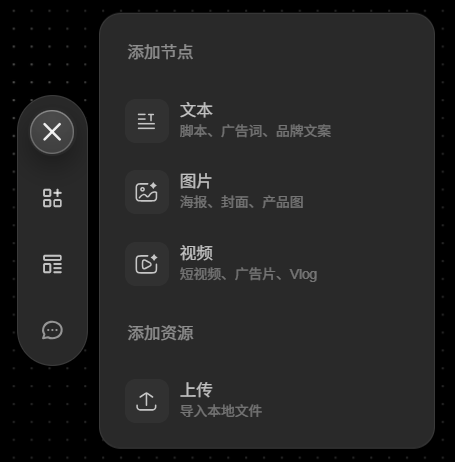
通过其他方法快速创建节点:
当画布中已经有较多内容、不方便双击空白区域时,也可以点击左侧导航栏顶部的「+」按钮打开创建菜单
点击节点左侧的「+」按钮,可以在当前节点前方补充上游内容。适合为当前节点添加参考信息,比如在视频节点前补充脚本、分镜或参考图
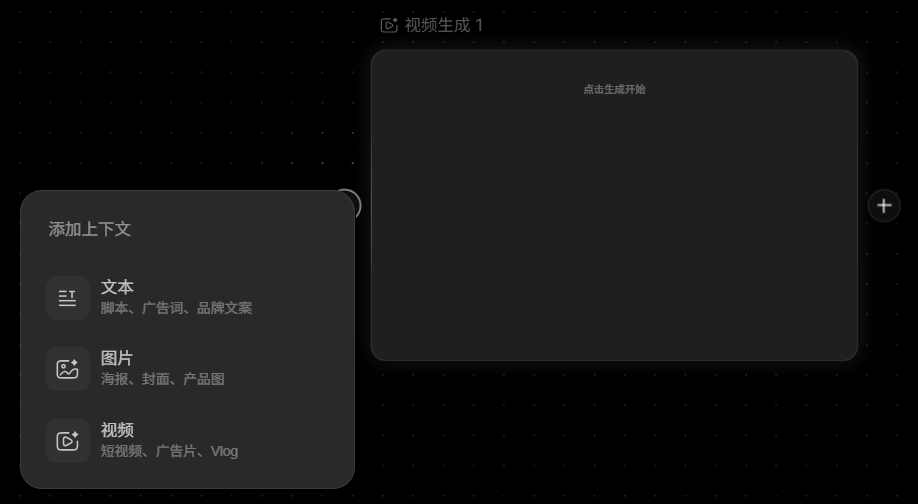
点击节点右侧的「+」按钮,可以基于当前节点继续创建下游内容。适合将当前节点作为参考,继续生成图片、视频或其他素材
文本节点
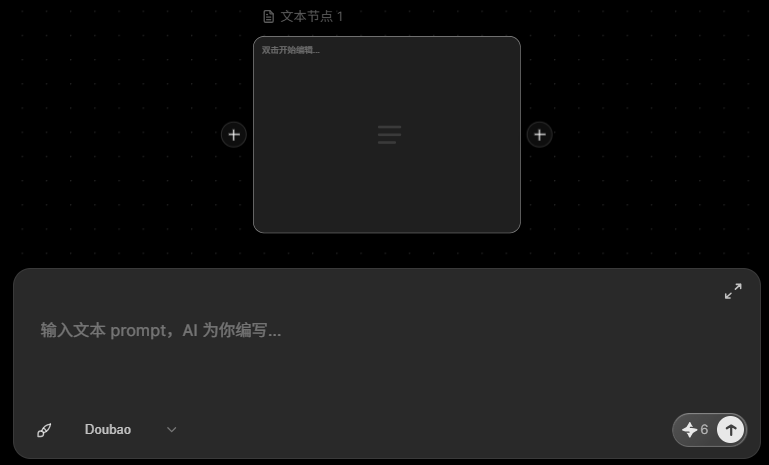
文本节点用于记录或生成文字内容,例如脚本、分镜描述、人物设定、产品卖点等,并且可以作为后续生成的参考。
创建文本节点后,单击节点卡片,会出现 prompt 输入框。你可以输入文本生成需求,例如让 AI 生成脚本、优化文案、整理分镜或提炼产品卖点。确认描述后,点击发送按钮开始生成文本,生成结果会填充到文本节点中。
如果已经有现成文字内容,也可以双击文本节点,直接编辑节点中的文字。输入完成后,文本内容会保留在当前节点中。
图片节点
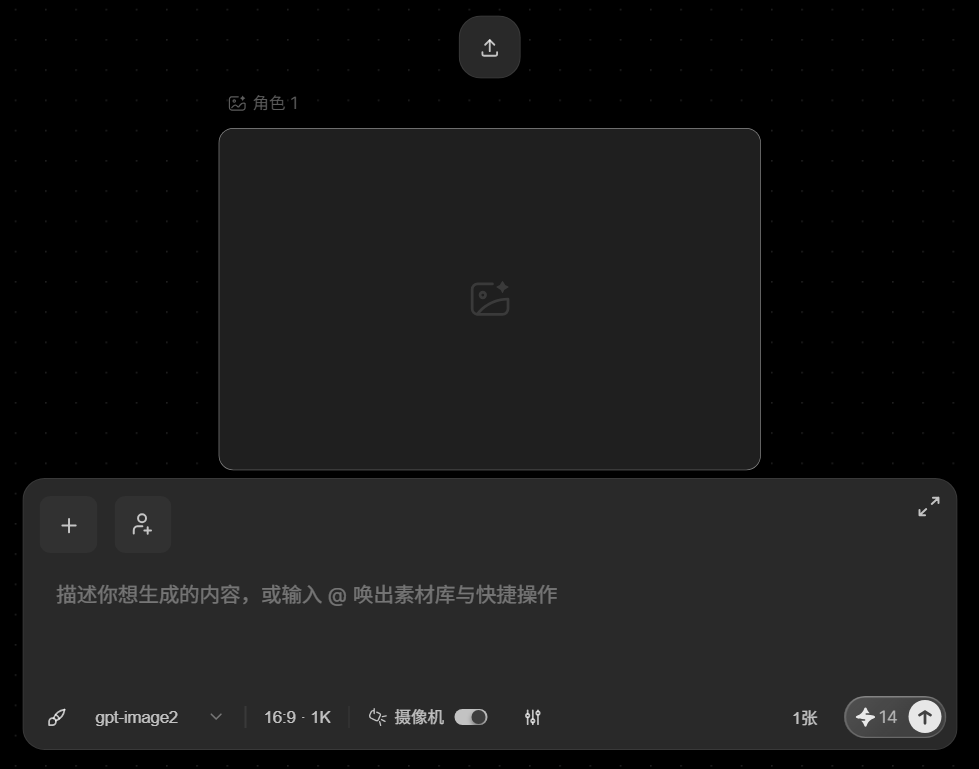
图片节点用于生成或承载图片内容,例如演员图、产品图、场景图、分镜图等,并且可以作为后续生成的参考。
创建图片节点后,单击节点卡片,会出现 prompt 输入框。你可以输入图片描述,并根据需要调整生成参数,例如模型、画面比例、清晰度、摄像机控制等。确认描述和参数后,点击发送按钮开始生成图片,生成结果会填充到图片节点中。
如果已经有本地图片素材,也可以在图片节点中直接上传。
视频节点
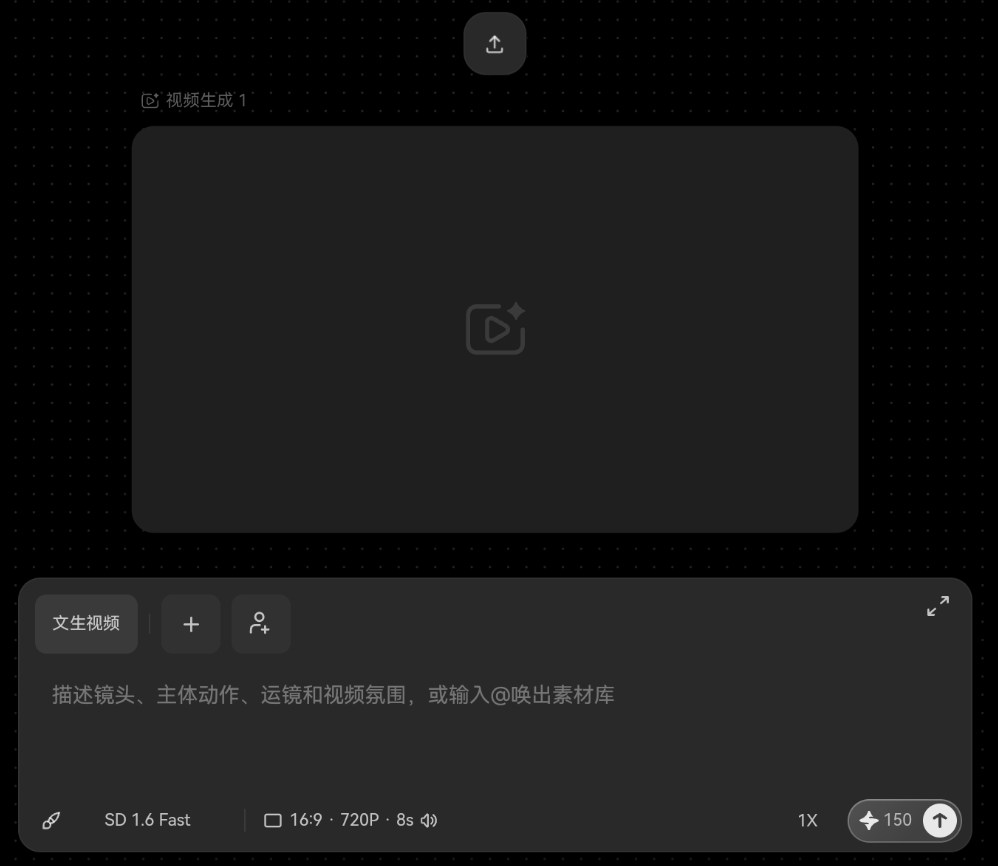
视频节点用于生成或承载视频内容,例如广告镜头、剧情片段、产品展示等,并且可以作为后续生成的参考。
创建视频节点后,单击节点卡片,会出现 prompt 输入框。你可以输入视频描述,并根据需要调整生成参数,例如生成方式、参考素材、模型、画面比例、清晰度等。确认描述和参数后,点击发送按钮开始生成视频,生成结果会填充到视频节点中。
如果已经有本地视频素材,也可以在视频节点中直接上传。
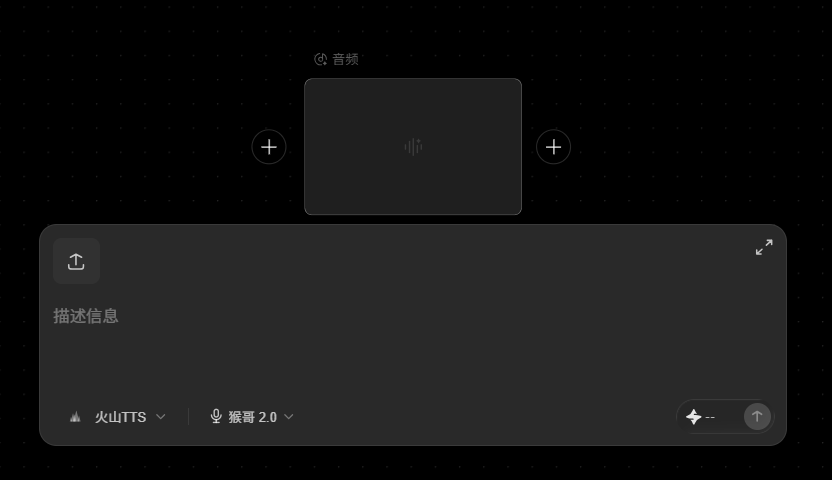
音频节点
音频节点用于生成或承载音频内容,例如配音、旁白、音效、背景音乐、人声音色等,并且可以作为后续视频生成、时间线剪辑或语音识别的输入。
创建音频节点后,单击节点卡片,会出现音频输入或 prompt 输入框。你可以根据需要选择生成方式,例如文生音频、TTS 配音、音乐生成、人声克隆、音频生视频、分离音轨等。确认内容和参数后,点击发送按钮开始生成或处理音频,生成结果会填充到音频节点中。
如果已经有本地音频素材,也可以在音频节点中直接上传。上传后,音频可以作为视频生成的参考输入,也可以加入到时间线中进行剪辑、对齐、音量调整。
本指南对您有帮助吗?