
图片节点:生成参数与画面控制
图片节点支持在生成前设置模型和图片参数。选择图片节点后,底部会出现 prompt 输入区,你可以在此输入描述和调整设置。
调整图片生成参数
需要注意的是,不同模型支持的生成效果和可调参数可能存在差别。
点击模型名称,可以在下拉菜单中切换图片生成模型。
点击画面比例,可以选择图片的画面比例。
点击清晰度,可以调整图片生成规格。
点击生成数量,可以调整生成的图片结果数量。
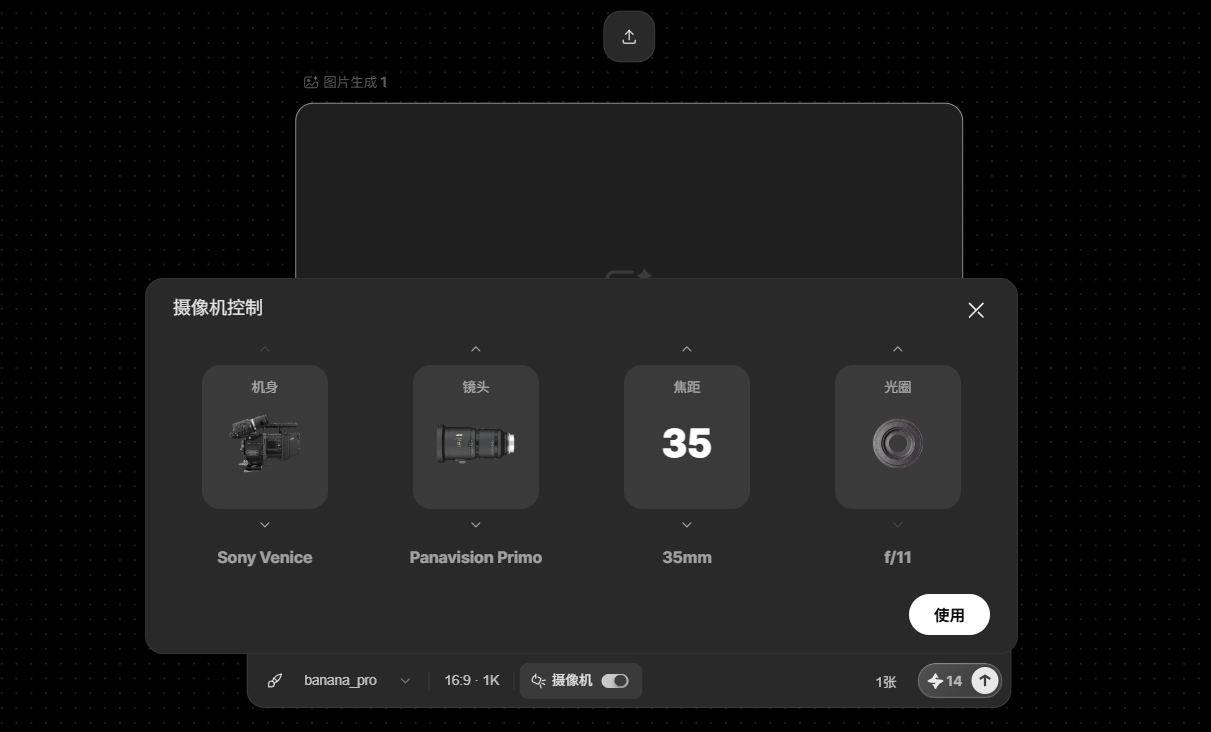
点击「摄像机控制」,可以进一步调整图片的镜头效果
选择「机身」,可以调整画面的整体质感。
选择「镜头」,可以调整画面的透视和成像风格。
选择「焦距」,可以调整画面视角和主体呈现效果。
选择「光圈」,可以调整画面景深和背景虚化效果。
确认后,点击右下角发送按钮开始生成图片。生成完成后,结果会填充到图片节点中。
替换图片素材
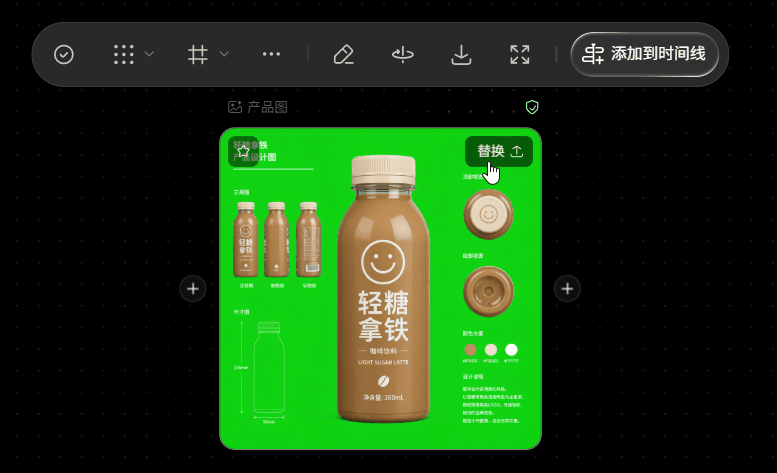
当图片节点中的素材不符合当前创作需求时,可以使用「替换」功能更换图片内容。
选择图片节点后,点击节点右上方的「替换」按钮,上传新的本地图片素材。上传完成后,新图片会替换当前节点中的原有内容。
替换图片不会改变节点在画布中的位置,也不会影响当前节点与其他节点之间的连接关系。适合在保留项目结构的情况下,快速更换角色图、产品图或场景图。
标注图片
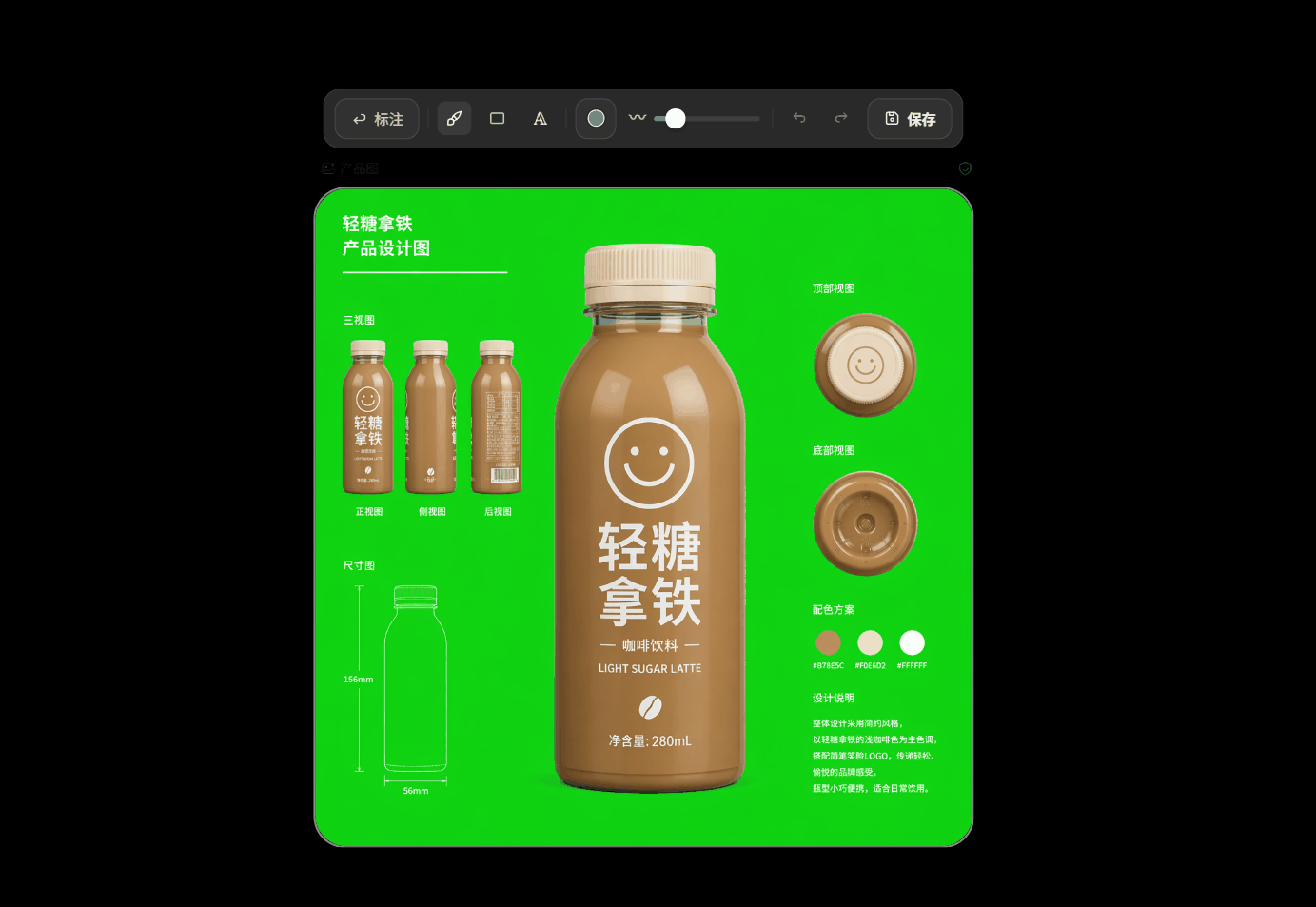
标注功能适合在图片上补充局部说明,帮助后续生成节点理解图片中的重点内容。
选择图片节点后,点击工具栏中的「标注」。进入标注状态后,可以在图片中对需要强调的位置进行标记,并补充对应说明。
例如,在产品图中标注瓶身、Logo、包装颜色等关键信息,可以帮助后续视频生成时更准确地保留产品外观。
旋转图片
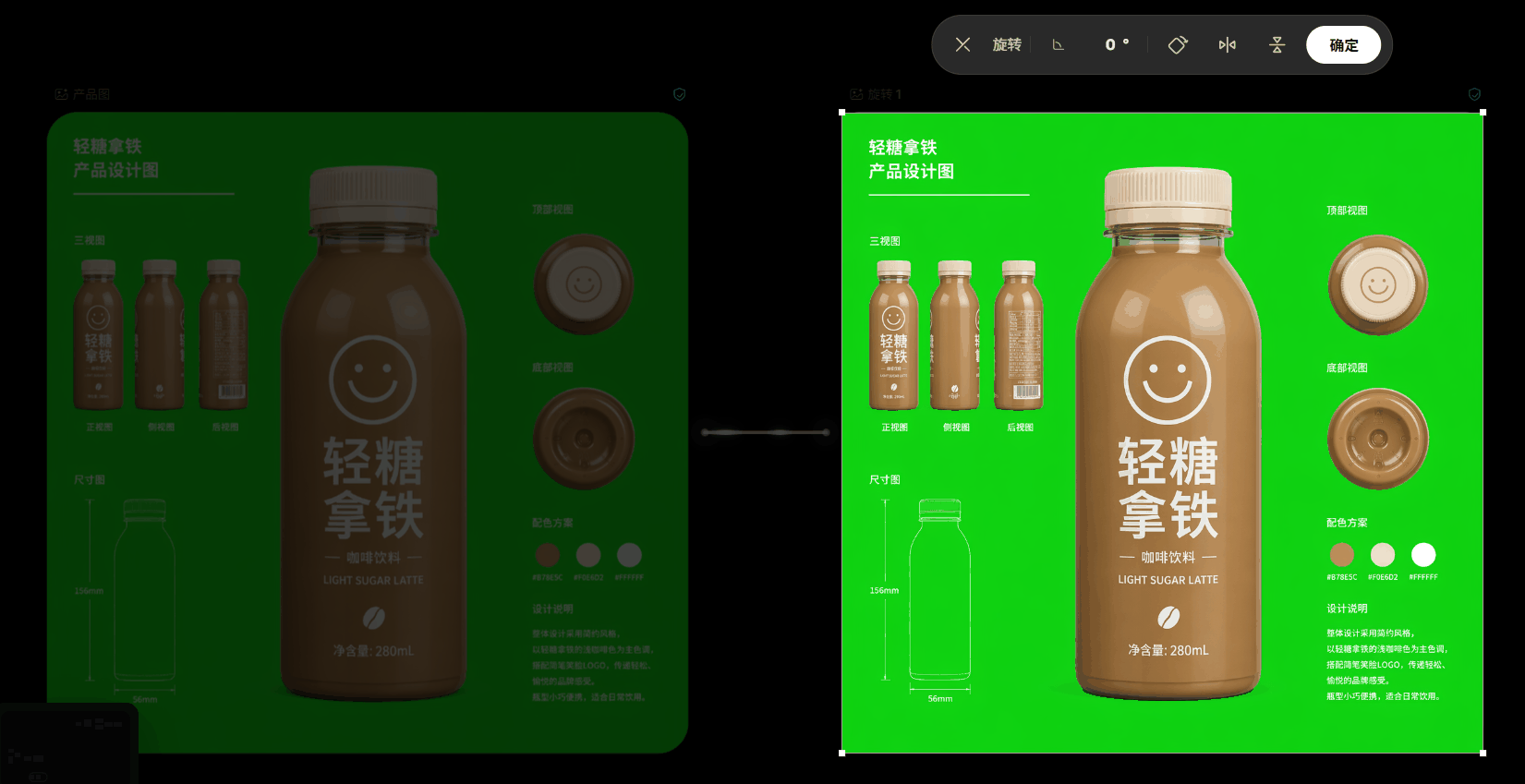
当上传或生成的图片方向不符合预期时,可以使用「旋转」功能调整图片方向。
选择图片节点后,点击工具栏中的「旋转」。每次点击后,图片会按照固定角度进行旋转。调整到合适方向后,可以继续作为后续生成或编辑的参考素材。
图片多视图生成
图片多视图生成适合基于已有图片,快速生成同一主体的多角度、多画面或多状态参考图。
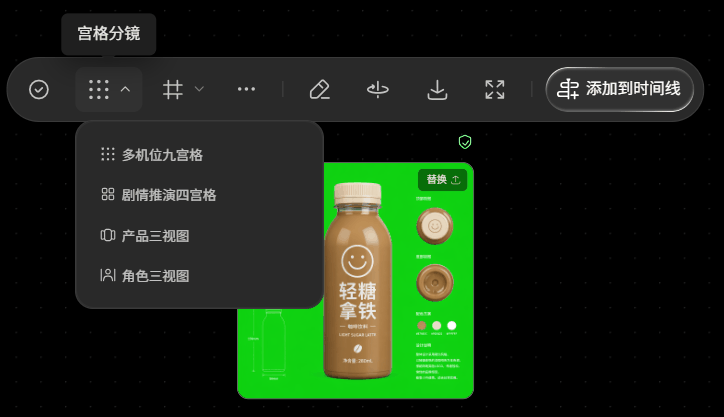
选择图片节点后,点击工具栏中的多视图入口,在下拉菜单中选择需要的生成方式。
选择「多机位九宫格」,可以围绕当前图片主体生成不同机位和视角的画面,适合为同一角色、产品或场景补充镜头参考。
选择「剧情推演四宫格」,可以基于当前图片生成连续画面,适合把单张图延展为具有前后关系的剧情片段。
选择「产品三视图」,可以围绕产品生成多角度视图,适合补充产品正面、侧面等外观参考。
选择「角色三视图」,可以围绕角色生成多角度视图,适合在后续视频生成中保持人物形象一致。
生成完成后,可以根据结果选择满意的图片继续使用,也可以将结果作为新的参考素材连接到其他节点。
图片宫格切分
图片宫格切分适合将一张图片按照固定区域拆分,方便单独查看、提取或继续使用图片中的局部内容。
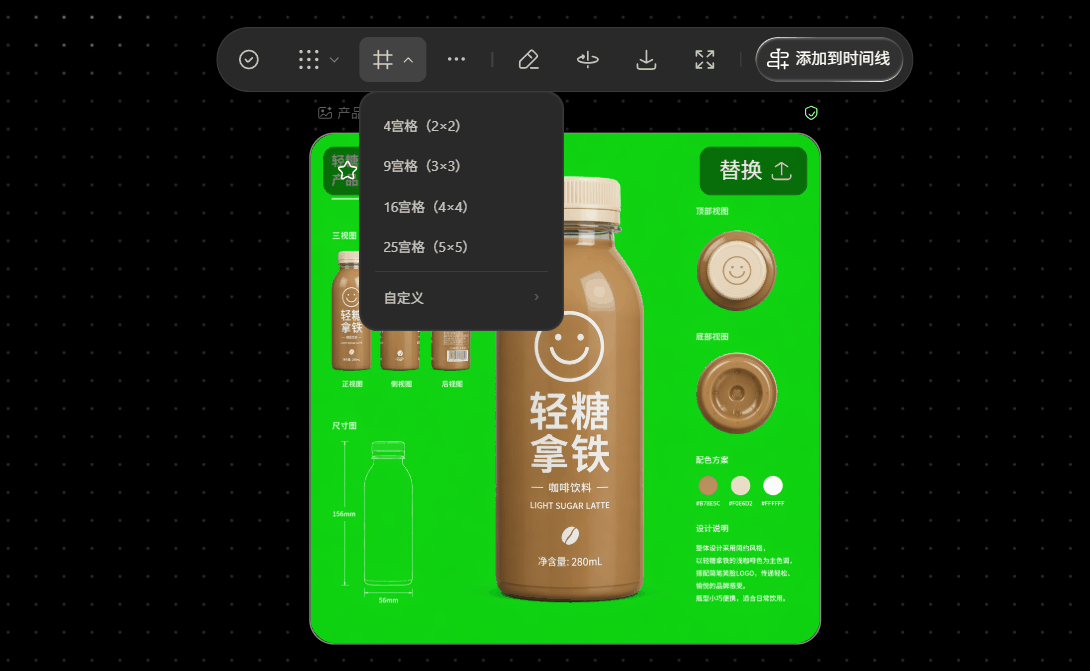
选择图片节点后,点击工具栏中的宫格入口,在下拉菜单中选择切分规格。
选择「4宫格(2×2)」,可以将图片切分为 4 个区域。
选择「9宫格(3×3)」,可以将图片切分为 9 个区域。
选择「16宫格(4×4)」,可以将图片切分为 16 个区域。
选择「25宫格(5×5)」,可以将图片切分为 25 个区域。
选择「自定义」,可以根据实际需要设置更适合当前图片的切分方式。
确认切分方式后,点击「宫格切分」。切分完成后,可以查看不同区域的图片结果,并根据需要选择其中的局部内容继续用于后续创作。
图片二次编辑
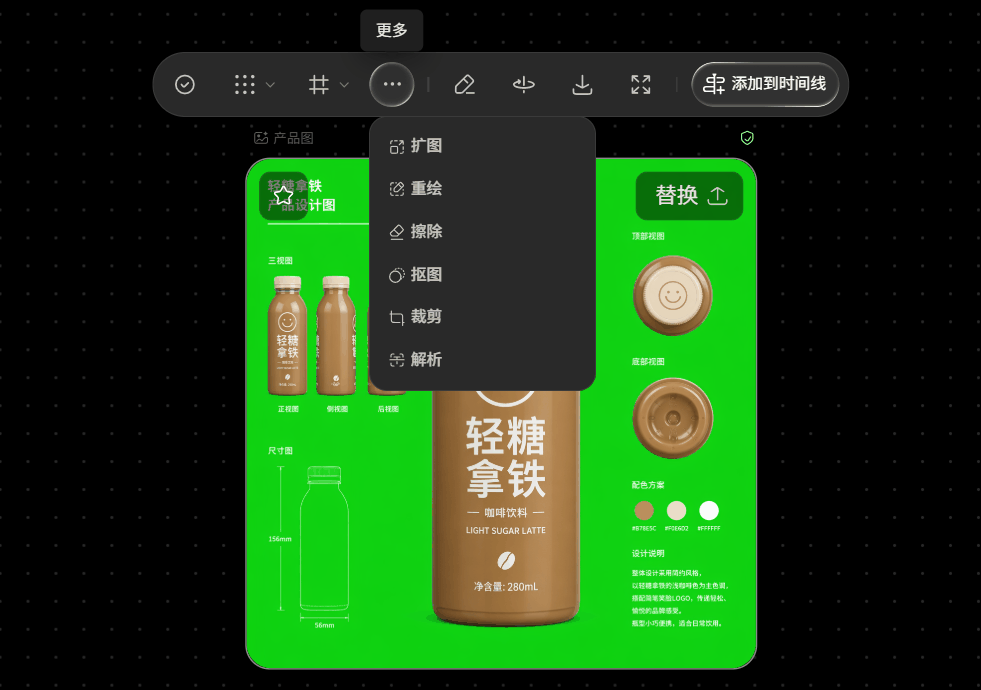
图片二次编辑用于在已有图片基础上继续修改内容。选择图片节点后,点击工具栏中的图片编辑菜单,可以看到扩图、重绘、擦除、抠图、裁剪、解析等操作。
「扩图」适合在保持原图主体的基础上,向图片边缘扩展更多画面内容。比如将半身人物图扩展为更完整的场景图,或为产品图补充周围环境。
「重绘」适合修改图片中的局部区域。可以选中需要调整的位置,并输入新的修改需求,让系统基于原图重新生成该区域内容。
「擦除」适合移除图片中不需要的元素。比如去掉画面中的多余物体、文字或不符合需求的背景内容。
「抠图」适合提取图片中的主体内容。比如将人物、产品或道具从背景中分离出来,方便后续作为独立素材继续使用。
「裁剪」适合调整图片画面范围。可以保留需要的区域,去掉画面中多余的边缘内容。
「解析」适合让系统识别当前图片内容,并生成对图片的理解结果。后续可以基于解析内容继续生成文本、图片或视频。
图片多角度
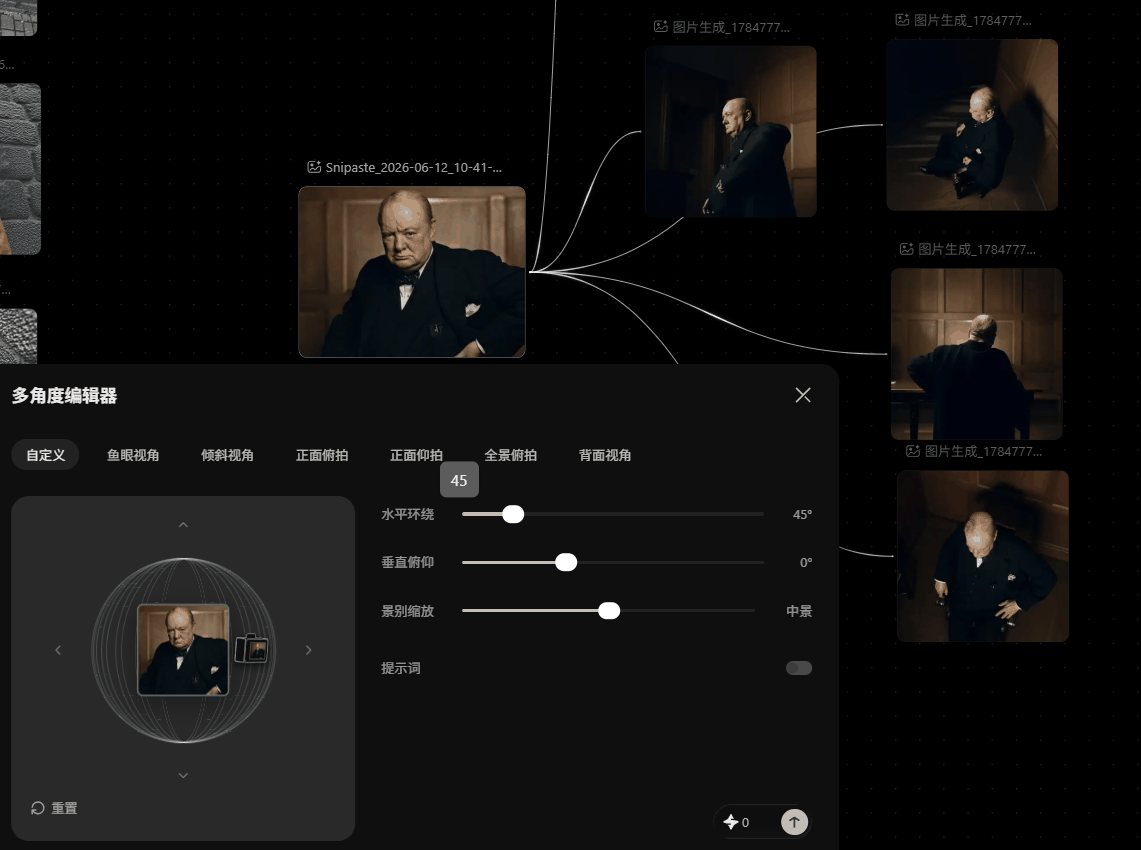
多角度功能可基于原图主体生成不同机位与景别的画面,用于快速获得正面、侧面、背面、俯拍、仰拍、远景、中景、特写等视角变化。
用户可选择水平环绕角度,包括 0°、45°、90°、135°、180°、225°、270°、315°;也可选择垂直俯仰角度,包括 -30°、0°、30°、60°;同时支持远景、中景、特写三种景别缩放。
用户可叠加自定义描述,实现鱼眼、倾斜构图、广角畸变等特殊镜头效果。
图片打光
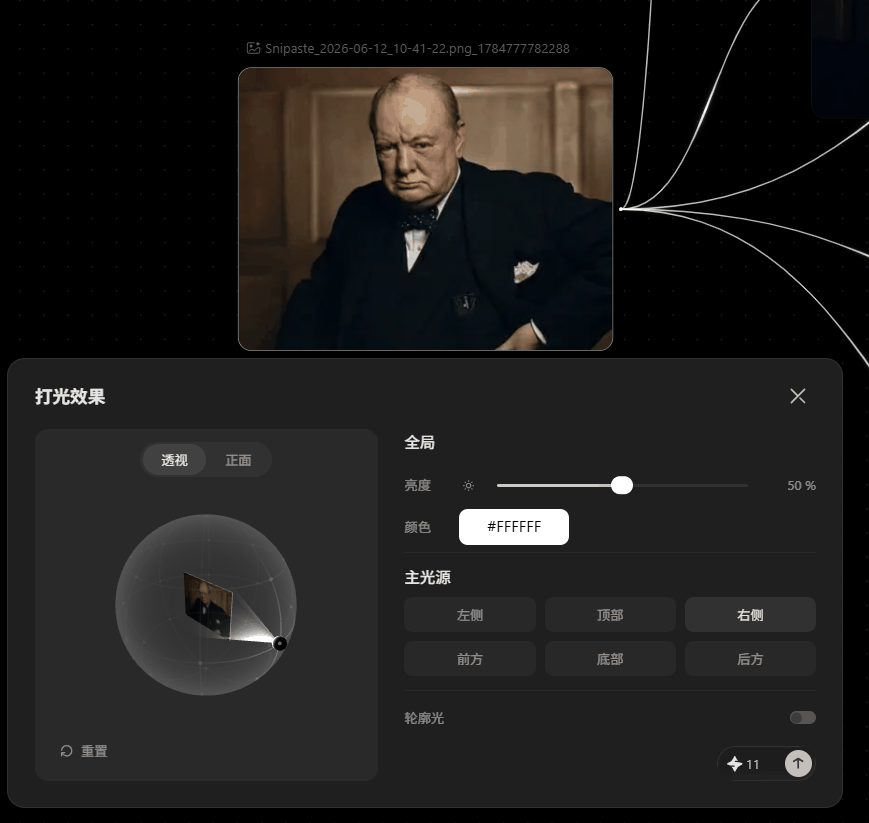
用户可设置主光源方向,支持从基础六向扩展到更精细的 3D 组合方向,如左前、右后、左上前、右下后等,以准确控制光源在画面空间中的位置。用户还可通过亮度滑杆调节光影强度,也可通过取色器指定光源色值。开启轮廓光后,系统会在主体可见边缘添加自然的边缘光,增强主体与背景的分离感。
生成结果会根据所选方向、颜色和强度重建高光、阴影、反射、受光面与逆光关系,使画面看起来像是在该灯光环境下真实拍摄或创作完成。
本指南对您有帮助吗?