

图片节点:宫格分镜
宫格分镜功能提供多种图片生成模式,可根据原图快速生成故事板、连续分镜、角色设定、多机位画面、产品视图及光影调整效果。不同模式适用于不同的创作阶段,你可以根据需求选择合适的类型,并通过提示词或引用文本节点进一步细化生成结果。
一、宫格分镜类型与使用场景
| 功能 | 主要用途 | 适用场景 |
|---|---|---|
| 故事板 | 将创意整理为可视化的故事画面 | 影片策划、广告创意、短片分镜设计 |
| 25宫格连贯分镜 | 生成包含多个连续画面的分镜序列 | 故事发展、动作过程、连续镜头规划 |
| 角色设定图 | 展示角色的外观与设计特征 | 角色设计、动画制作、AI 视频创作前期 |
| 多机位九宫格 | 从不同机位呈现同一主体或场景 | 镜头规划、场景调度、拍摄构图参考 |
| 剧情推演四宫格 | 通过四个画面呈现剧情发展过程 | 情节构思、动作演绎、故事节奏设计 |
| 产品多视图 | 从多个视角展示同一产品 | 产品展示、电商素材、工业设计参考 |
| 角色三视图 | 展示角色的正面、侧面与背面等视图 | 角色建模、动画设计、造型统一 |
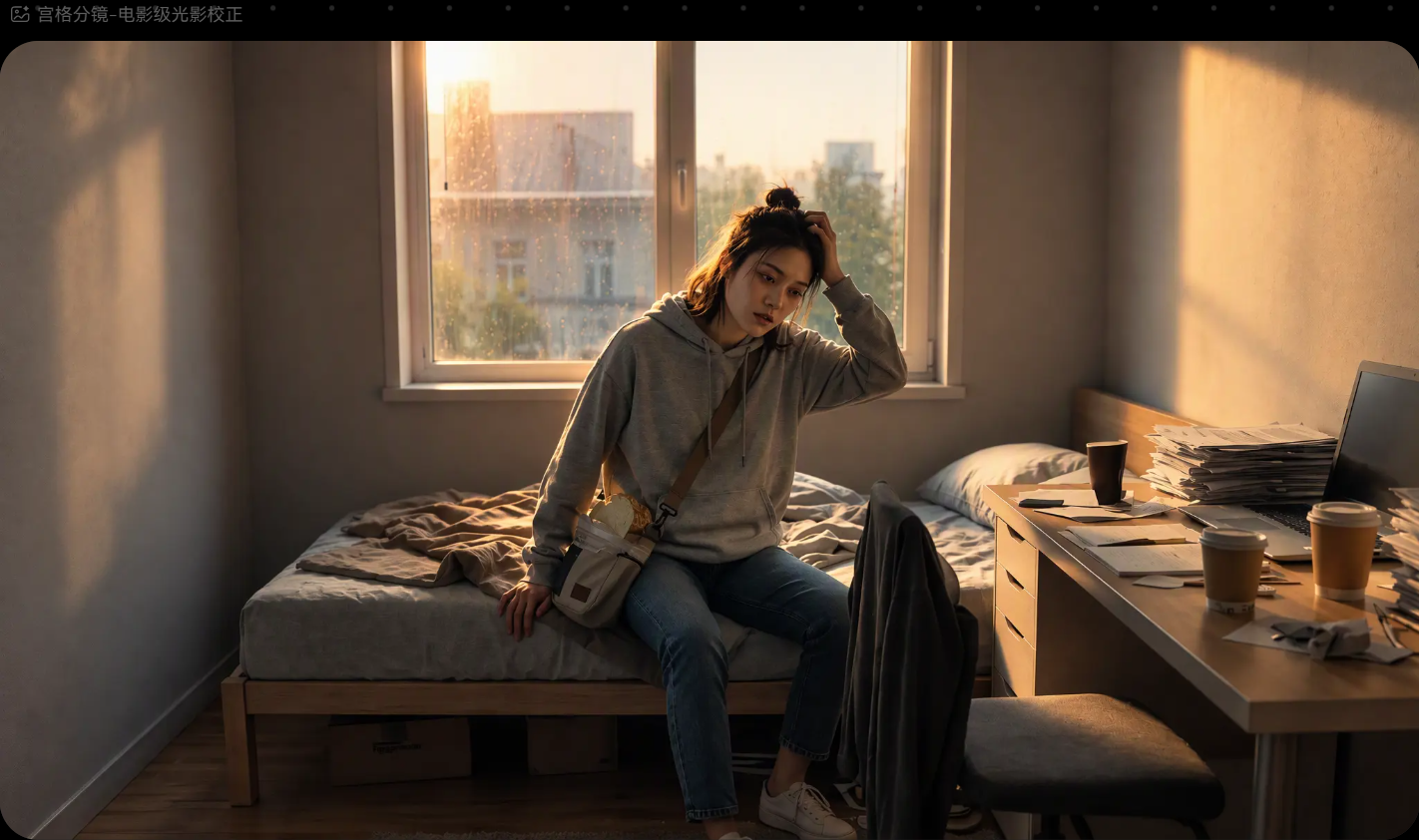
| 电影级光影校正 | 优化画面光影,调整整体视觉氛围 | 电影感画面制作、场景氛围优化、光影统一 |
二、故事板
故事板适合将创意构思转化为可视化的画面参考,帮助你梳理故事内容、画面安排与整体视觉风格。
在画布中选中图片节点,点击节点上方工具栏中的【 】宫格分镜图标,展开功能菜单后选择【故事板】。
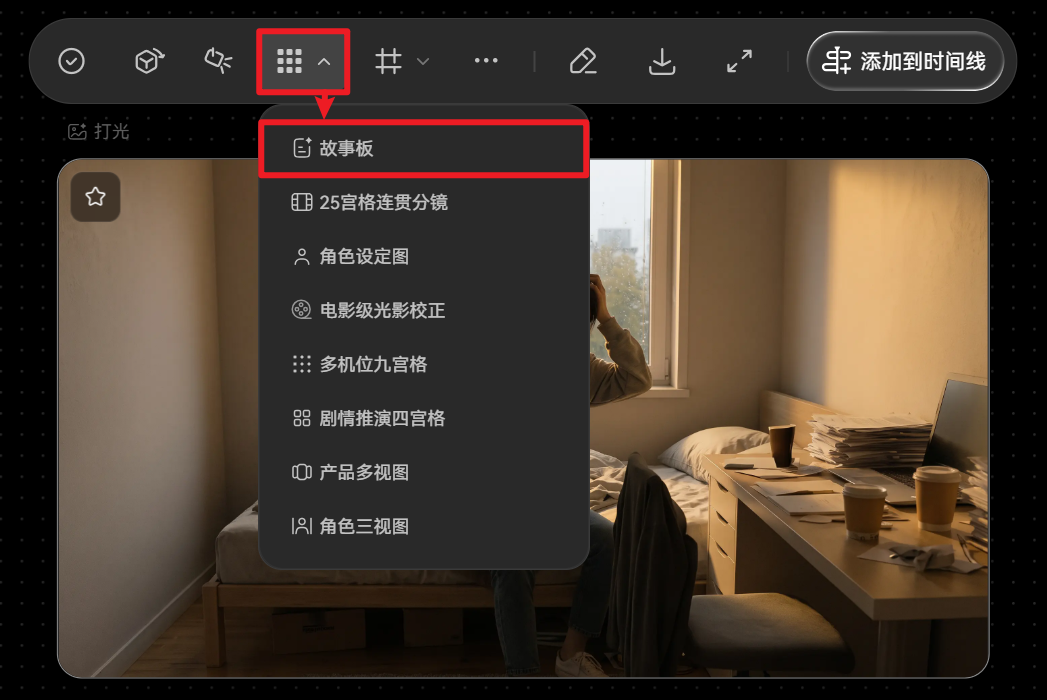
系统会在原节点下游右侧创建一个故事板图片节点。
在提示词输入框中描述希望呈现的故事内容、画面安排或需要调整的细节,也可以留空,直接根据原图生成。
例如:以原图为基础,制作一组广告故事板,依次展示产品出现、人物使用产品和产品特写,保持主体外观与整体视觉风格一致。
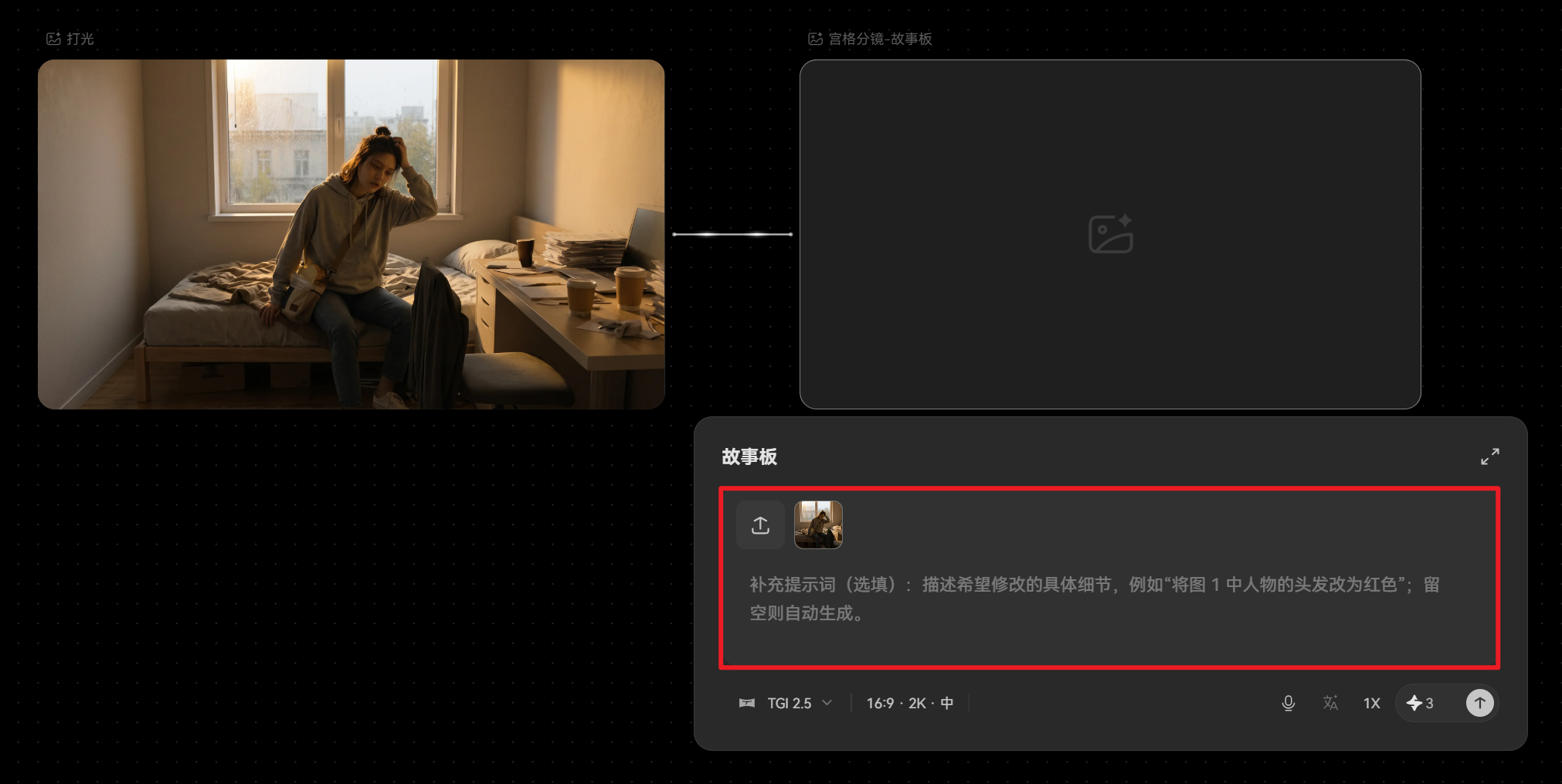
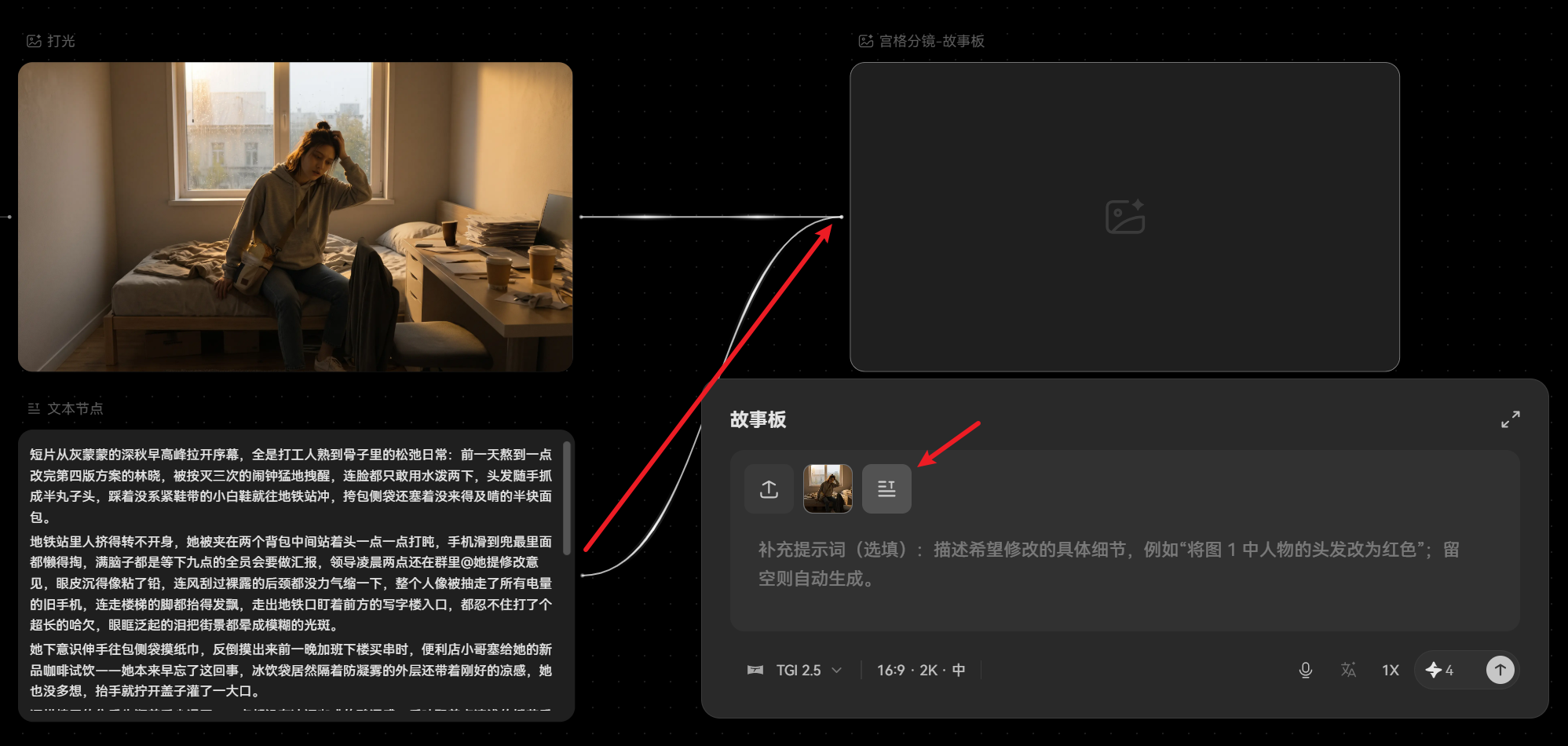
如需引用已有的创意描述,可以将文本节点连接到故事板节点,为生成提供更多内容参考。
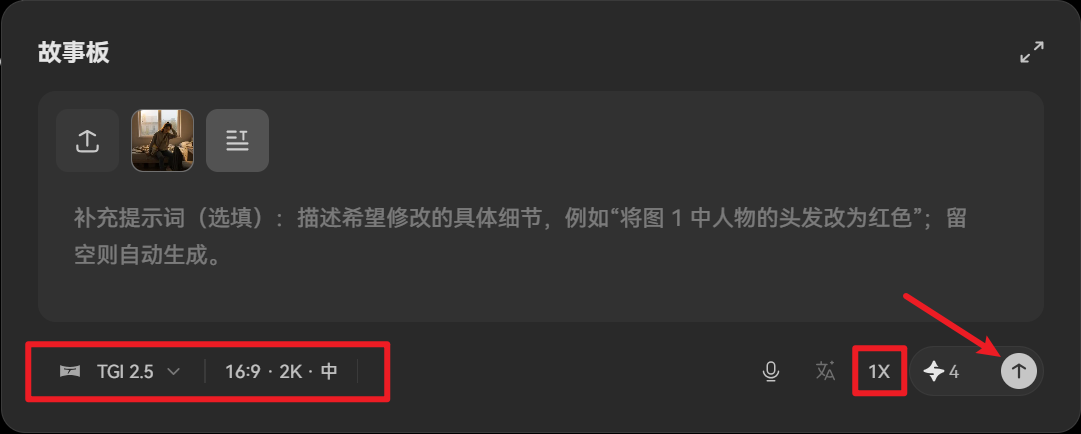
根据需要调整【模型】【分辨率】【比例】【生成质量】等参数,并选择生成张数,点击【↑】开始生成。
生成完成后,检查故事板是否符合创作需求。如果画面在画布中显示较小,可以右键点击节点并选择【预览】,放大查看生成结果。
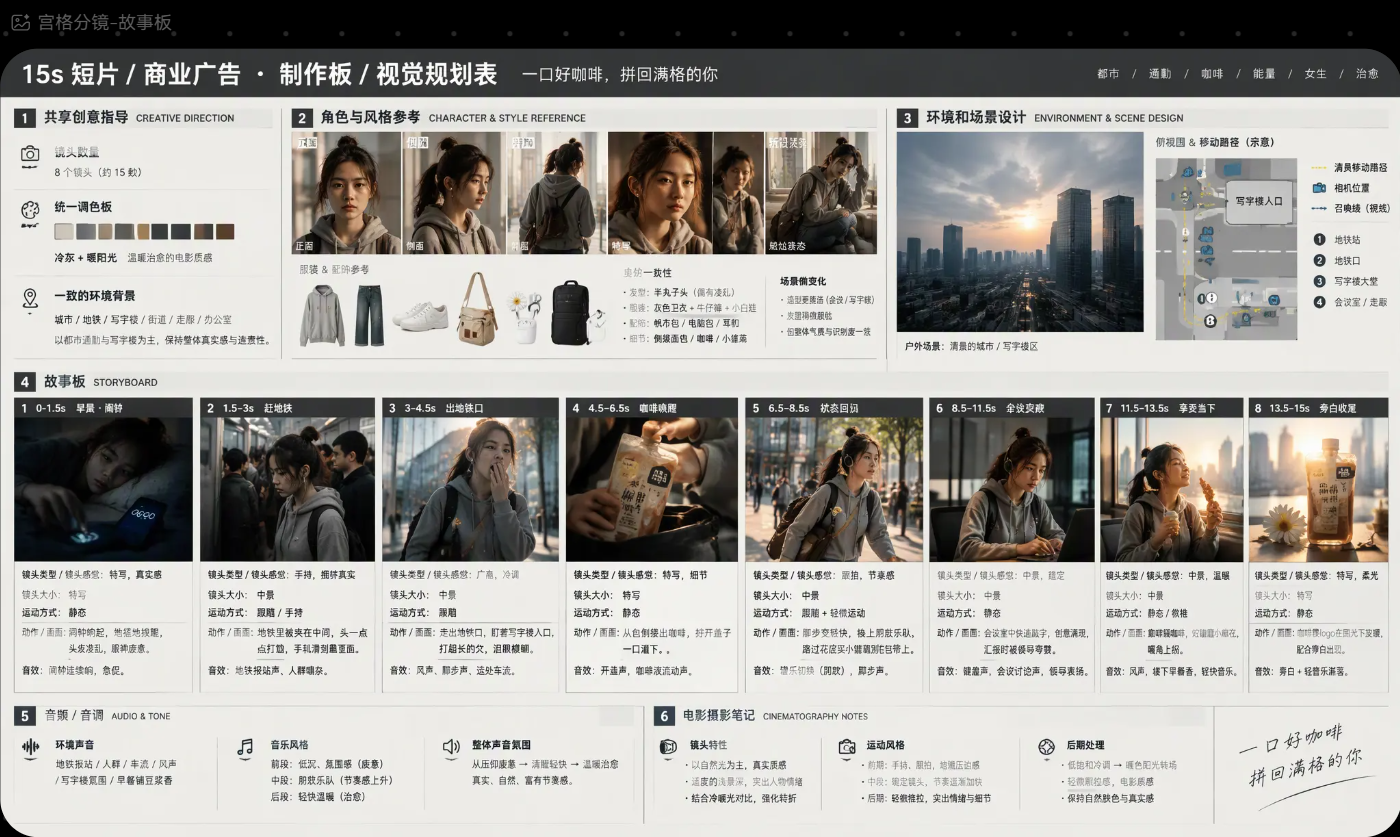
三、25宫格连贯分镜
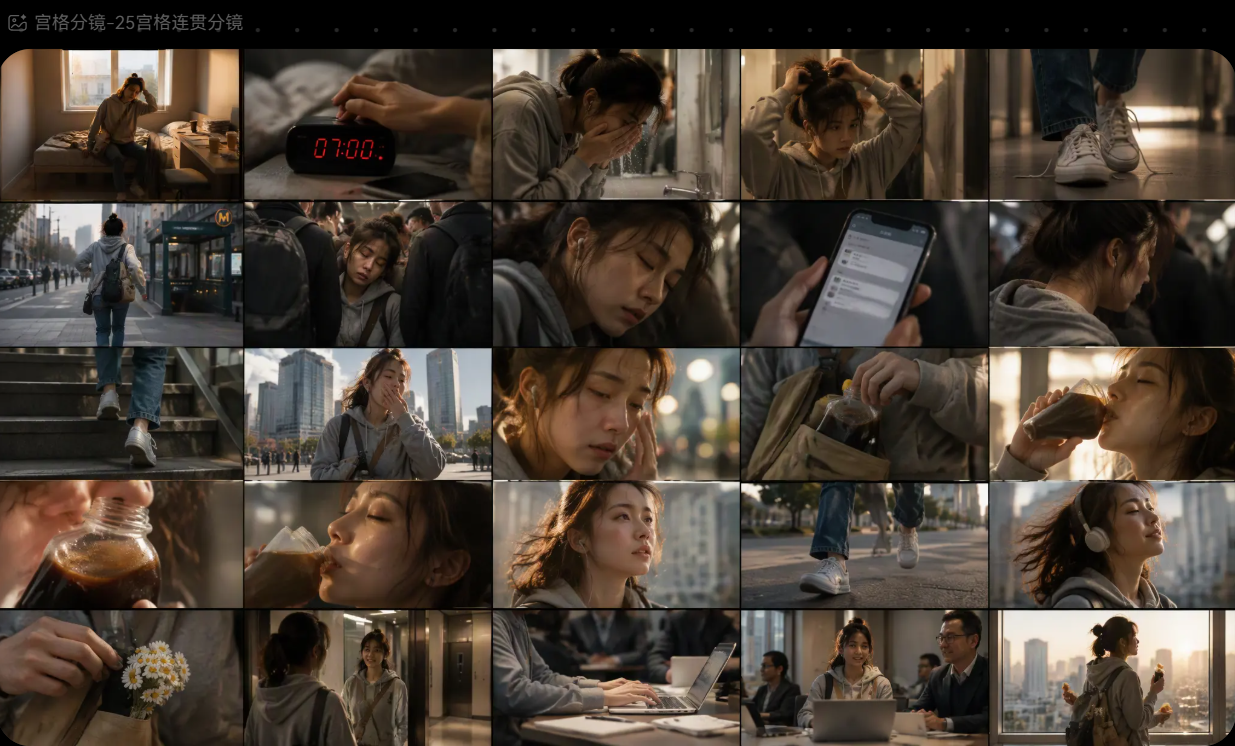
25宫格连贯分镜适合需要呈现多个连续画面的创作任务,可用于规划较完整的动作过程、故事发展或视频镜头序列。
选中图片节点,点击上方工具栏中的【】宫格分镜图标,在下拉菜单中选择【25宫格连贯分镜】。
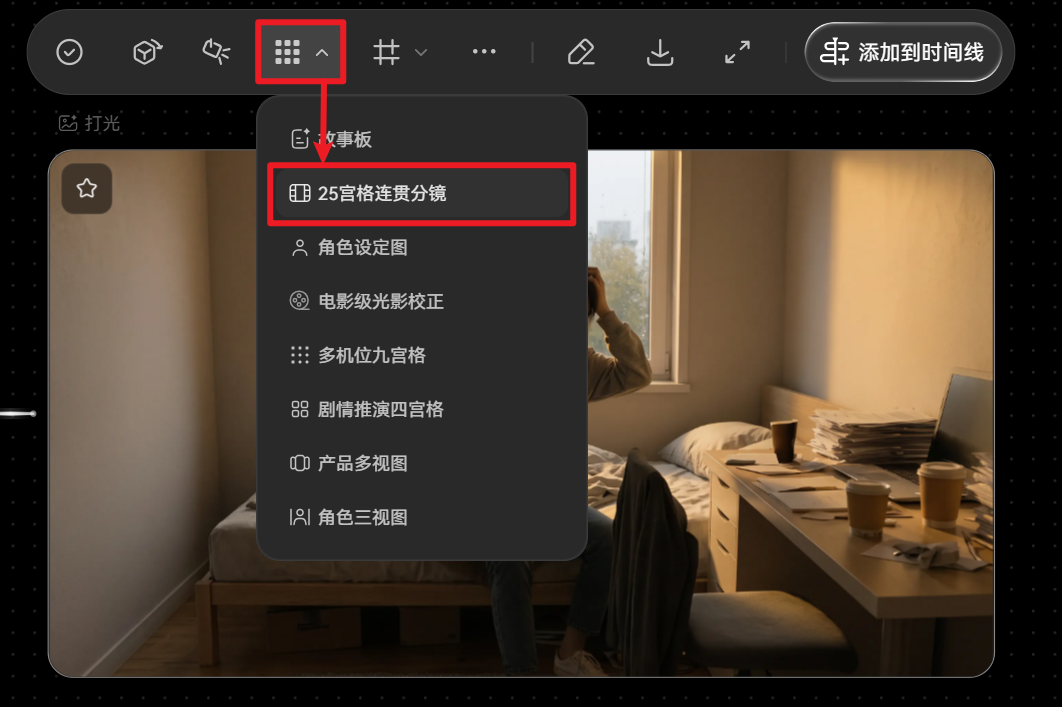
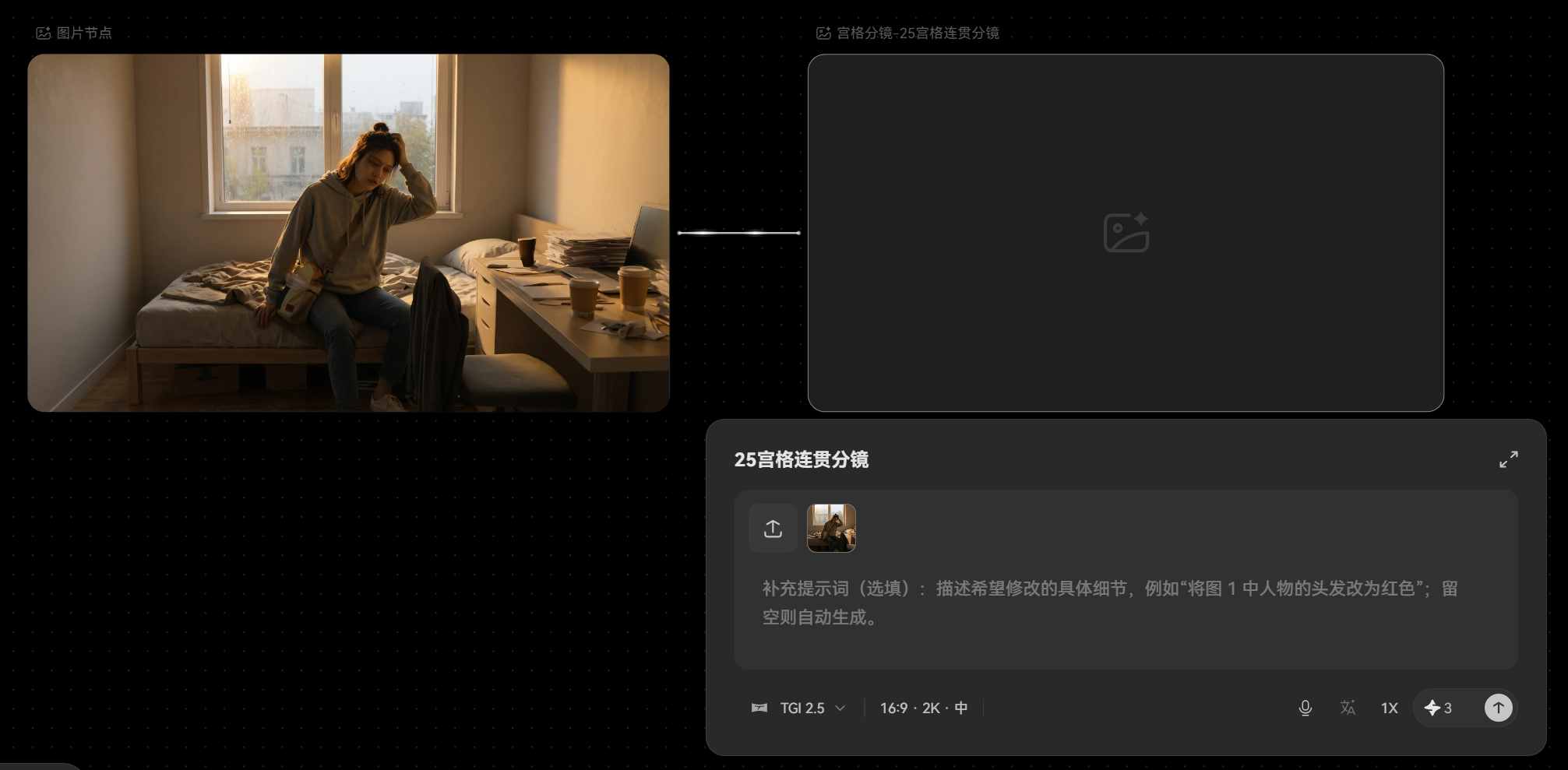
系统会在原节点下游右侧创建一个 25 宫格连贯分镜节点。
在提示词输入框中描述希望生成的连续画面、动作变化和情节发展,也可以留空。
如需补充故事内容或动作细节,可以将文本节点连接到该分镜节点,引用已有文本作为生成参考。
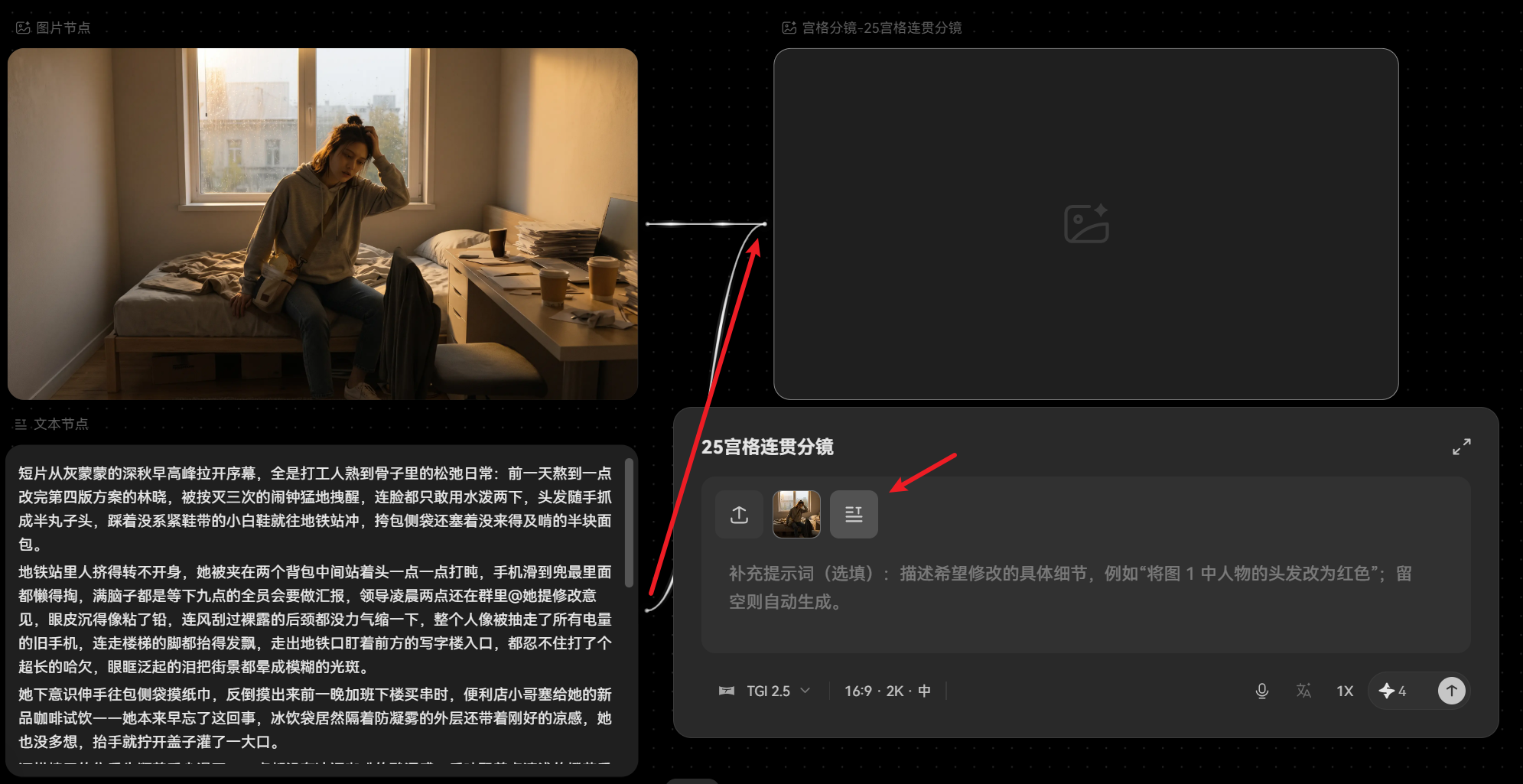
设置【模型】【分辨率】【比例】【生成质量】及生成张数,点击【↑】开始生成。
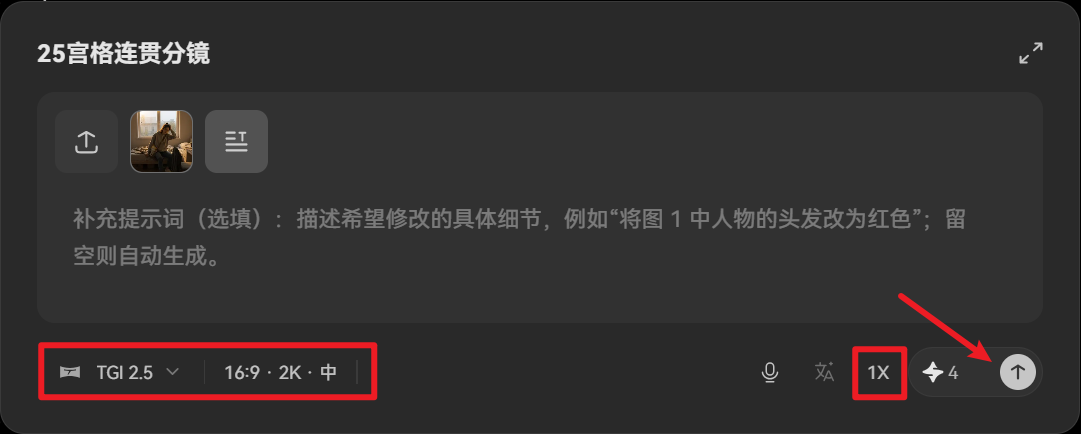
生成完成后,检查各格画面之间的动作衔接、主体一致性与情节连贯性。若分镜图较小,可右键点击节点并选择【预览】进行放大查看。
四、角色设定图
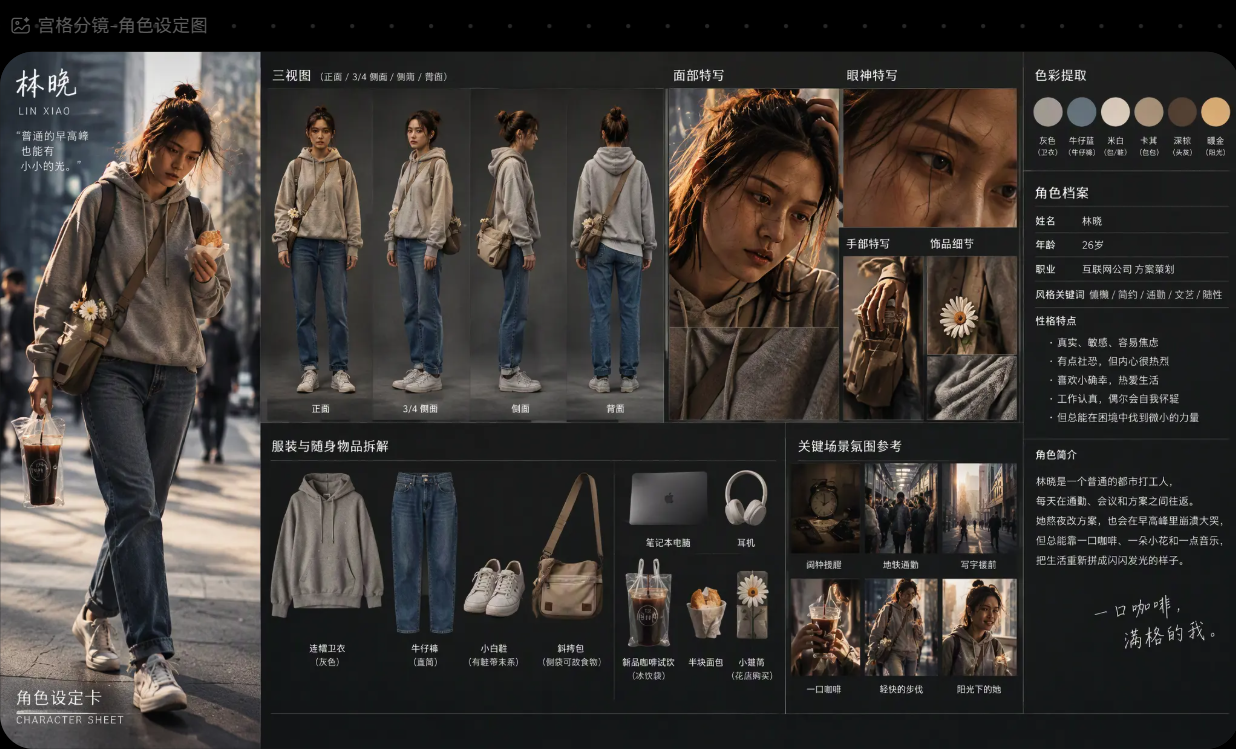
角色设定图适合在创作前期整理角色的外观特征,为后续故事板、动画或视频生成提供统一的角色设计参考。
选中图片节点,点击上方工具栏中的【】宫格分镜图标,在下拉菜单中选择【角色设定图】。
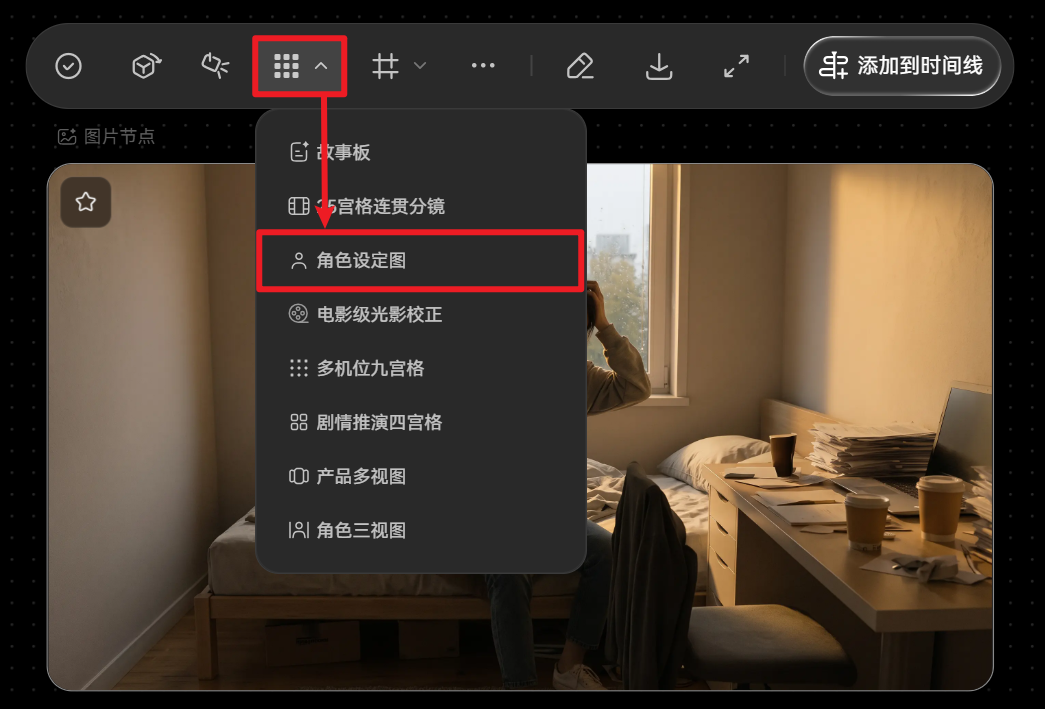
系统会在原节点下游右侧创建一个角色设定图节点。
在提示词输入框中描述角色的外观、服装、发型、配饰、性格气质或其他设计要求,也可以留空。
例如:以原图人物为基础,设计一张角色设定图,保留人物的主要面部特征,明确服装、发型、配饰和整体色彩风格,确保角色形象统一。
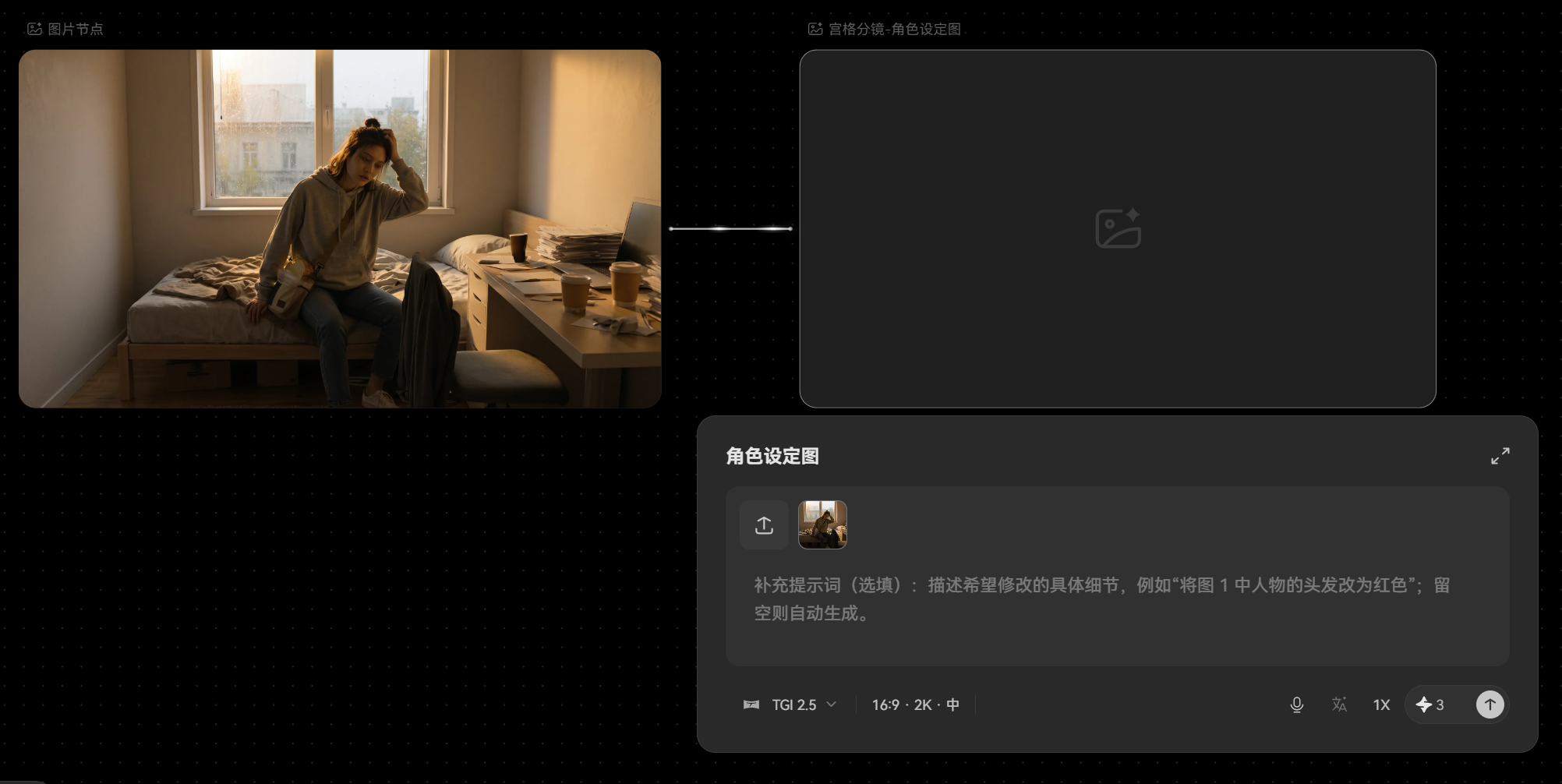
如需引用已有的角色描述或设定,可以将文本节点连接到角色设定图节点。
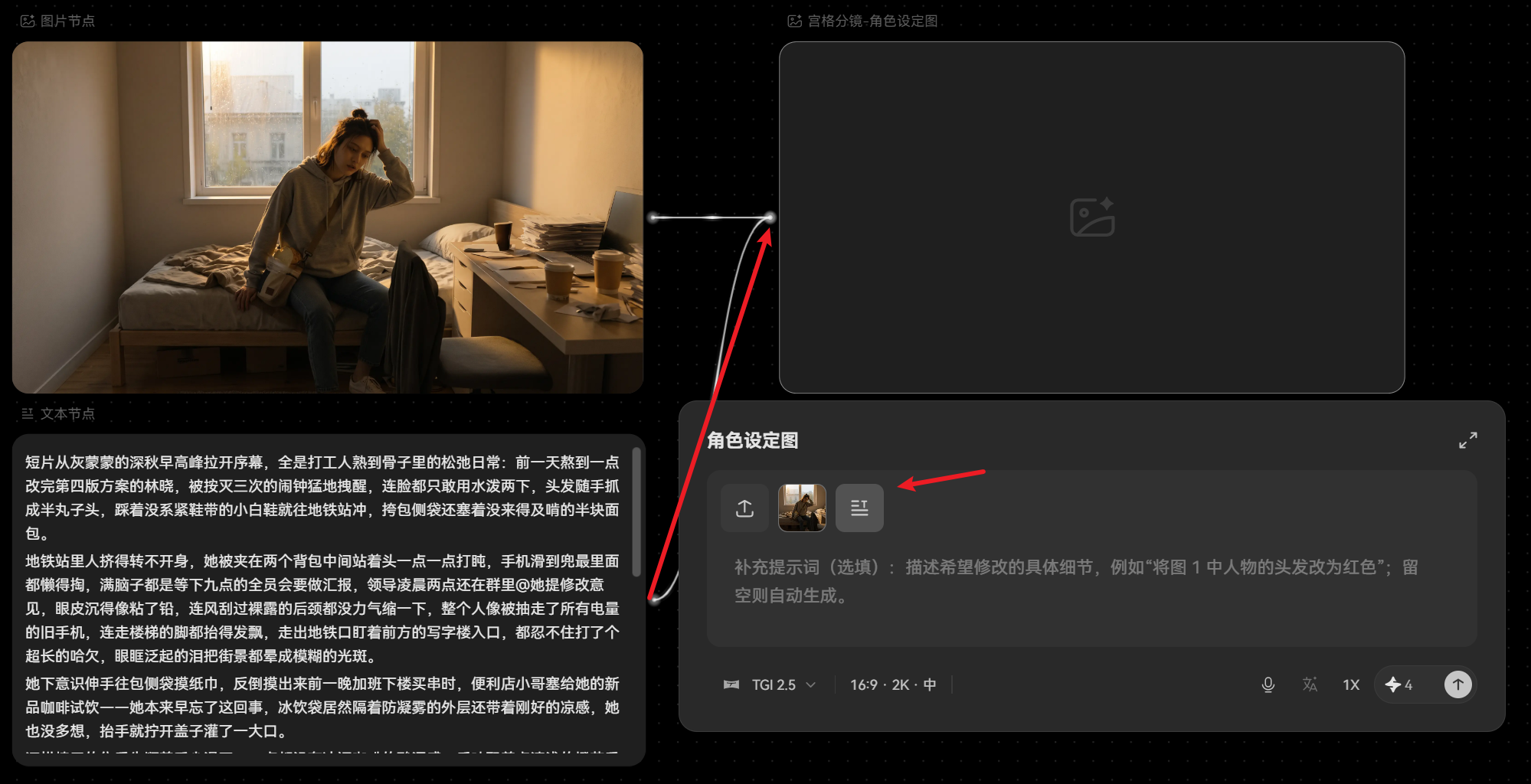
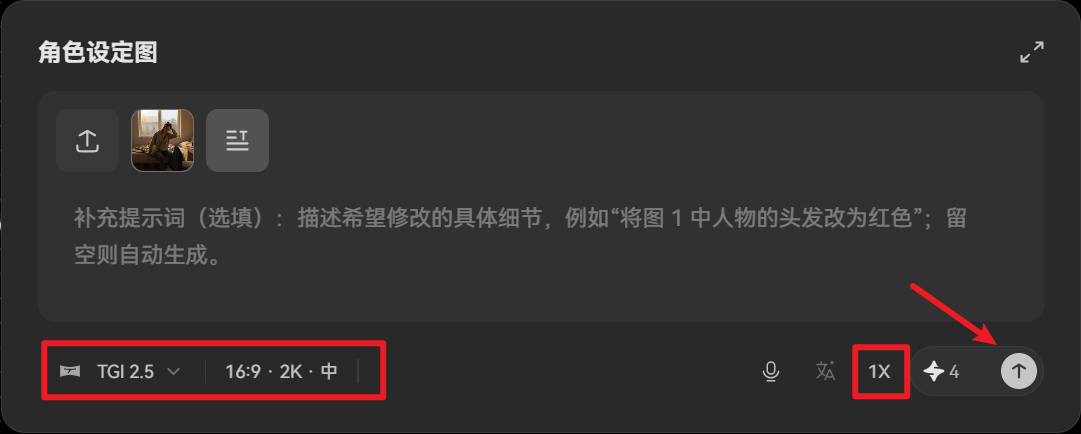
调整【模型】【分辨率】【比例】【生成质量】等参数,选择生成张数后点击【↑】生成。
生成完成后,检查角色外观与设计细节是否符合预期,确认角色特征是否清晰、统一。
五、多机位九宫格
多机位九宫格适合从不同拍摄位置观察同一主体或场景,帮助你比较不同机位下的构图与画面表现,为后续镜头设计提供参考。
选中图片节点,点击上方工具栏中的【】宫格分镜图标,在下拉菜单中选择【多机位九宫格】。
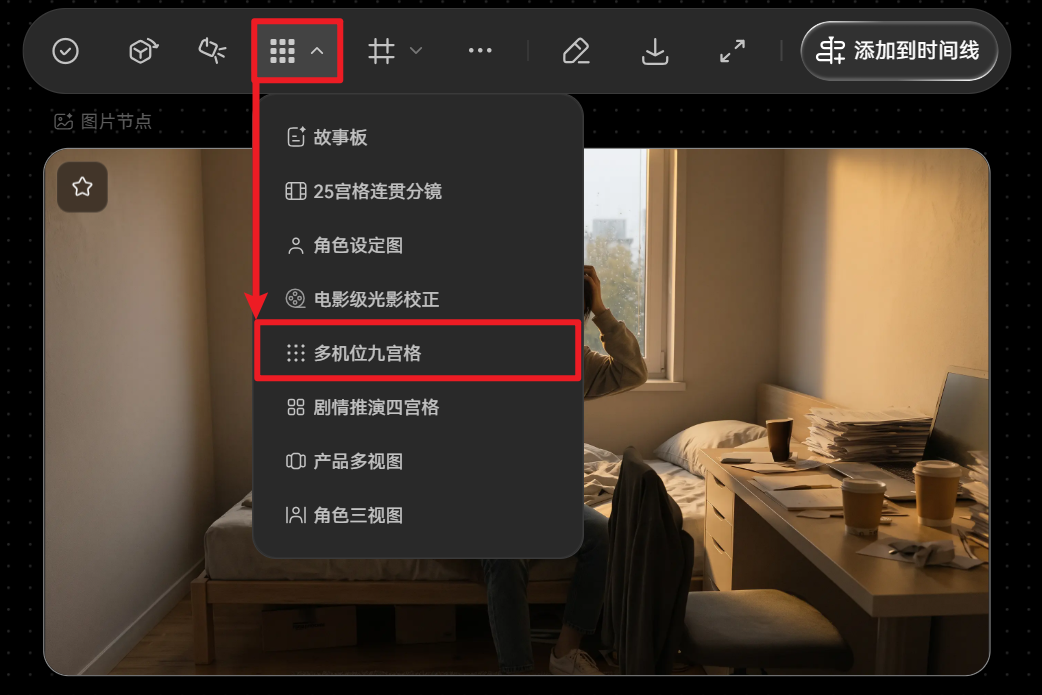
系统会在原节点下游右侧创建一个多机位九宫格节点。
在提示词输入框中描述希望呈现的机位、拍摄角度、景别或构图要求,也可以留空。
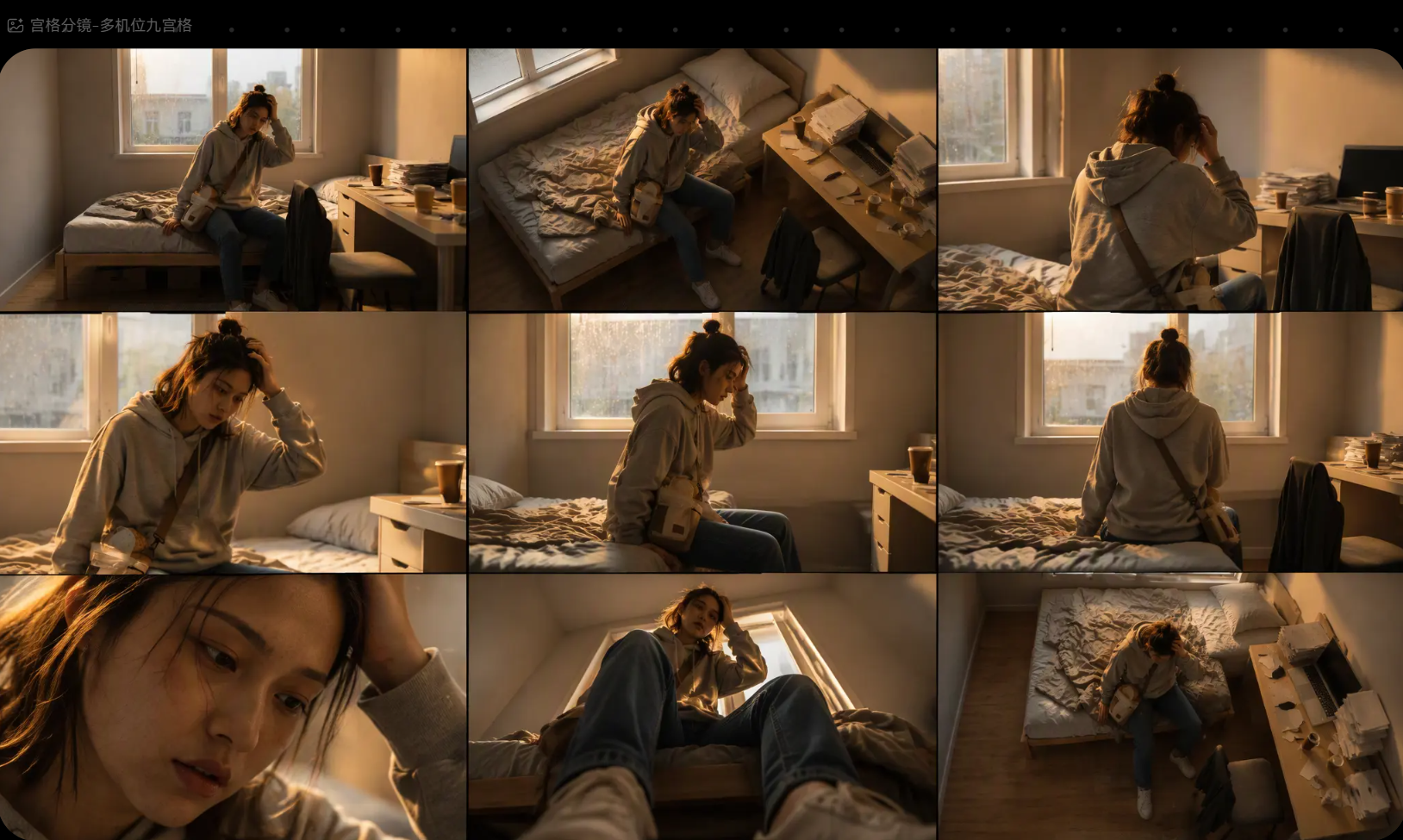
例如:以原图主体为中心,生成多机位九宫格,分别展示正面、侧面、背面、斜侧面、俯拍和低角度等不同视角,尽量保持主体外观与场景特征一致。
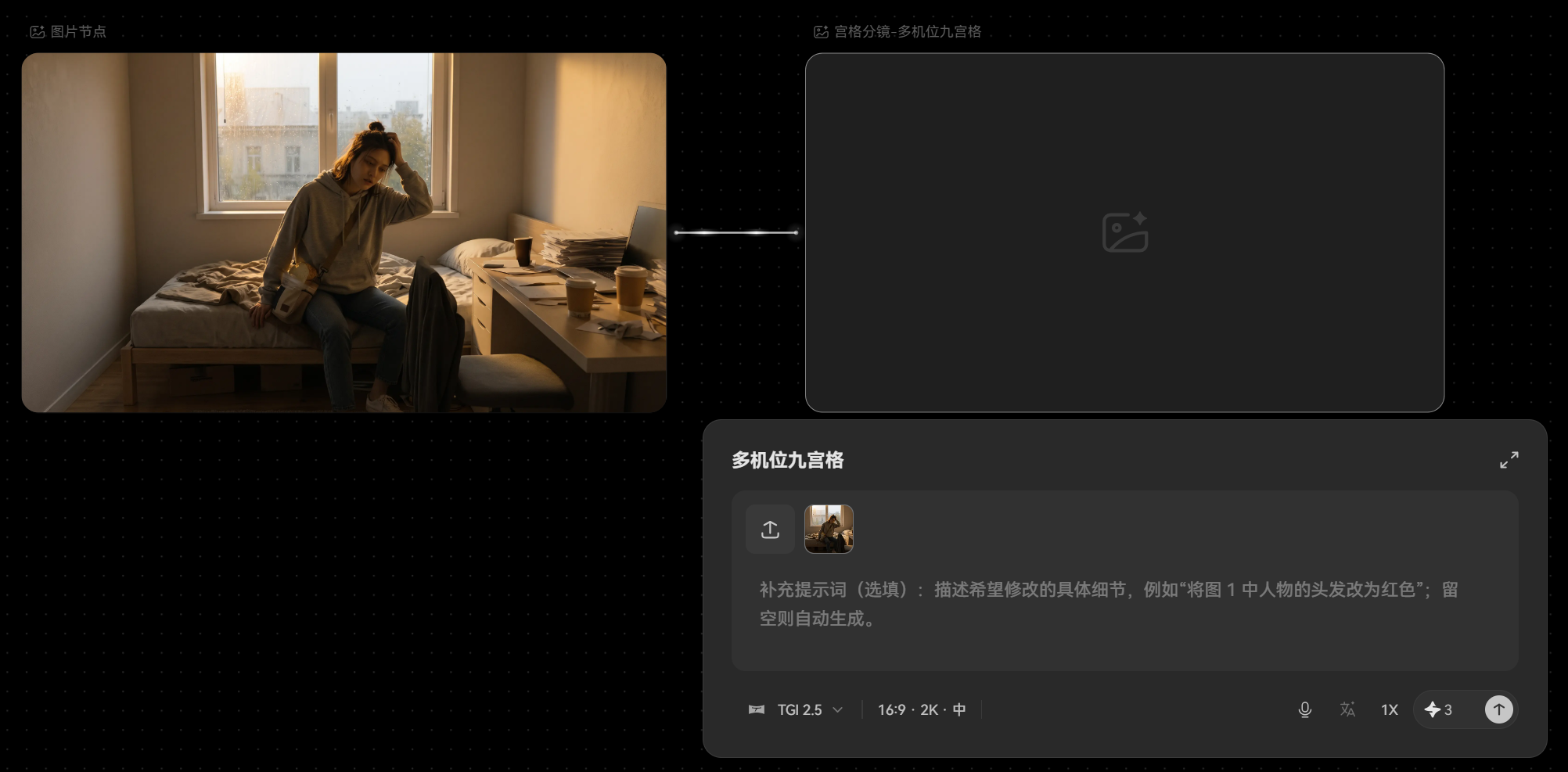
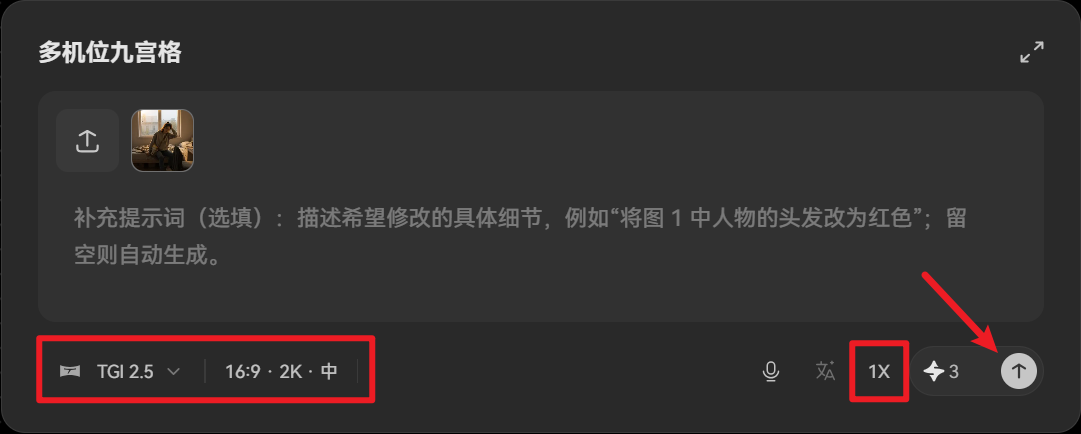
设置【模型】【分辨率】【比例】【生成质量】及生成张数,点击【↑】开始生成。
生成完成后,查看不同机位的构图与主体表现,选择适合后续创作的画面。
六、剧情推演四宫格
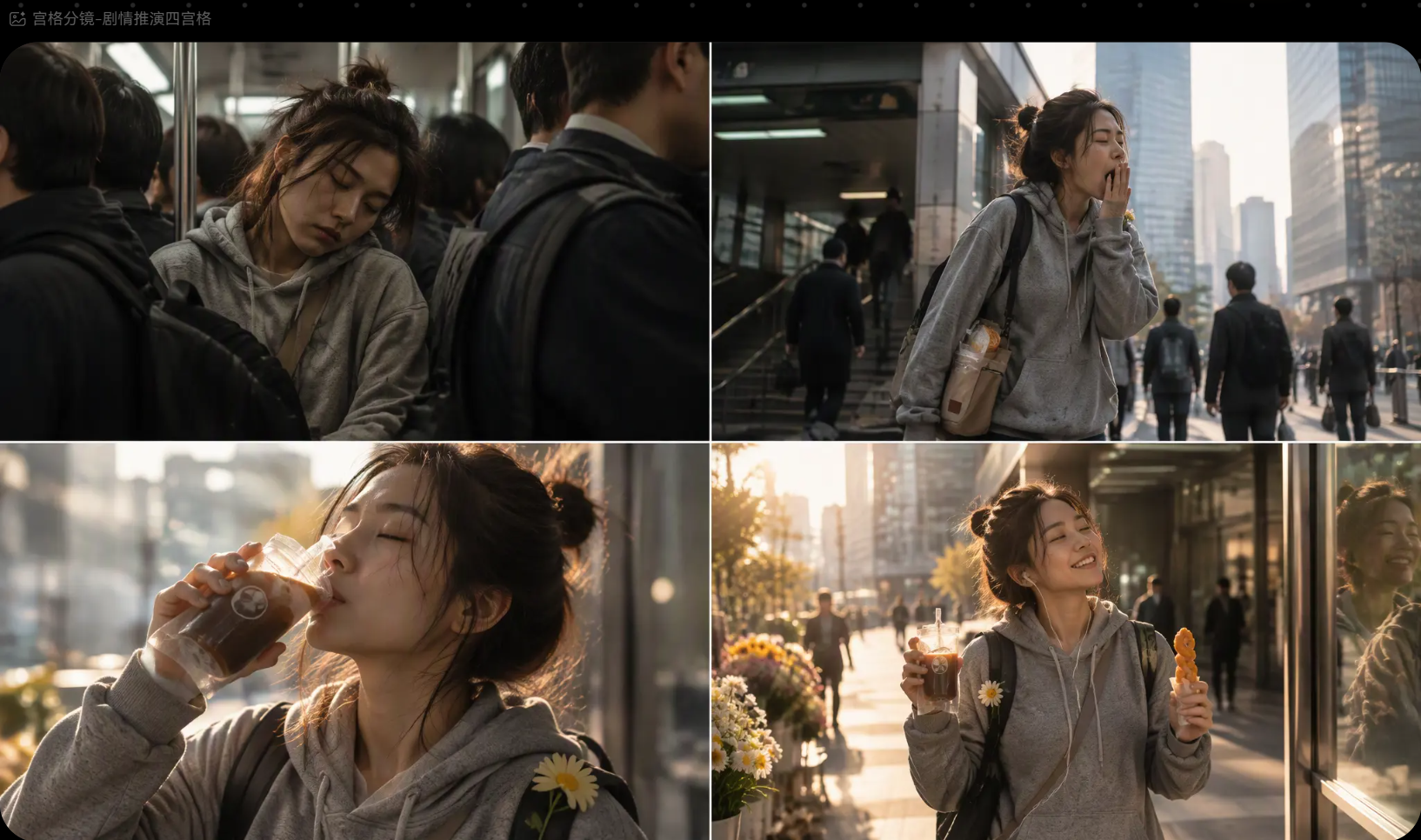
剧情推演四宫格适合将一个情节拆分为四个具有先后关系的画面,帮助你快速构思故事发展、人物动作或场景变化。
选中图片节点,点击上方工具栏中的【】宫格分镜图标,在下拉菜单中选择【剧情推演四宫格】。
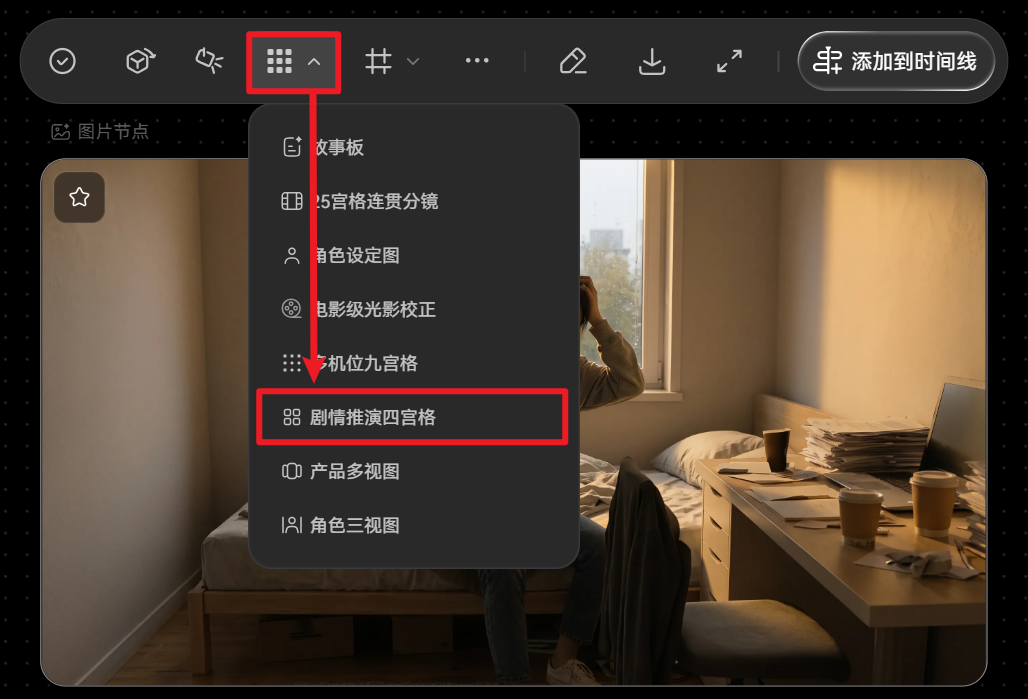
系统会在原节点下游右侧创建一个剧情推演四宫格节点。
在提示词输入框中描述剧情起因、关键动作、发展过程和最终结果,也可以留空。
例如:以原图中的人物和场景为基础,生成四格连续剧情:人物发现异常、走近查看、发现关键线索、露出惊讶的表情。保持人物外观与场景风格一致,让四格画面呈现清晰的情节递进。
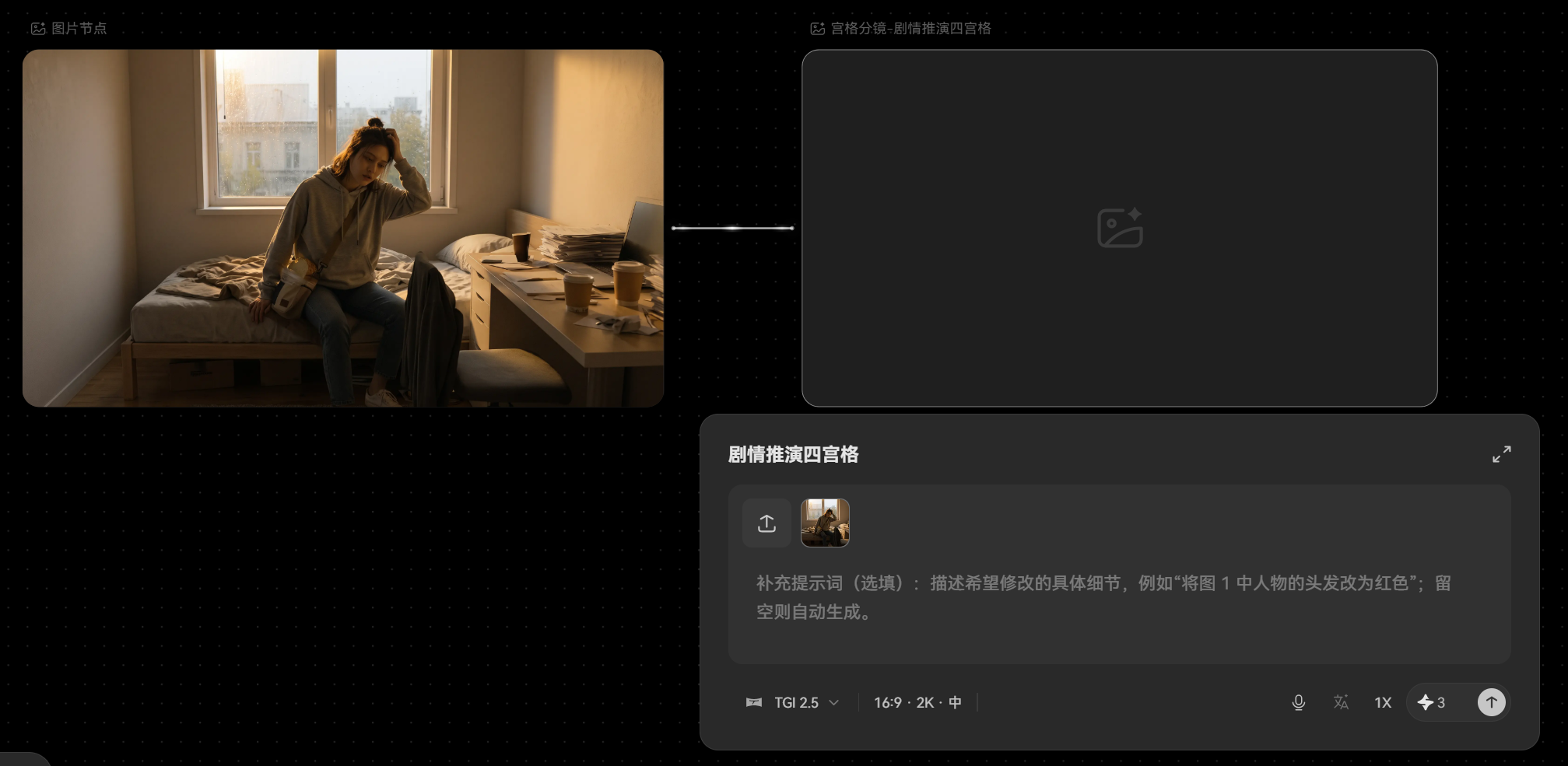
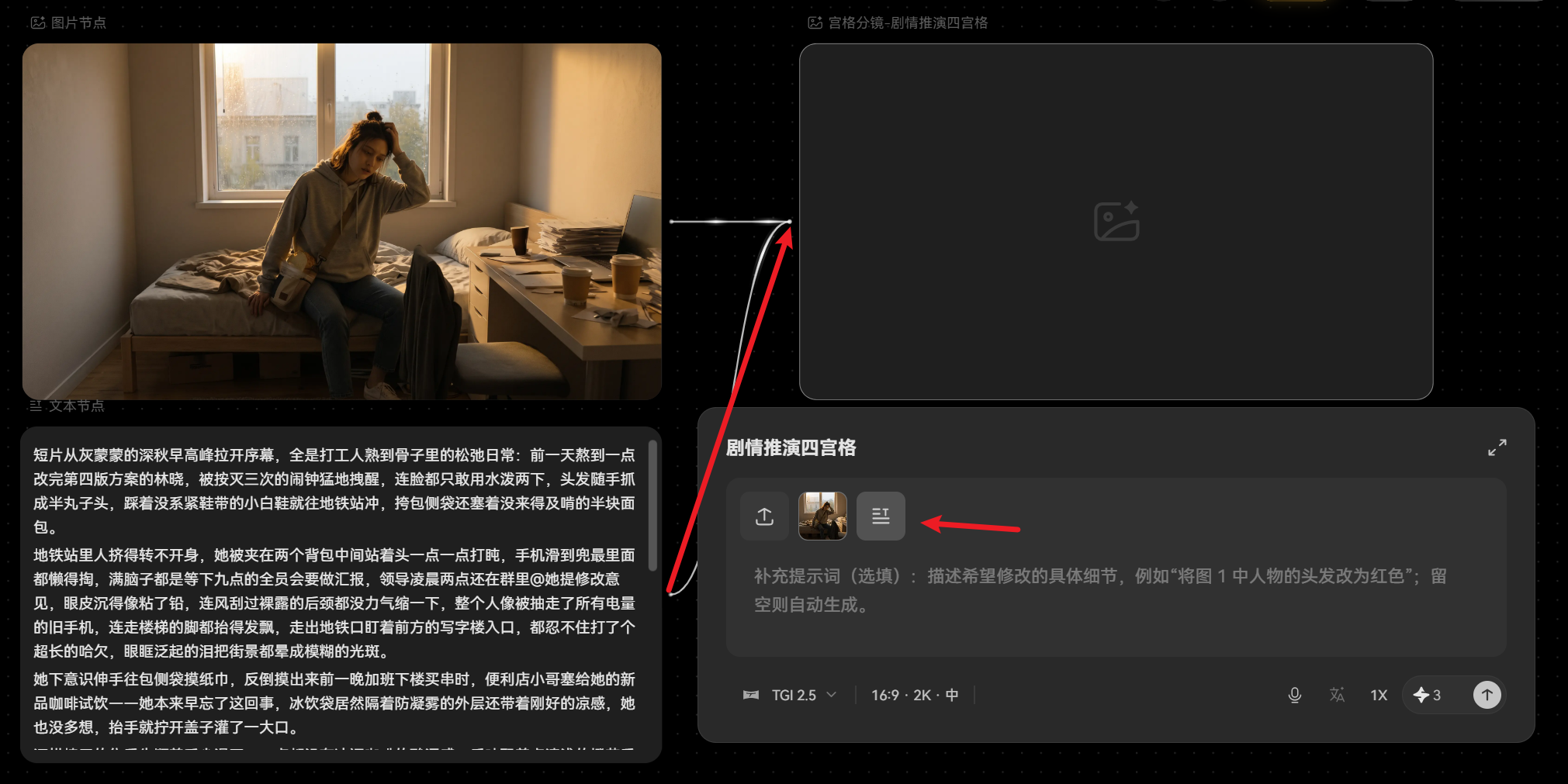
如需补充故事背景或具体情节,可以将文本节点连接到剧情推演四宫格节点。
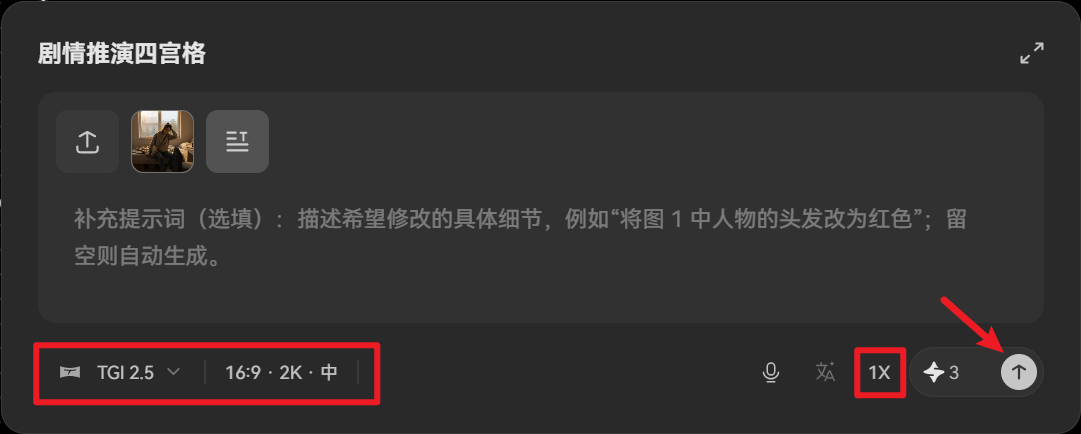
调整【模型】【分辨率】【比例】【生成质量】等参数,选择生成张数后点击【↑】开始生成。
生成完成后,检查四格画面是否符合预期,以及情节顺序、人物动作和画面衔接是否合理。如果结果不理想,可以调整提示词或引用的文本节点,再次生成。
七、产品多视图
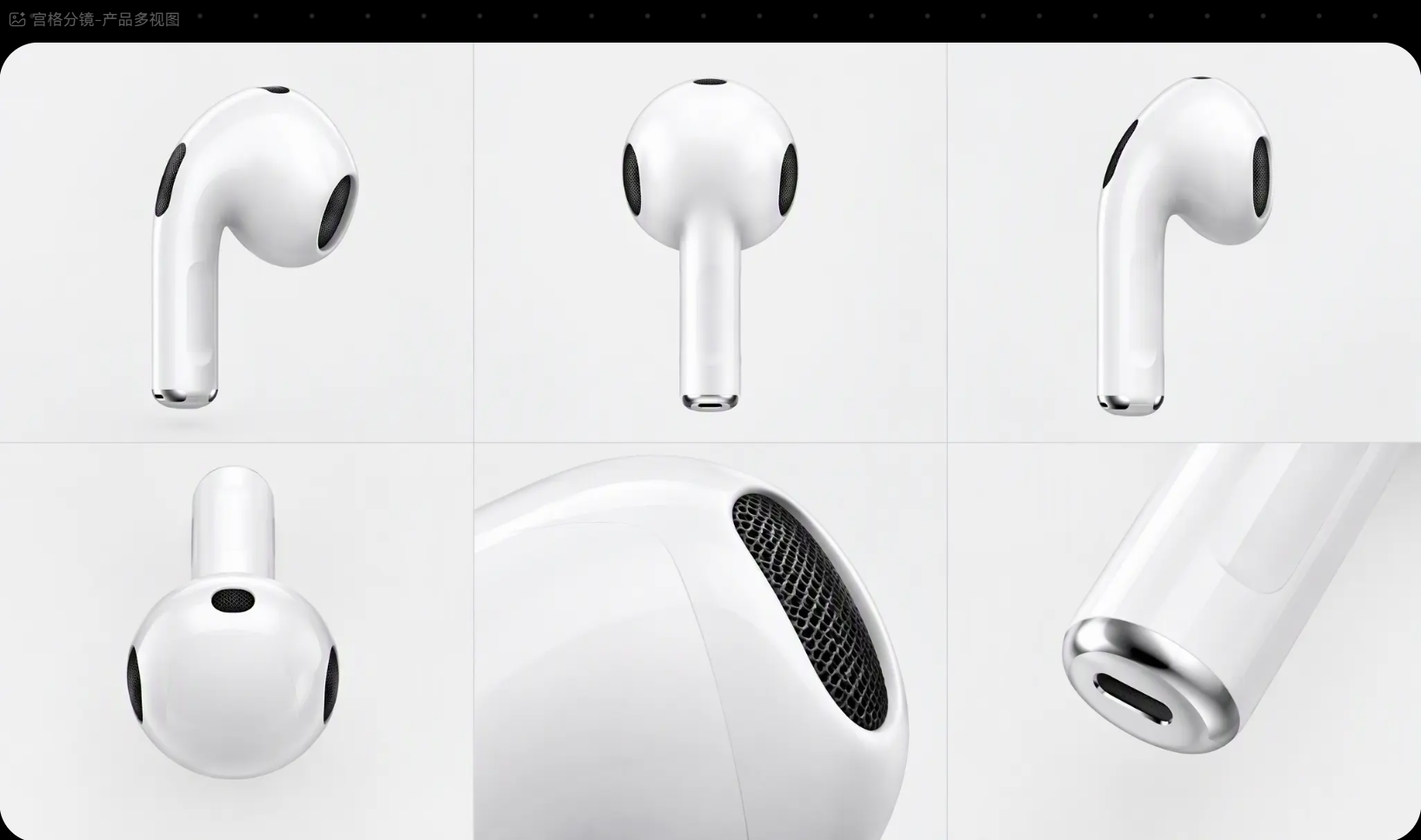
产品多视图适合从多个角度展示同一产品,帮助你观察产品的外形、结构和细节,可用于产品展示、电商素材及设计方案参考。
选中图片节点,点击上方工具栏中的【】宫格分镜图标,在下拉菜单中选择【产品多视图】。
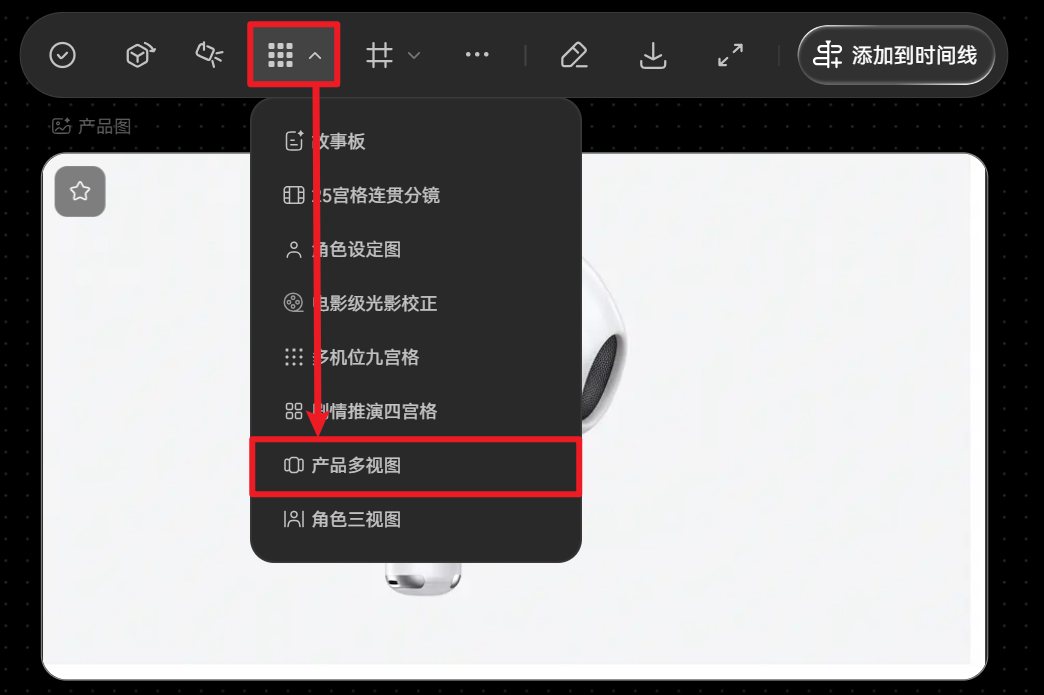
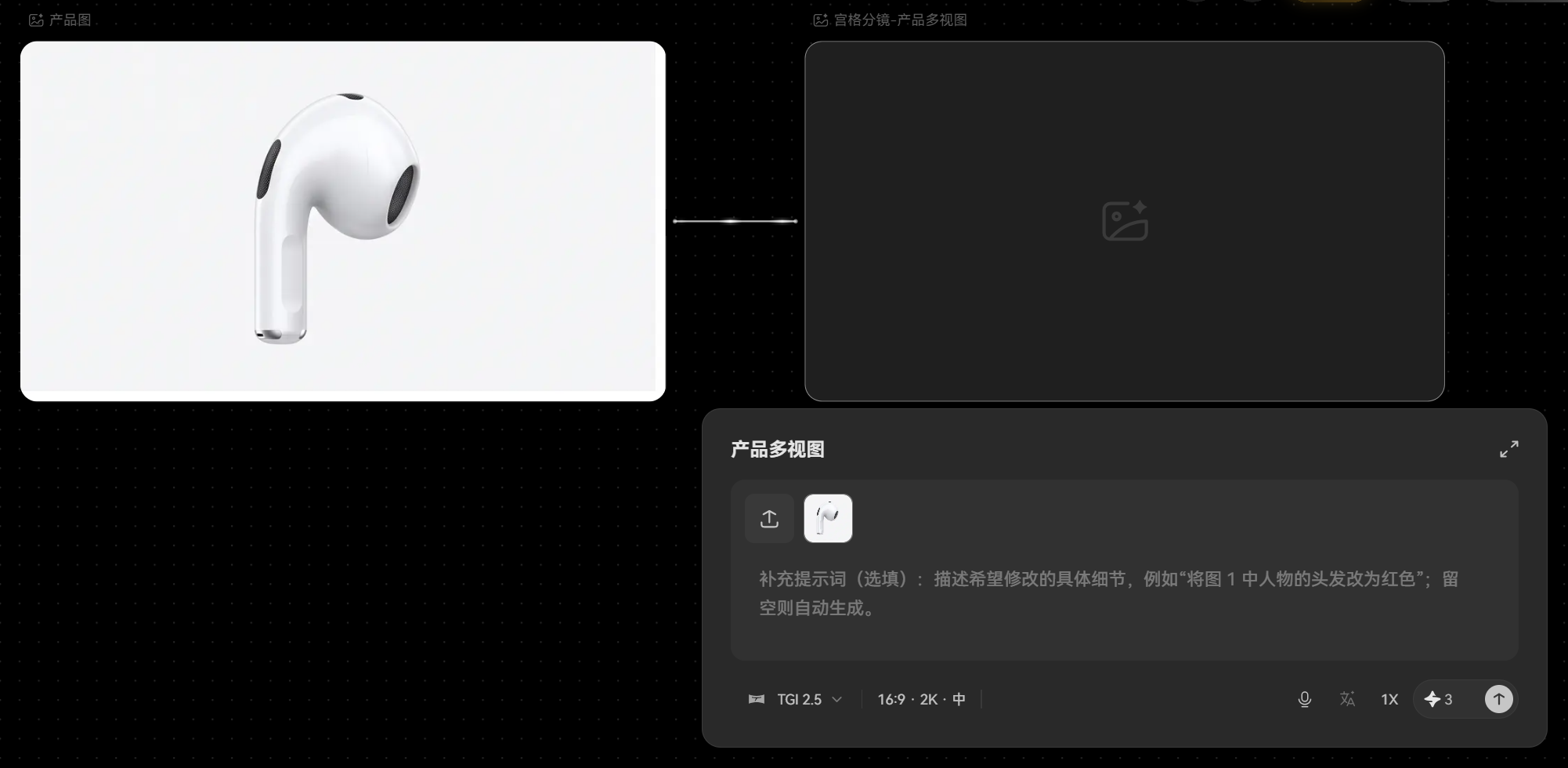
系统会在原节点下游右侧创建一个产品多视图节点。
在提示词输入框中描述产品的展示角度、材质、颜色或需要重点呈现的细节,也可以留空。
例如:以原图中的产品为基础,生成产品多视图,展示正面、侧面、背面及局部细节,尽量保持产品的外形、颜色、材质和结构特征一致。
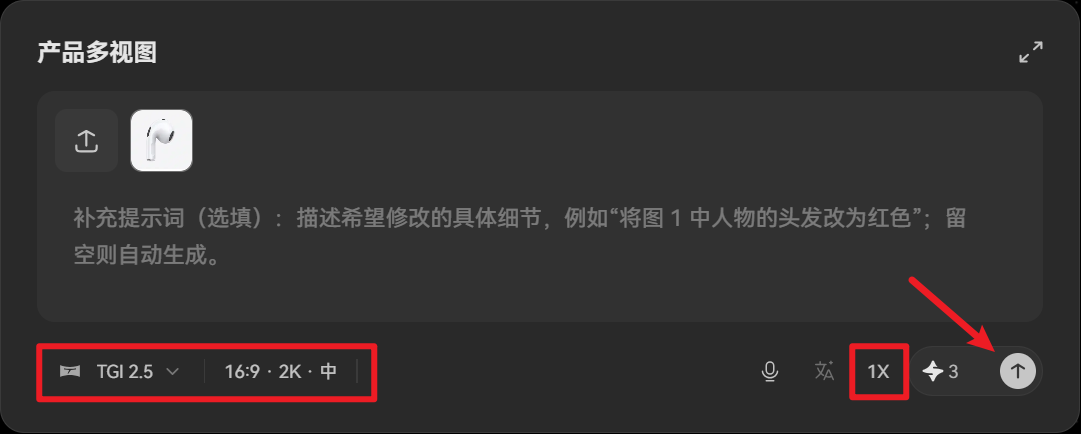
设置【模型】【分辨率】【比例】【生成质量】及生成张数,点击【↑】开始生成。
生成完成后,检查各视图中的产品外观和细节是否符合需求。如果结果不理想,可以进一步明确需要展示的角度或产品特征,调整提示词后重新生成。
八、角色三视图
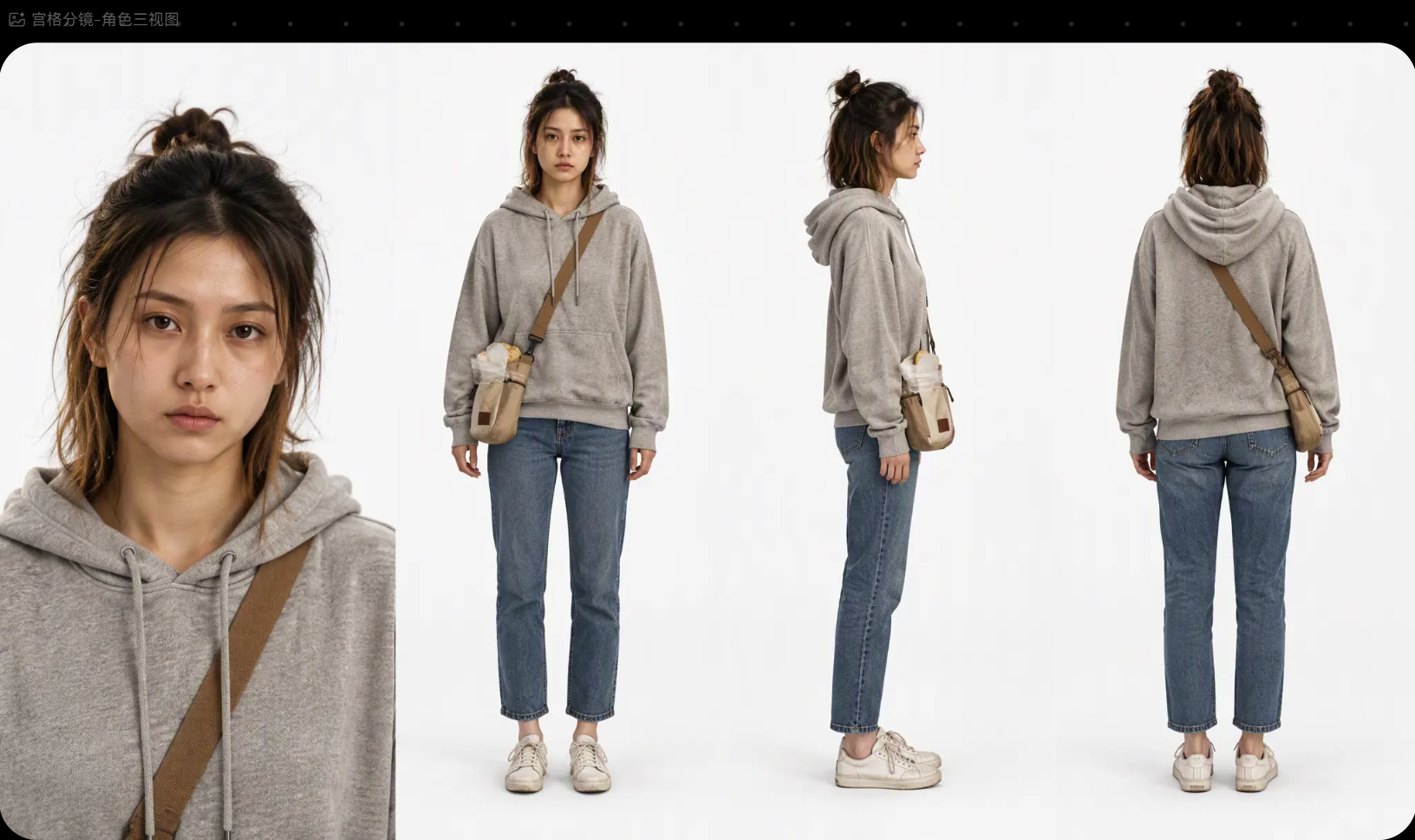
角色三视图适合从多个标准方向展示同一角色,通常用于呈现正面、侧面和背面外观,为角色建模、动画制作及后续视觉创作提供参考。
选中图片节点,点击上方工具栏中的【】宫格分镜图标,在下拉菜单中选择【角色三视图】。
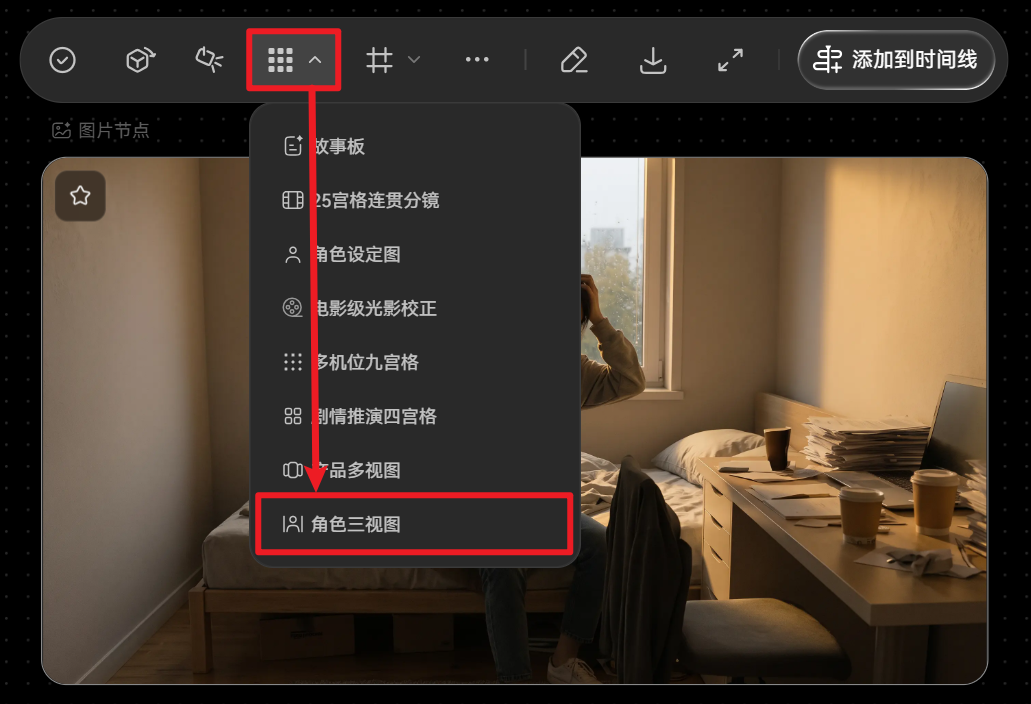
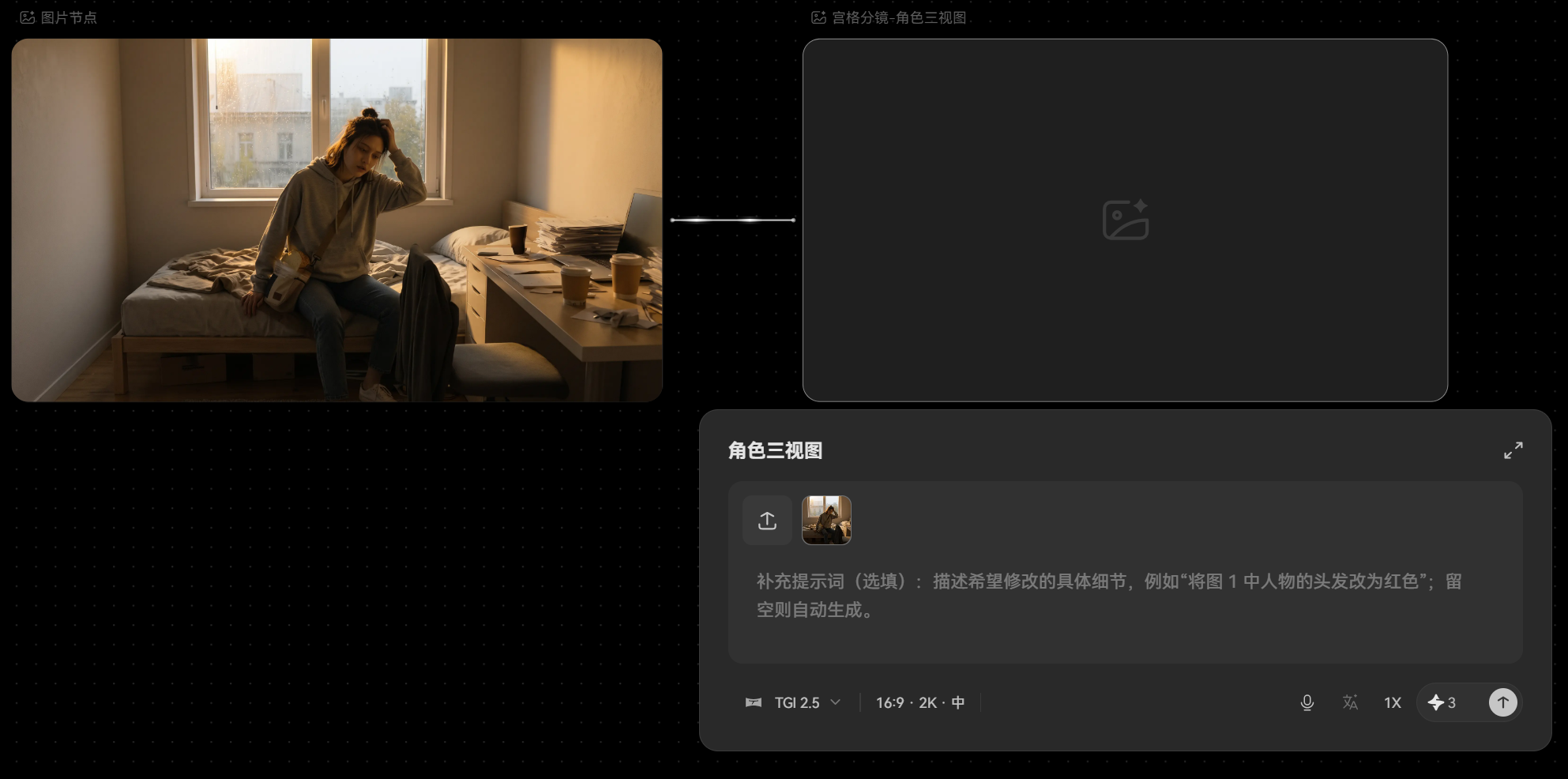
系统会在原节点下游右侧创建一个角色三视图节点。
在提示词输入框中描述角色的外观特征、服装、发型、配饰及视图要求,也可以留空。
例如:以原图角色为基础,生成角色三视图,分别展示正面、侧面和背面。保持角色的身高比例、服装设计、发型、配饰与颜色一致,清晰呈现角色的整体轮廓。
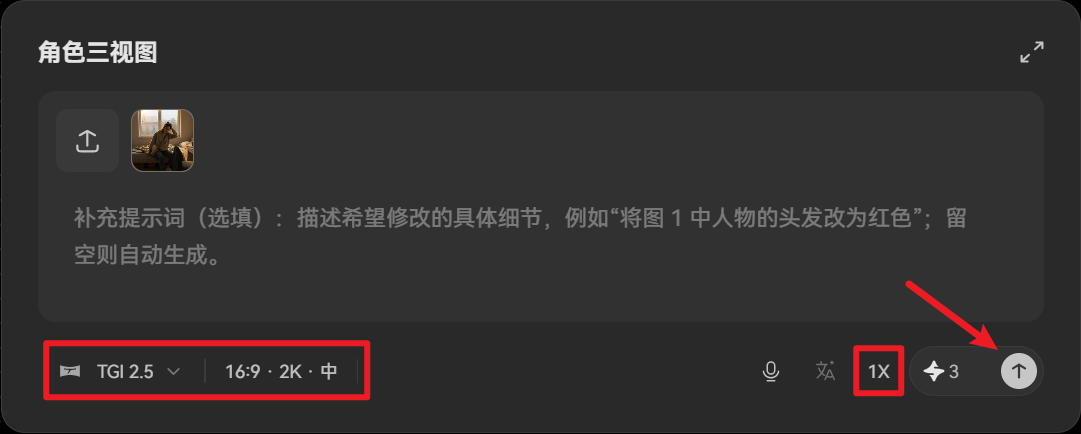
调整【模型】【分辨率】【比例】【生成质量】等参数,选择生成张数后点击【↑】生成。
生成完成后,检查不同视图中的角色特征、服装细节和身体比例是否一致,以便用于后续的角色设计与制作。
九、电影级光影校正
电影级光影校正适合优化图片的光线表现与整体氛围,可通过补充具体的光影要求,帮助画面呈现更符合预期的明暗关系与视觉效果。
选中图片节点,点击上方工具栏中的【】宫格分镜图标,在下拉菜单中选择【电影级光影校正】。
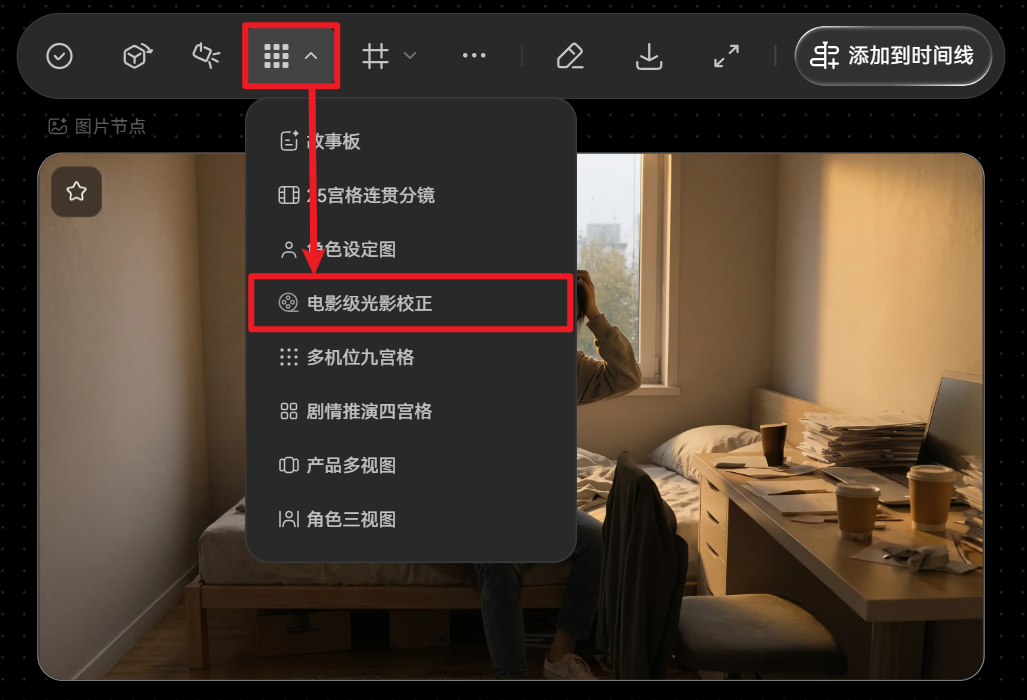
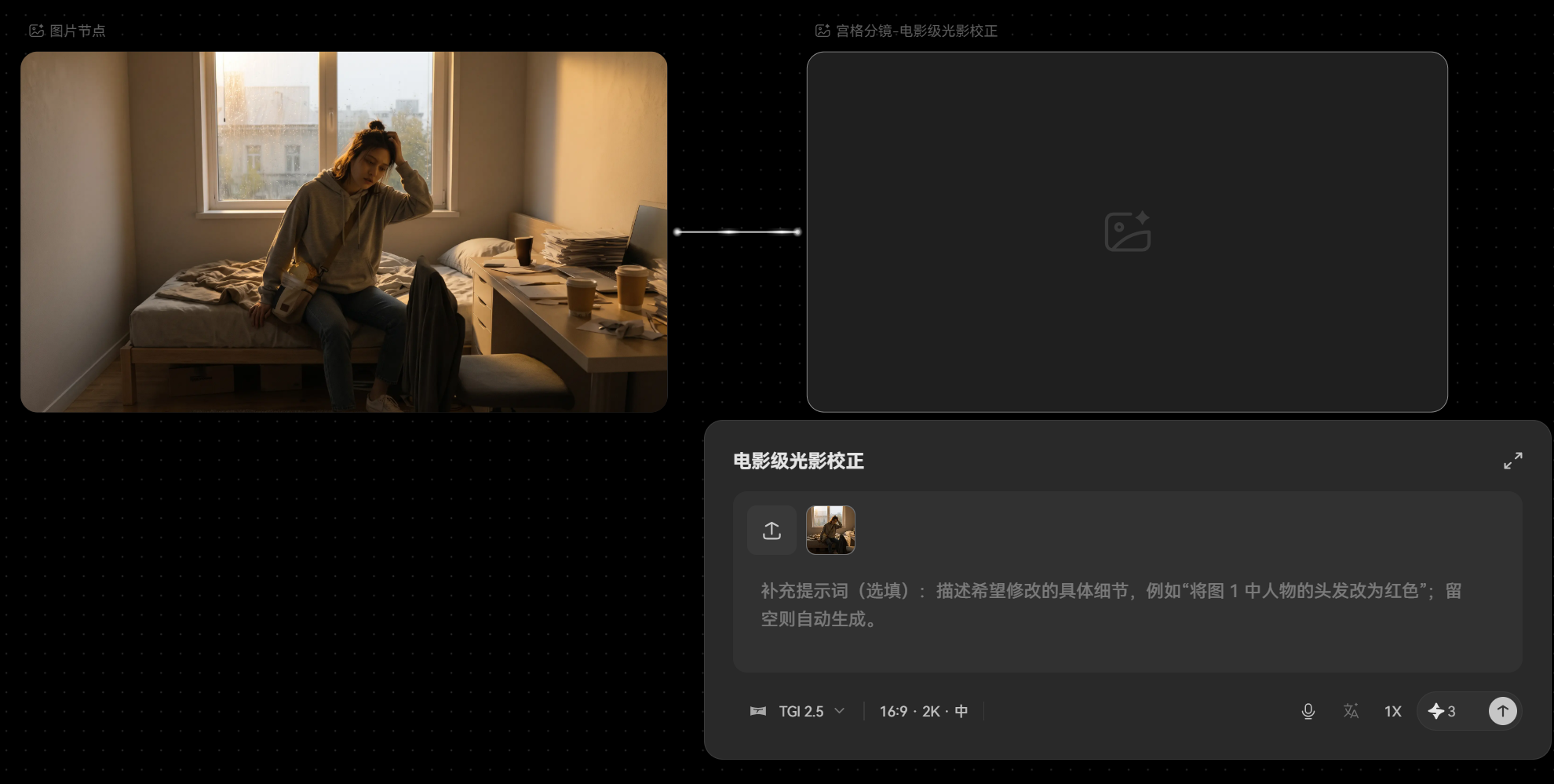
系统会在原节点下游右侧创建一个光影校正图片节点。在提示词输入框中描述希望调整的光线方向、明暗层次、色调和氛围,也可以留空。
例如:保留原图主体、构图和主要场景,将画面调整为电影感光影效果,增强主体明暗层次与立体感,使用柔和的侧向主光和自然阴影,营造沉稳、富有层次的视觉氛围。
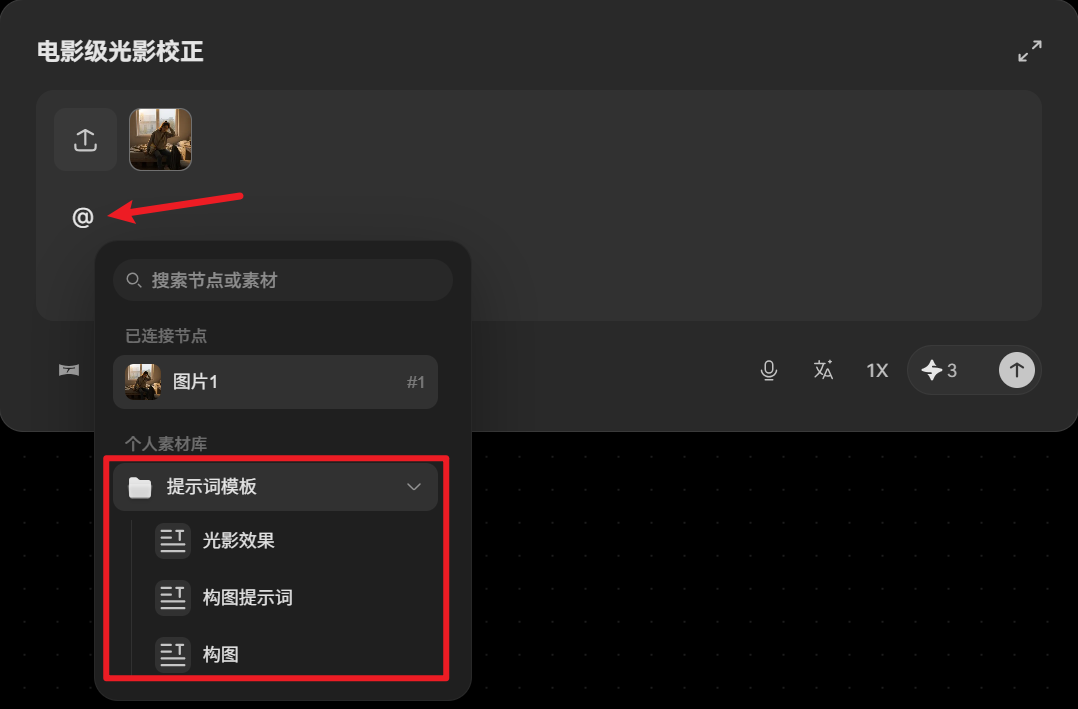
输入提示词时,也可以使用【@】快速引用提示词模板,补充所需的光影描述。
根据需要调整【模型】【分辨率】【比例】【生成质量】等参数,选择生成张数后点击【↑】开始生成。
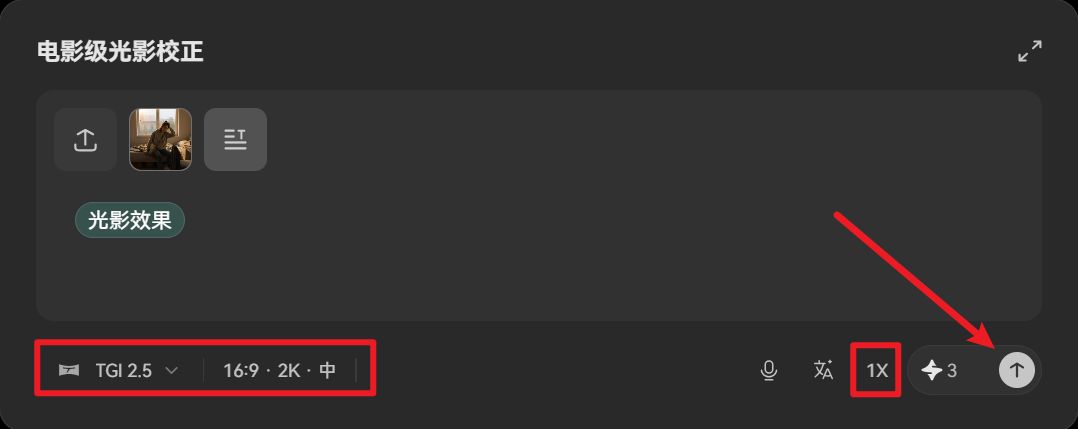
生成完成后,检查画面光影是否符合预期。如果效果不理想,可以修改提示词,或调整引用的提示词模板后重新生成。
- 先选对生成模式:故事板和连贯分镜适合梳理故事画面,多机位九宫格与产品多视图适合探索不同角度,角色设定图与角色三视图则更适合统一角色形象。
- 尽量明确关键要求:提示词可以描述主体、动作、视角、画面顺序、风格或光影等细节,让生成方向更加清晰。
- 善用文本节点:对于支持连接文本节点的模式,可以引用已有的故事描述、角色设定或剧情内容,减少重复输入。
- 根据结果迭代:如果生成结果未达到预期,可以调整提示词、引用内容或生成参数,再次生成并比较效果。


本指南对您有帮助吗?