

切换视角与调整场景
3D 导演台提供【导演视角】和【机位视角】两种查看方式。你可以根据当前操作需要切换视角,调整场景布局或预览不同机位的最终画面。
本文内容
一、导演视角与机位视角
- 导演视角:用于全局查看三维场景,观察角色、几何体和各个机位的相对位置,并可视化调整机位参数。
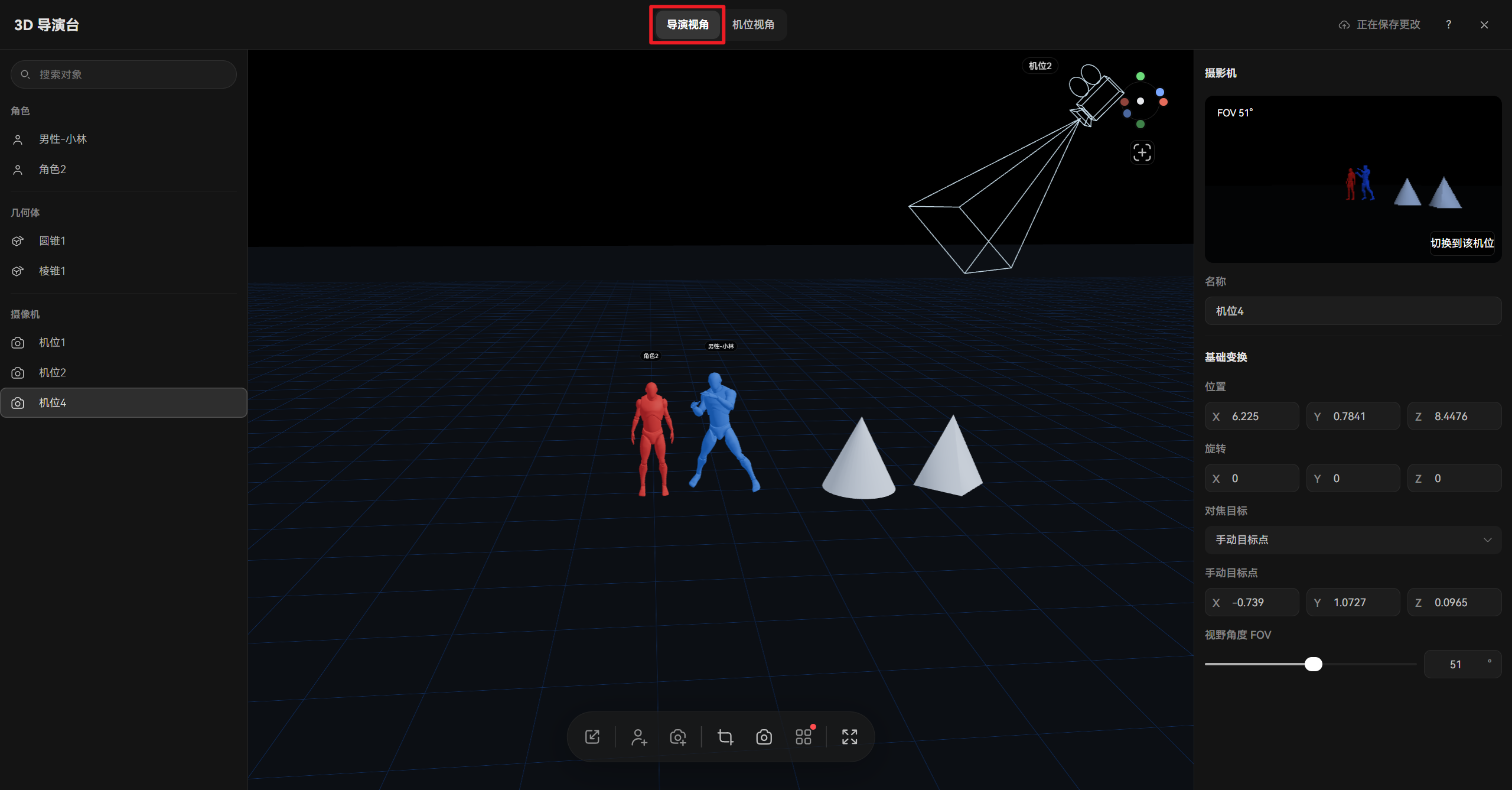
- 机位视角:用于查看选定摄像机拍摄到的画面,方便检查构图、调整镜头参数和准备截图。
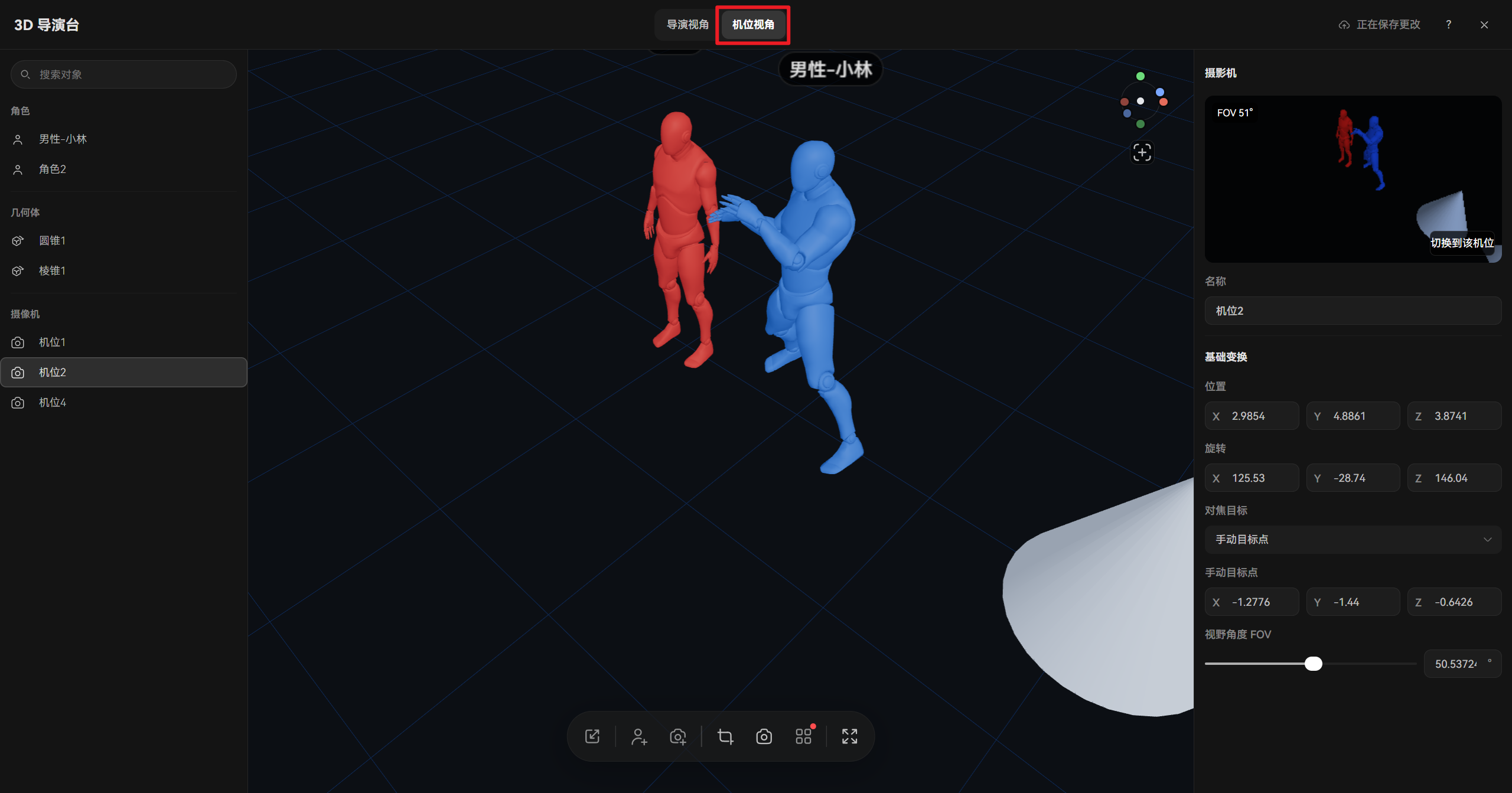
建议在导演视角中完成场景布局,再切换到机位视角检查最终画面。如果人物在导演视角中位置合理,但在机位视角中显得太小、被遮挡或偏离画面中心,可以继续调整人物位置或摄像机参数。
二、调整导演视角
在导演视角中,可以通过鼠标操作改变观察角度,也可以在场景属性中调整场景的显示与布局。
基础变换
你可以通过以下参数调整场景的显示与视角:
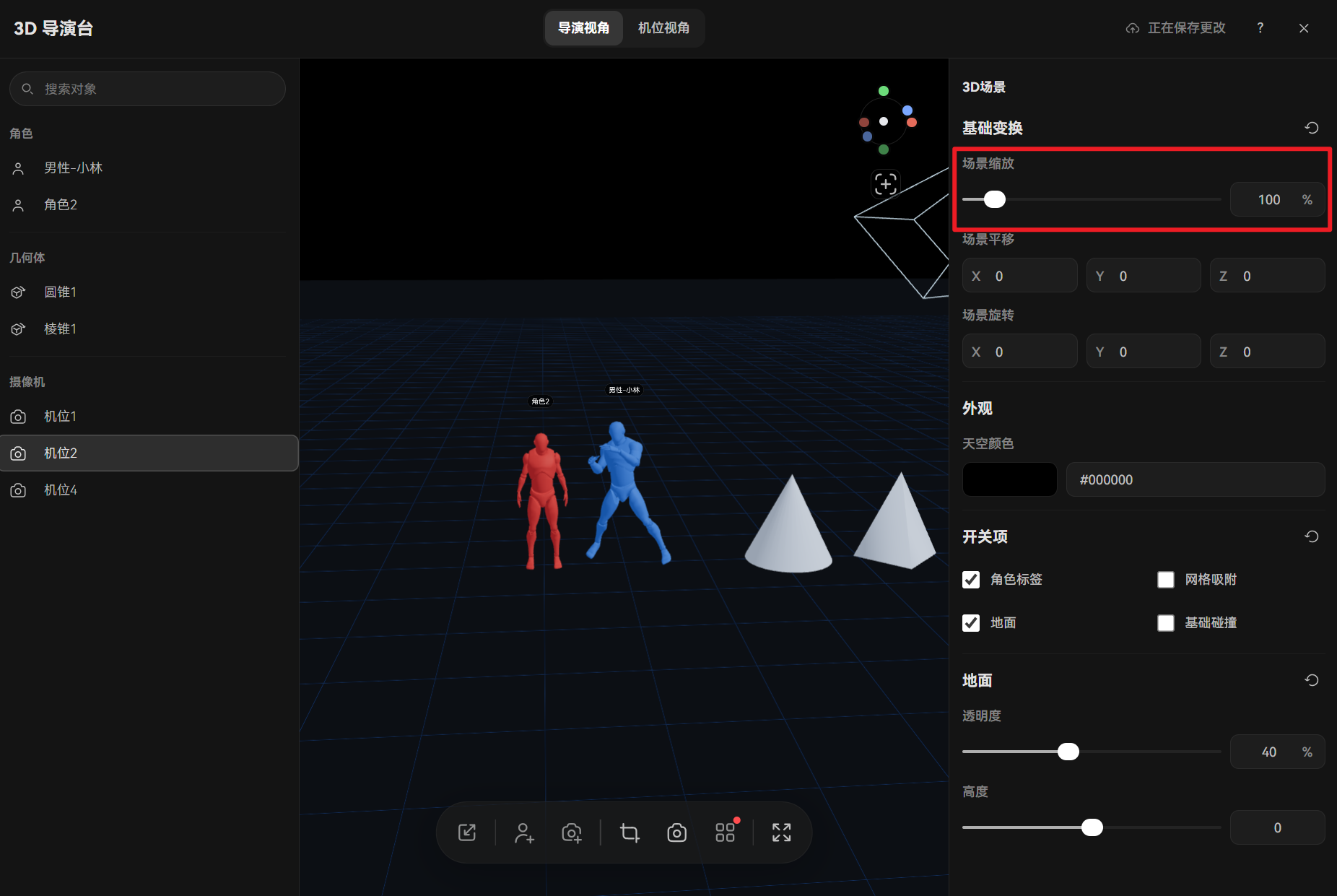
- 场景缩放:调整范围为 10%–1000%。当场景中的角色较多,或需要查看摄像机的位置时,可以适当缩放场景。
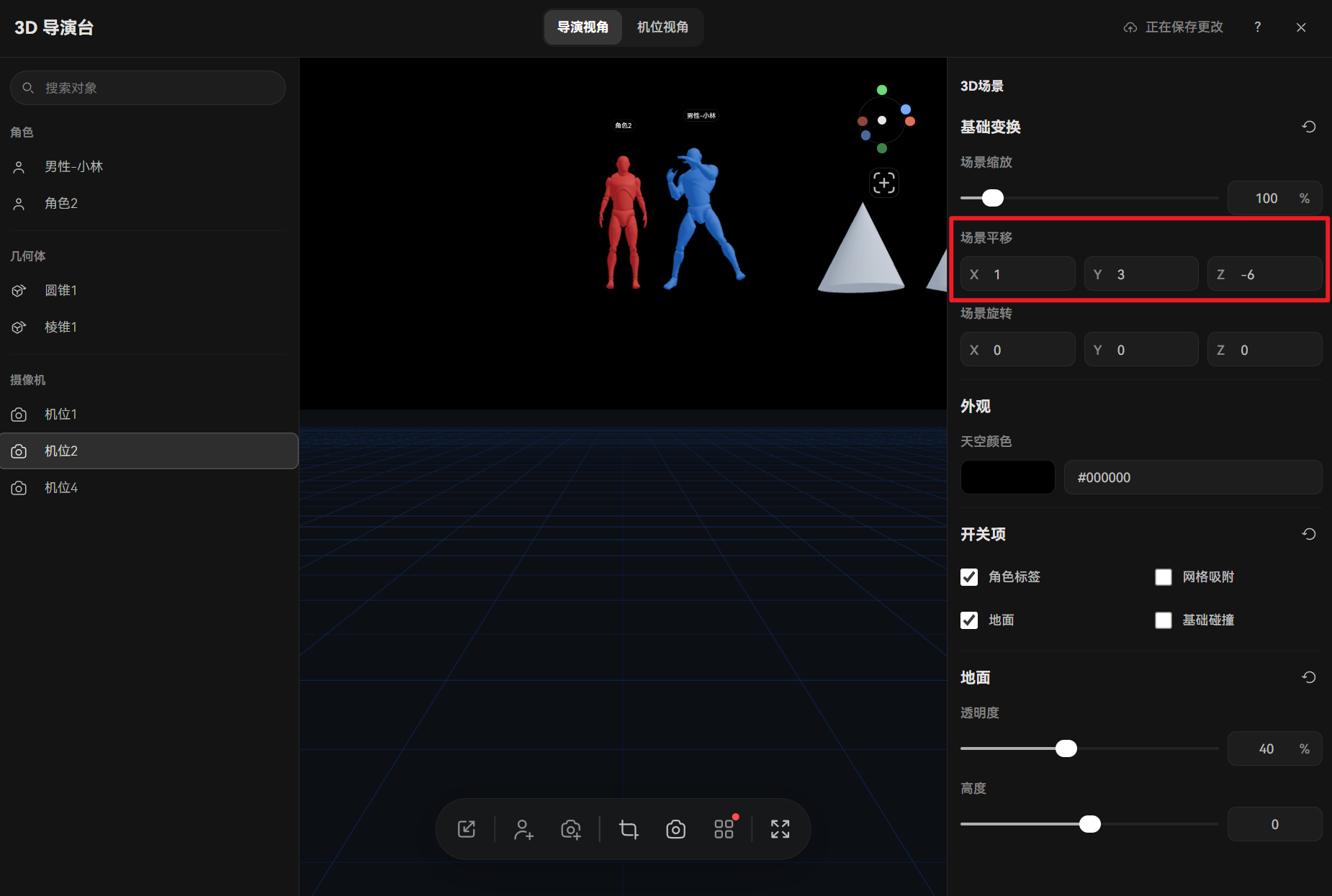
- 场景平移:调整 X、Y、Z 数值,移动导演视角在场景中的观察位置。
- 场景旋转:调整 X、Y、Z 数值,改变导演视角的观察方向。
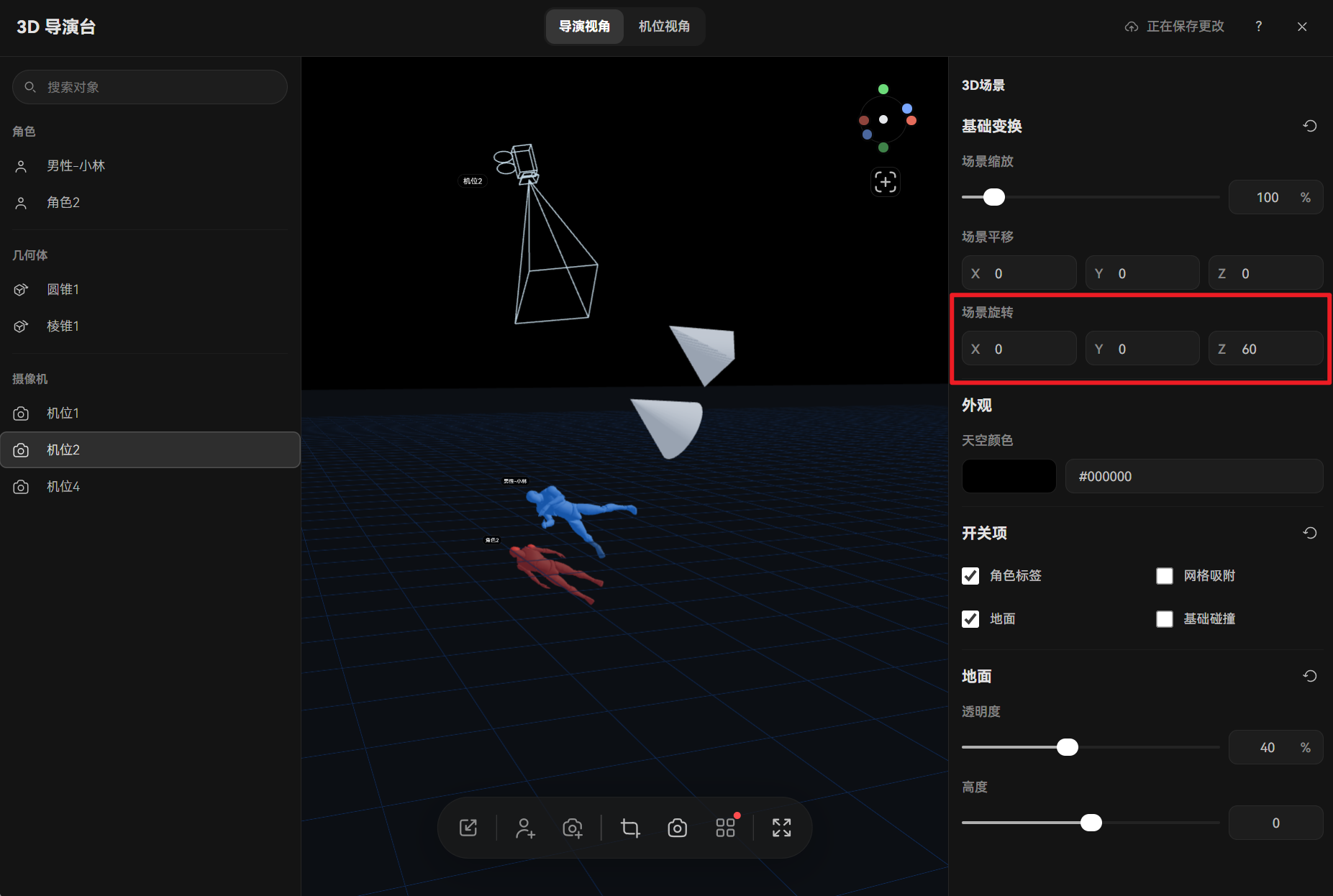
除了修改属性参数,你还可以直接拖拽鼠标旋转导演视角,并通过鼠标滚轮放大或缩小场景。

注意:导演视角的缩放主要改变你观察场景的距离,不会直接改变角色或物体本身的尺寸。如果希望角色在场景中实际变大或变小,应选中对象并使用【缩放】工具。
调整场景外观
在右侧面板的【外观】区域中,点击【天空颜色】下方的色块,可以选择所需颜色,也可以直接输入 HEX 颜色代码。
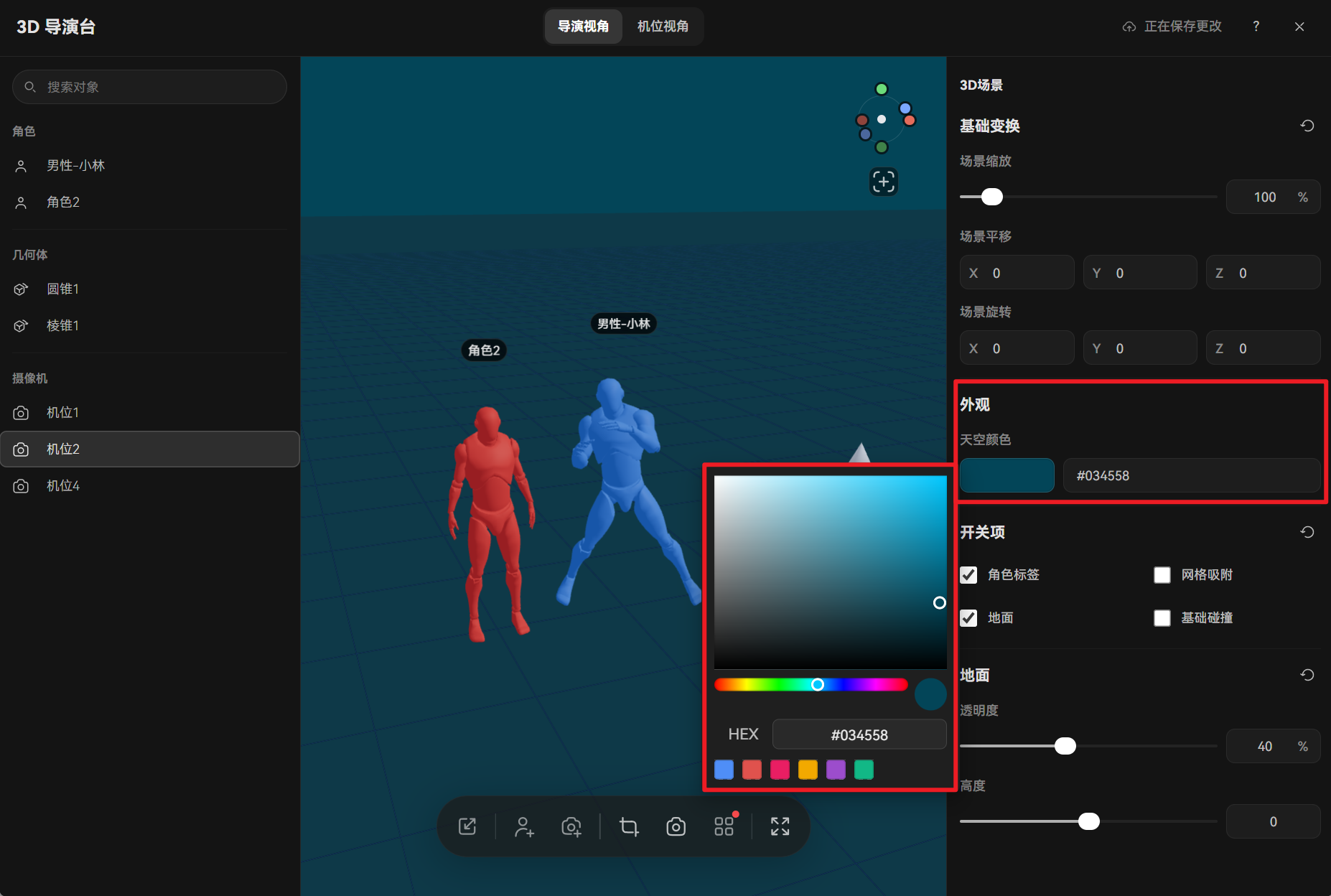
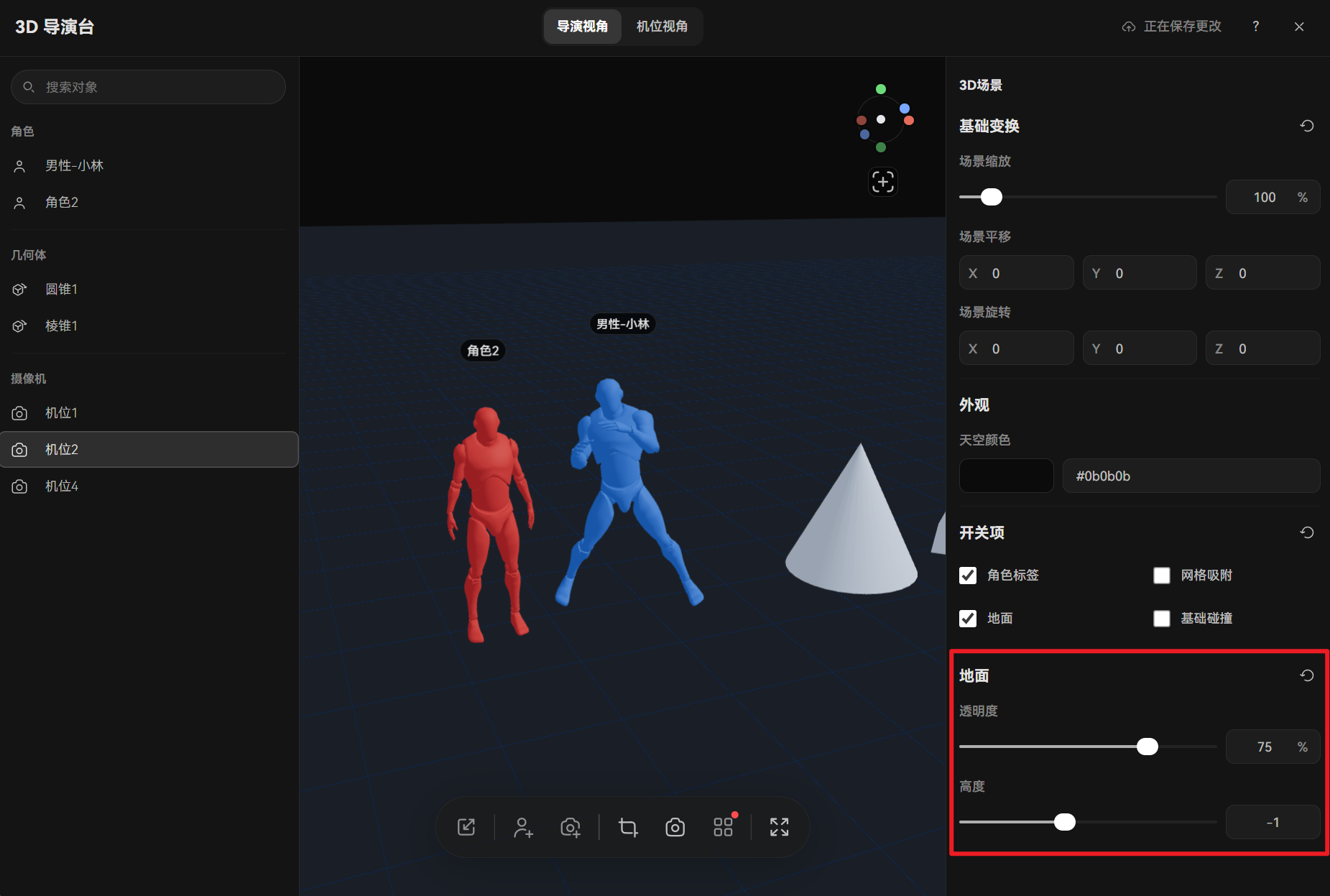
你还可以调整场景地面的【透明度】和【高度】,根据需要改变场景的视觉效果。
设置场景辅助选项
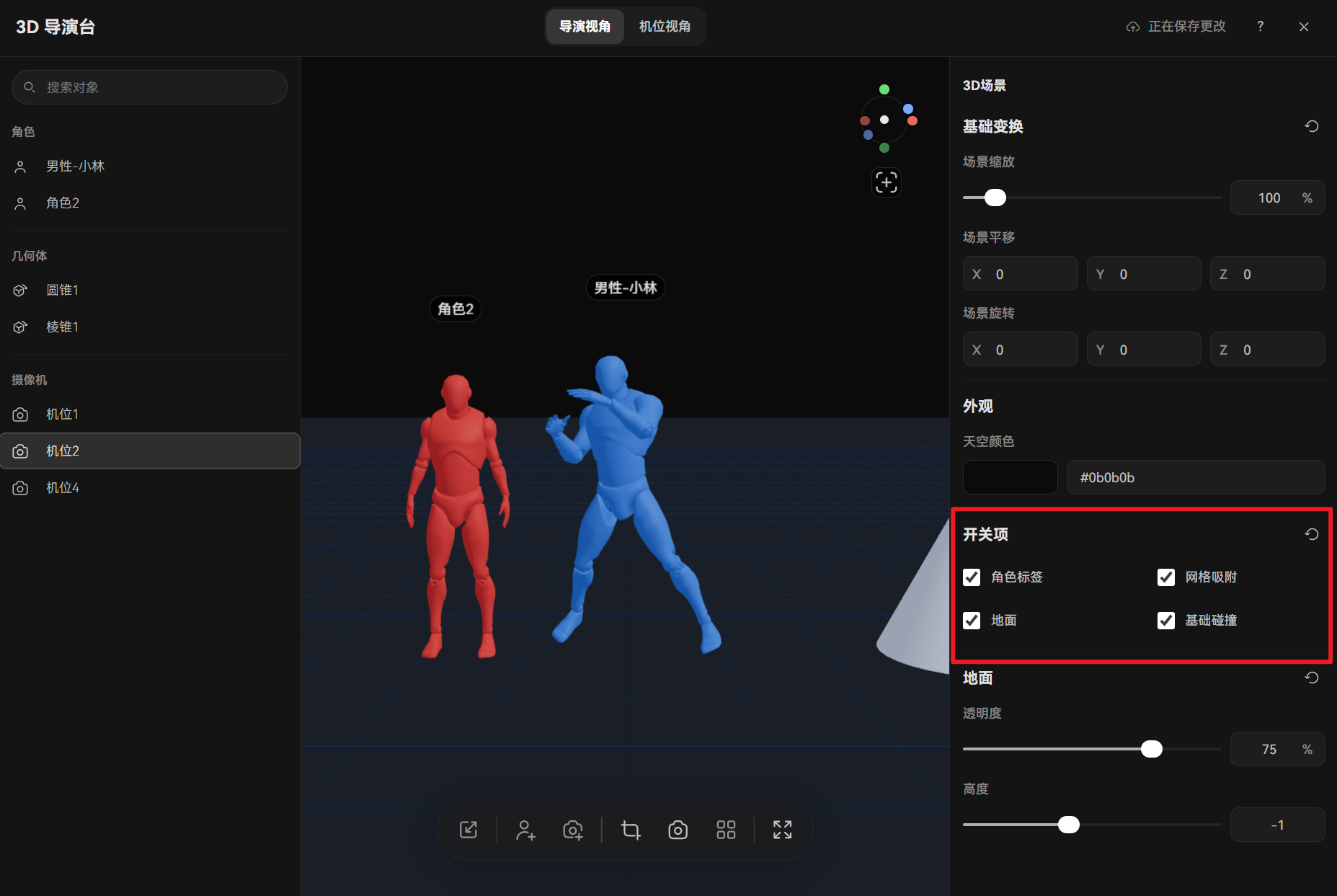
场景面板还提供以下开关选项:
| 选项 | 作用 |
|---|---|
| 角色标签 | 默认开启,用于显示场景中人物的名称。关闭后,画布、机位视角及截图中将不再显示角色名称。 |
| 地面 | 默认开启,用于显示场景地面。 |
| 网格吸附 | 开启后,拖拽移动等操作时可以使用网格吸附辅助定位。 |
| 基础碰撞 | 开启后,物体移动时会进行基础碰撞处理,减少物体重叠。 |
三、切换观察方向并重置视角
导演视角右上角提供方向罗盘,可以快速切换到不同的观察方向。
- 点击罗盘上的彩色方向点,切换场景观察方向。
- 从不同角度检查人物的位置、朝向和相互遮挡情况。
- 如果视角被旋转到难以辨认的方向,可以点击【重置视角】,恢复默认的正面观察视角。
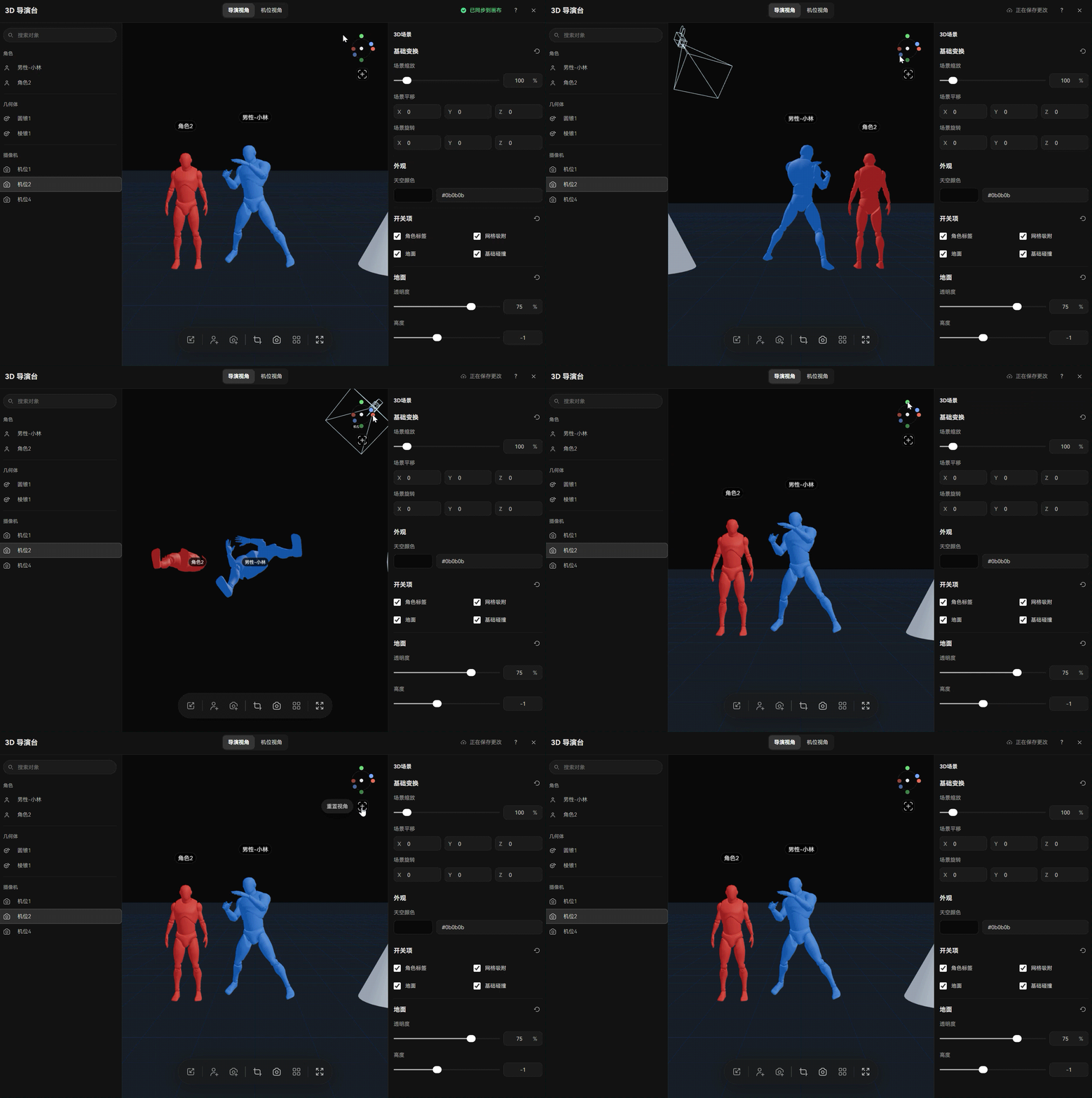
切换观察方向不会直接改变对象的位置或朝向。它改变的是观察场景的角度,适合从正面、侧面或其他方向检查场景布局。

本指南对您有帮助吗?