

轨道设置与管理
当项目中包含多段视频、图片、背景音乐、音效和文本时,合理管理轨道可以让剪辑过程更加清晰。你可以调整轨道吸附规则、添加音频轨道、隐藏或锁定轨道,并删除不再需要的轨道。
本文内容
一、设置时间线编辑规则
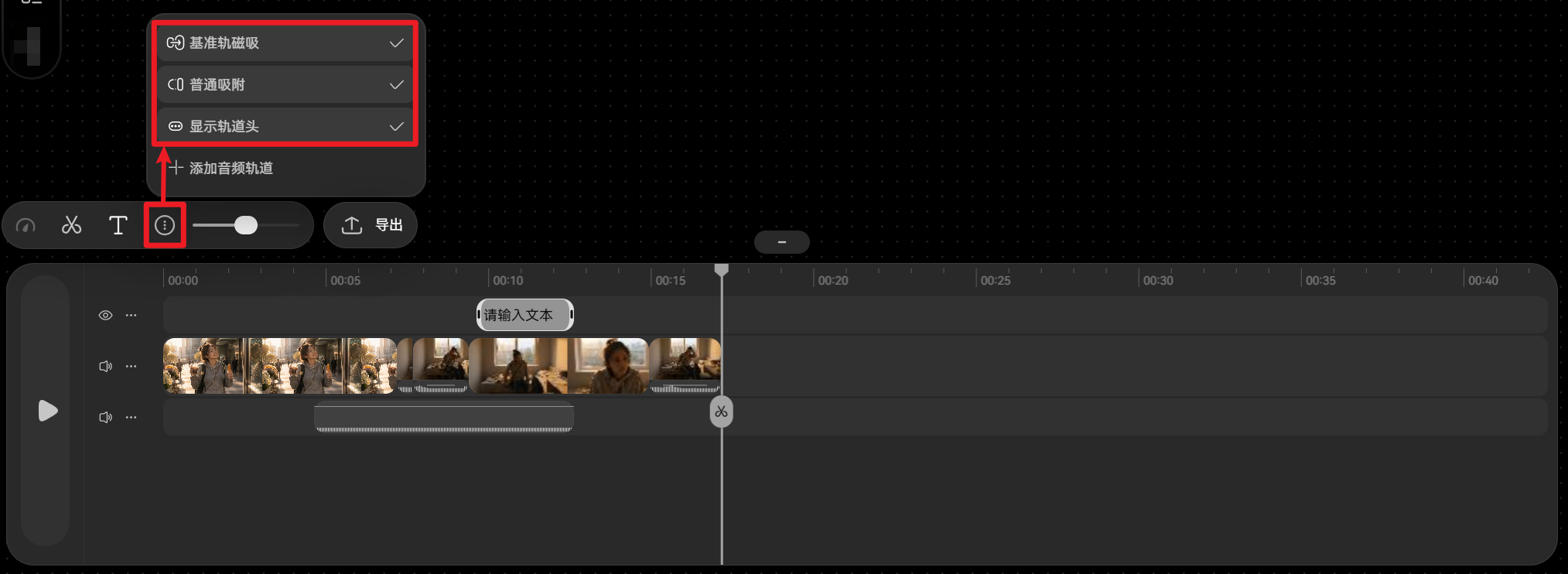
在时间线处于选中状态时,点击时间线左上方工具栏中的【更多】,可以设置以下选项:
- 【基准轨磁吸】
- 【普通吸附】
- 【显示轨道头】
这些选项会影响片段的排列方式、移动时的对齐效果,以及轨道管理按钮是否显示。
基准轨磁吸
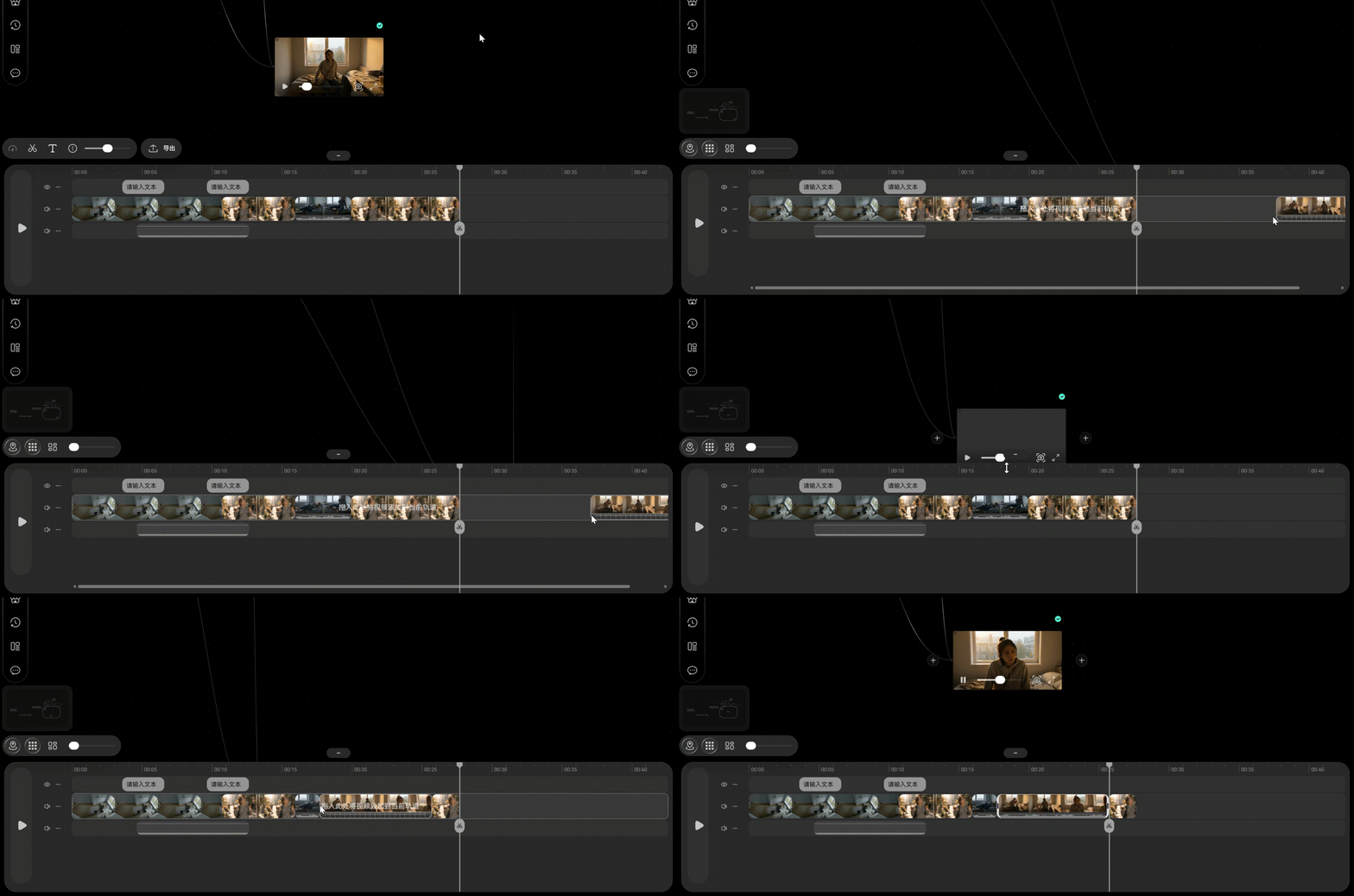
开启【基准轨磁吸】后,视频轨道将作为主要排列轨道。该模式适合按照顺序编排主要画面,减少片段之间意外出现的空隙。
将片段添加到末尾:添加或拖动视频、图片素材至主轨末尾时,片段会自动吸附到最后一个片段后面,帮助保持连续排列。
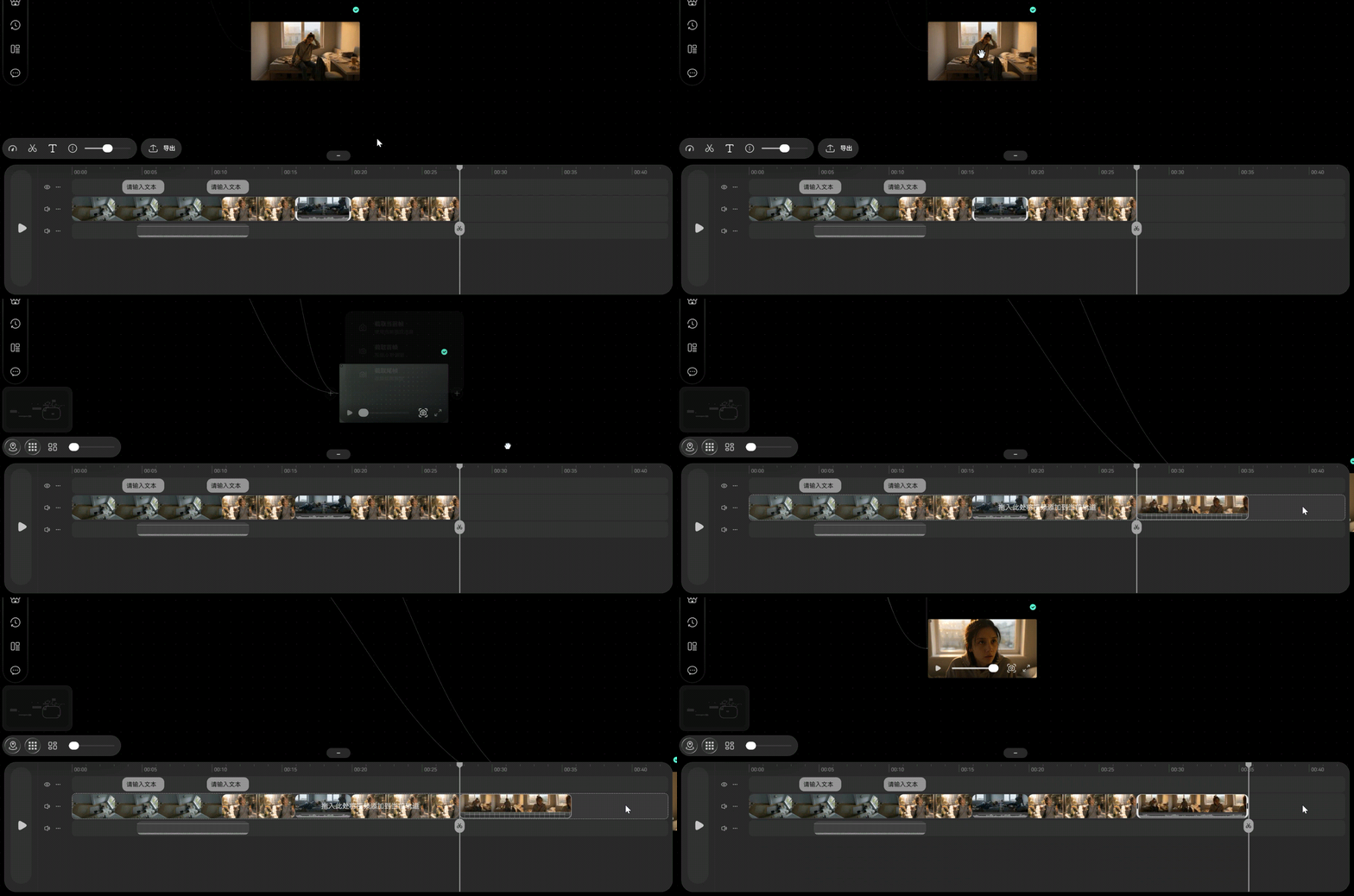
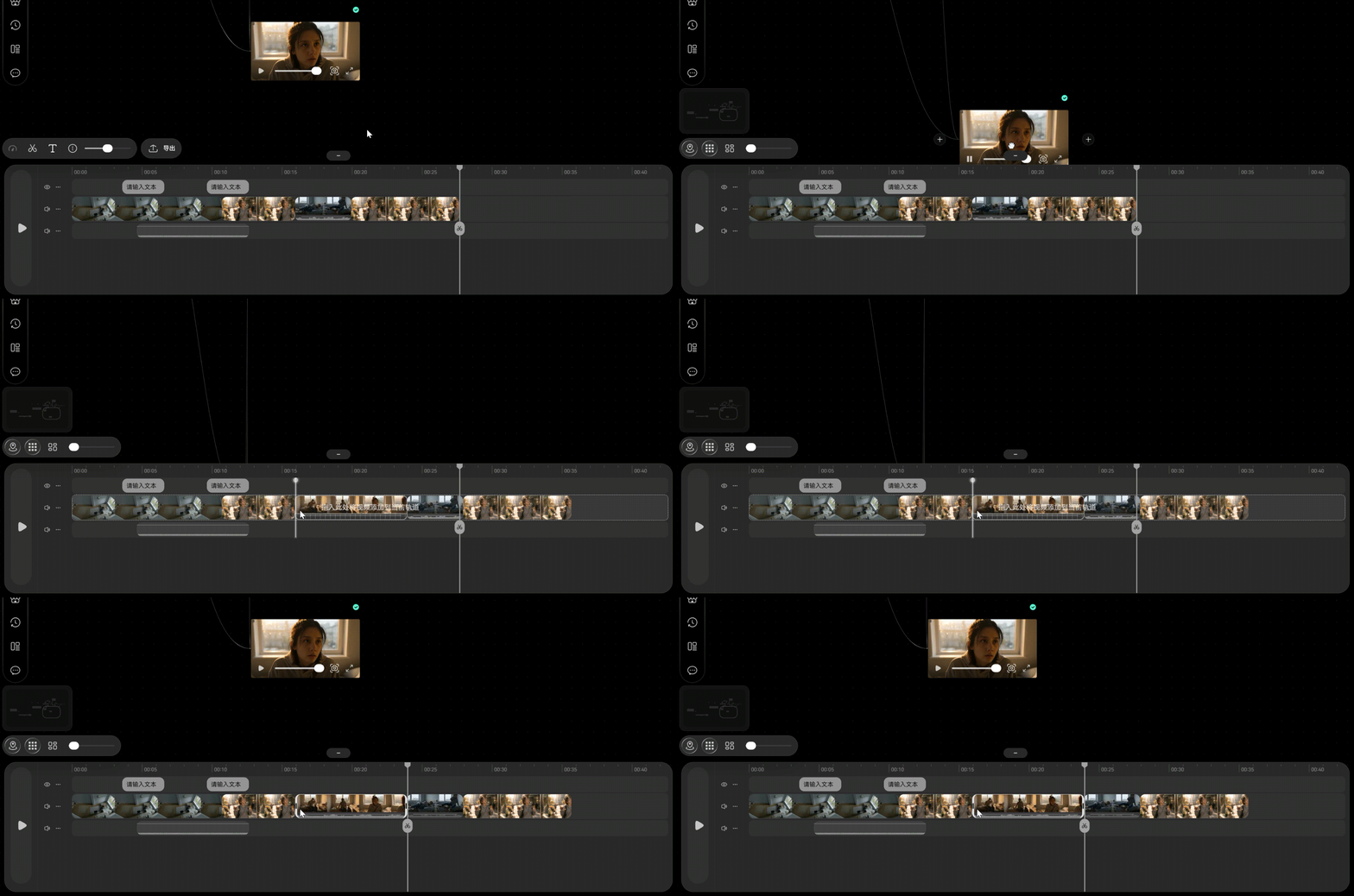
在中间插入片段:将素材拖入已有片段之间时,可以在现有片段的前后插入。插入位置之后的片段会自动向后移动,为新片段腾出位置,而不是直接替换原有片段。
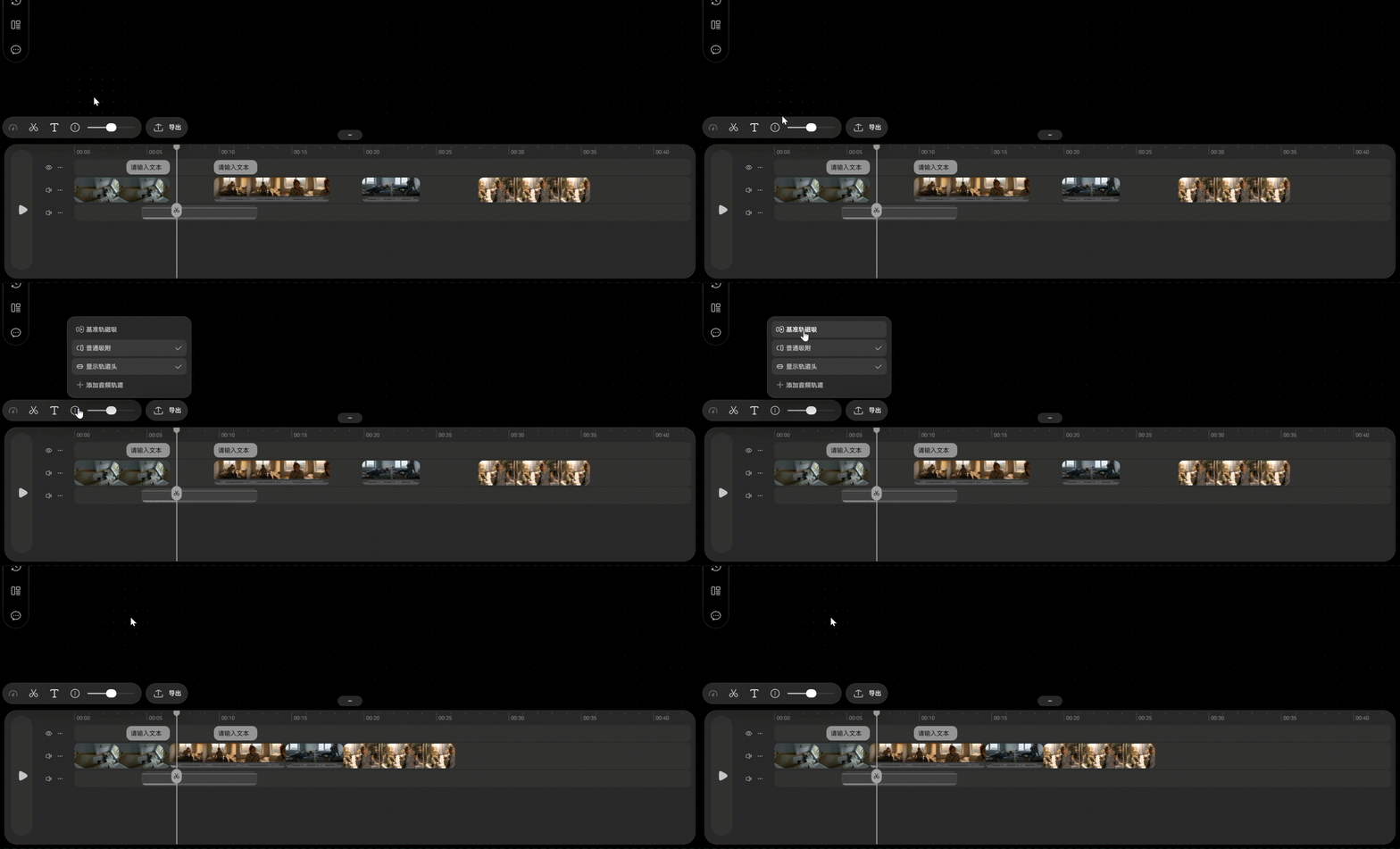
消除片段间隙:如果主轨上已经存在片段间的空隙,可以开启基准轨磁吸,让主轨片段自动吸附排列,以减少不必要的空白时间。

普通吸附
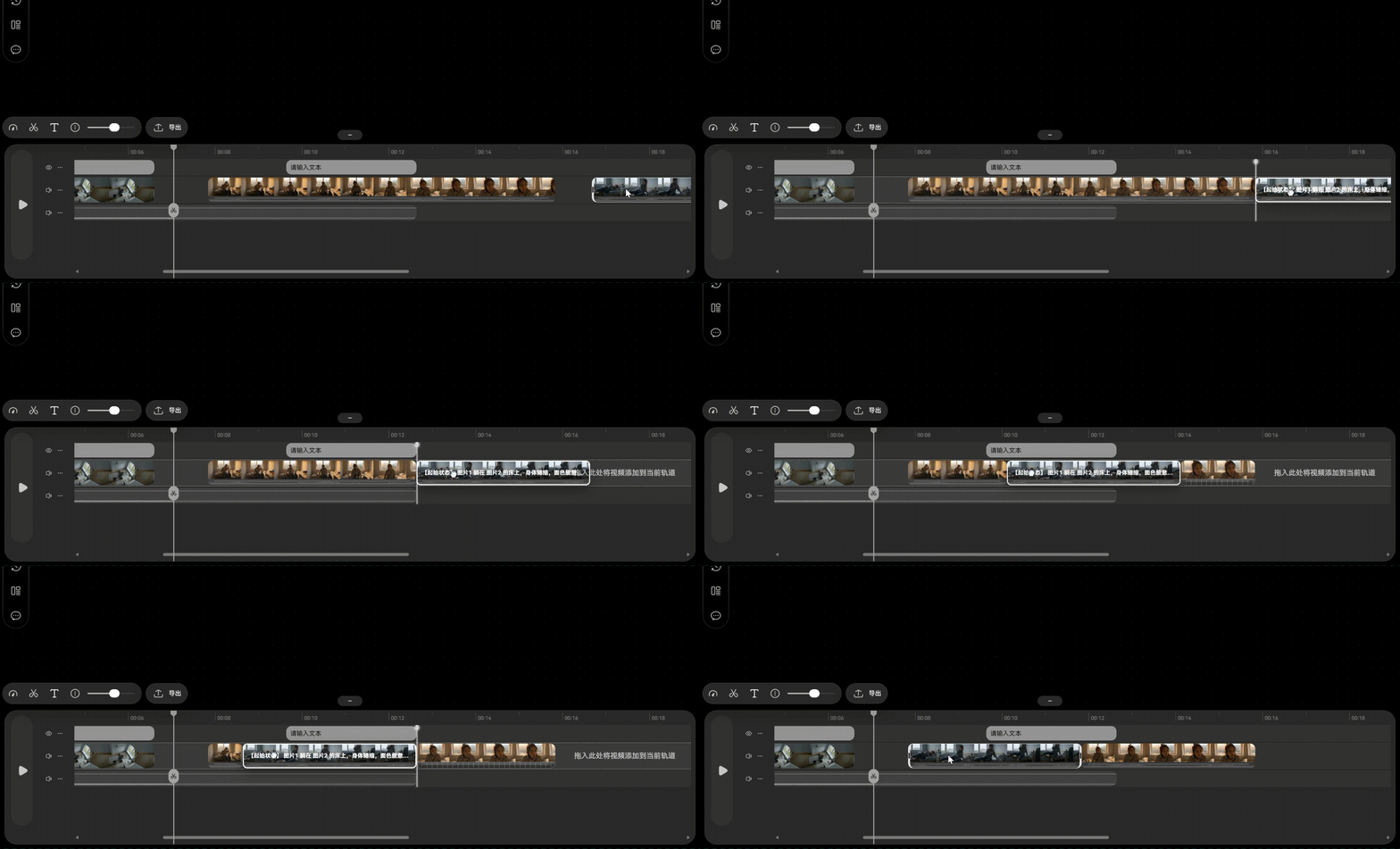
开启【普通吸附】后,移动或添加片段时,系统会在接近其他片段边缘或相关对齐位置时自动吸附,帮助片段的开头、结尾或上下轨道中的对应位置对齐。
显示轨道头
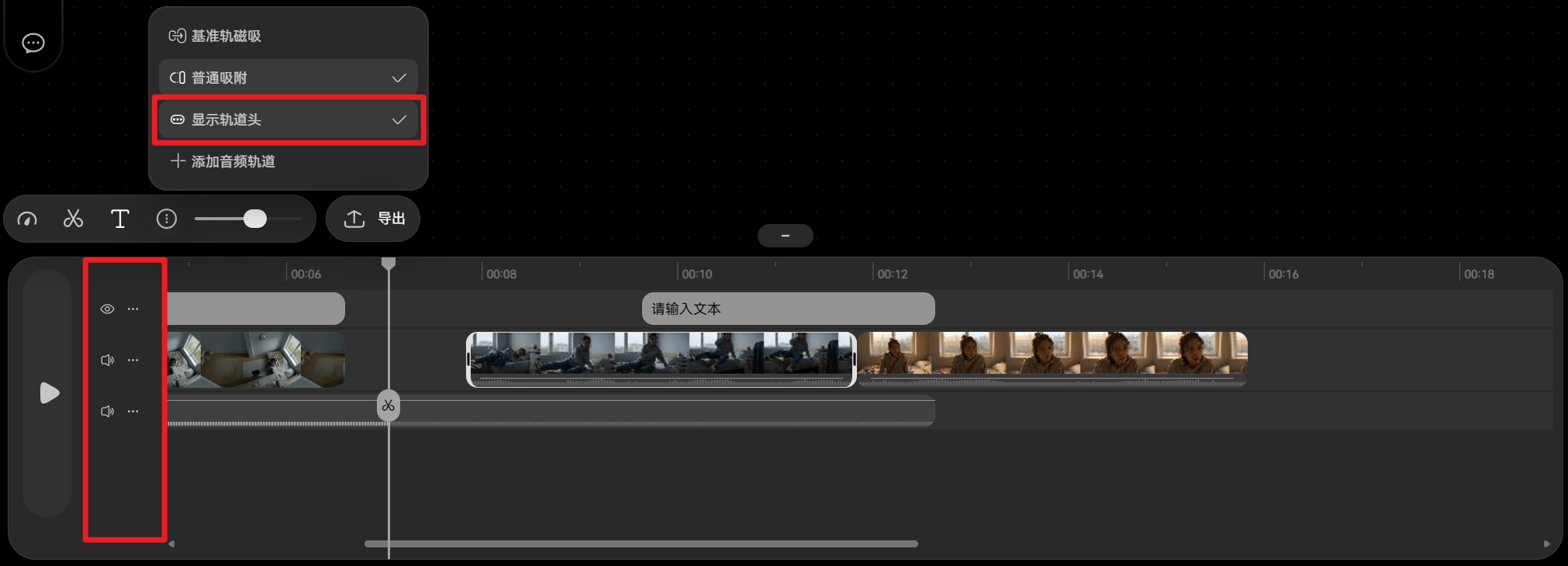
开启【显示轨道头】后,时间线轨道左侧会显示轨道控制区域,可用于隐藏、静音或锁定轨道等操作。
取消勾选后,轨道头会被隐藏,时间线可以获得更多横向显示空间。如果需要使用轨道管理功能,可以重新开启该选项。
二、添加音频轨道
如果视频中需要同时使用背景音乐、环境音效和人物对白,可以通过多条音频轨道分别管理不同声音素材。
例如,可以将背景音乐放在一条轨道,将环境音效放在另一条轨道,再将对白或旁白放在单独的轨道中。这样更方便独立调整各类声音的音量,也能避免所有声音素材混在同一轨道中,不便管理。
通过时间线工具栏添加
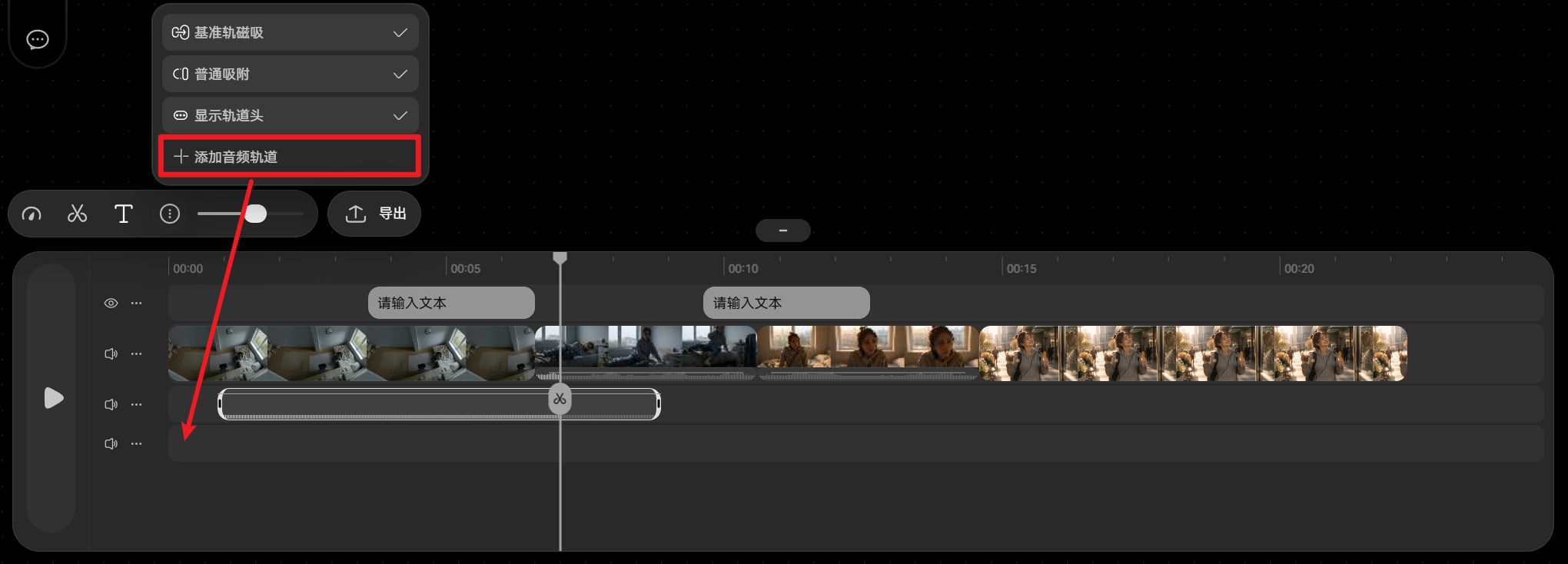
选中时间线区域,点击时间线左上方工具栏中的【更多】,再选择【+音频轨道】,系统便会在时间线中新增一条音频轨道。
播放预览过程中添加音轨
点击时间线左侧的【播放】按钮,进入播放与预览界面。找到并点击【播放/暂停】按钮下方的【+】,在展开的选项中选择【添加音频轨道】。系统会创建新的音频轨道,供你放置音频素材。

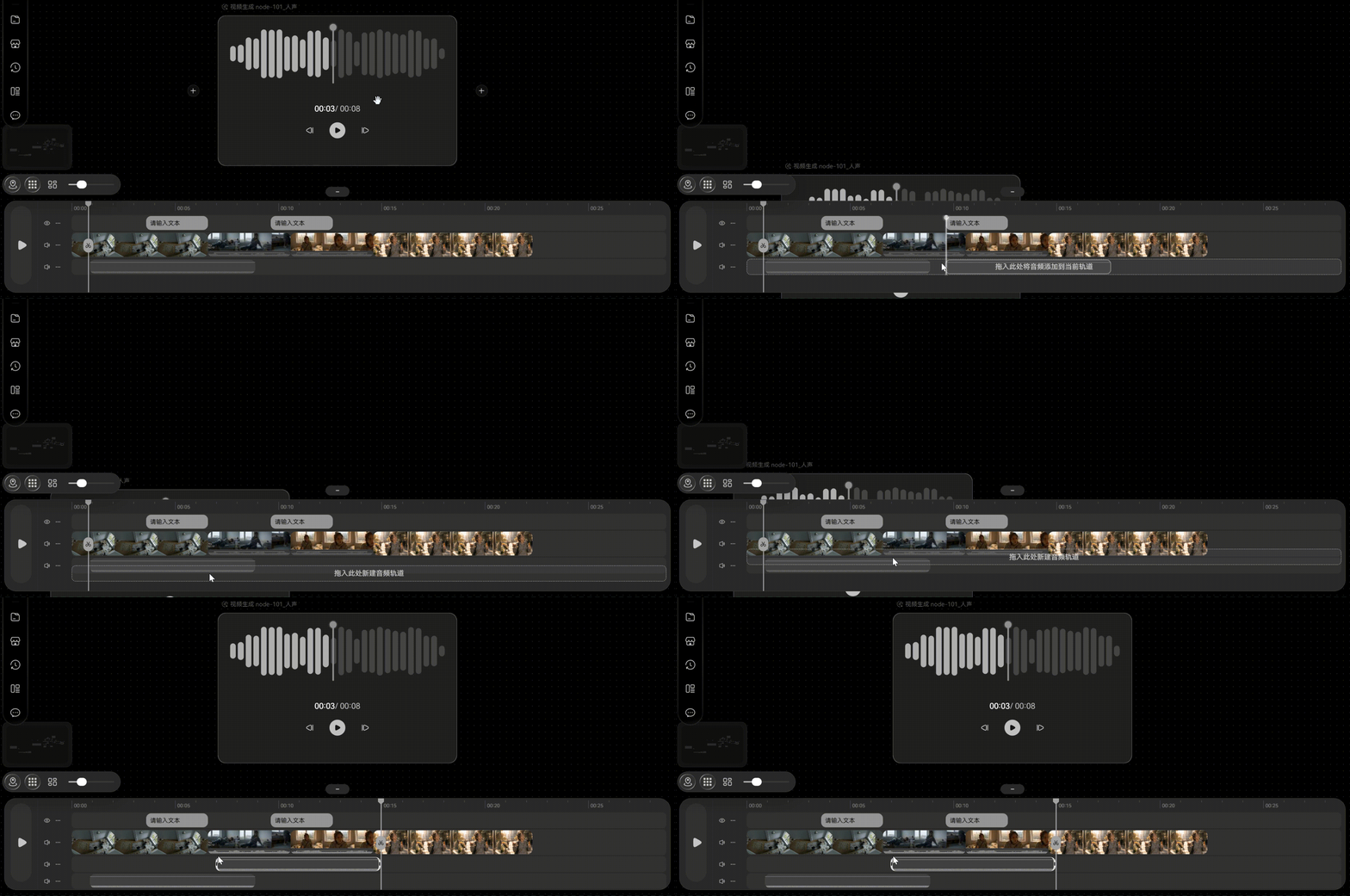
拖拽音频素材时创建新轨道
如果已有音频轨道中包含片段,可以在添加音频节点时,将素材拖动到现有音轨的上方或下方。当界面显示新轨道的插入提示后松开鼠标,即可在添加素材的同时新增音频轨道。
三、隐藏、显示、静音与锁定轨道
隐藏与显示轨道
如果需要暂时隐藏某条轨道的内容,可以使用轨道头中的【小眼睛】按钮。
找到需要隐藏的轨道,点击轨道头上的【小眼睛】按钮,即可切换轨道的显示状态。再次点击,可以重新显示轨道。
如果没有看到【小眼睛】按钮,可以点击轨道头中的【···】更多按钮,再选择【隐藏轨道】或【显示轨道】。

隐藏轨道后,该轨道的内容不会在视频画面中呈现。此功能适合临时关闭某层画面或检查其他轨道的效果,不等于删除轨道或其中的素材。
轨道静音
视频轨道和音频轨道均支持整轨静音。点击轨道头上的【扬声器】按钮,即可关闭或恢复该轨道中所有片段的声音。

如果只需要关闭某个片段的声音,而不是整条轨道,请使用“片段静音”功能。
锁定与解锁轨道
如果某条轨道的素材已经调整完成,为避免后续操作时误移动或修改,可以锁定轨道。
找到需要锁定的轨道,点击轨道头中的【···】更多按钮。
在展开的菜单中选择【锁定轨道】。

锁定后,轨道区域会显示为灰色,无法继续执行分割、移动等编辑操作。如需继续编辑,可以通过相应菜单解除锁定。
四、删除轨道
如果某条轨道已经不再需要,可以将其删除。
找到需要删除的轨道,点击该轨道轨道头中的【···】更多按钮。
在展开的菜单中选择【删除轨道】。

删除前建议确认轨道中是否还有需要保留的片段。删除轨道与隐藏轨道不同:隐藏只是暂时不显示内容,而删除会移除整条轨道。

本指南对您有帮助吗?