

角色权限与协同编辑
Filmora.TV 支持团队角色管理、积分额度分配和画布评论功能。团队所有者和管理员可以管理成员角色及积分使用情况,团队成员则可以通过画布评论交流创作想法,协同推进项目。
一、更换团队角色与管理积分
1. 更换团队成员角色
如果需要调整团队成员的角色,可以按照以下步骤操作。
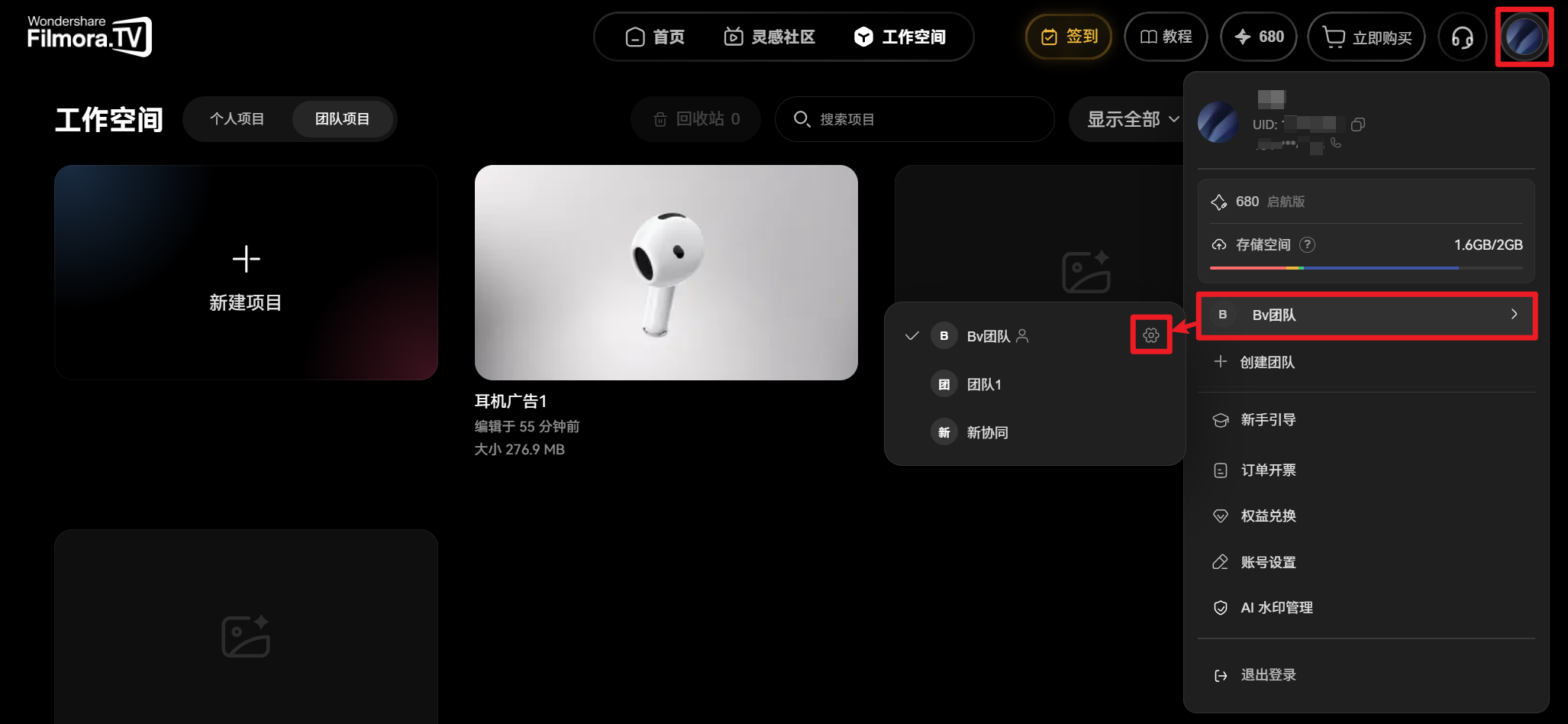
点击页面右上角的头像,在下拉菜单中找到需要管理的团队。展开团队菜单后,点击团队名称旁边的【⚙️】设置按钮,进入团队设置页面。
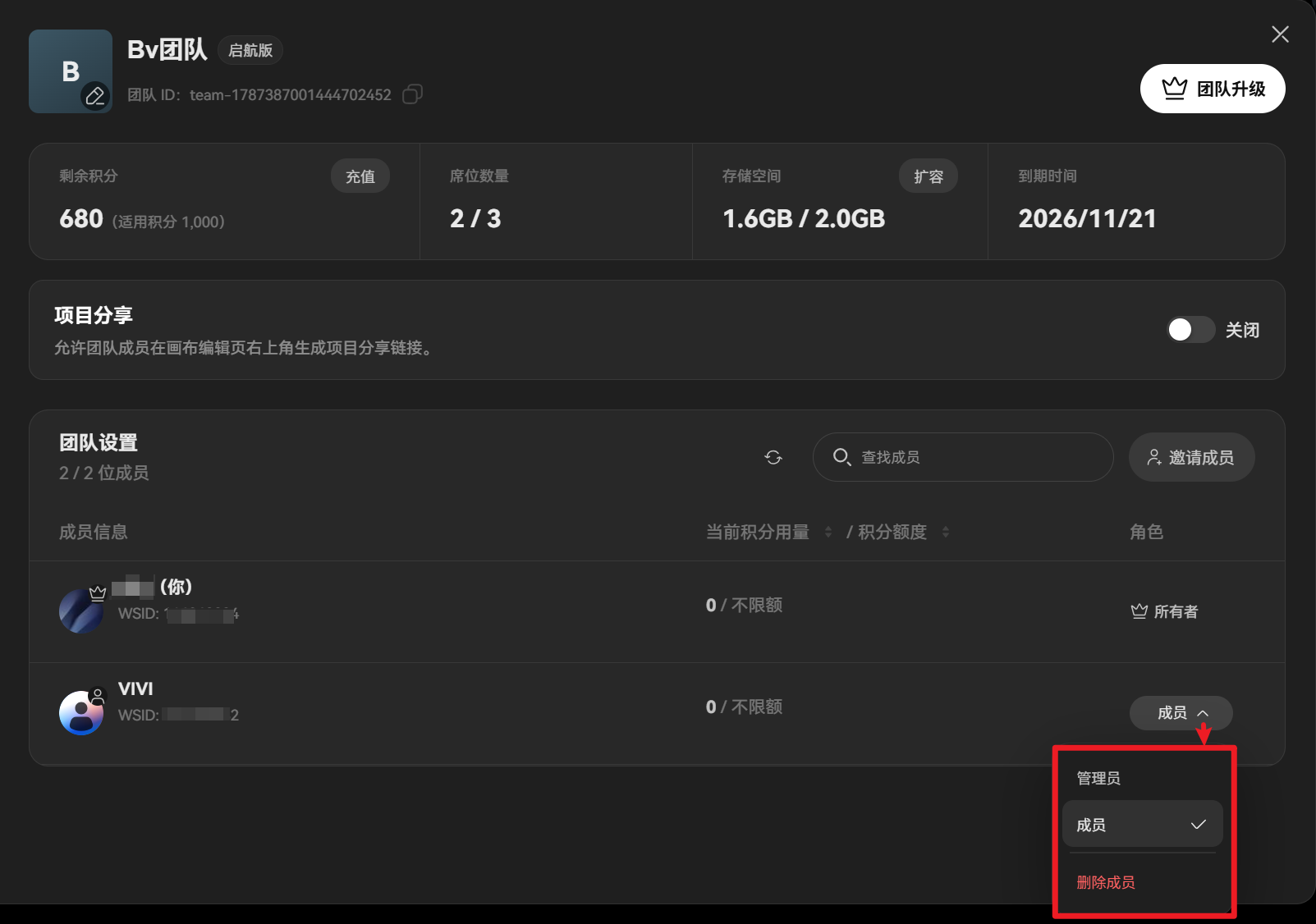
在团队成员列表中,找到需要管理的成员,点击其右侧的下拉菜单,即可根据需要将成员设为管理员或将其移出团队。

2. 查看成员积分与使用额度
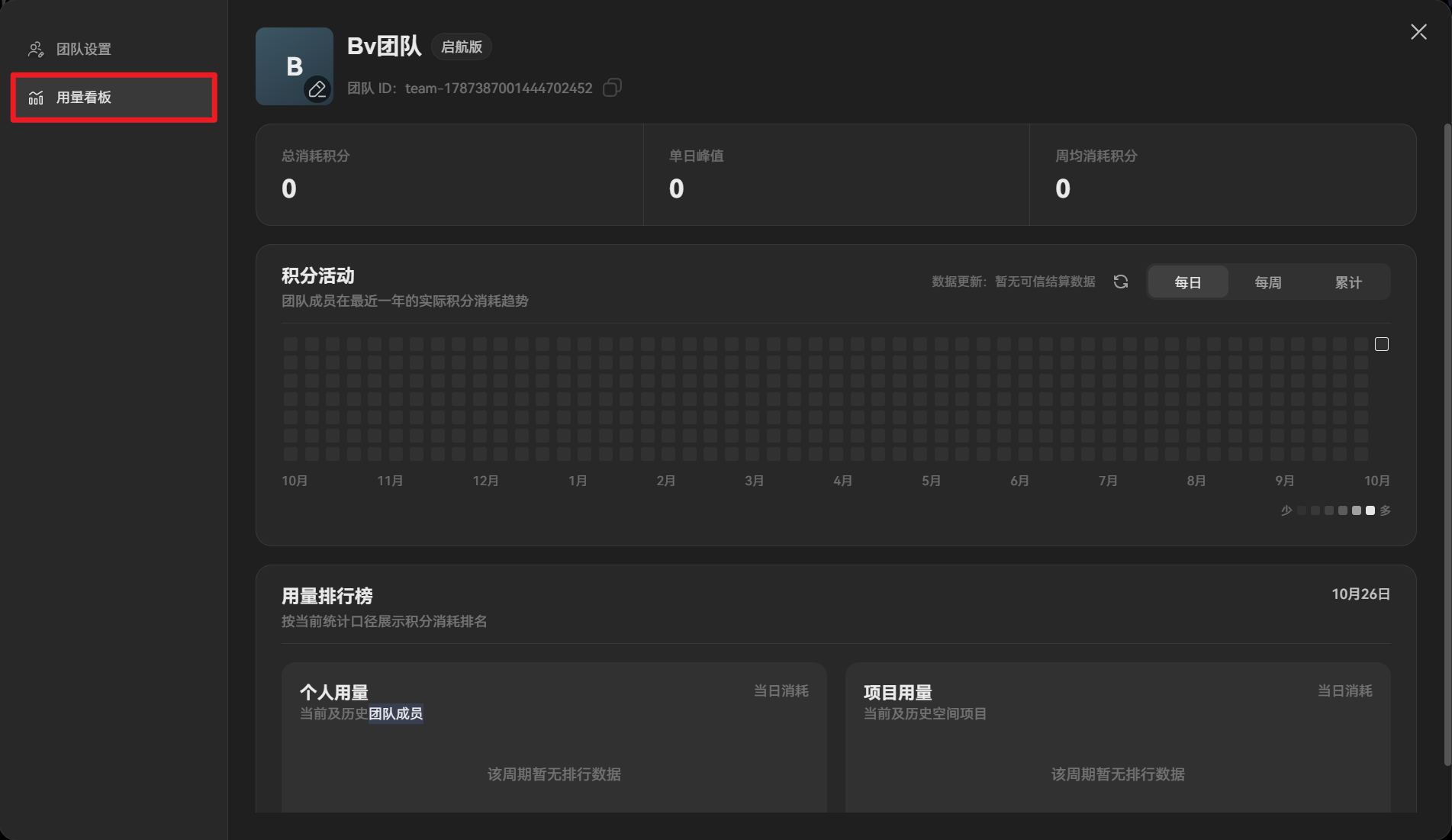
团队成员可以在【用量看板】中查看积分使用情况。所有者和管理员可以查看团队积分池、成员额度及积分消耗记录;普通成员则可以查看自己的积分额度、剩余额度和个人消耗记录。
在团队设置页面左侧的侧边栏中,切换至【用量看板】,即可查看相关数据。
团队项目中的 AI 生成任务会消耗团队积分,而非个人积分。生成前,系统会同时检查团队积分余额和当前成员的可用额度。
- 团队积分不足:无法继续生成,需要等待积分补充或由团队进行相应处理。
- 成员额度不足:无法继续生成,需要联系团队所有者或管理员调整额度。
- 额度周期:成员额度按月计算,每月重新统计。
3. 团队角色与积分管理说明
团队角色决定成员可以执行的管理操作,积分额度则影响成员在团队项目中使用 AI 生成功能的权限。团队所有者和管理员可以根据成员的实际创作需求,合理分配积分额度,便于团队管理资源和控制使用情况。
二、协同编辑与画布评论
1. 查看与编辑团队项目
多个团队成员可以同时打开同一个团队项目,但同一时间只有一位成员可以编辑项目,其他成员只能查看和评论。
如果当前成员正在编辑项目,其他成员打开项目后,可以先查看画布内容,并通过评论功能提出修改建议或交流创作想法。
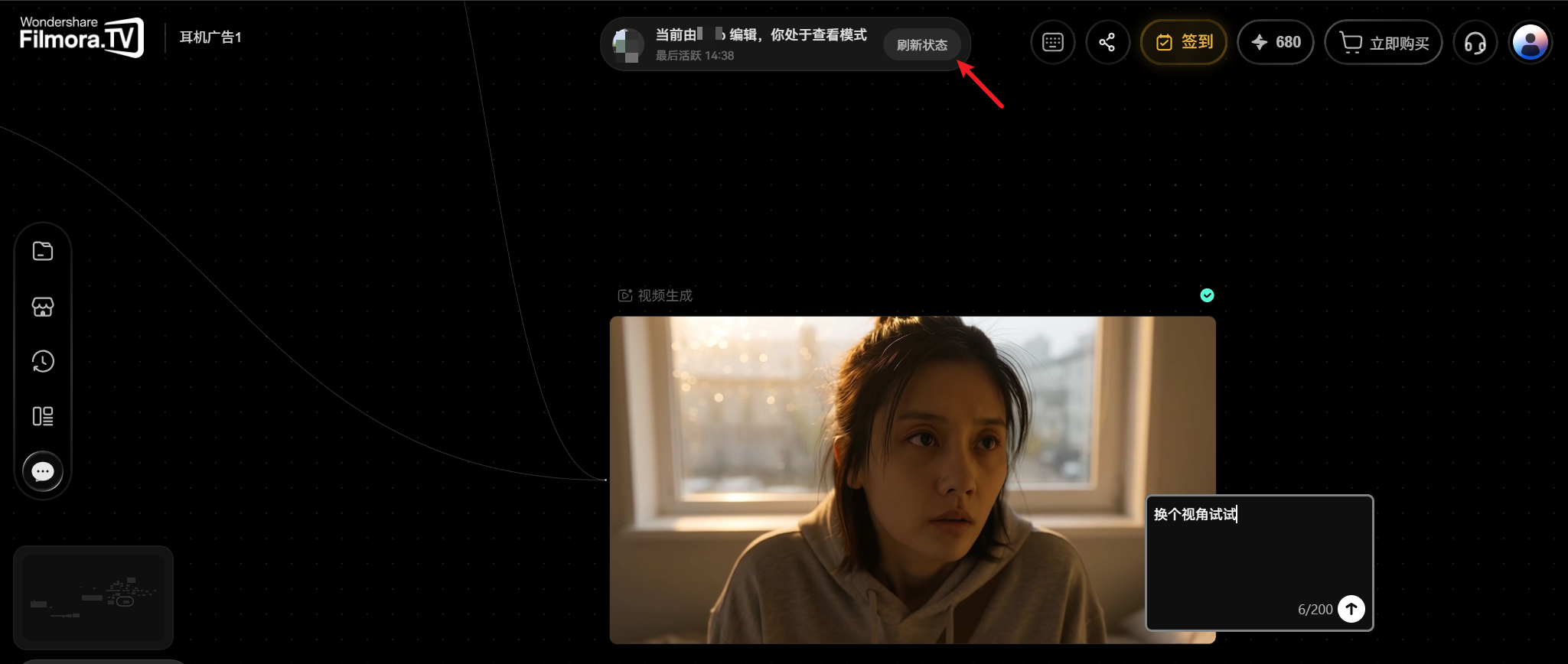
如果当前编辑成员已退出编辑,但其他成员仍无法编辑,可以点击画布上方状态栏中的【刷新状态】按钮,刷新项目状态,再确认是否可以开始编辑。
2. 添加画布评论
你可以在画布中指定位置添加评论,围绕具体节点或画面内容与团队成员沟通。
打开团队项目,在画布右侧侧边栏中点击【评论】按钮。在需要评论的位置点击,调出评论输入框。输入评论内容后,点击【↑】发送。
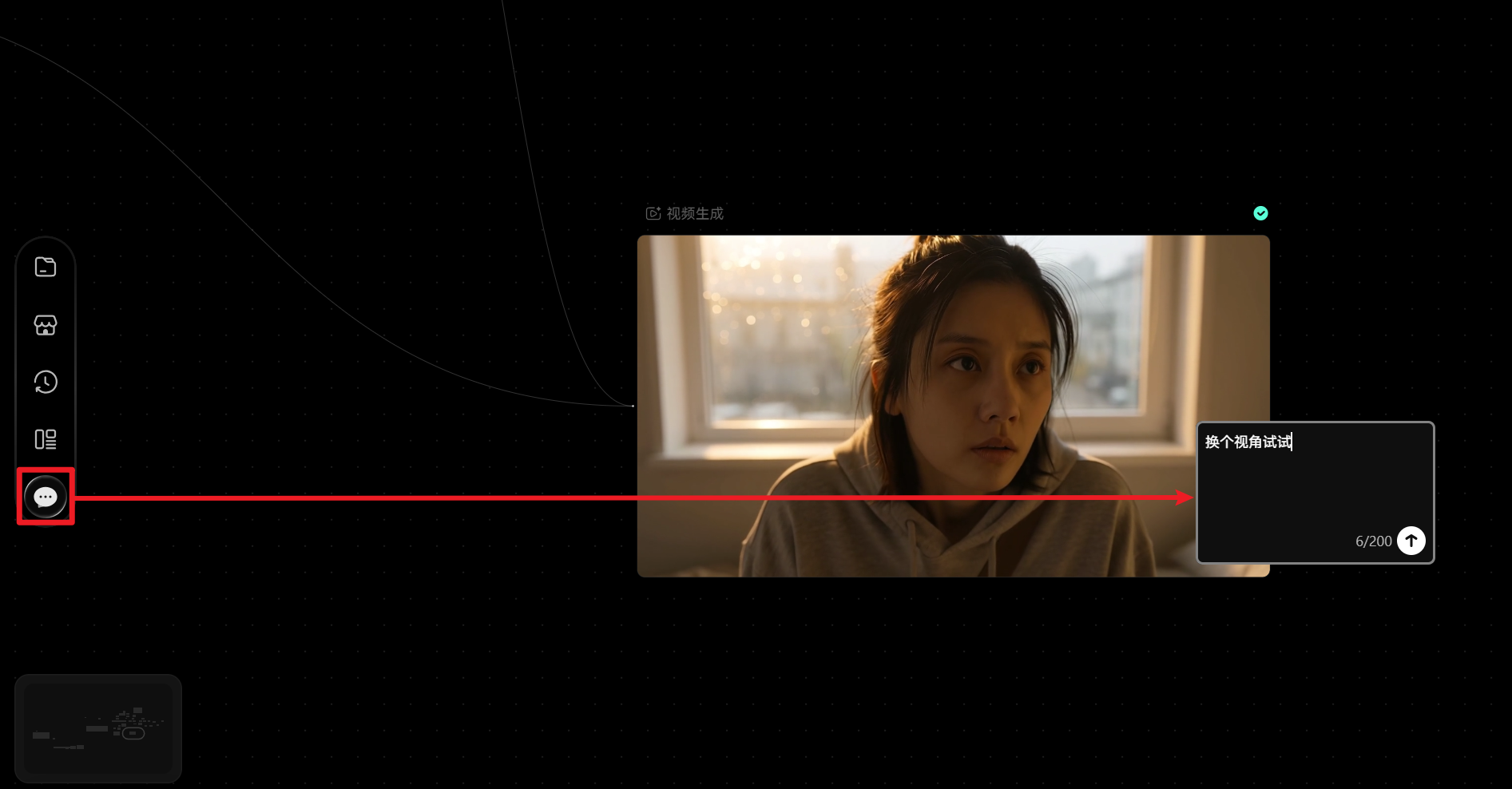
发送后,其他成员可以在对应的评论位置看到头像。点击头像即可展开评论内容,并查看或回复评论。
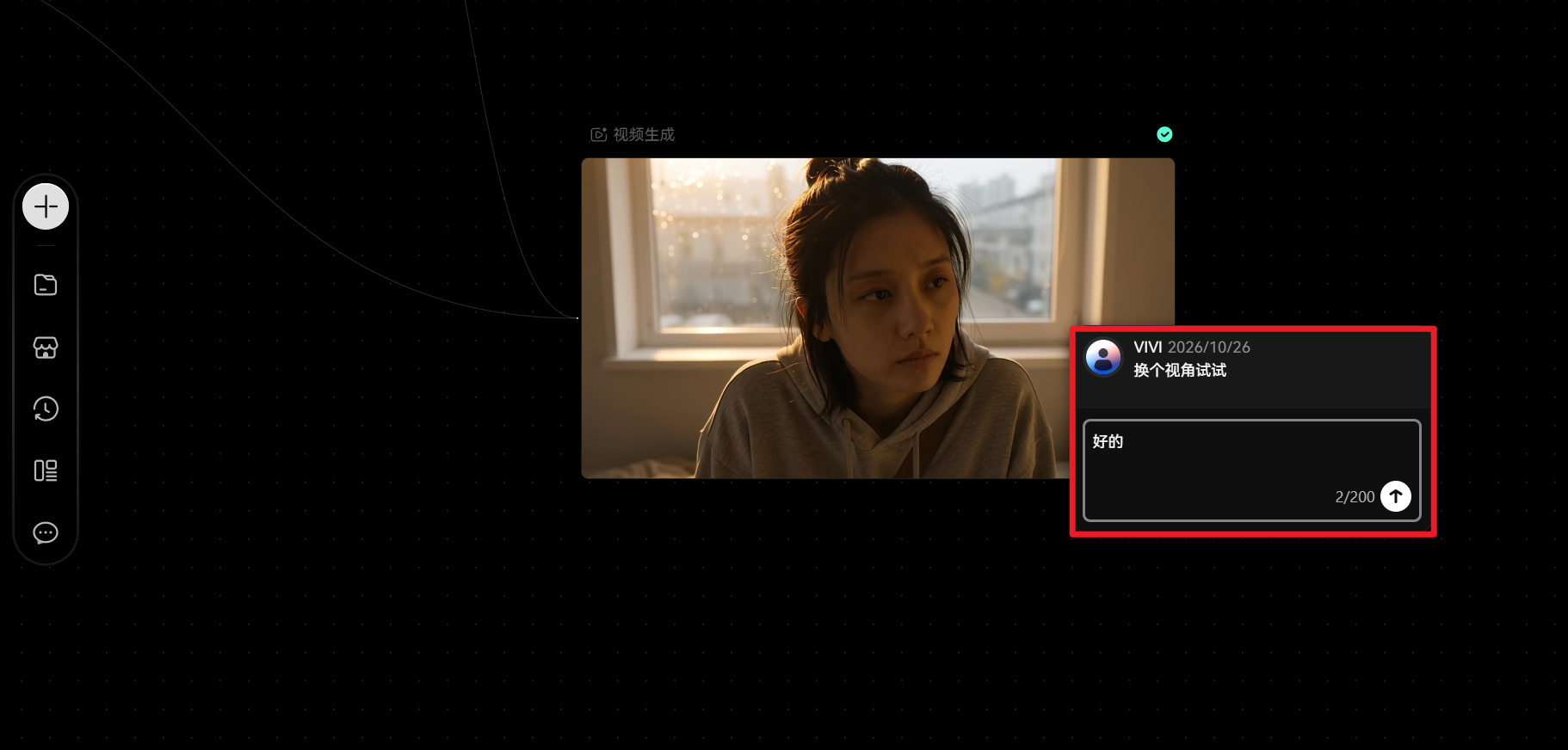
通过画布评论,团队成员可以围绕具体内容进行交流,减少沟通时的信息偏差,让项目修改与协作更加清晰。

本指南对您有帮助吗?