

3D导演台:截图与应用到画布
完成角色、几何体、姿势和机位设置后,就可以通过截图获取所需画面,并将其应用到主画布中,作为后续创作的图片素材。
一、选择机位与截图比例
首先,切换至【机位视角】,然后在左侧机位列表中选择需要截图的机位。
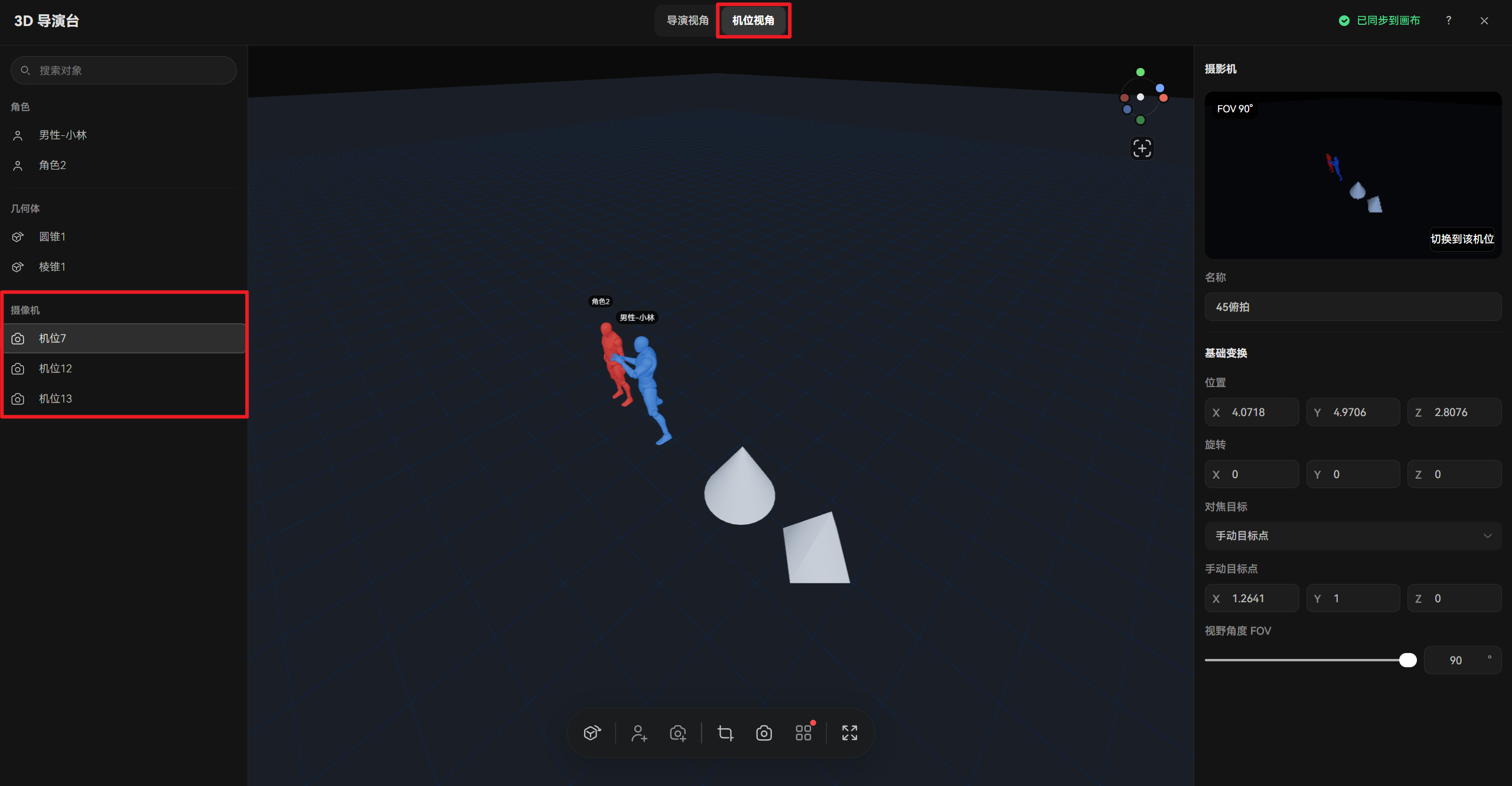
点击场景画布底部工具栏中的【比例】,可以设置截图的画面比例。默认比例为【自动】,也可以选择以下预设比例:16:9、9:16、1:1、4:3、3:4 和 21:9。
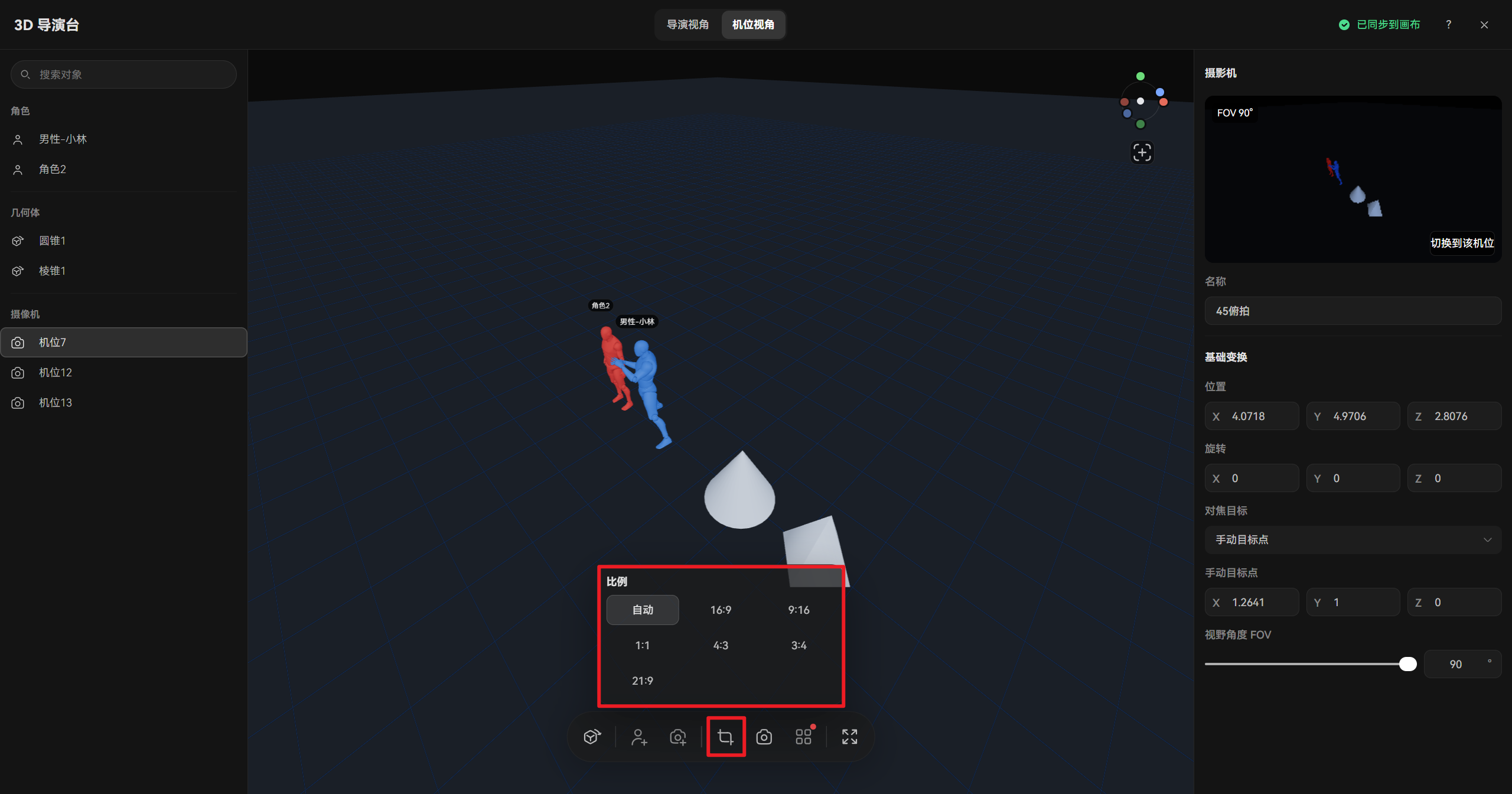
选择比例后,场景画布中会出现对应的取景框。你可以通过取景框预览最终截图的范围,确认主体位置和画面构图是否符合需求。
如果需要辅助构图,可以点击取景框右下角的【 】按钮,显示九宫格辅助线。辅助线会将画面划分为九个区域,方便你安排主体位置、平衡画面元素。
二、拍摄截图
确认机位、画面比例和取景范围后,点击场景画布底部工具栏中的【截图】按钮,即可生成当前机位的画面截图。
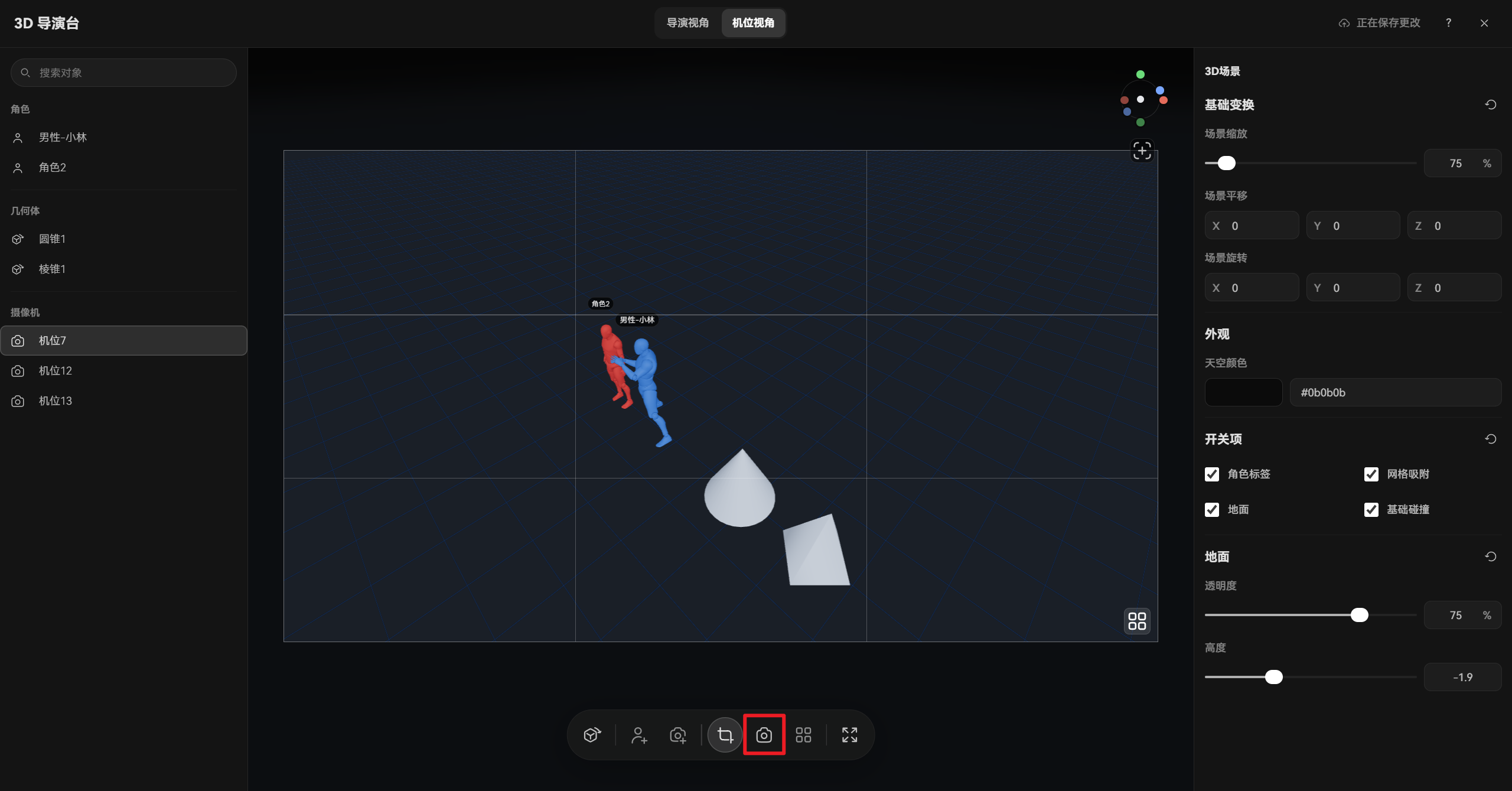
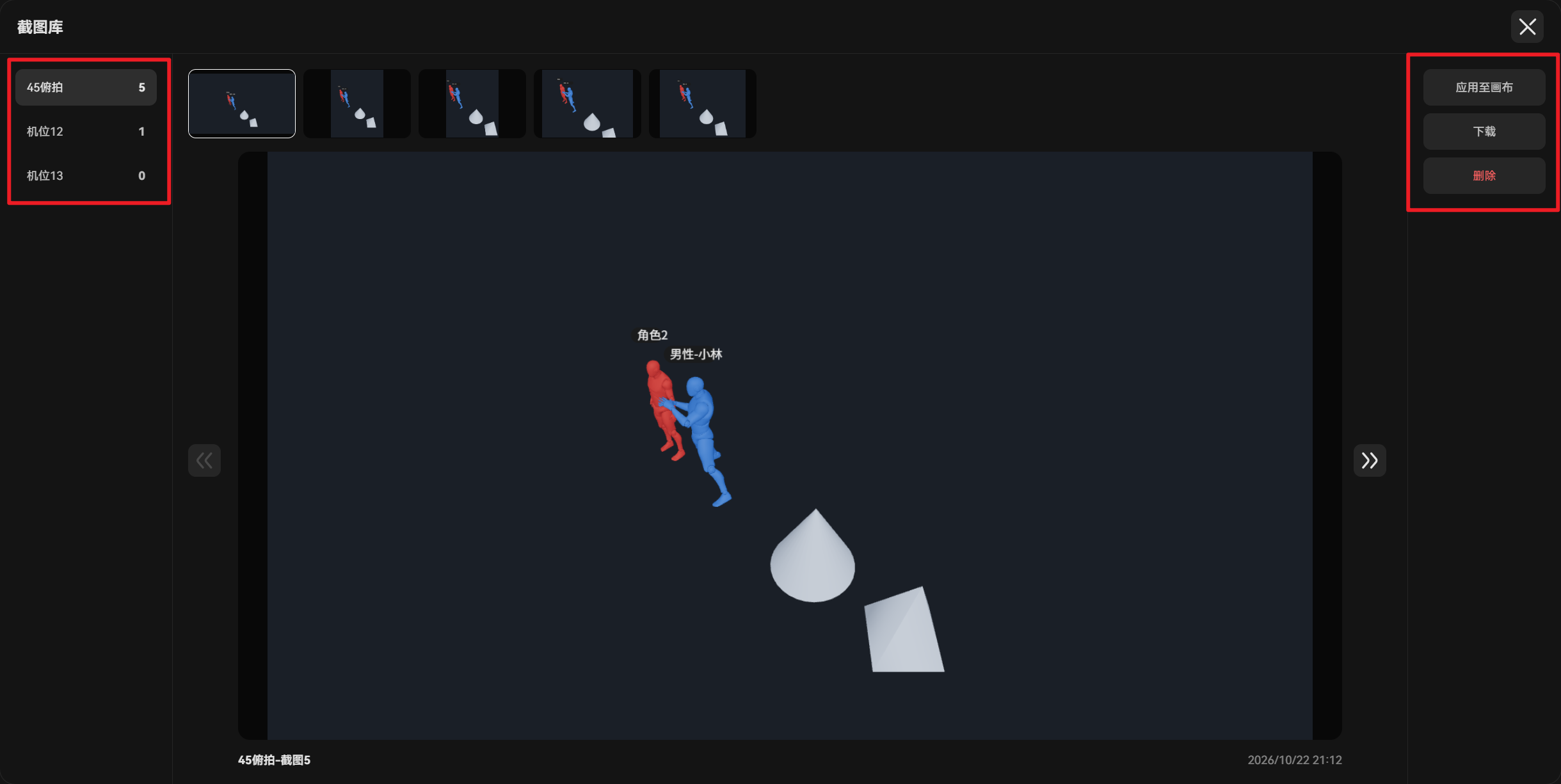
截图完成后,图片会保存到【截图库】中,方便你后续预览、下载和应用至画布。
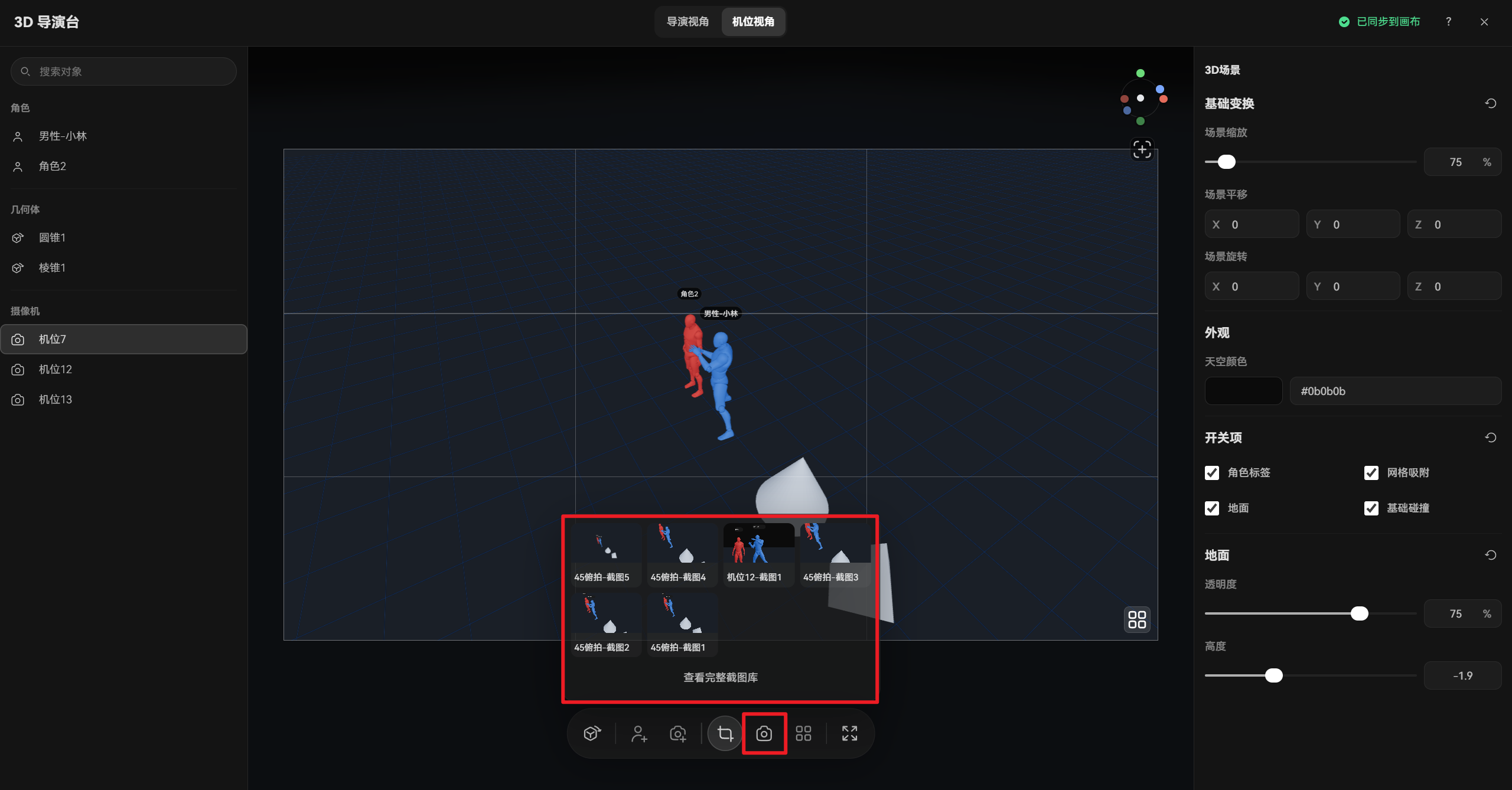
三、查看历史截图
点击工具栏中的【截图库】,即可展开查看此前生成的截图。
如果截图数量较多,可以点击截图区域下方的【查看完整截图库】,打开完整的图库窗口。
在完整截图库中,你可以按机位查看截图,逐一预览不同角度和构图的画面,快速找到需要使用的图片。
四、下载或应用截图
找到满意的截图后,可以在右侧点击【下载】,将图片保存到本地;也可以点击【应用至画布】,将截图添加到当前项目中。
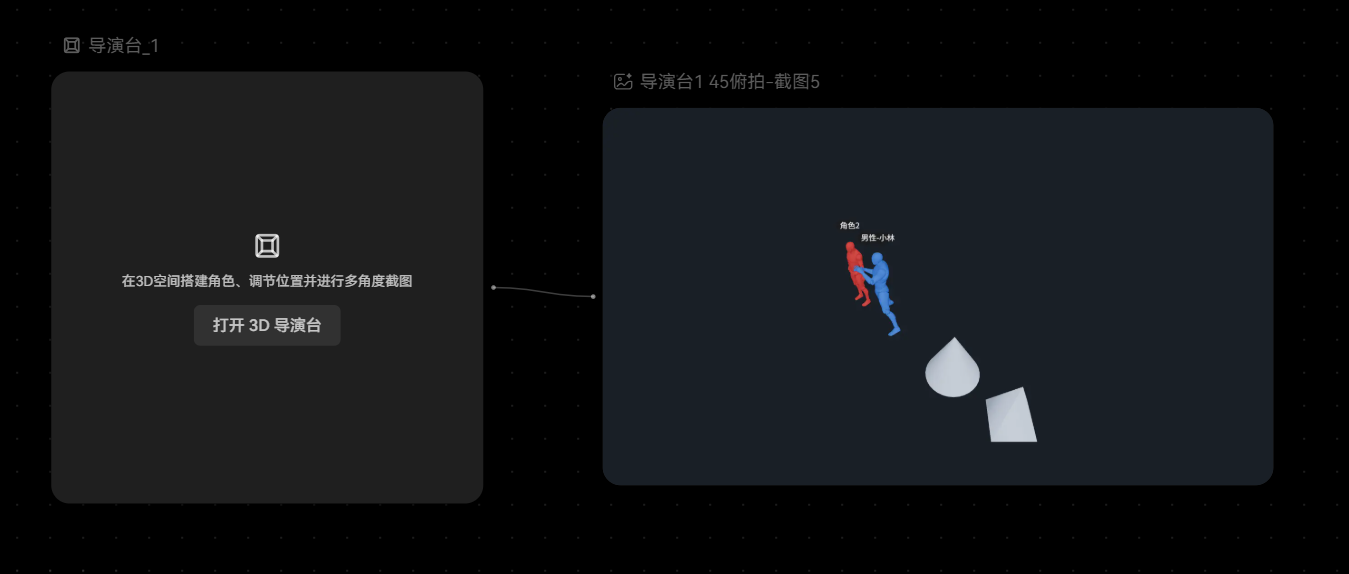
应用完成后,退出 3D 导演台并返回主画布,即可看到系统自动生成并连接的图片节点,该节点会保存对应的截图。
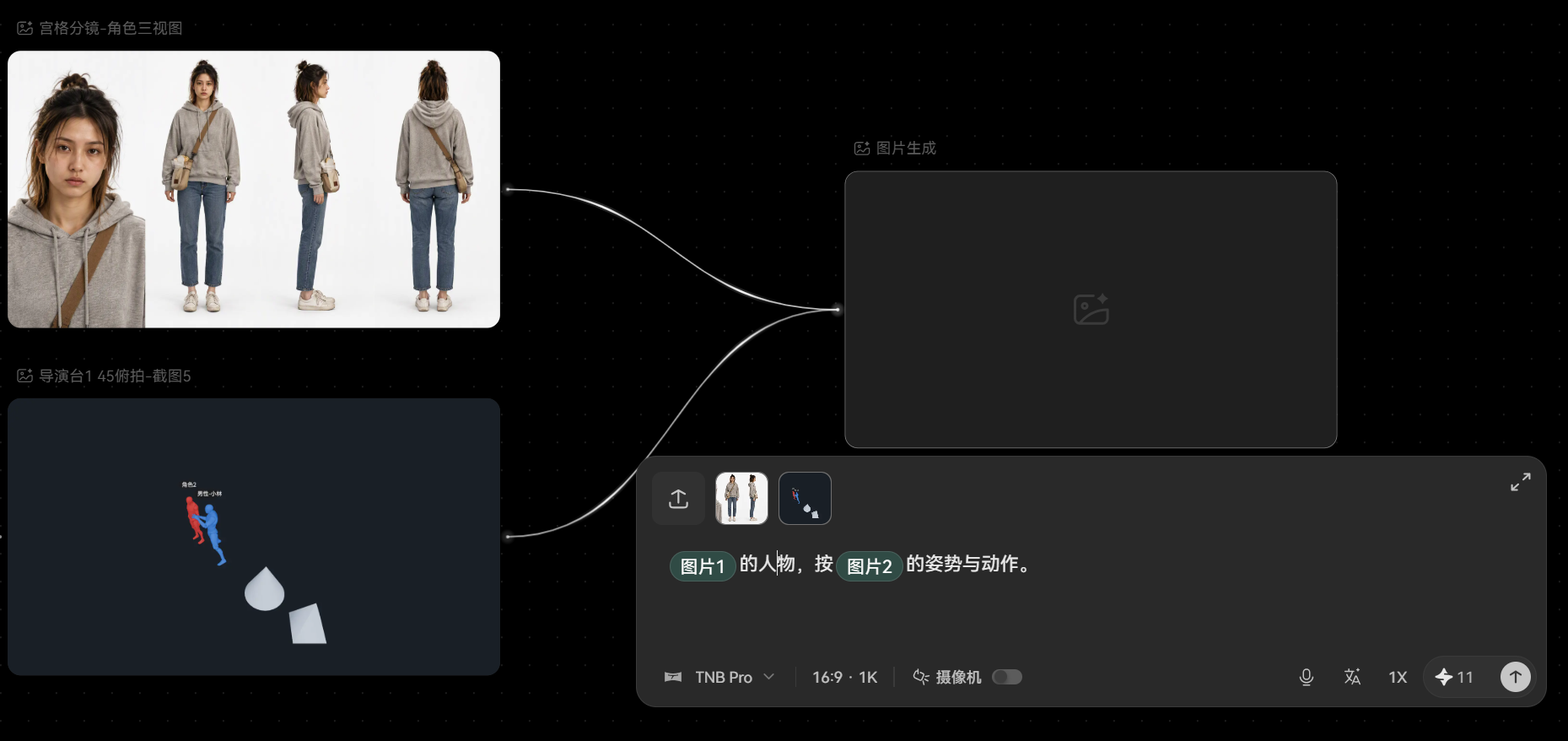
你可以将该图片节点连接至其他节点,作为图片生成、视频生成或其他创作流程的参考素材。

本指南对您有帮助吗?