

灵感社区
进入 Filmora.TV 灵感社区,即可浏览其他创作者分享的 AI 作品,寻找创作灵感,了解不同场景下的 AI 生成效果。你可以按分类或关键词查找感兴趣的作品,查看作品详情与创作过程,也可以发布自己的作品,与其他创作者分享创意,或通过【克隆项目】在参考作品的基础上继续创作。
一、首屏推荐
进入灵感社区后,首屏会推荐优质作品,帮助你快速发现值得参考的优秀创作案例。
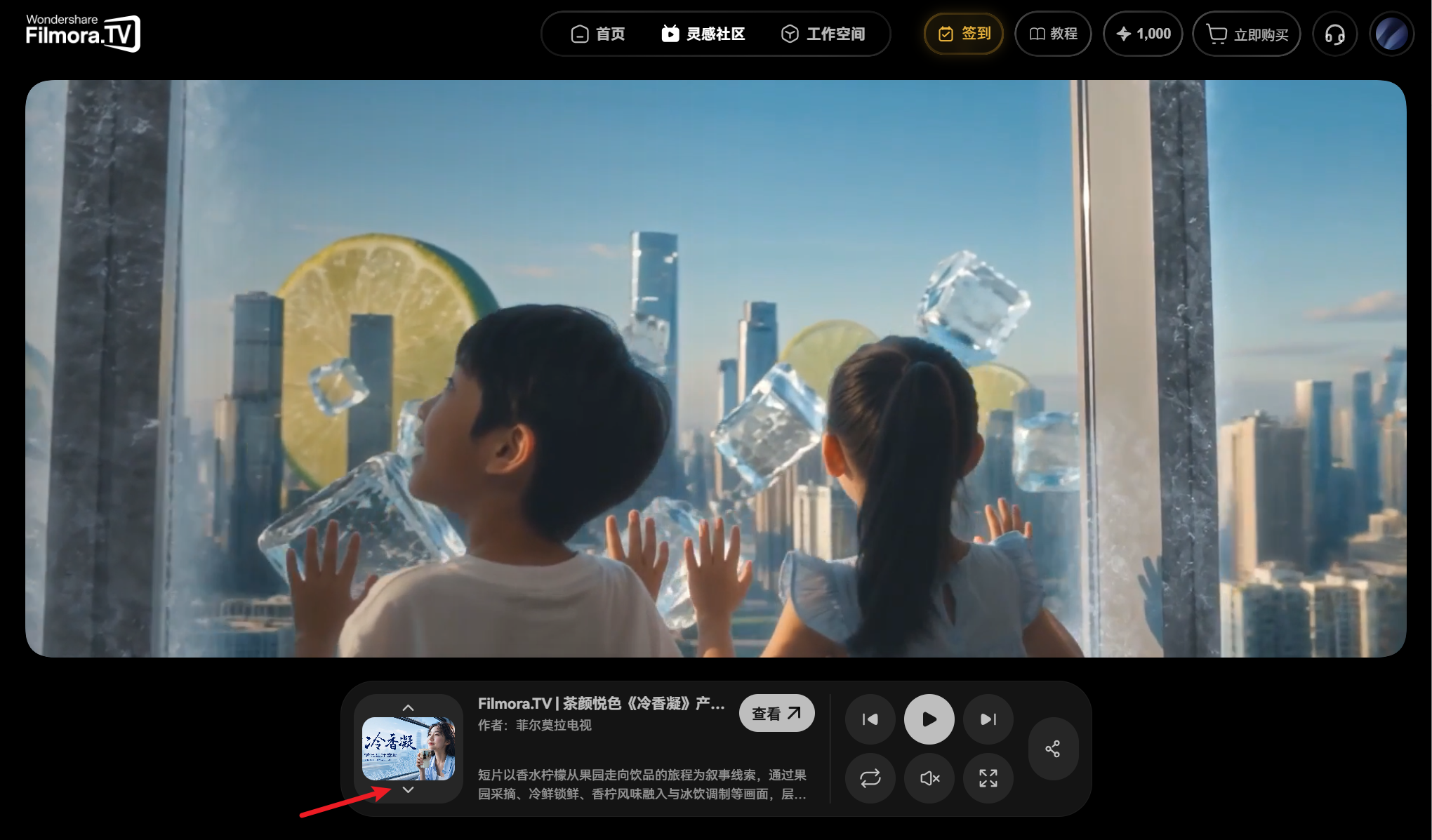
你可以直接点击作品,查看详情并了解作品效果。也可以点击缩略图区域的上下箭头,切换浏览推荐作品,快速探索不同的创作风格与表现形式。
二、浏览不同类型的作品
灵感社区提供不同的作品分类,方便你根据自己的创作方向查找相关内容。
你可以选择对应分类,浏览感兴趣的作品;也可以使用【搜索作品】功能,输入关键词,快速查找相关创作案例。
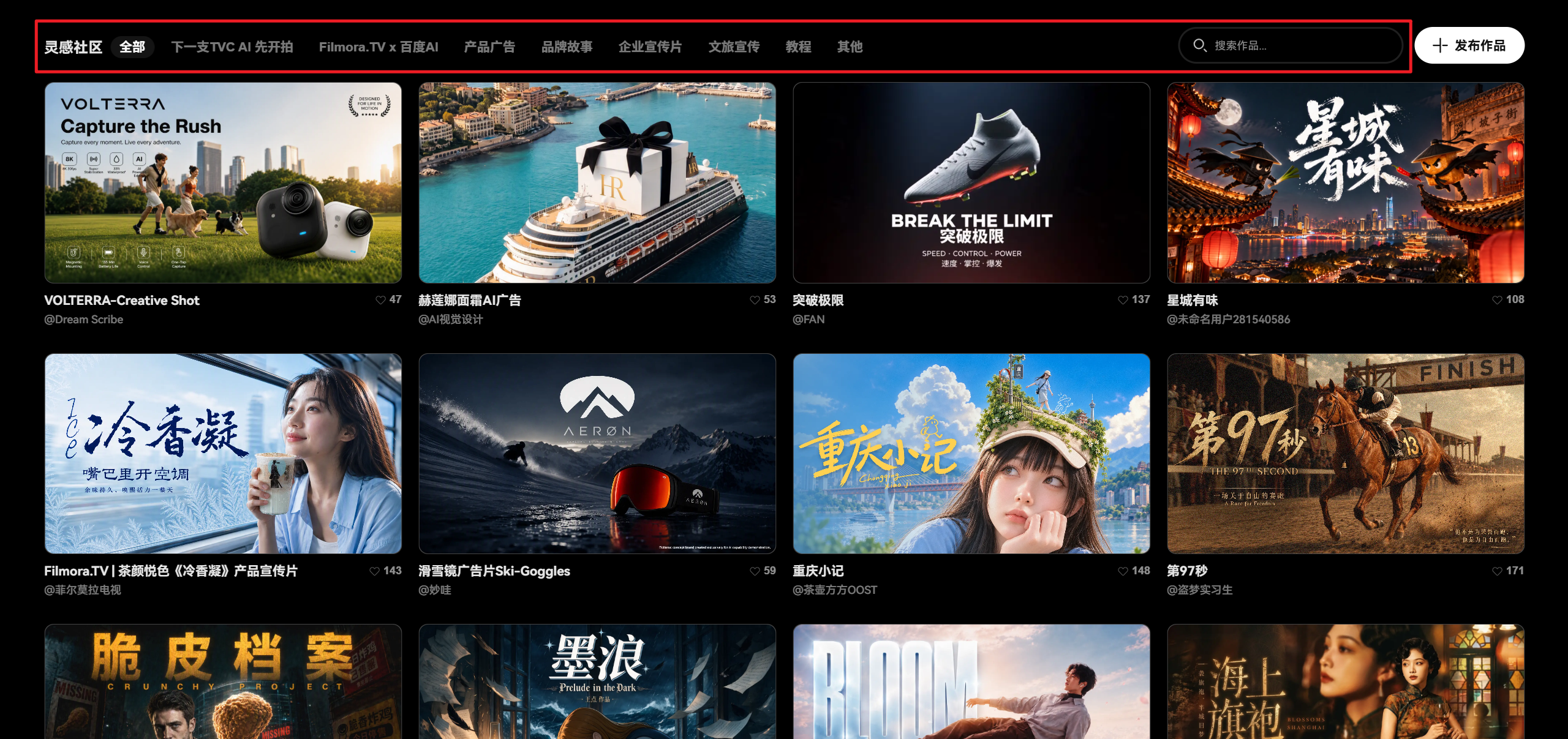
无论是寻找创意方向,还是参考特定场景下的 AI 生成效果,都可以通过分类浏览与关键词搜索,缩小查找范围。
三、发布作品
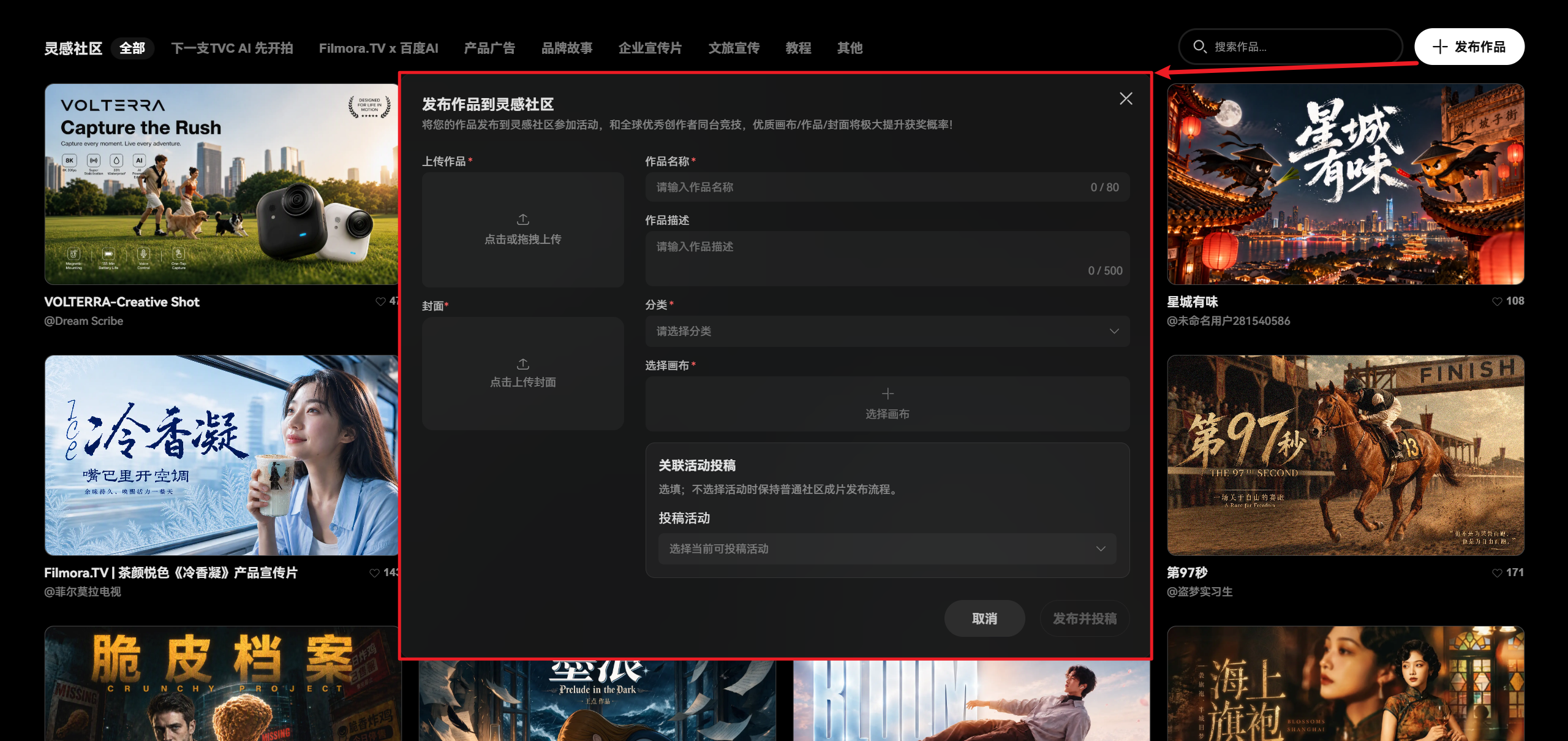
如果你希望与其他创作者分享自己的 AI 作品,可以点击页面左侧的【发布】按钮,在弹出的窗口中填写作品信息并上传素材。
-
步骤一 上传作品与封面
首先,上传需要发布的视频作品。支持的作品格式包括:M4V、MP4、WEBM、MOV。
接着,上传作品封面。支持 PNG、PJP、JFIF、JPE、PJPEG、JPEG、JPG 格式。你也可以直接从图库中选择已有图片作为封面。
-
步骤二 填写作品信息
上传素材后,填写作品名称和作品描述,并选择合适的作品分类,方便其他用户了解作品内容并找到相关创作。
-
步骤三 选择画布并投稿
根据页面提示选择对应画布。如果需要参与相关活动,也可以选择活动投稿选项。
确认作品文件、封面、作品信息及投稿设置无误后,点击【发布并投稿】,完成作品发布。
四、浏览作品详情
在灵感社区中,点击任意作品缩略图,即可进入对应的作品详情页,查看作品的具体内容。
在详情页中,你可以:
- 播放作品:直接观看作品效果,支持静音与全屏播放。
- 下载作品:通过【下载】保存作品。
- 分享作品:通过【分享】功能,将作品分享给其他人。
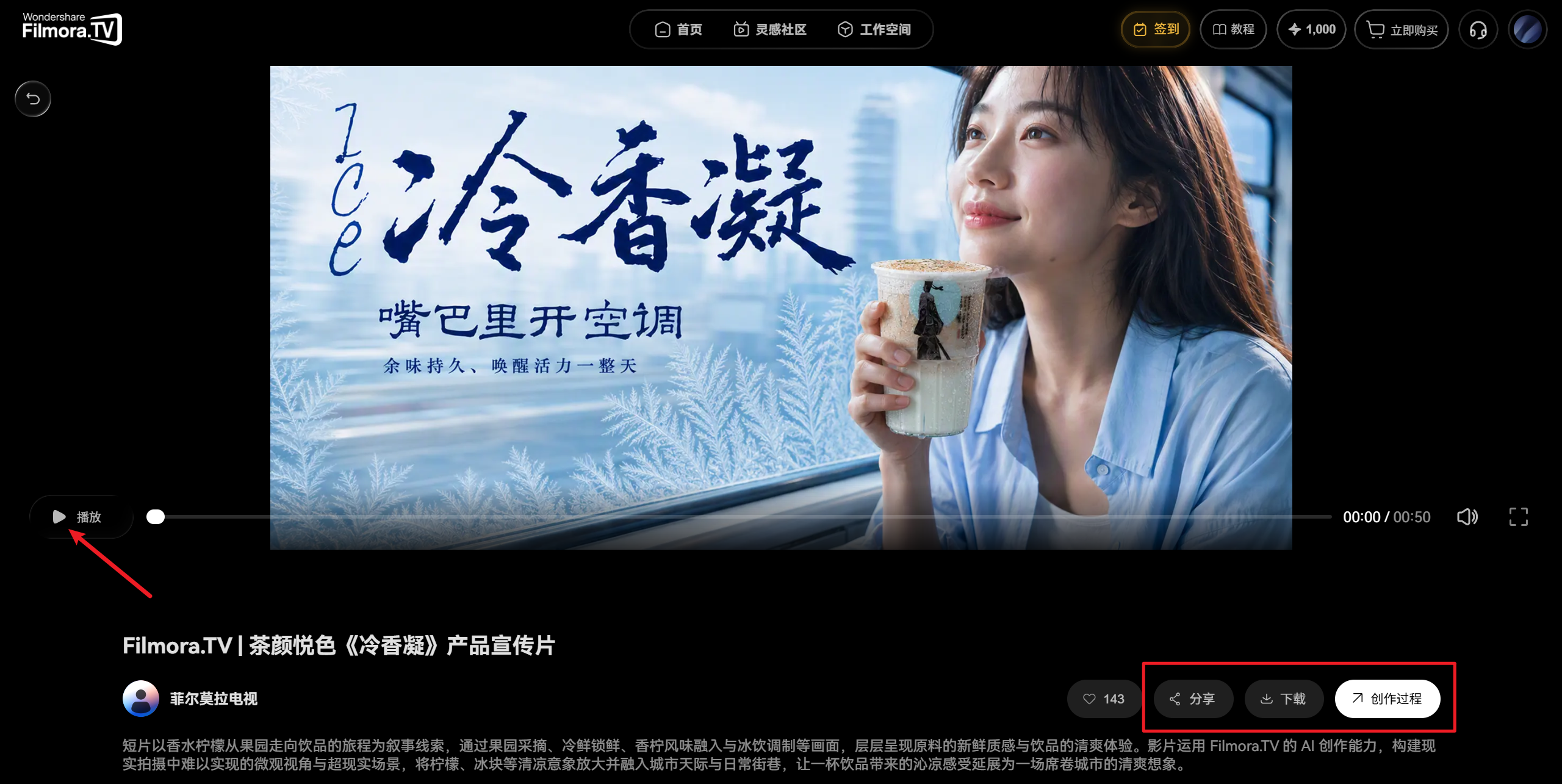
如果你希望进一步了解作品的生成方式,还可以进入【创作过程】,查看作品的画布结构与生成节点。
五、查看创作过程与克隆项目
除了浏览最终作品,你还可以进一步查看作品的创作过程,了解其生成逻辑,并在此基础上开启自己的创作。
1. 查看作品创作过程
在作品详情页中,点击【创作过程】,即可查看对应的作品画布。该画布为只读模式,你可以浏览其中的节点与连接关系,了解作品的生成流程。
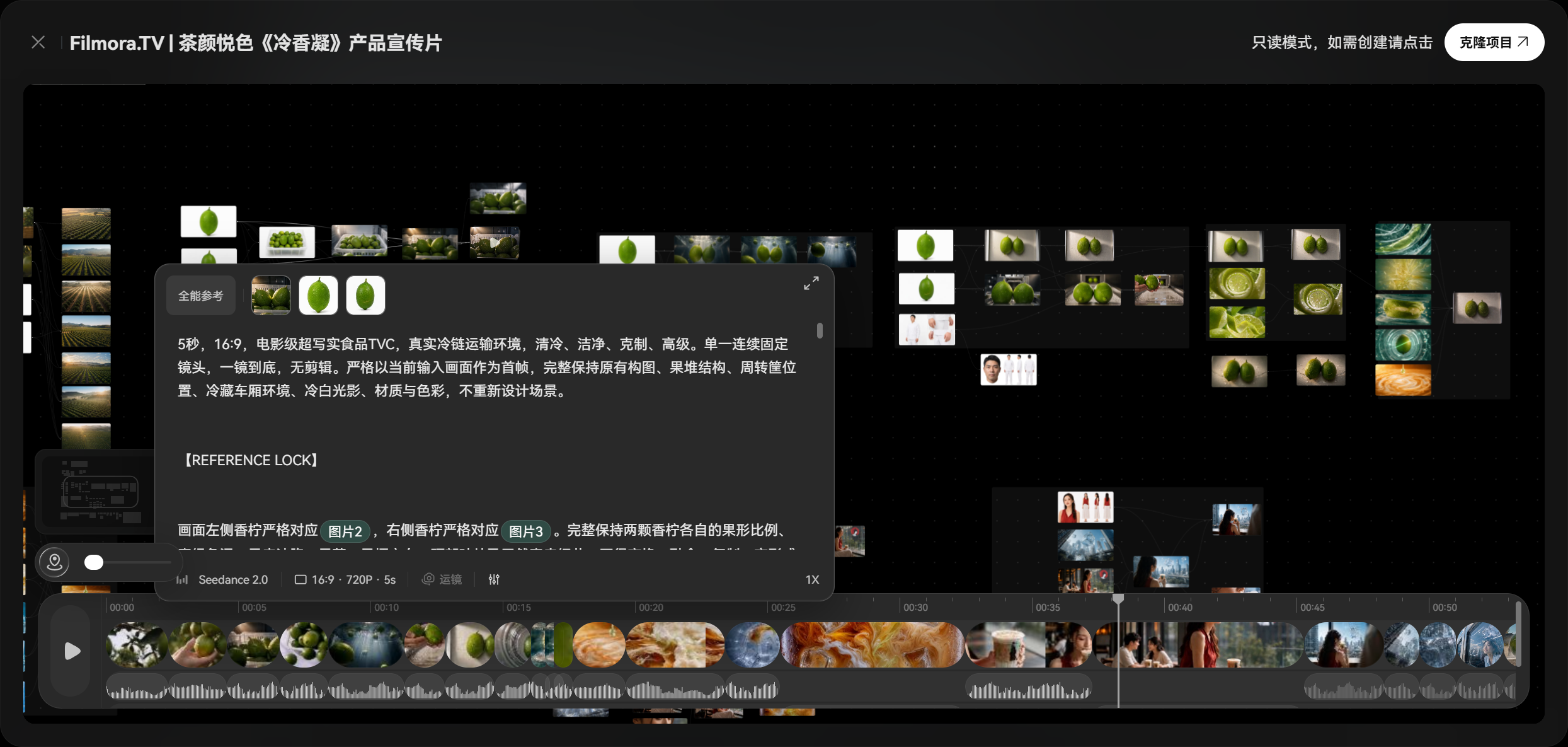
点击任意节点,即可查看相应的节点信息,例如使用的提示词、生成模型等。你也可以通过下方的时间轴拖动游标,选中相应节点并播放预览,进一步了解各个创作环节的输出效果。
如需了解更多节点功能,可以参考画布节点概览指南。
2. 克隆项目,继续创作
如果你喜欢某个社区作品的创作思路,可以通过【克隆项目】功能,将该作品的创作过程作为参考,开启自己的创作。
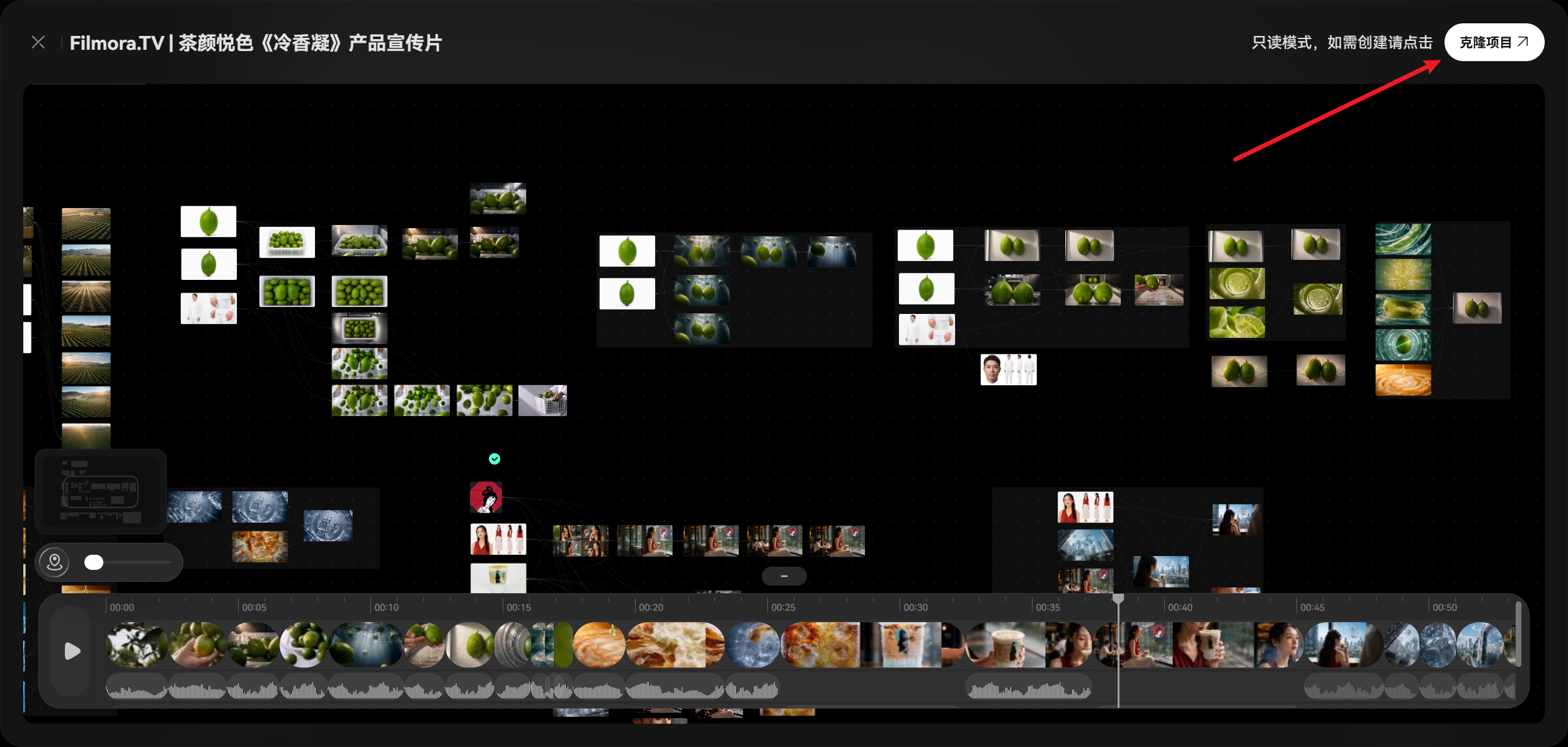
克隆后,你可以在原有项目的基础上继续修改和调整,探索不同的提示词、生成效果与创作方向,将灵感转化为自己的作品,提高创作效率。
Filmora.TV 灵感社区不仅是浏览 AI 作品的平台,也是获取创作思路、了解生成过程和分享创意的空间。你可以通过首屏推荐、分类浏览和关键词搜索发现优秀作品,通过作品详情与创作过程了解生成方式,还可以发布自己的作品,或使用【克隆项目】在已有创意的基础上继续创作。

本指南对您有帮助吗?