

图片节点:编辑
除了多角度、打光和宫格分镜等功能外,Filmora.TV 还提供多种图片编辑工具,包括【高清】【扩图】【重绘】【擦除】【抠图】【裁剪】【解析】和【旋转】。你可以根据创作需求提升图片清晰度、调整画面范围、修改局部内容或提取主体,为后续的图片与视频创作做好准备。
一、高清
【高清】功能可以提升图片的清晰度,适合进一步处理细节不够清晰的图片,为后续创作提供更清晰的素材。
在画布中选中需要处理的图片节点,点击节点上方工具栏中的【···】更多图标,在下拉菜单中选择【高清】。
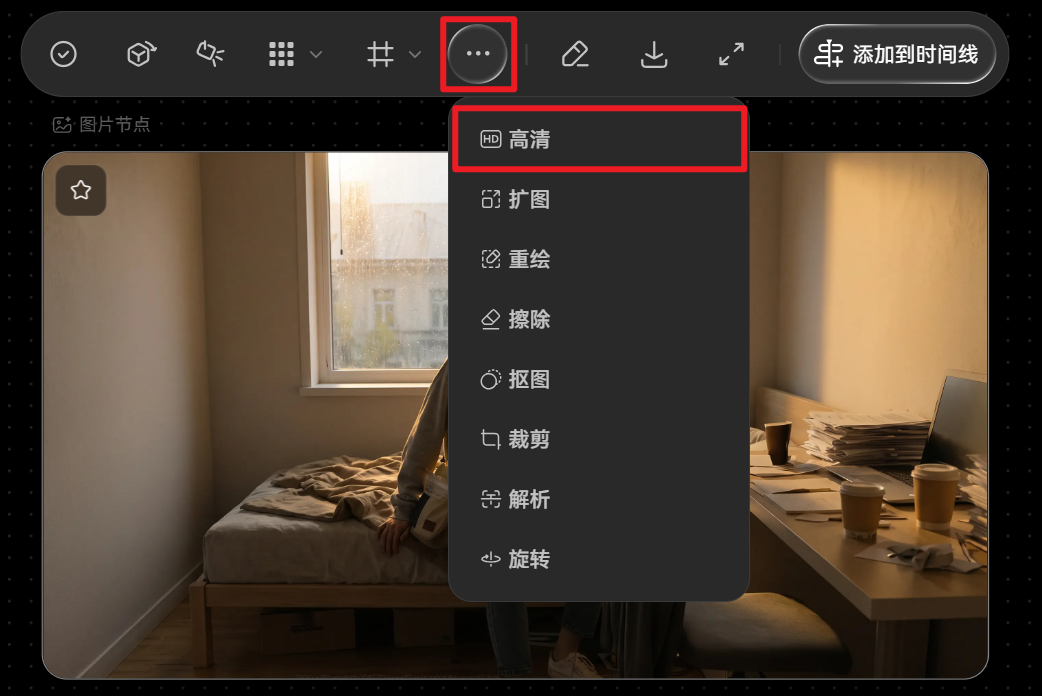
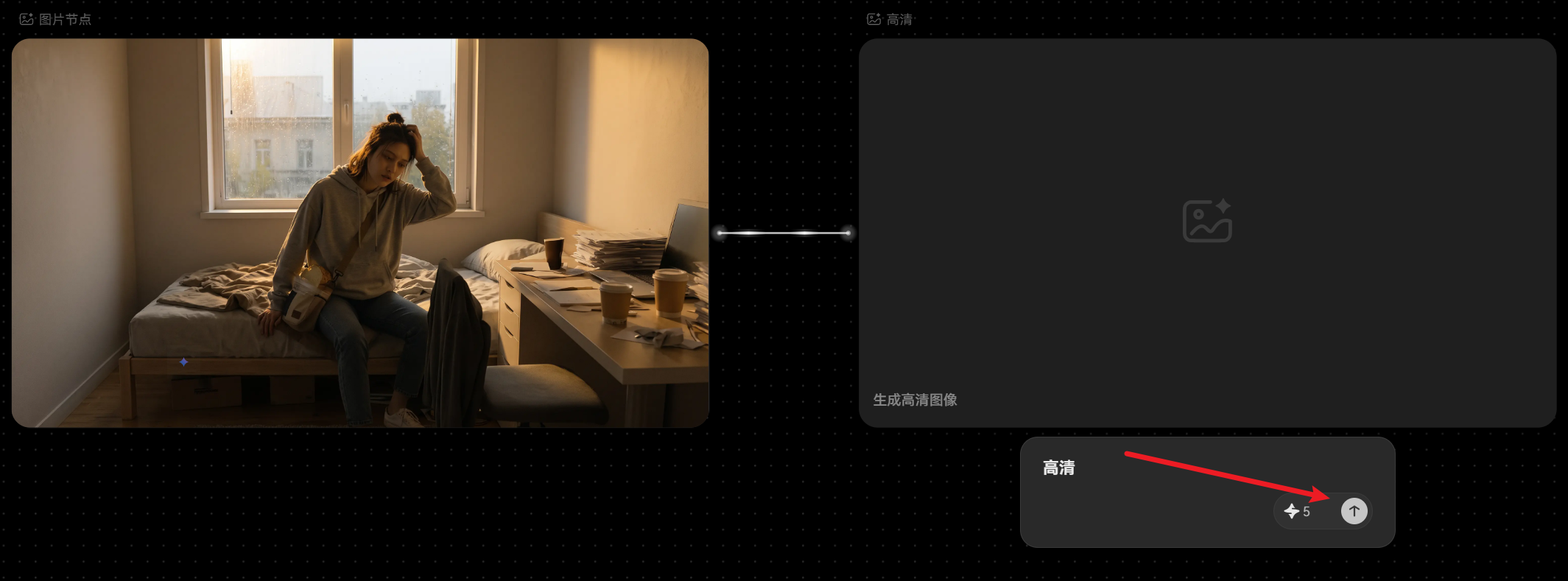
系统会自动在原节点左侧创建一个新的图片节点。
在新节点下方点击【↑】按钮,开始生成高清图片。
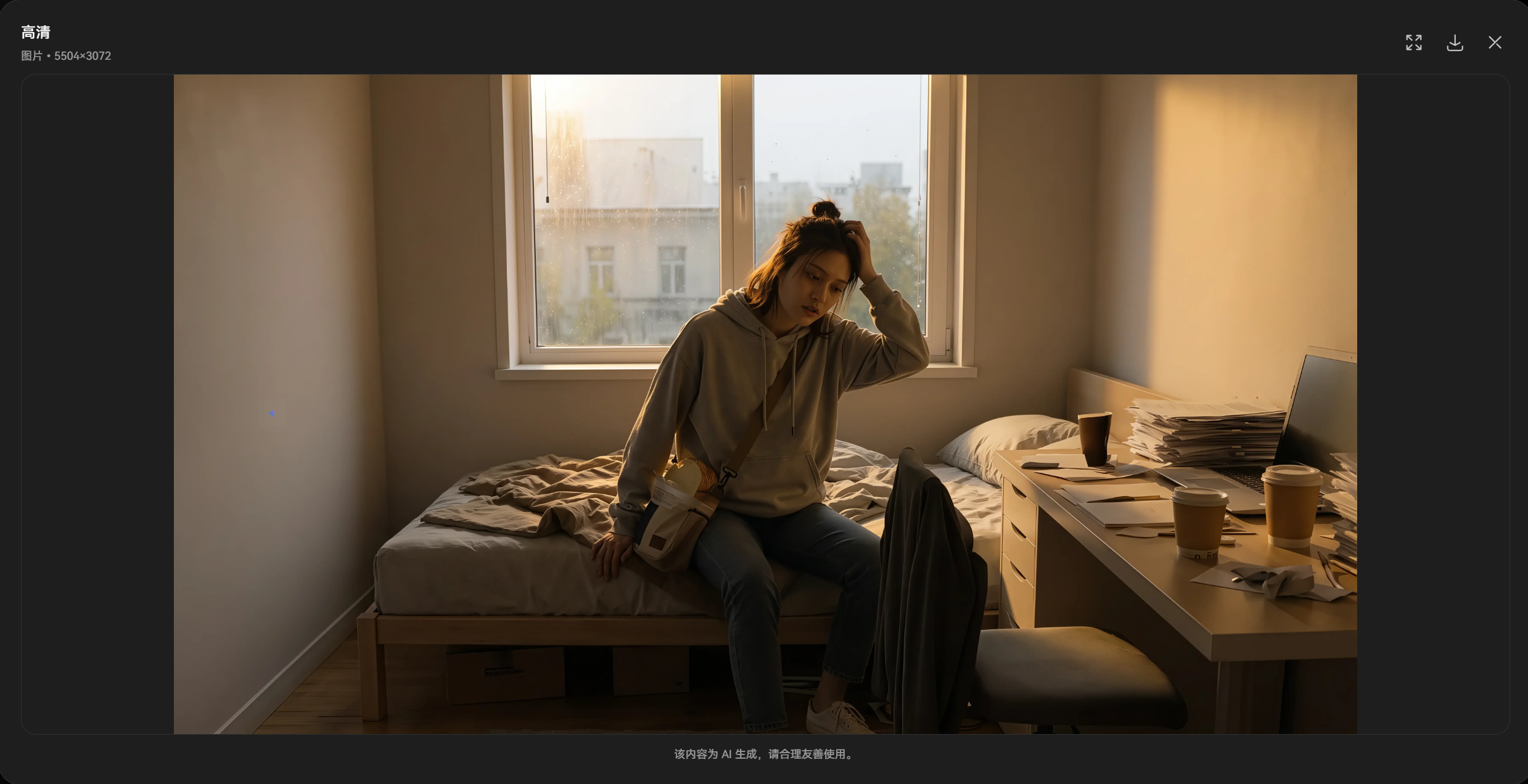
等待处理完成后,即可查看生成结果。如需放大检查细节,可以右键点击生成的图片节点,选择【预览】。
二、扩图
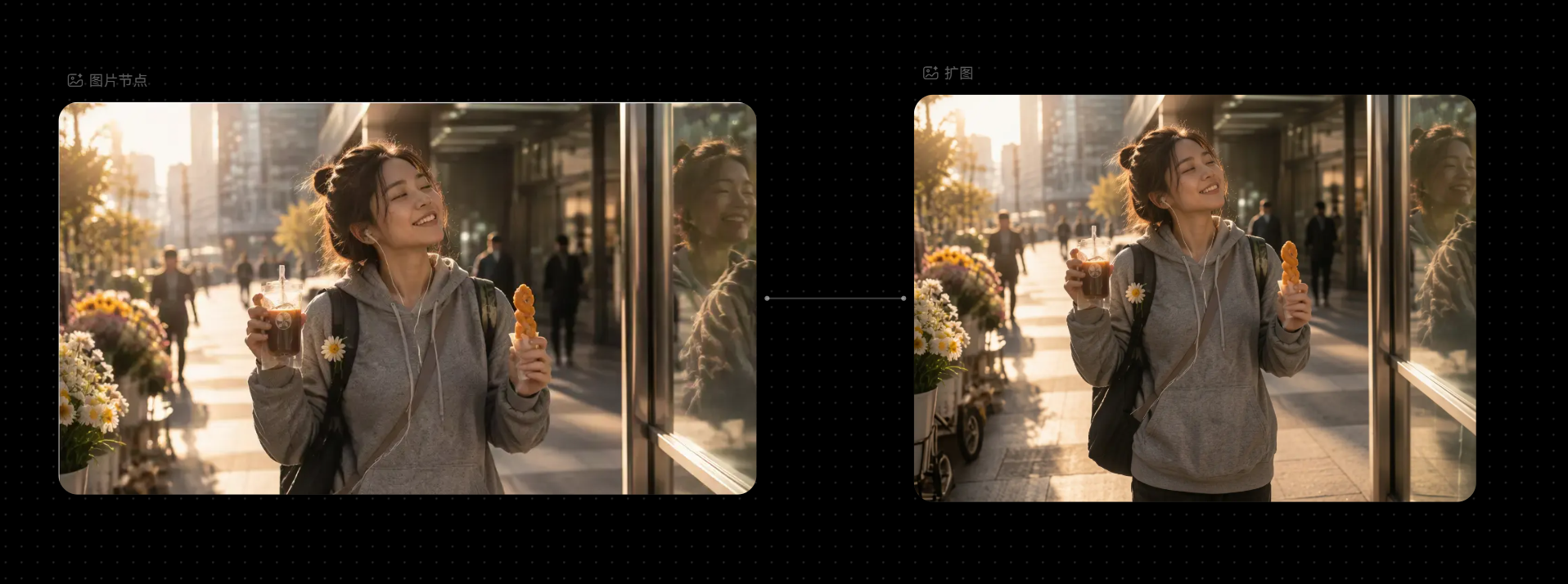
【扩图】功能可以在保留原图主体的基础上,向画面边缘扩展更多内容。例如,将半身人物图扩展为包含更多环境的场景图,或为产品图补充周围空间,让构图更加完整。
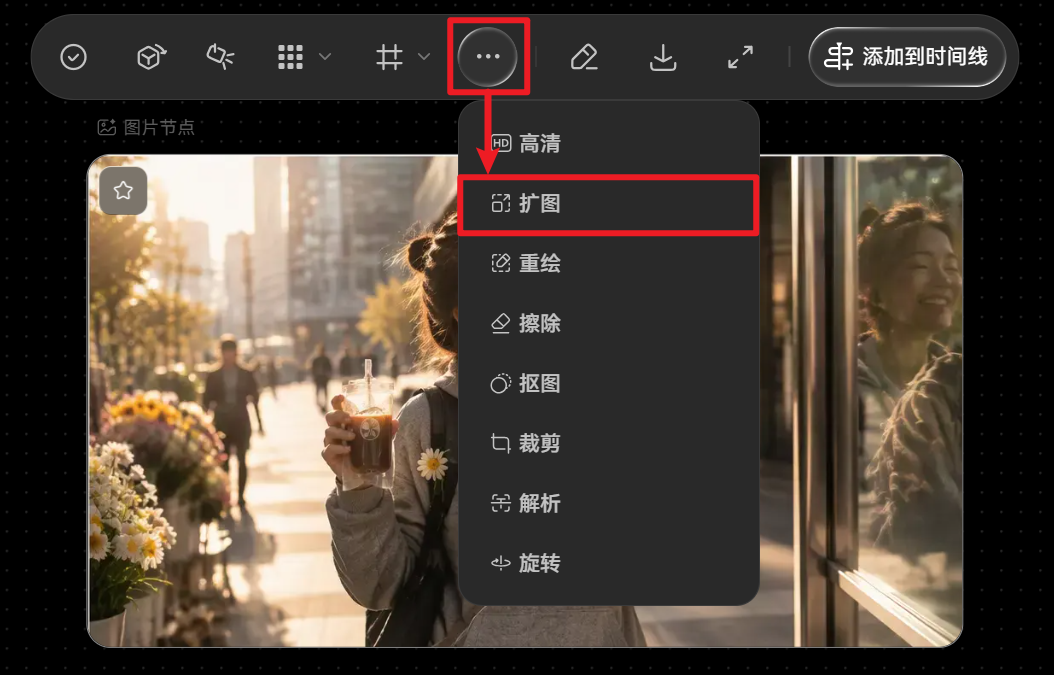
选中图片节点,点击上方工具栏中的【···】更多图标,在下拉菜单中选择【扩图】。
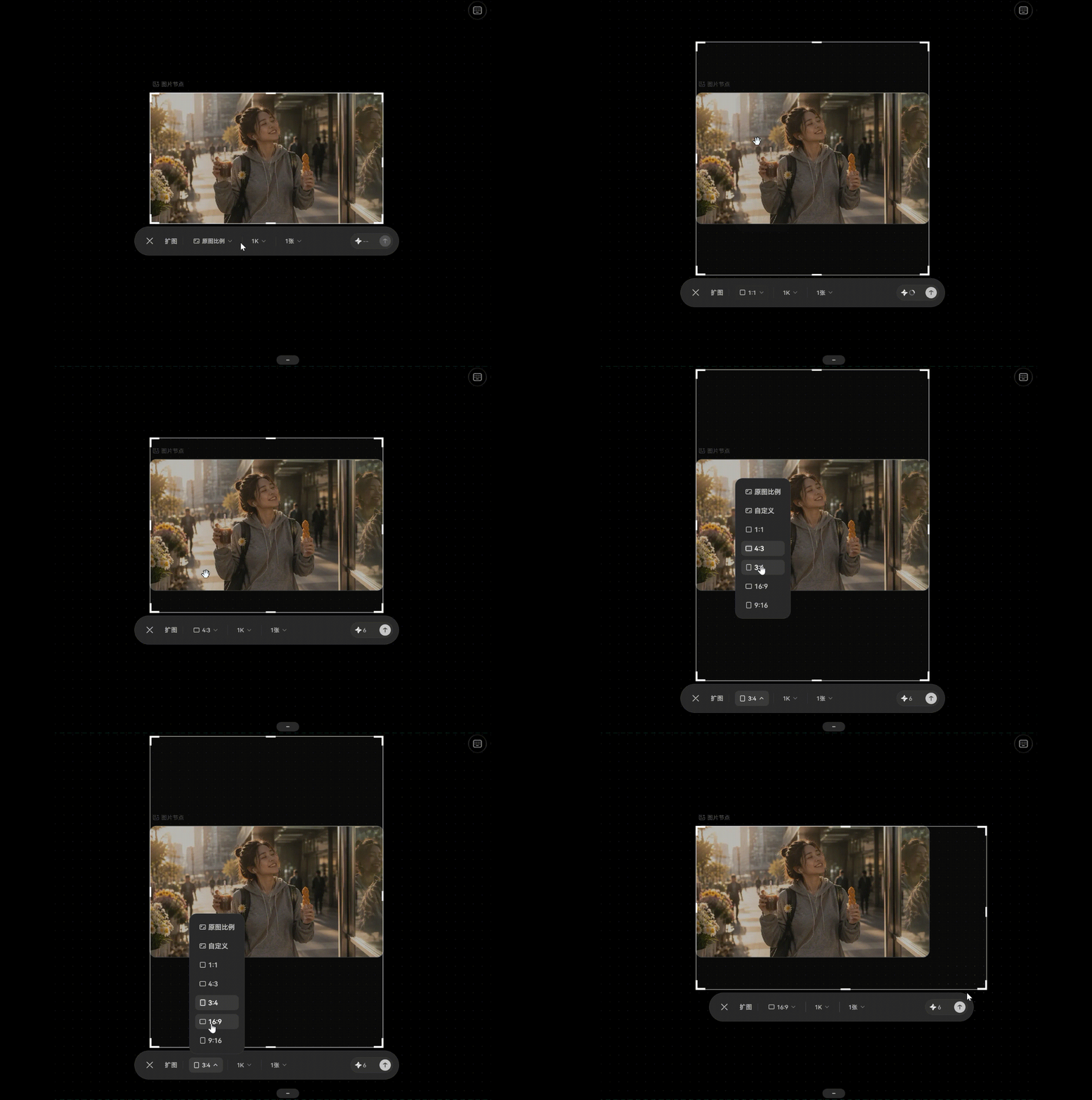
进入扩图界面后,默认保留原图比例。你可以选择其他预设比例,包括【1:1】【4:3】【3:4】【16:9】和【9:16】。
拖动图片边框,调整扩展后的画面范围。使用预设比例时,调整范围不会改变所选比例。
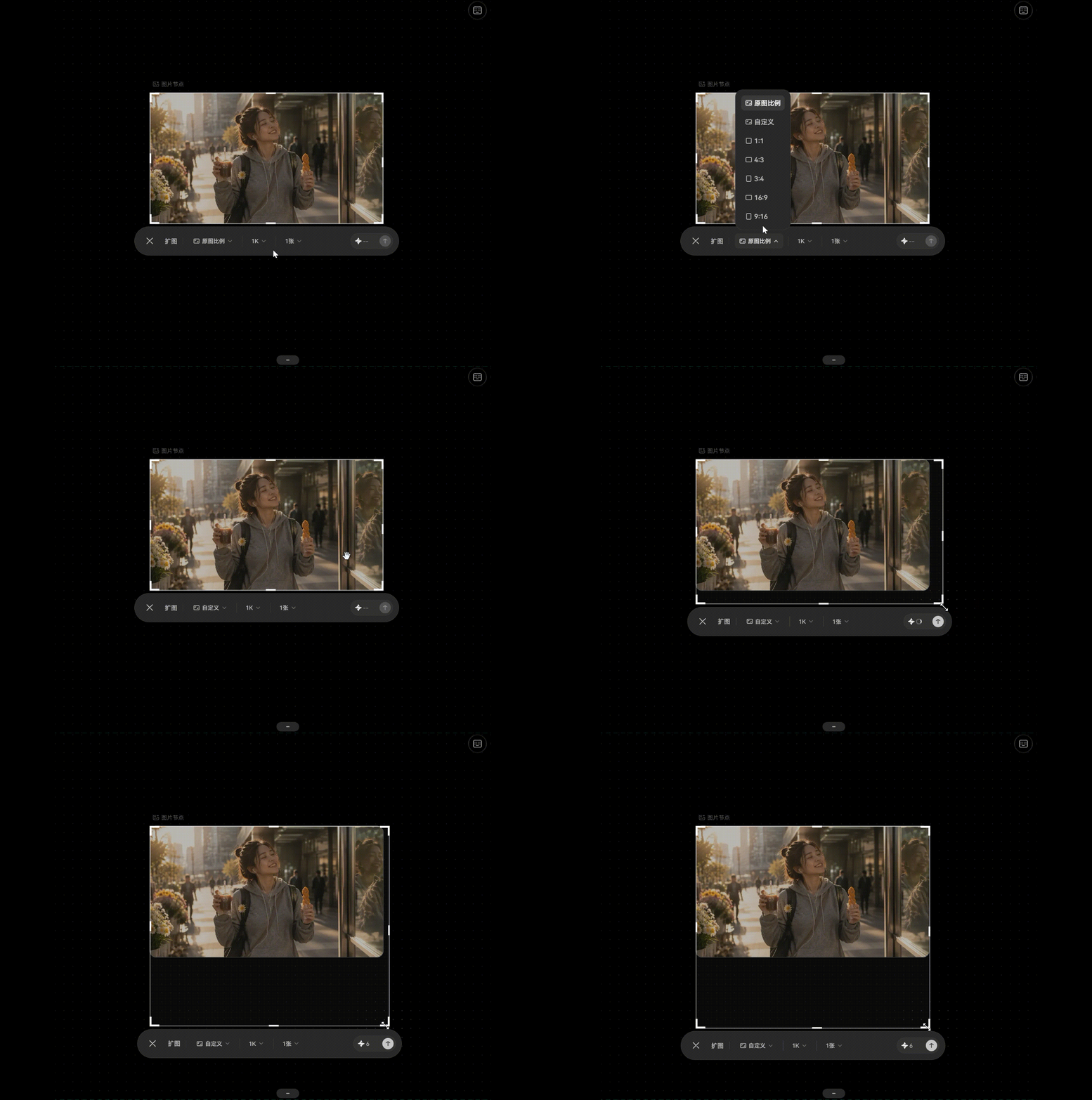
如果需要更自由地控制画面范围,也可以选择【自定义比例】,通过拖动边框同时调整扩展区域与画面比例。
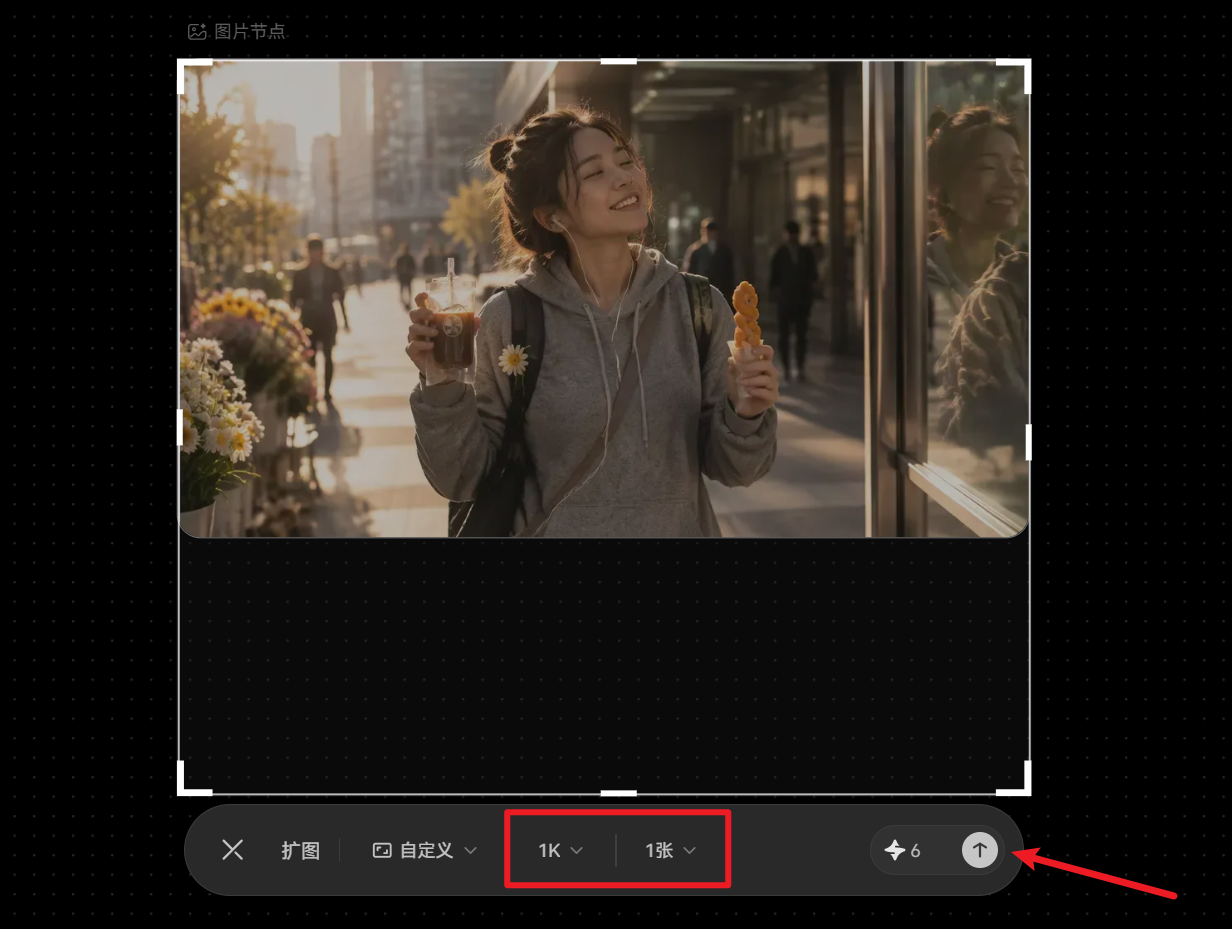
确认扩图范围后,设置生成图片的【分辨率】和【生成张数】,点击【↑】开始生成。
生成后,系统会在原图片节点右侧创建一个新的图片节点,用于存放扩图结果。你可以查看生成的画面,确认扩展内容是否协调。
三、重绘
【重绘】功能适合修改图片中的局部区域。你可以指定需要调整的位置,并输入新的描述,让 AI 根据原图和修改要求重新生成相应内容。
选中图片节点,点击上方工具栏中的【···】更多图标,在下拉菜单中选择【重绘】。
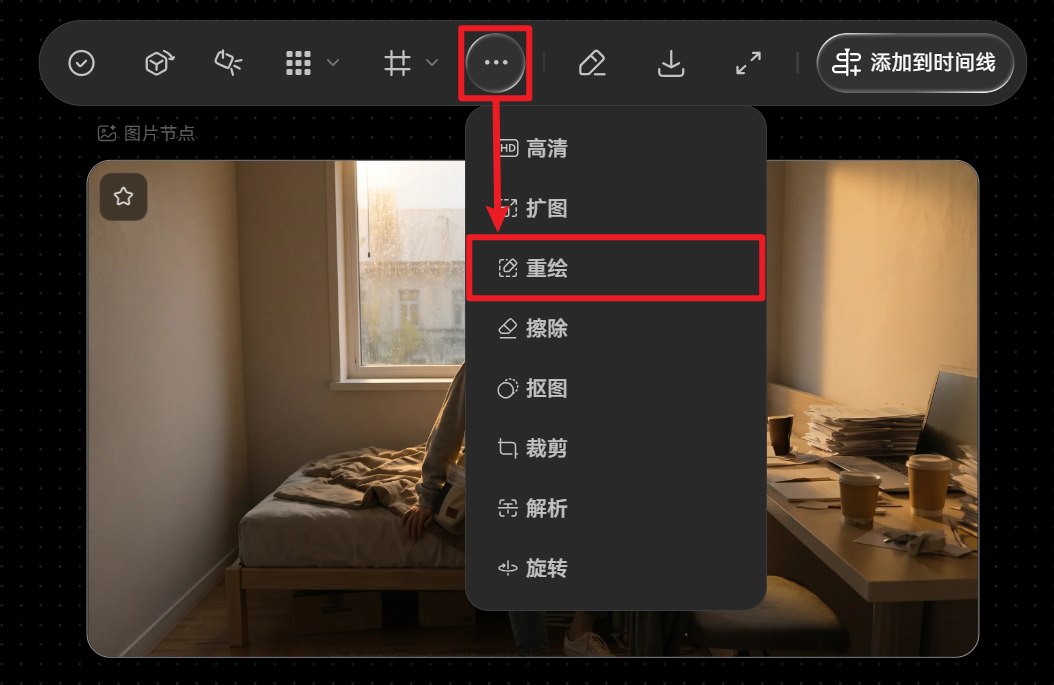
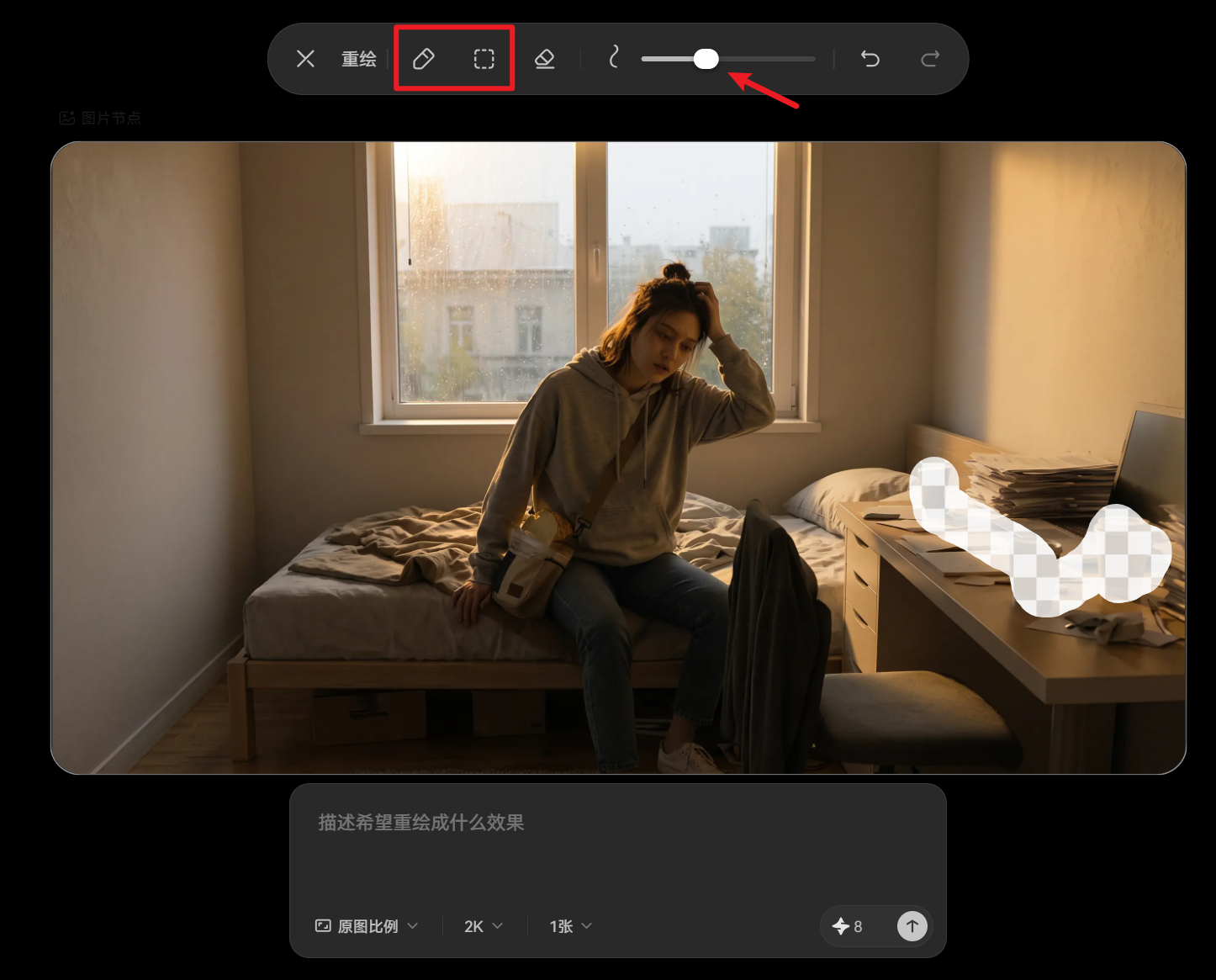
在重绘界面中,使用【画笔】或【矩形】工具标记需要重绘的区域。使用画笔时,可以根据需要调整画笔大小。
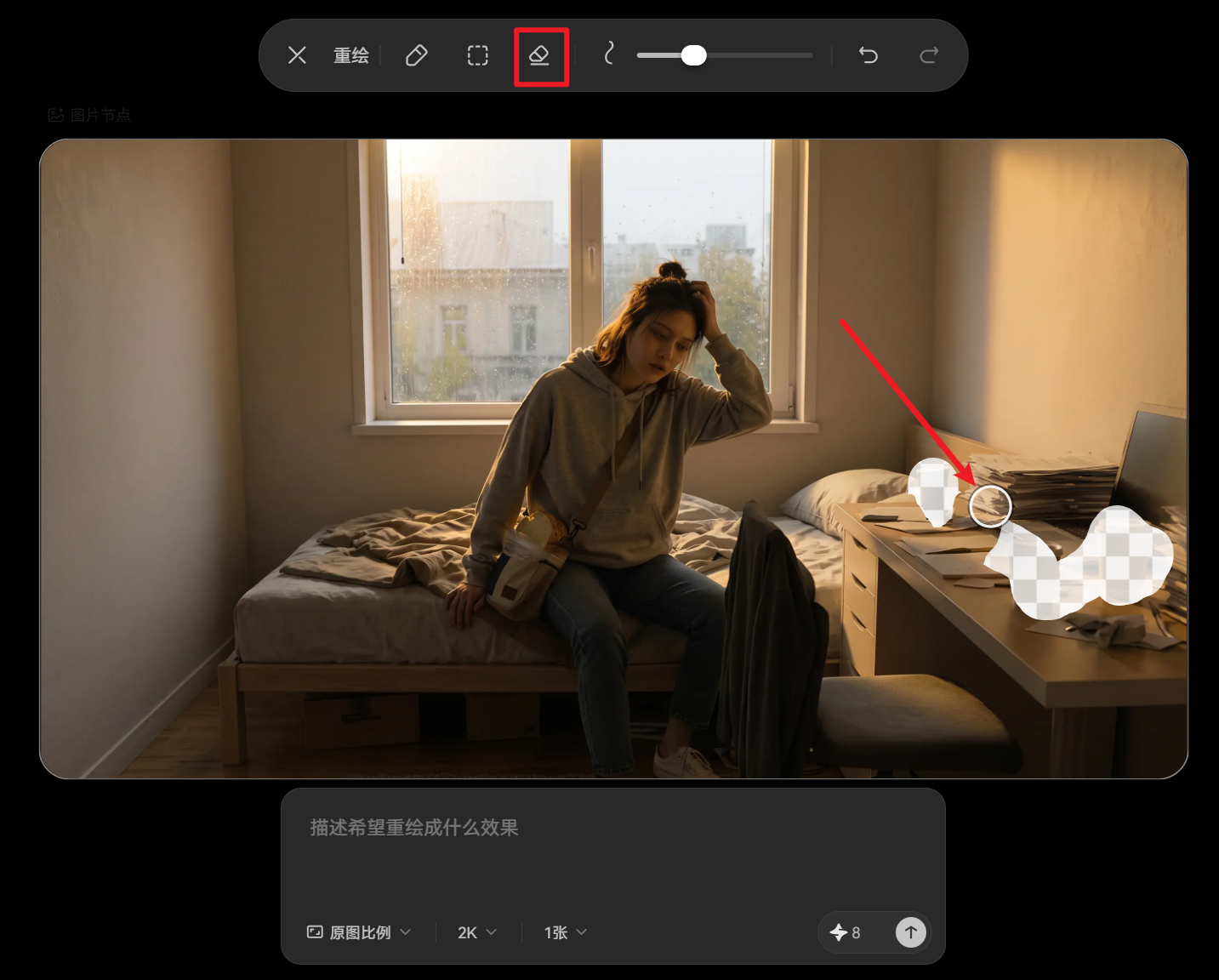
如果标记区域有误,可以使用【橡皮擦】擦除多余的标记,也可以调整橡皮擦大小,精细修正选区。
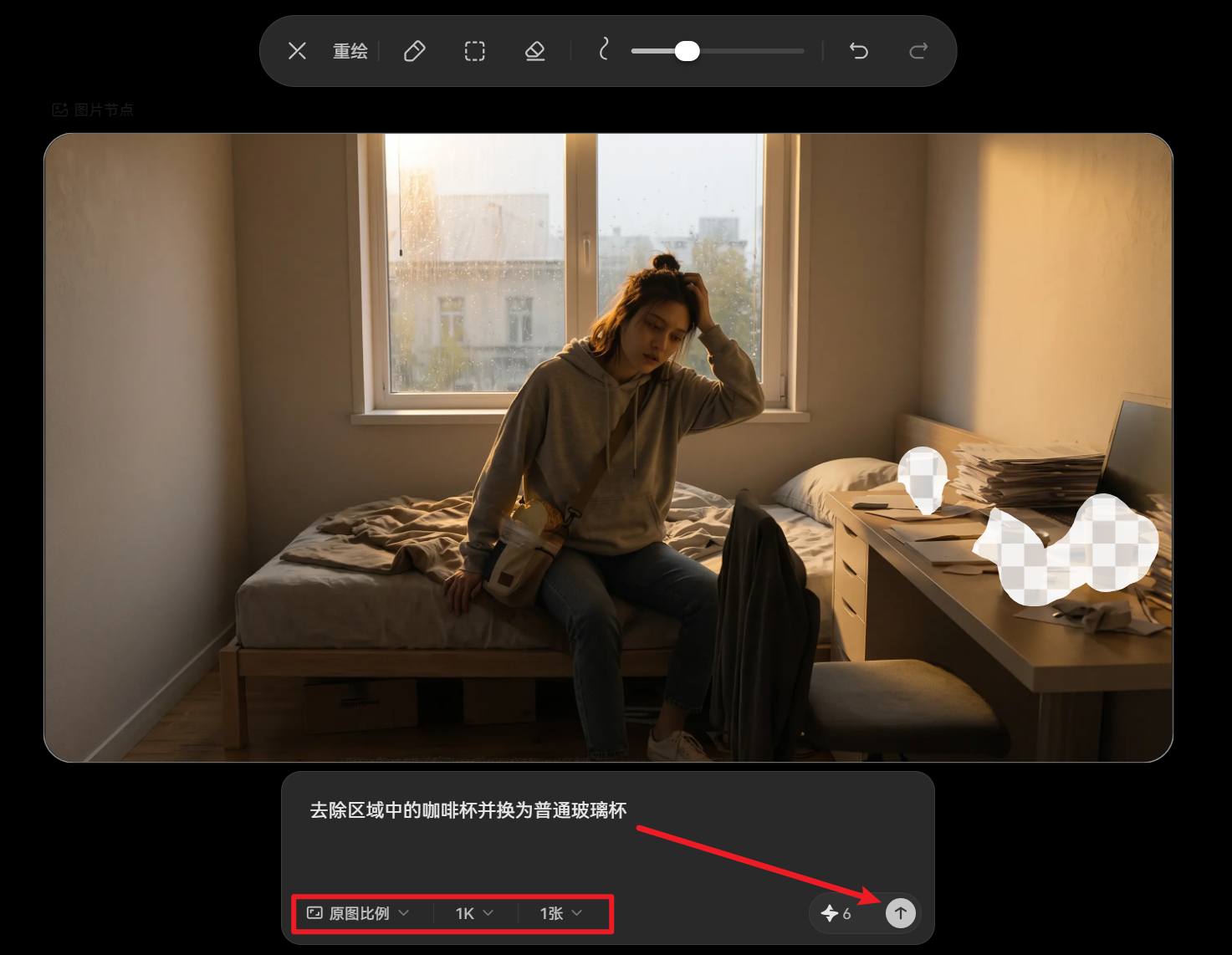
完成区域标记后,在提示词输入框中描述希望修改成的效果。
设置生成图片的【比例】【分辨率】和【生成张数】,点击【↑】开始生成。
生成后,系统会在原图片节点右侧创建一个新的图片节点,用于存放重绘结果。你可以检查修改区域与原图的衔接效果,确认是否符合预期。
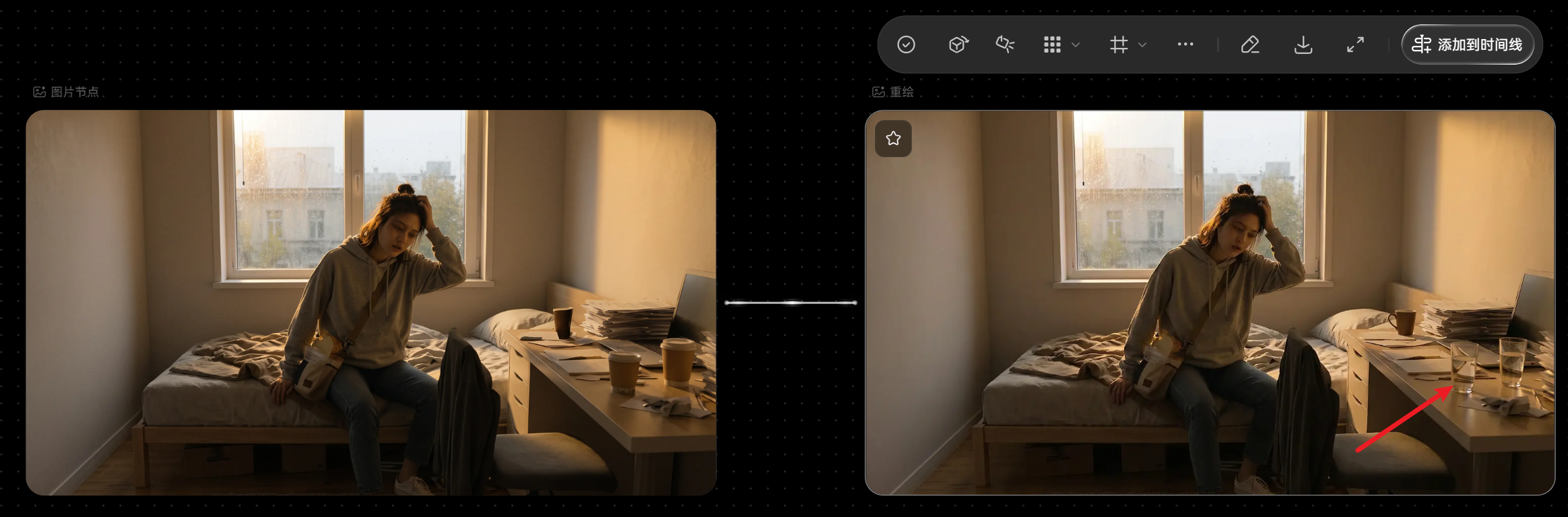
四、擦除
【擦除】功能可以移除图片中不需要的元素,例如多余的物体、文字或不符合需求的背景内容,并尝试补全被移除区域,使画面更加整洁。
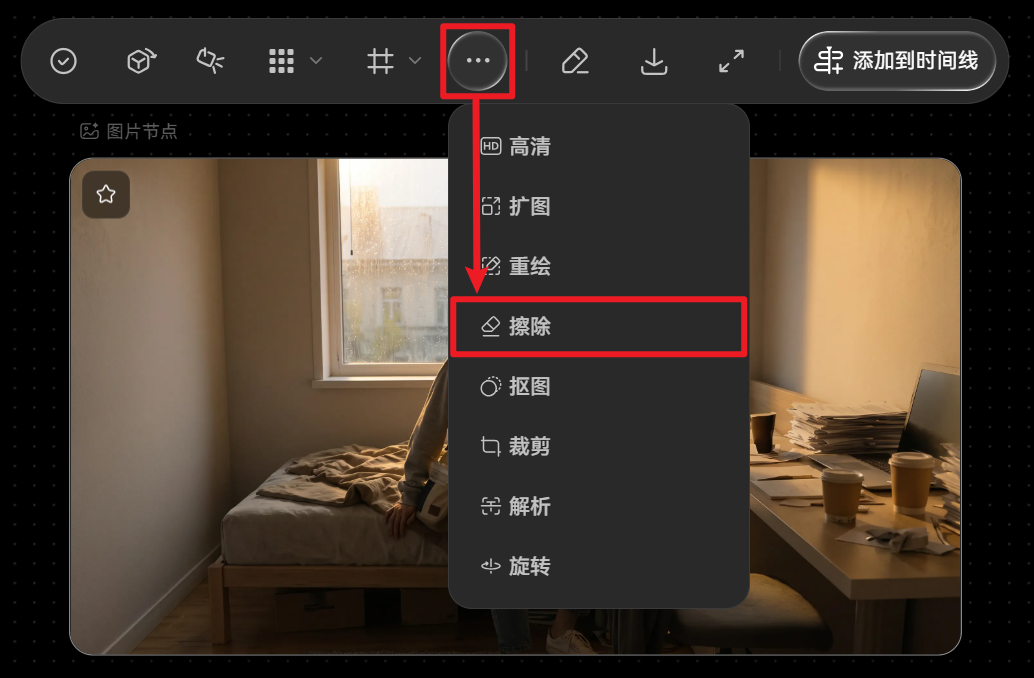
选中图片节点,点击上方工具栏中的【···】更多图标,在下拉菜单中选择【擦除】。
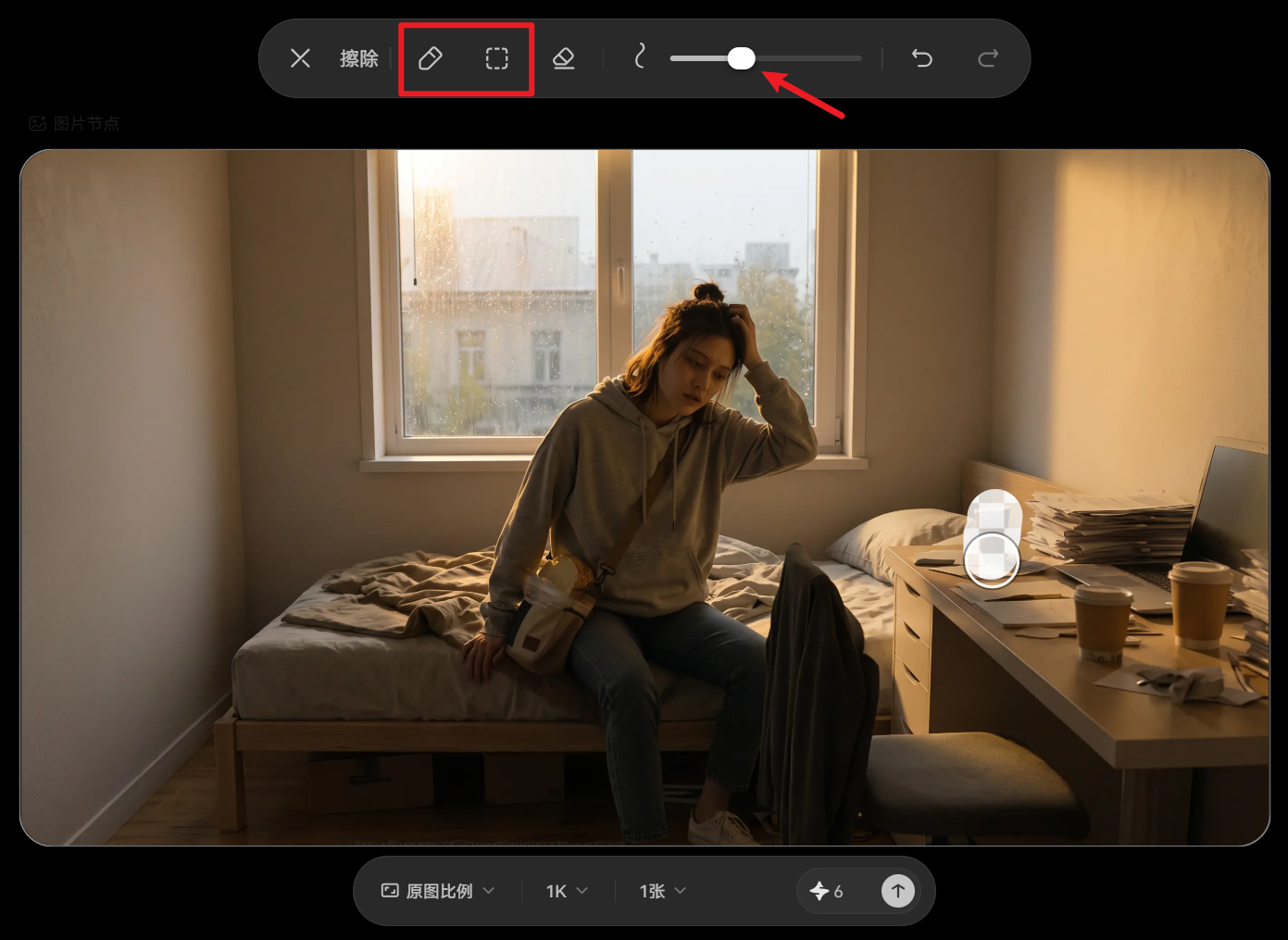
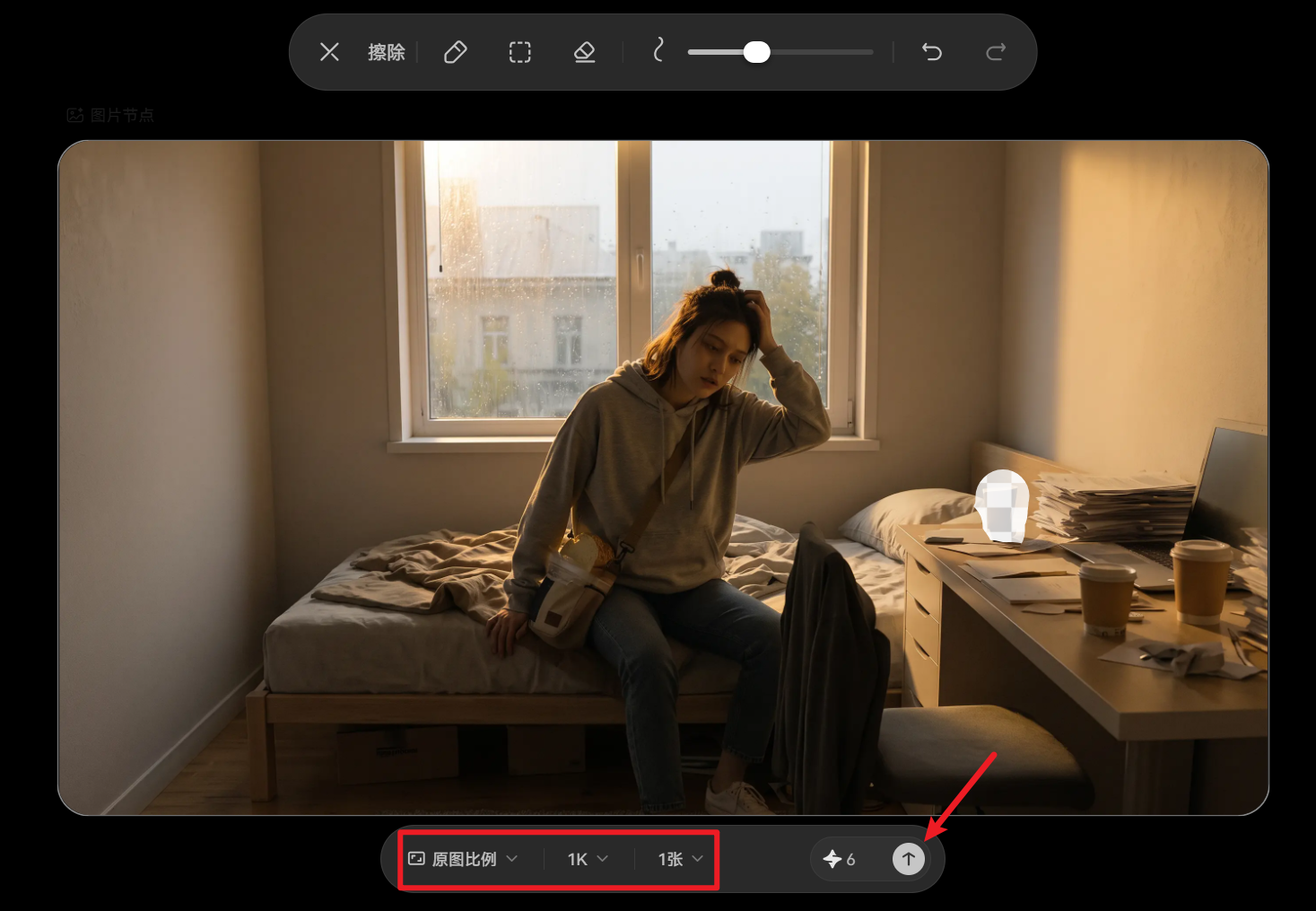
在擦除界面中,使用【画笔】或【矩形】工具标记需要移除的区域。使用画笔时,可以调整画笔大小,以便更准确地覆盖目标内容。
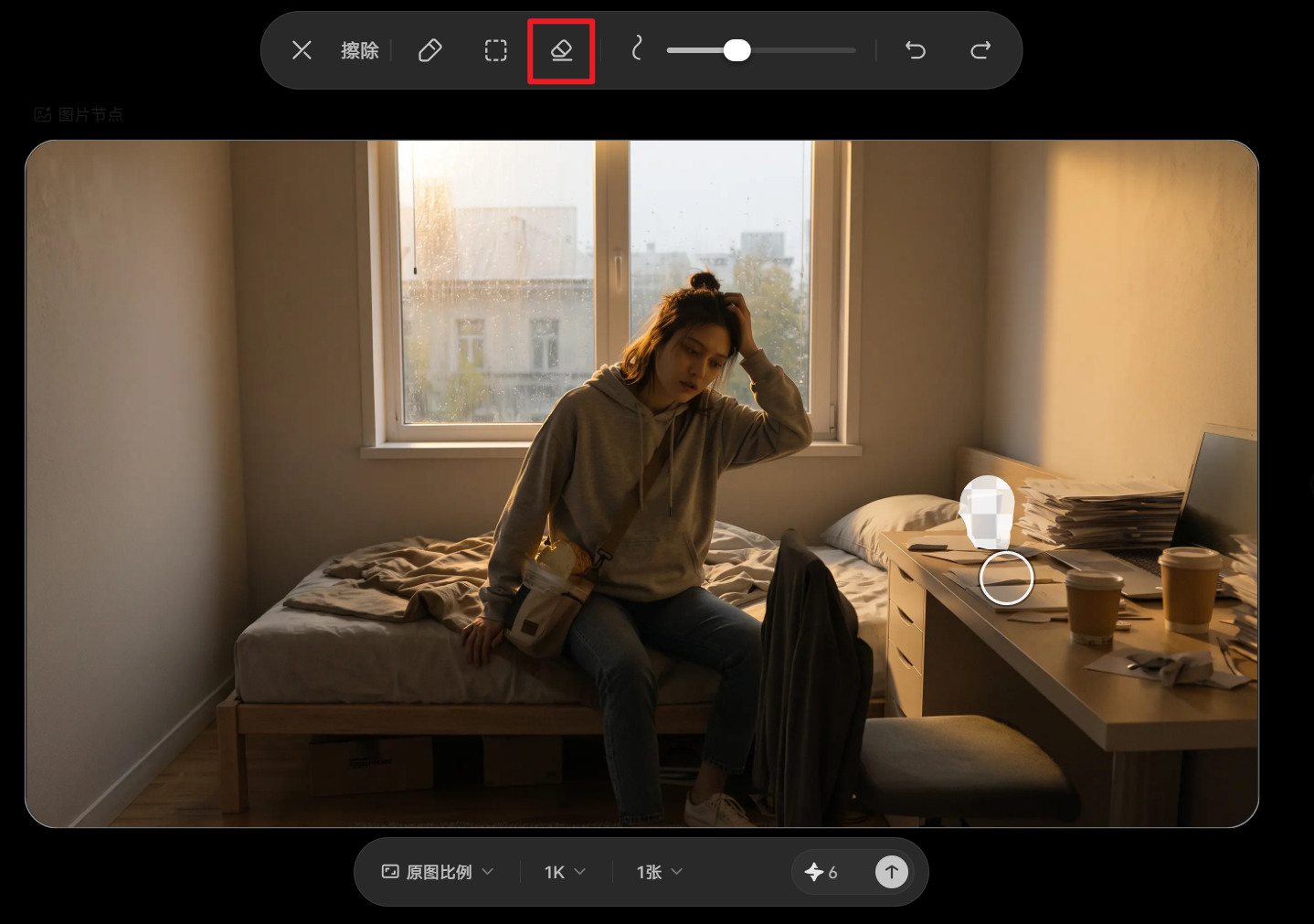
如果标记范围不准确,可以使用【橡皮擦】修正选区,并根据需要调整橡皮擦大小。
确认需要擦除的区域后,设置生成图片的【比例】【分辨率】和【生成张数】,点击【↑】开始生成。
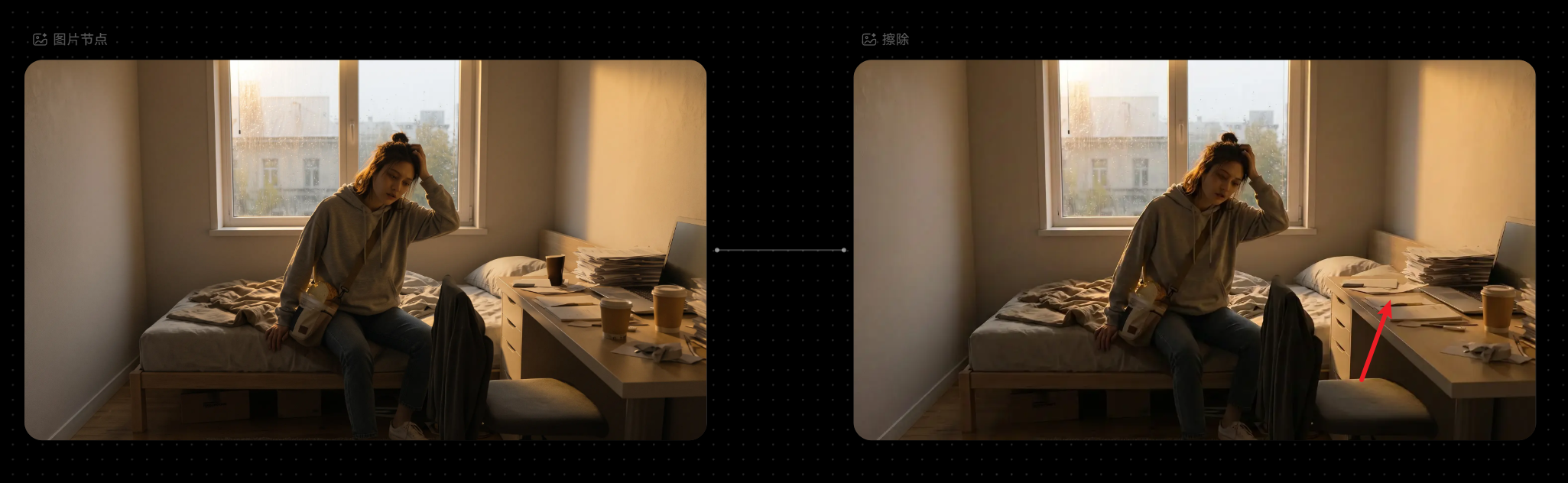
生成后,系统会在原图片节点右侧创建一个新的图片节点,用于存放擦除后的图片。请检查被移除区域的补全效果,以及周围画面是否自然。
五、抠图
【抠图】功能可以将图片中的主体从背景中分离出来,适合提取人物、产品或道具等内容,方便后续将主体作为独立素材继续编辑和使用。
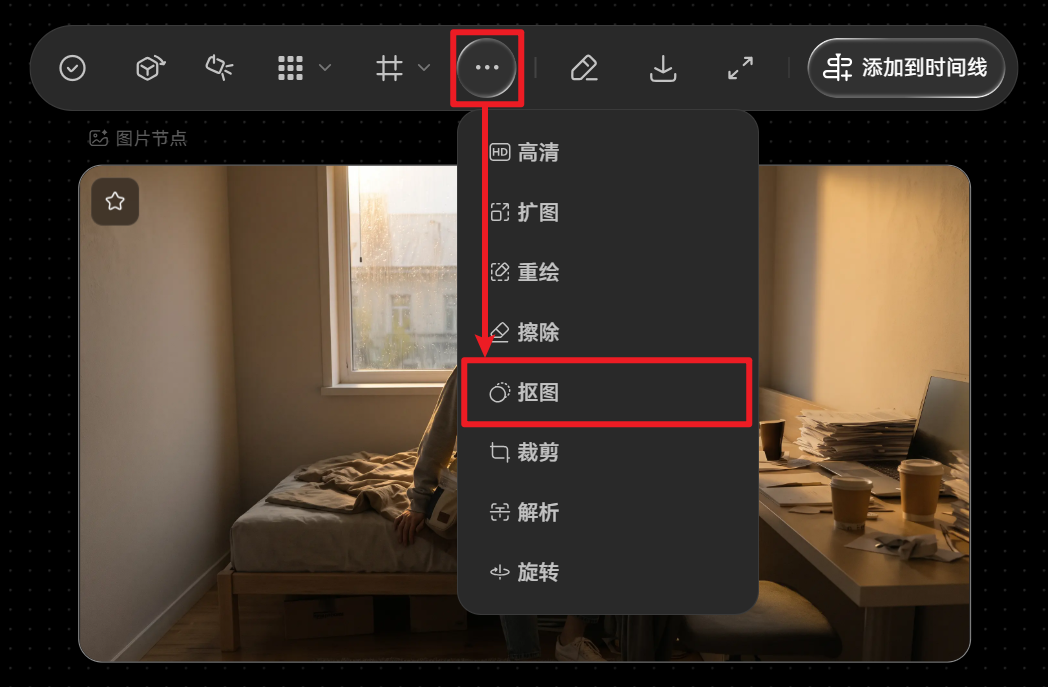
选中图片节点,点击上方工具栏中的【···】更多图标,在下拉菜单中选择【抠图】。
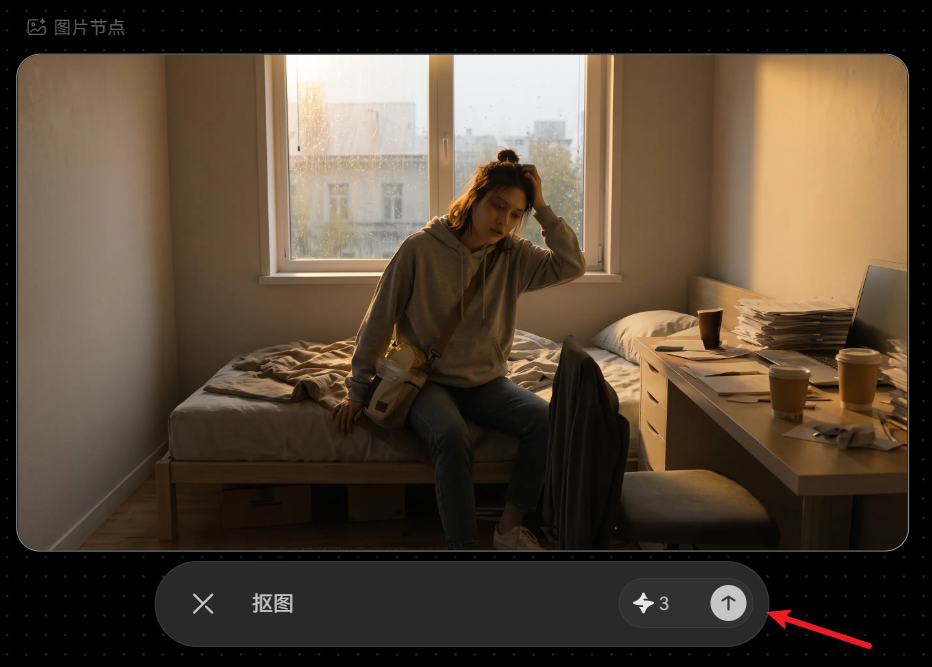
在新出现的图片节点下方,直接点击【↑】按钮,开始处理。
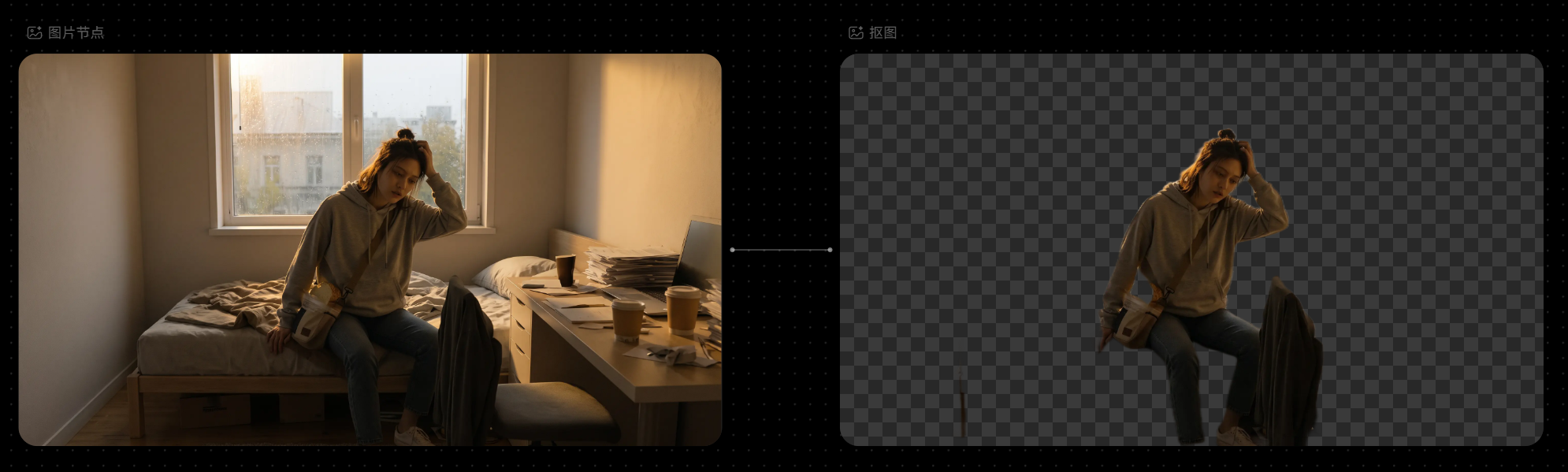
等待生成完成,系统会在原图片节点右侧创建一个新的图片节点,用于存放抠图结果。完成后,检查主体边缘和细节是否完整,确认提取效果符合后续使用需求。
六、裁剪
【裁剪】功能可以调整图片的取景范围与画面比例,保留需要的内容,并去除多余的边缘区域。
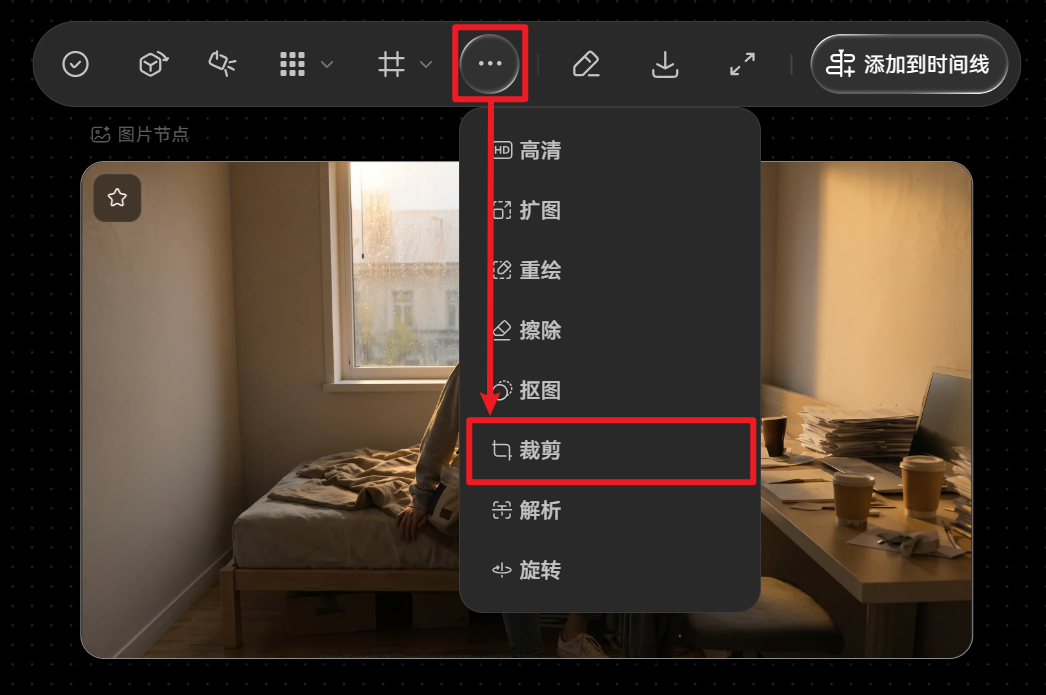
选中图片节点,点击上方工具栏中的【···】更多图标,在下拉菜单中选择【裁剪】。
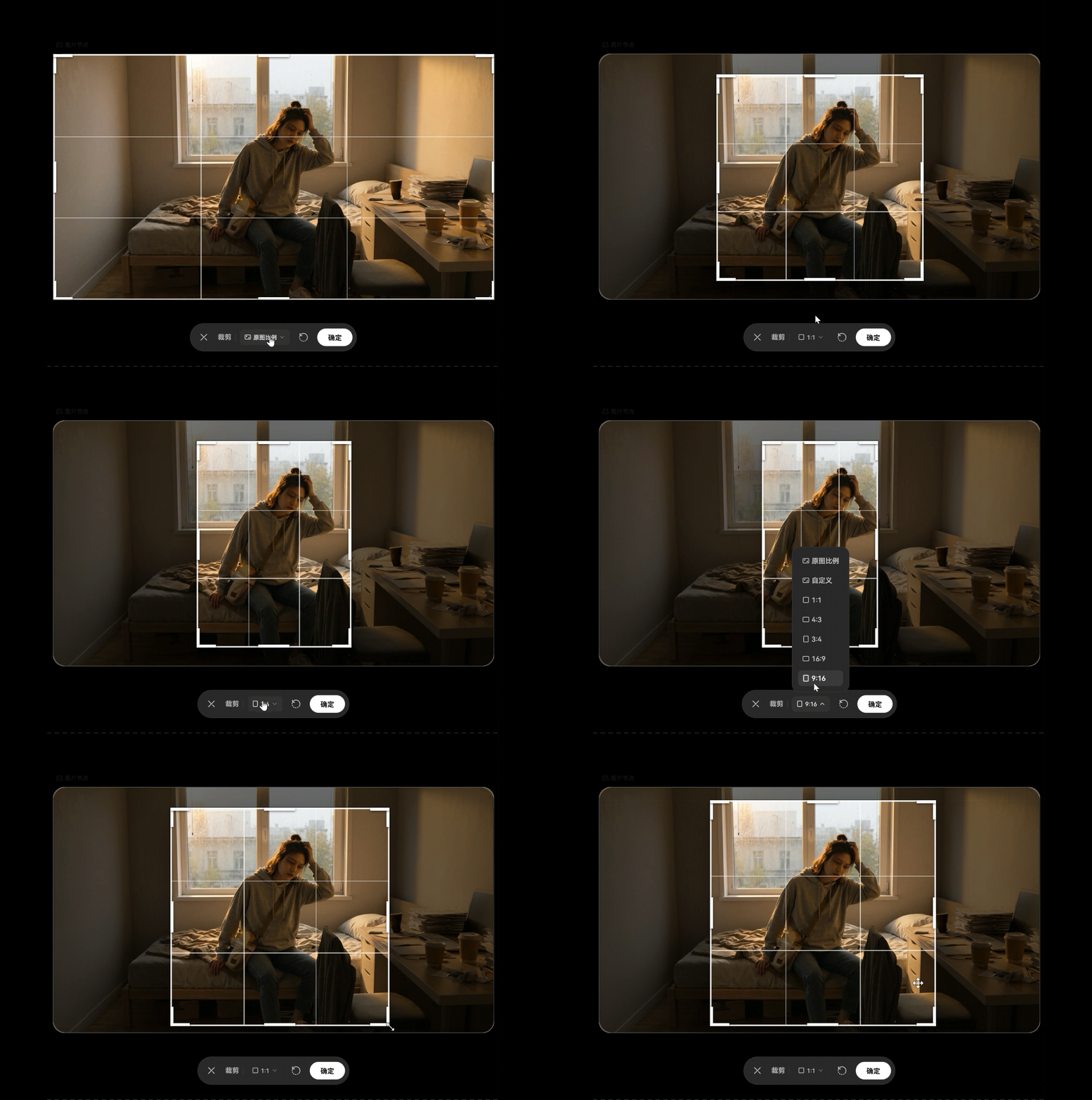
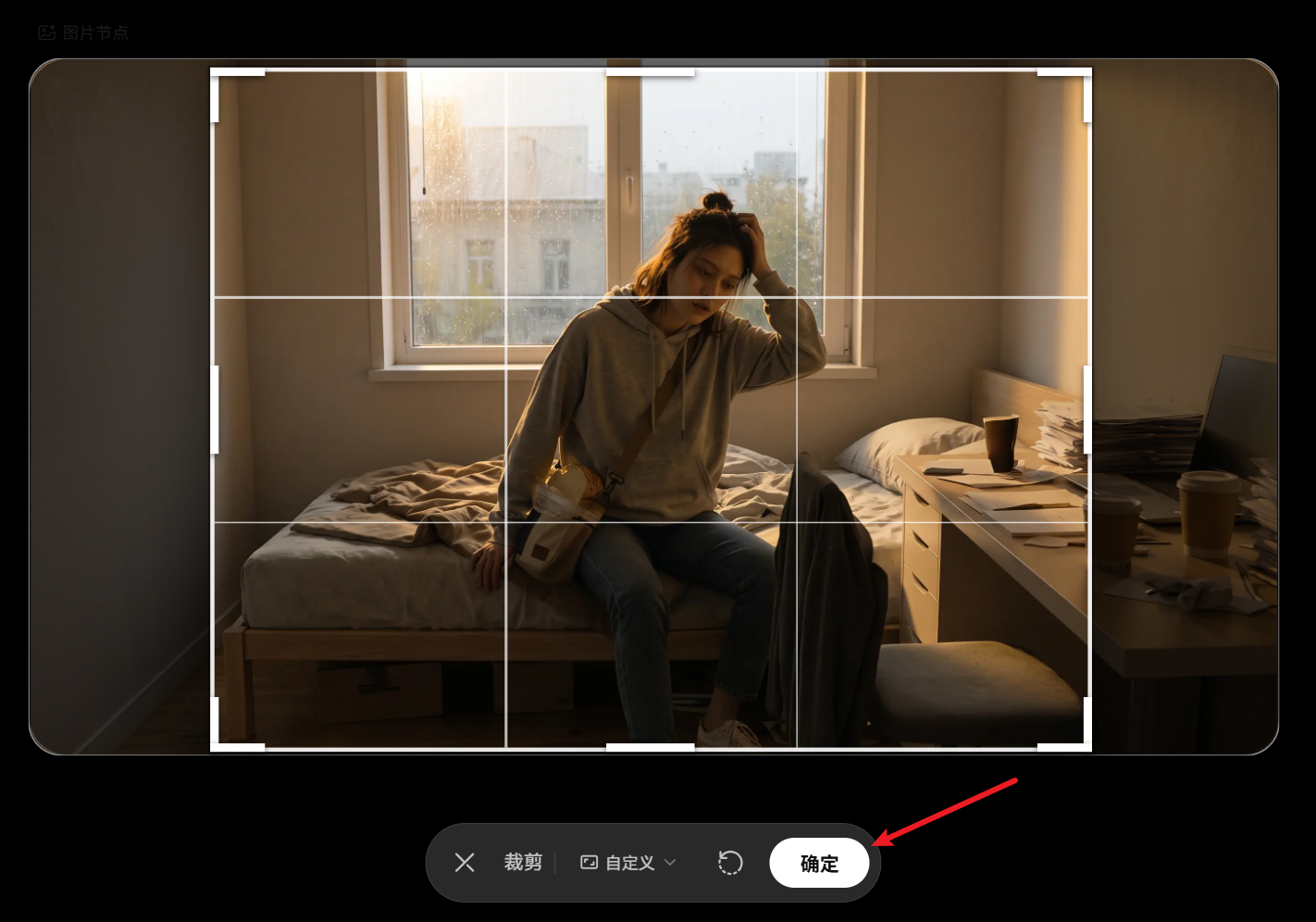
进入裁剪界面后,默认使用原图比例。你可以切换为其他预设比例,包括【1:1】【4:3】【3:4】【16:9】和【9:16】。
拖动图片边框,调整需要保留的画面区域。使用预设比例时,调整范围不会改变所选比例。
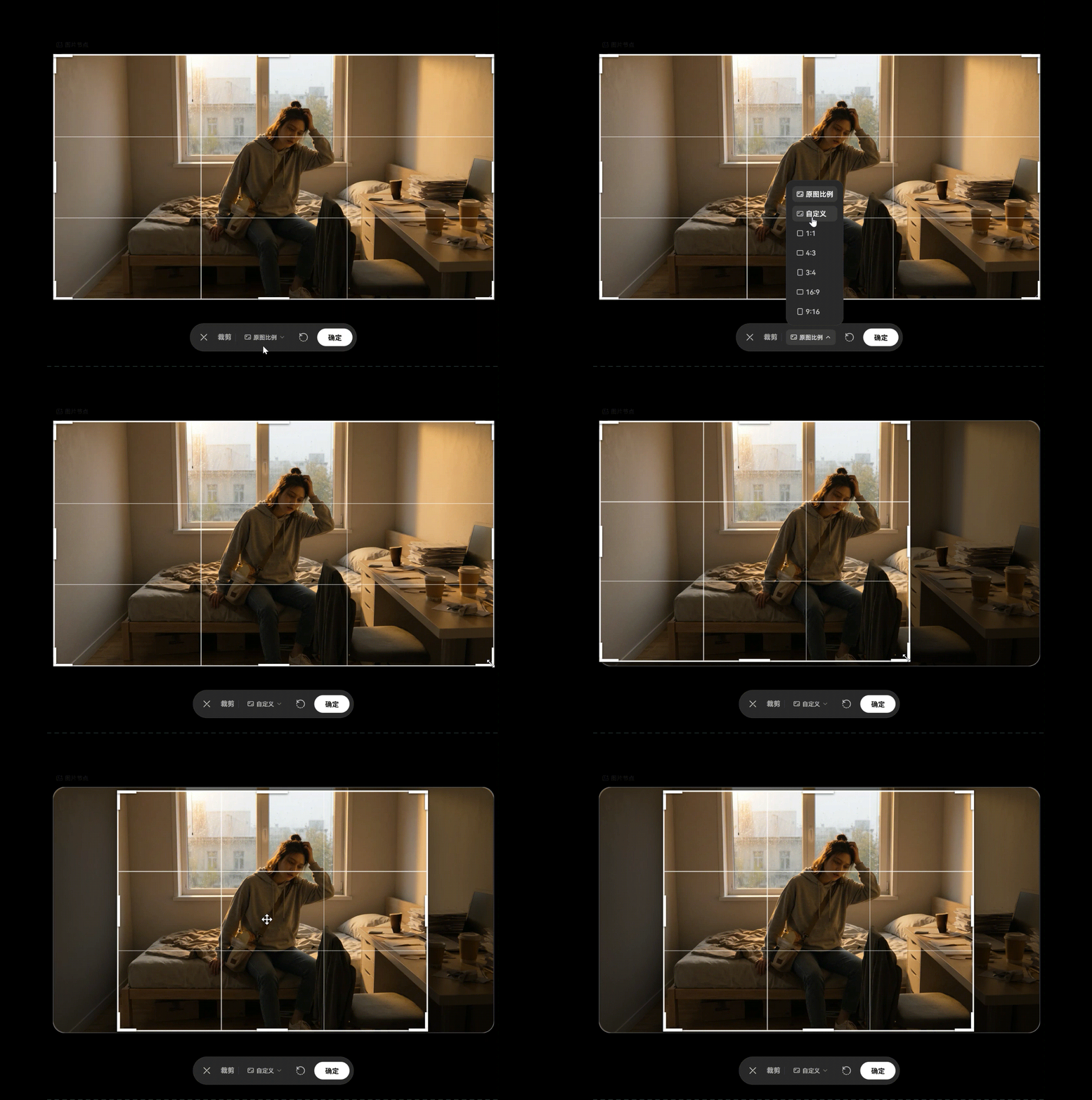
如果需要自由调整裁剪范围与比例,可以选择【自定义比例】,再拖动边框进行调整。
确认裁剪范围后,点击【确认】按钮。
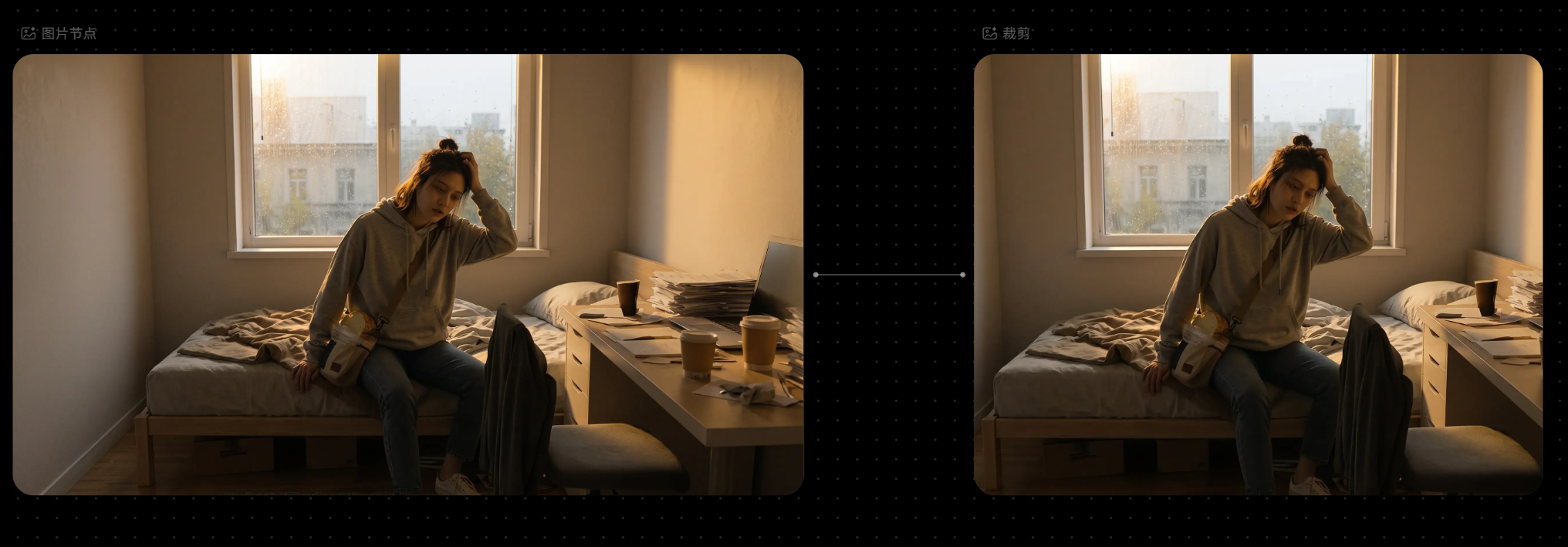
系统会在原图片节点右侧创建一个新的图片节点,用于存放裁剪后的图片。你可以查看裁剪结果,确认主体与构图是否符合需求。
七、解析
【解析】功能可以识别并分析当前图片的内容,生成对应的文字描述或理解结果。这些文字可以继续编辑,也可以用于后续的文本、图片或视频生成流程。
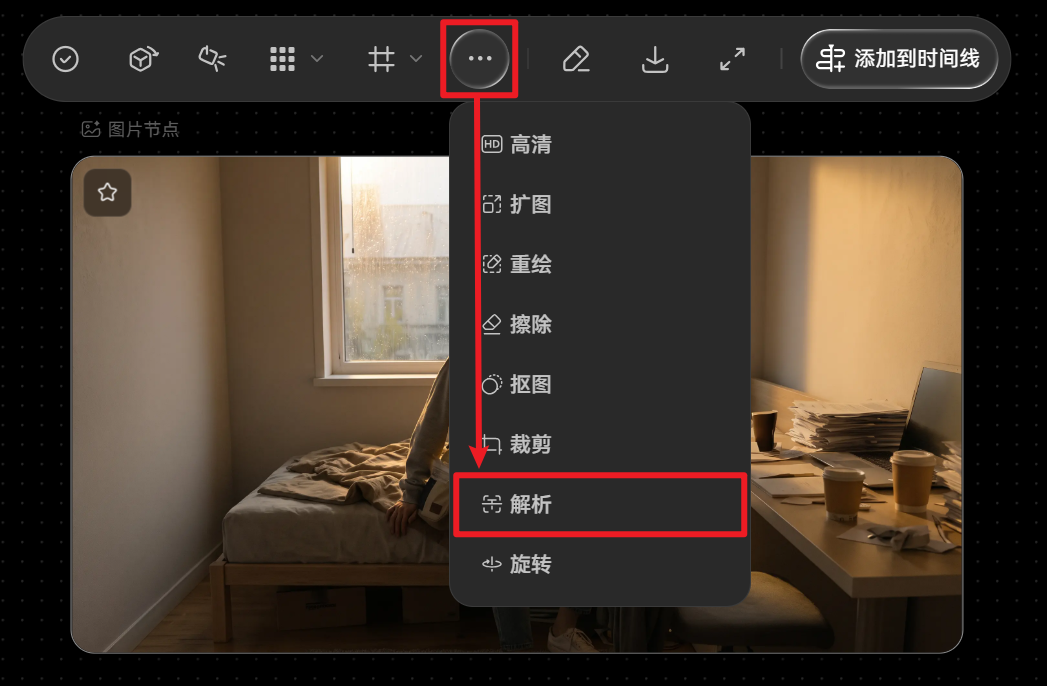
选中图片节点,点击上方工具栏中的【···】更多图标,在下拉菜单中选择【解析】。
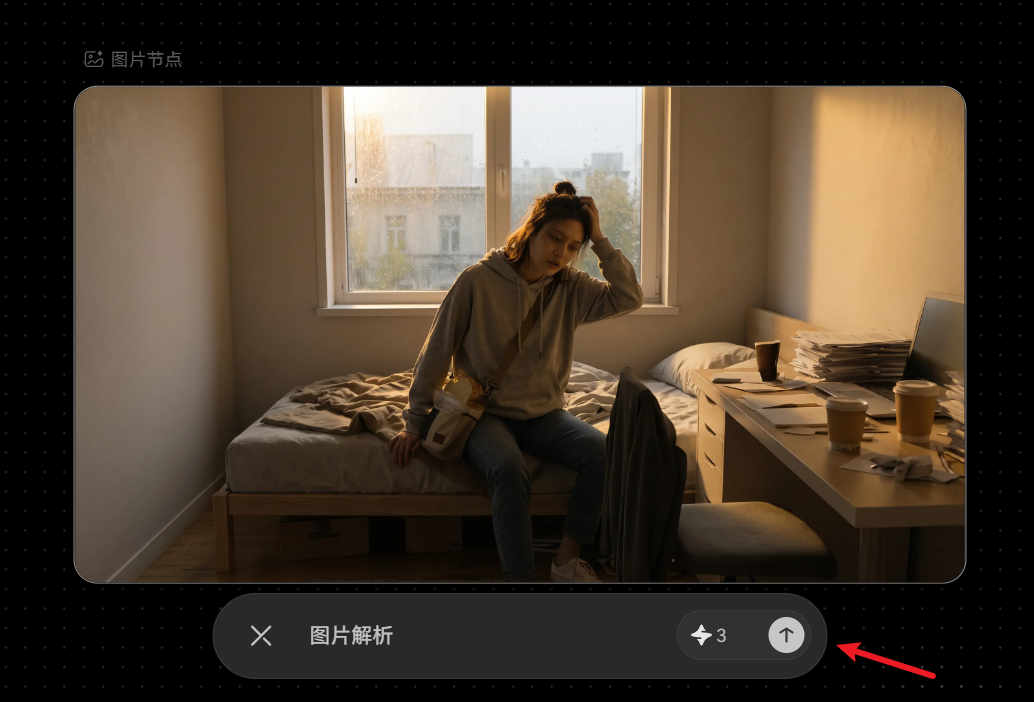
在下方点击【↑】按钮,开始进行 AI 解析。
系统会在原图片节点右侧创建一个新的文字节点,并将解析结果写入其中。
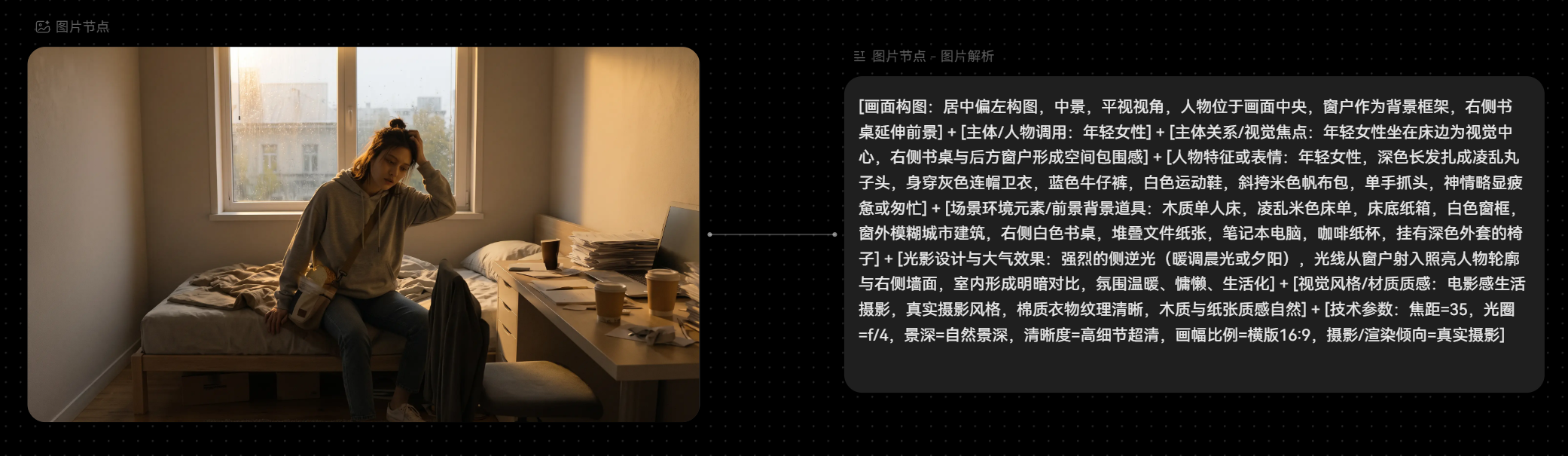
你可以在文字节点中查看和编辑解析内容,再将其连接到其他节点,为后续创作提供参考。
八、旋转与镜像
【旋转】功能可以调整图片的方向或翻转画面。当上传或生成的图片方向不符合预期时,可以通过旋转或镜像操作修正构图。
选中图片节点,点击上方工具栏中的【···】更多图标,在下拉菜单中选择【旋转】。
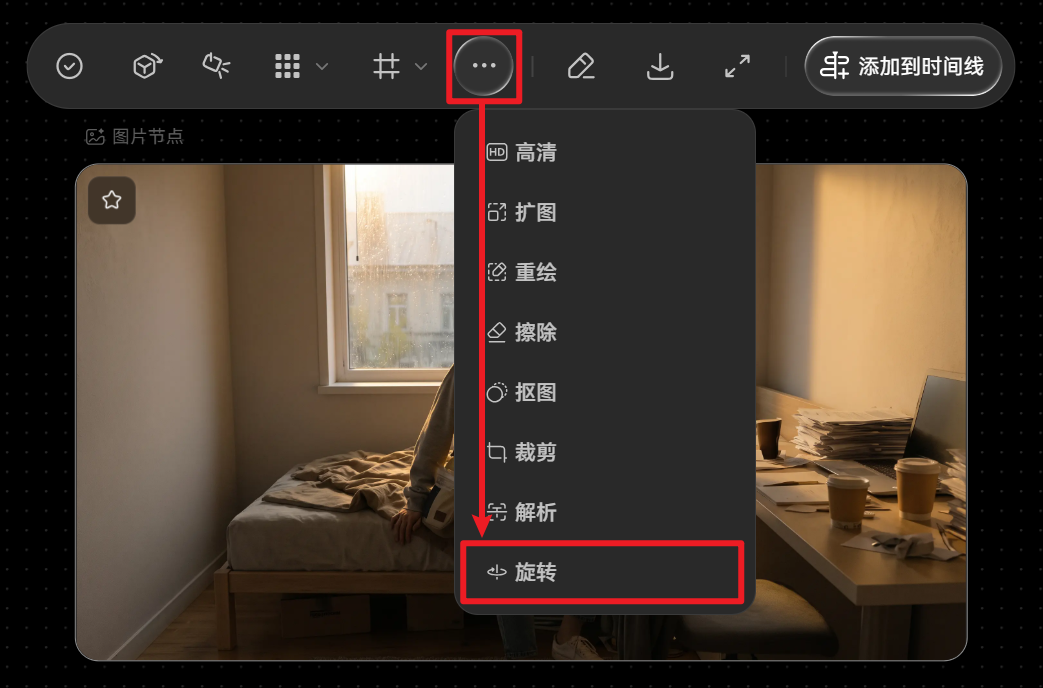
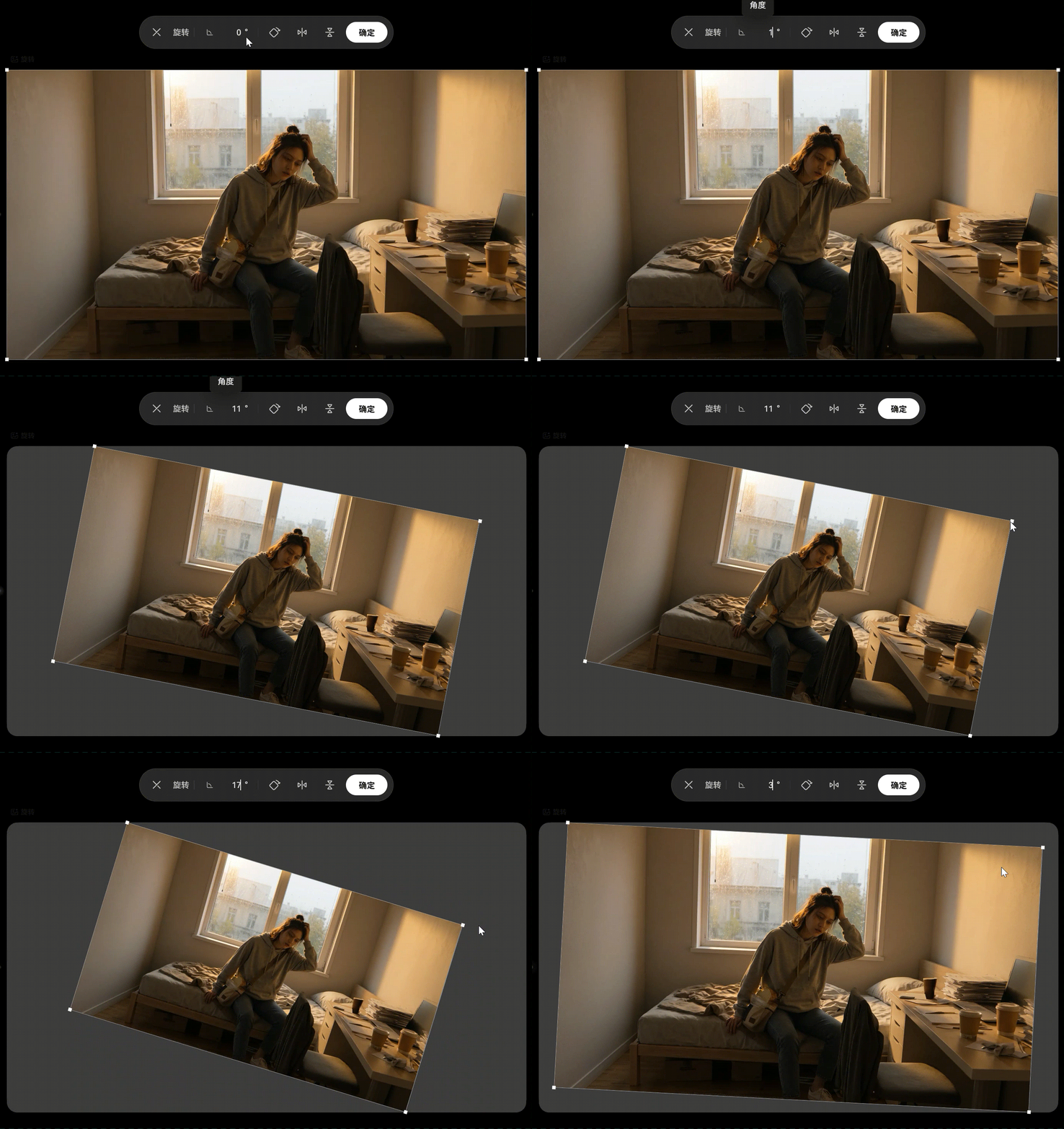
进入旋转与镜像界面后,你可以直接输入旋转【角度】,也可以拖拽图片边角,通过可视化方式调整旋转角度。
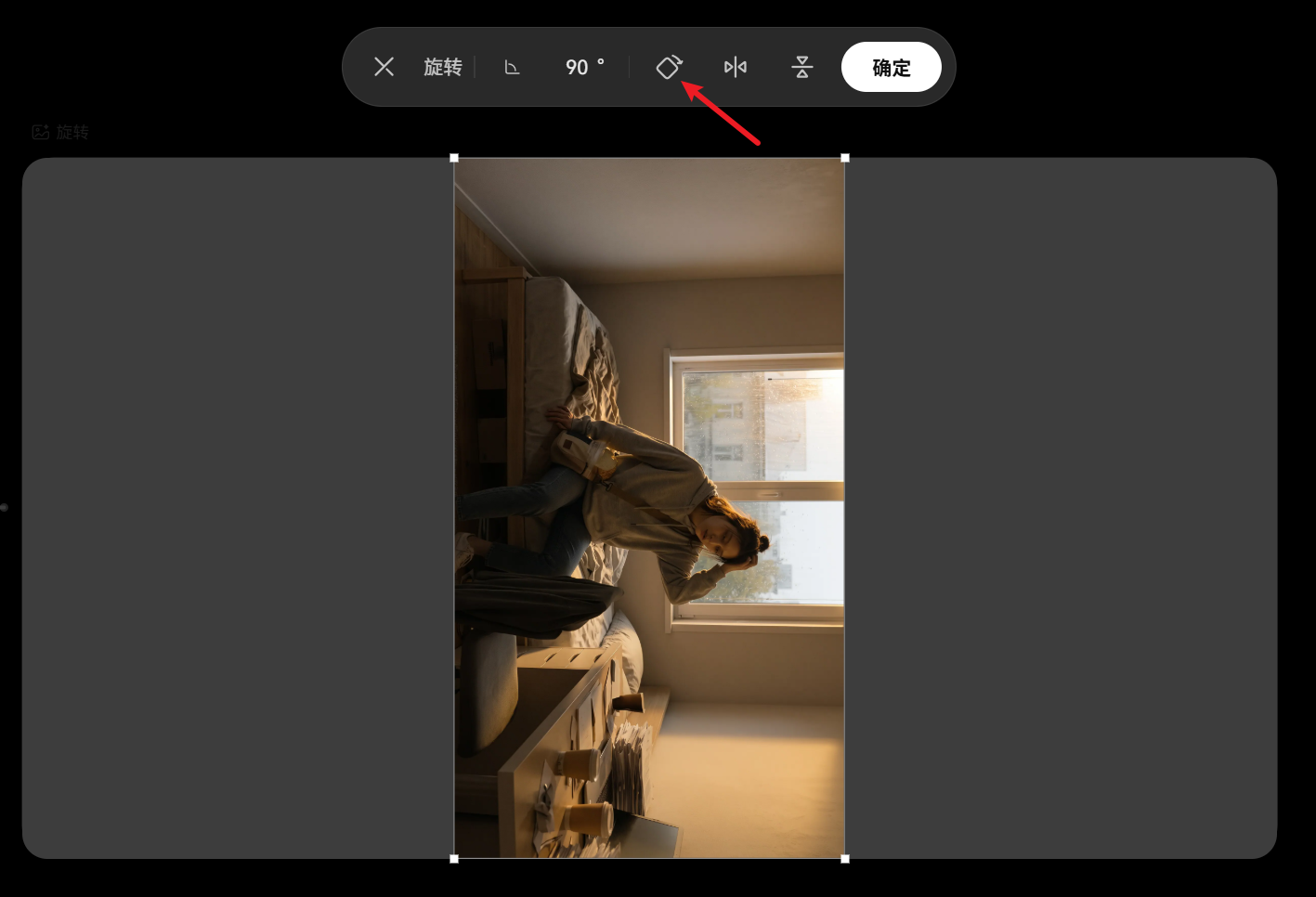
如果需要快速调整方向,可以点击【顺时针旋转90°】按钮,将图片顺时针旋转 90°。
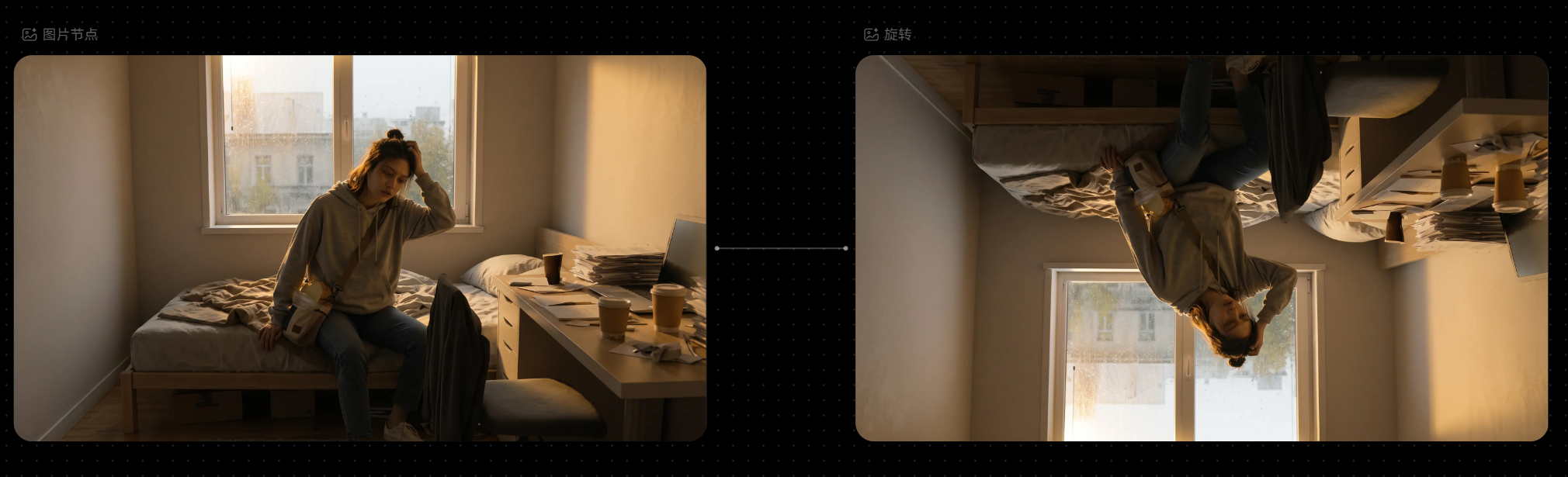
此外,还可以选择【水平镜像】或【垂直镜像】,翻转图片的显示方向。
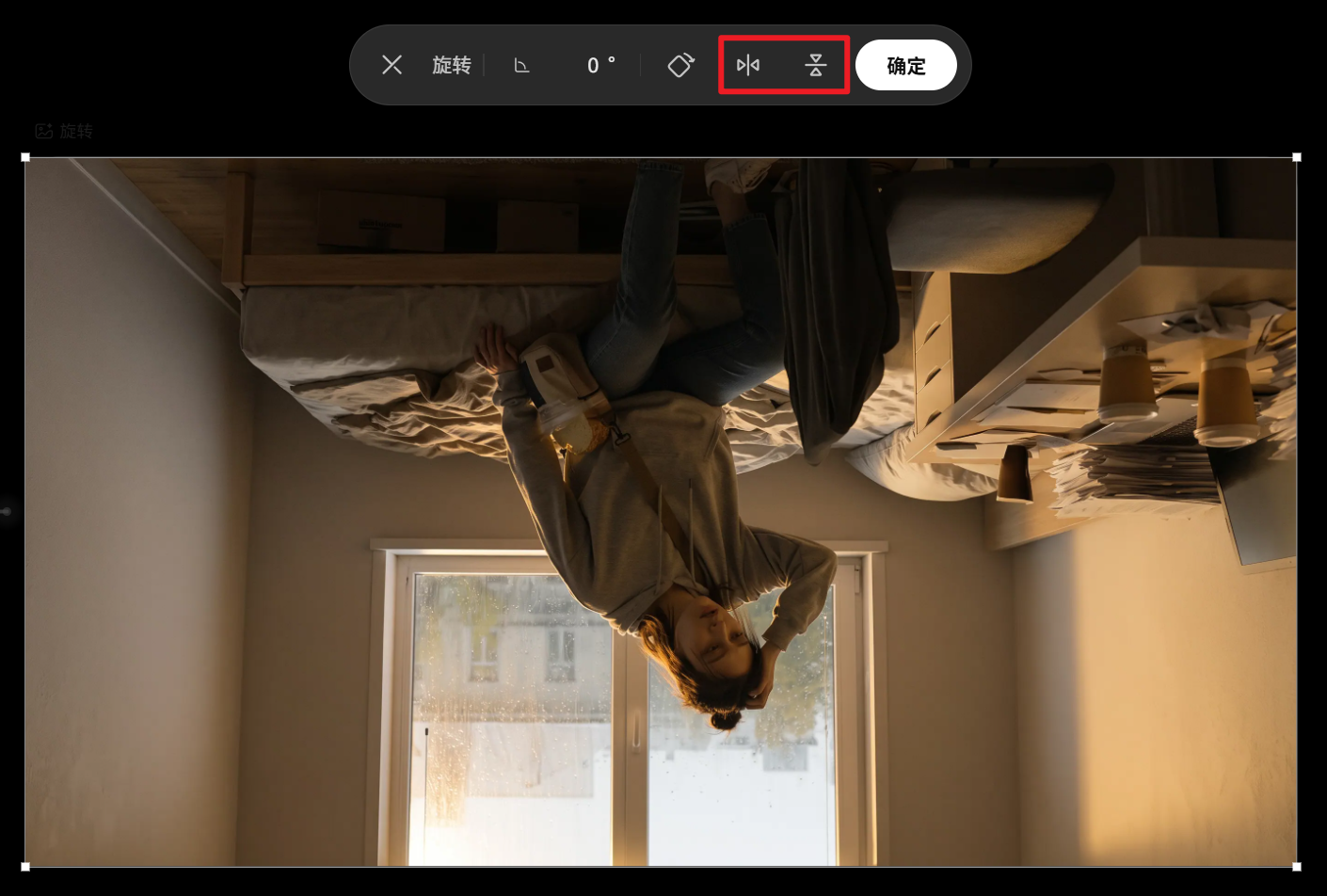
确认旋转或镜像效果后,点击【确认】按钮。
系统会在原图片节点右侧创建一个新的图片节点,用于存放调整后的图片。你可以查看结果,确认图片方向与构图是否符合需求。


本指南对您有帮助吗?