

图片节点:宫格切分
宫格切分功能可以将一张包含多个画面的宫格分镜图拆分为独立图片,方便后续单独编辑、调整或用于视频创作。你可以将选中的画面创建为分镜组,或进一步生成高清图片。
一、开启宫格切分
在画布中选中需要切分的图片节点,例如前面生成的 25 宫格连贯分镜、多机位九宫格或剧情推演四宫格。
点击节点上方工具栏中的【 】宫格切分图标,展开选项后,根据需要选择切分规格:【4 宫格(2×2)】、【9 宫格(3×3)】、【16 宫格(4×4)】或【25 宫格(5×5)】。
如果预设规格无法满足需求,也可以选择【自定义】,然后在左侧通过鼠标拖动调整横向与纵向的切分数量,设置所需的宫格布局。
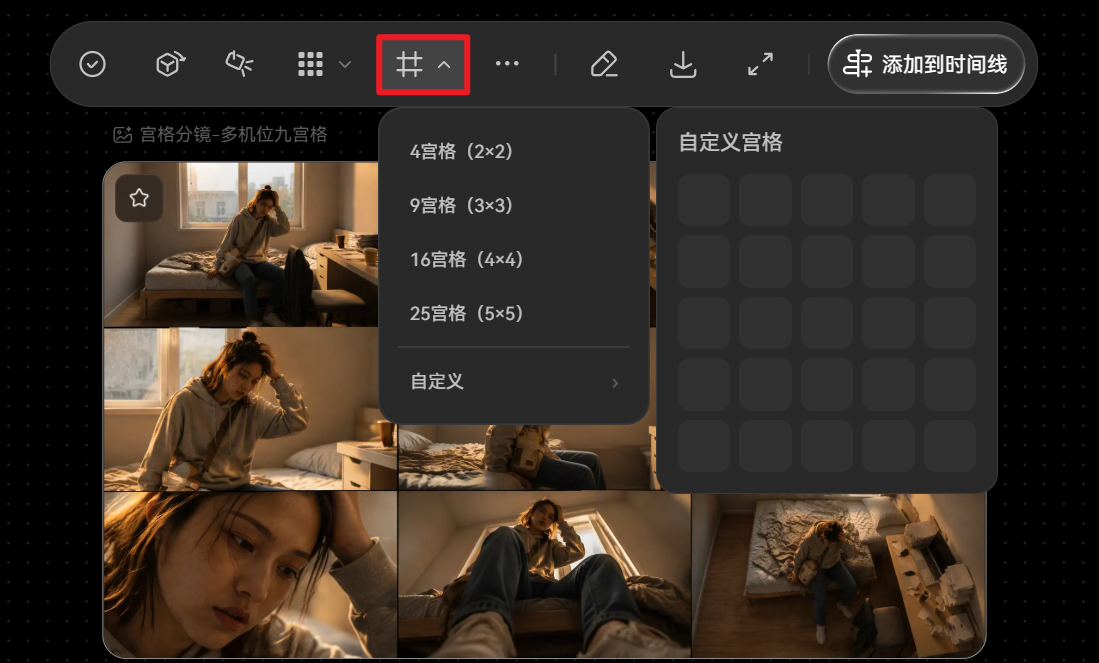
确定切分数量后,将弹出宫格切分窗口,默认按照比例均分图片。
二、调整切割线
如果默认切割线(白色实线)未能与原图中的宫格边界精准对齐,可以通过拖拽切割线,分别调整横向或纵向的切分位置,使切割区域更贴合实际画面。
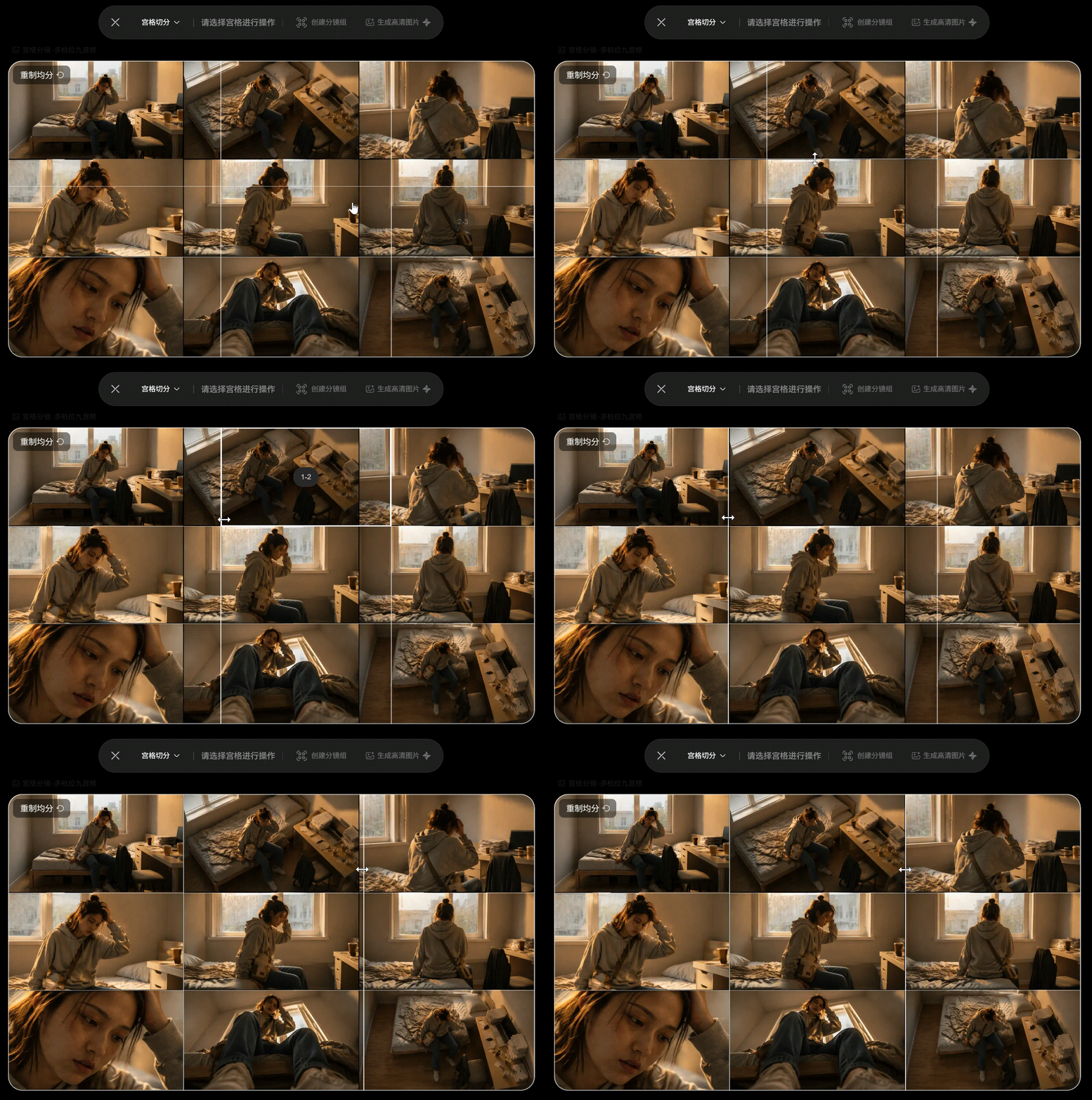
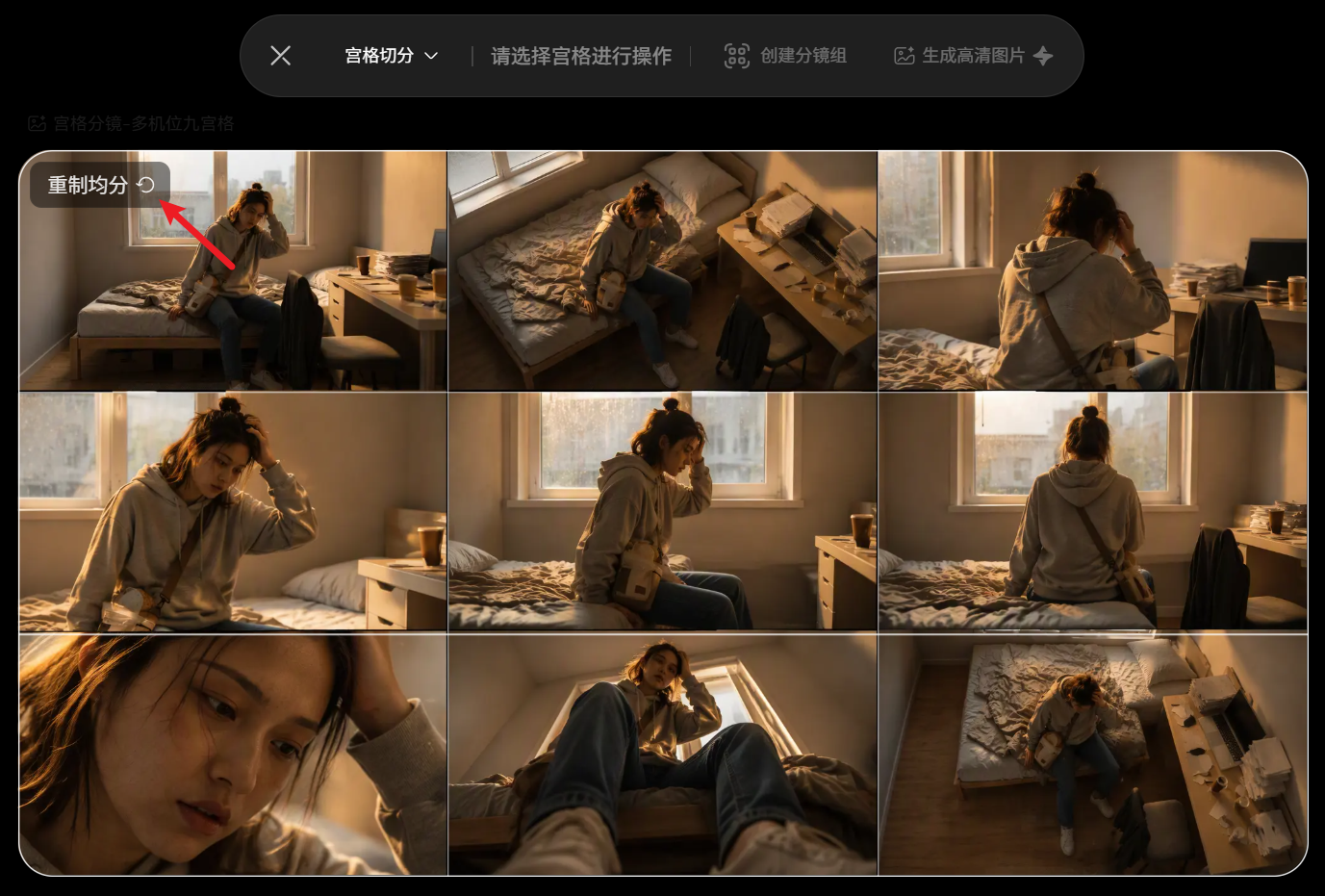
如果调整后希望恢复默认的均分效果,可以点击窗口左上角的【重置均分】按钮,重新均分切割区域。
三、选择宫格
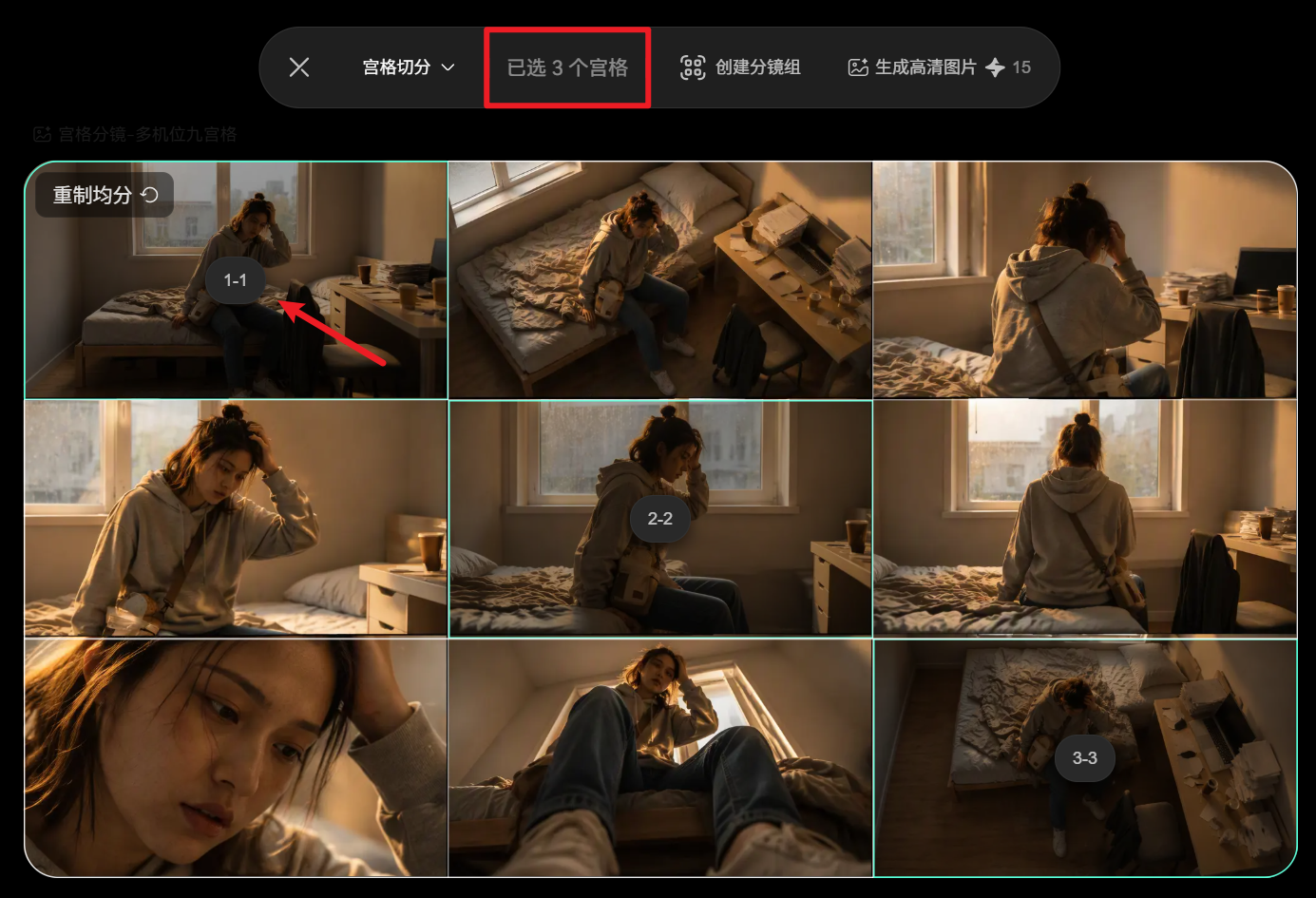
在宫格切分窗口中,点击需要处理的宫格即可选中。上方工具栏会显示当前选中的宫格数量。
选中后,对应宫格中间会显示行列编号,例如【1-1】,宫格外框也会变为绿色,方便识别当前选中的画面。你可以根据后续创作需求,选择一个或多个宫格进行处理。
四、创建分镜组
如果需要将选中的宫格分别用于后续创作,可以使用【创建分镜组】功能。
选中目标宫格后,点击上方工具栏的【创建分镜组】按钮。
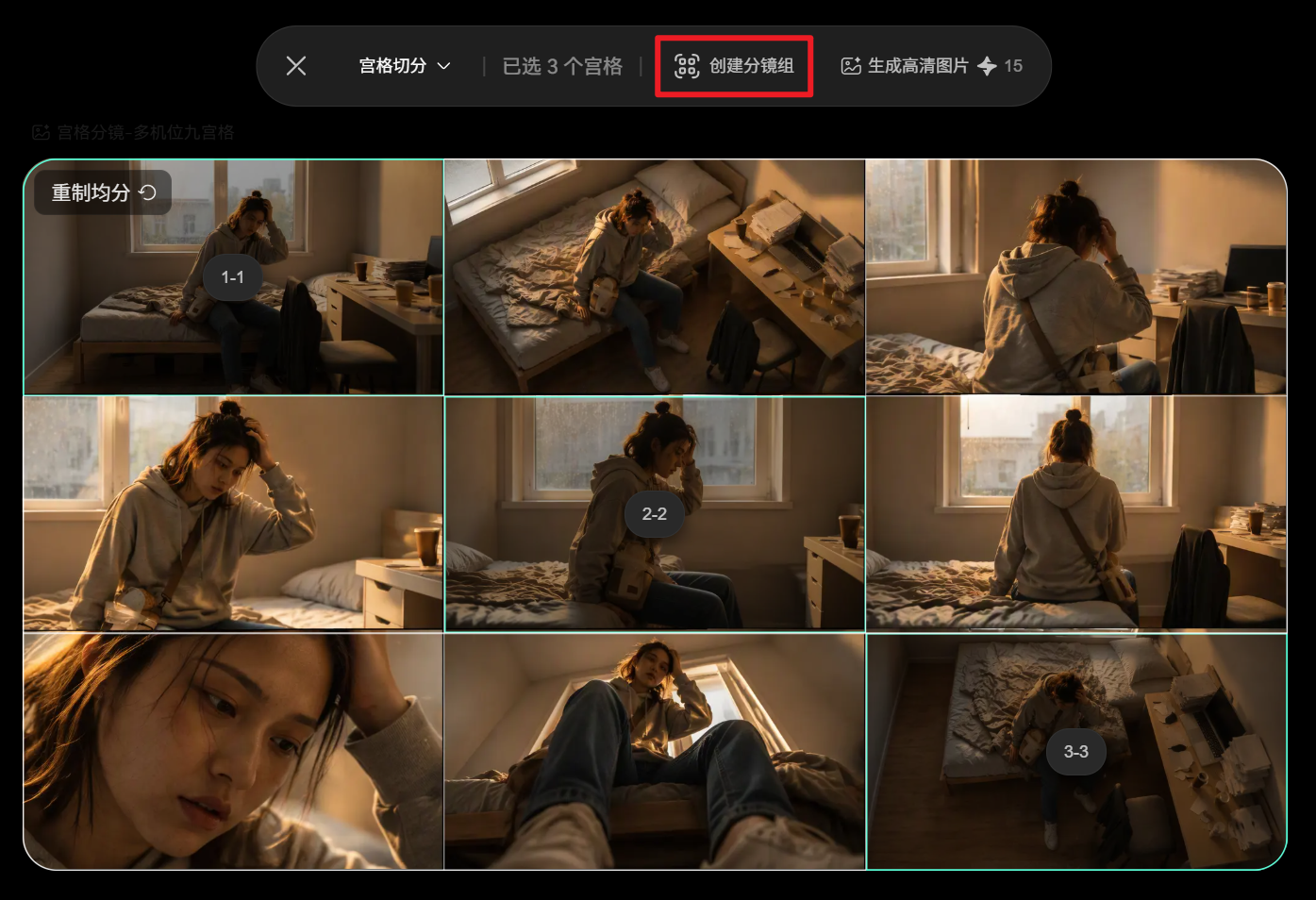
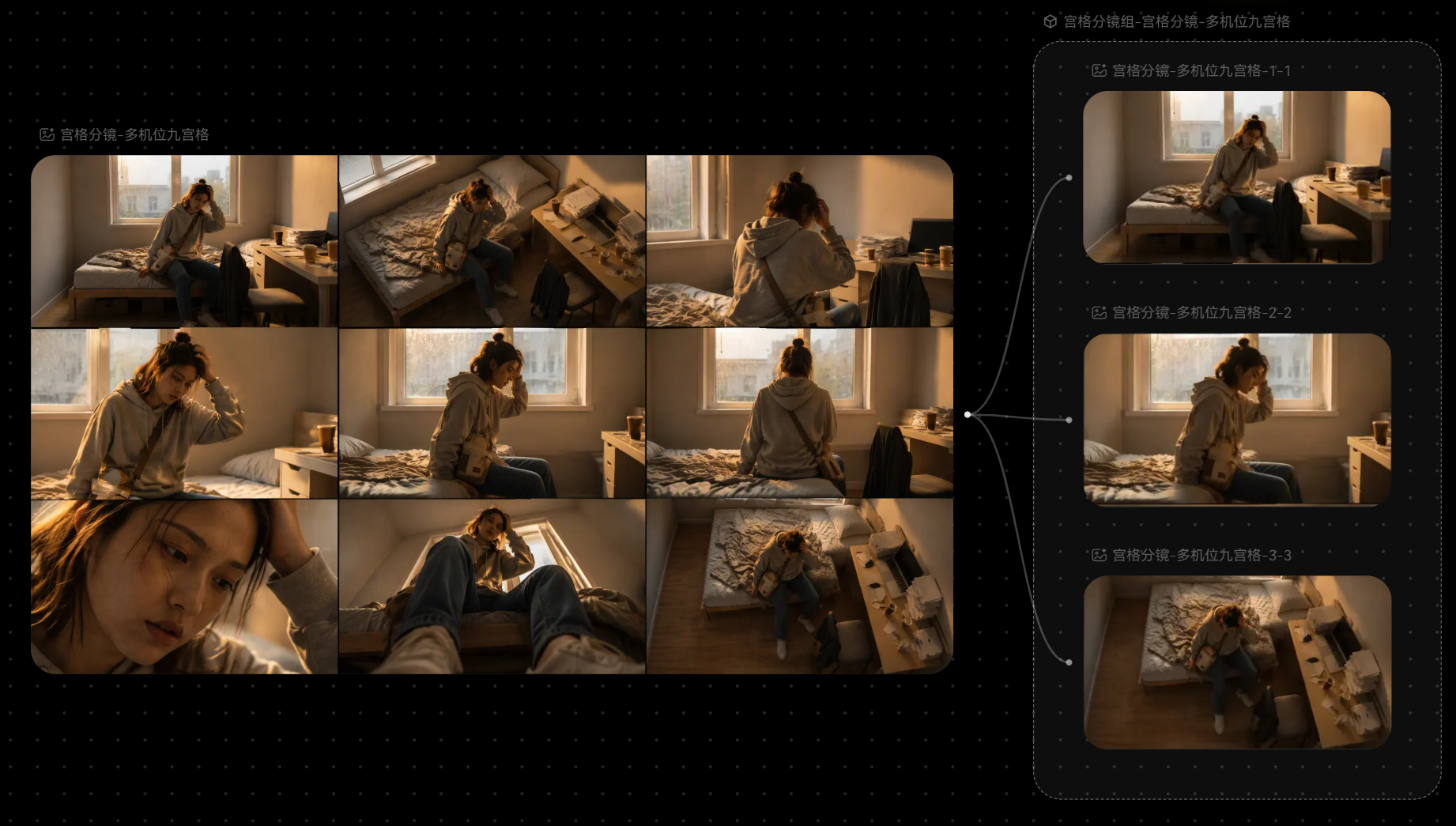
系统会为每个选中的宫格创建独立的图片节点,并自动建立节点之间的连线。切分得到的每张图片都会单独显示,方便分别编辑和连接到后续生成流程。
如果一次选择了多个宫格,生成的图片节点还会自动归组,便于统一管理。
五、生成高清图片
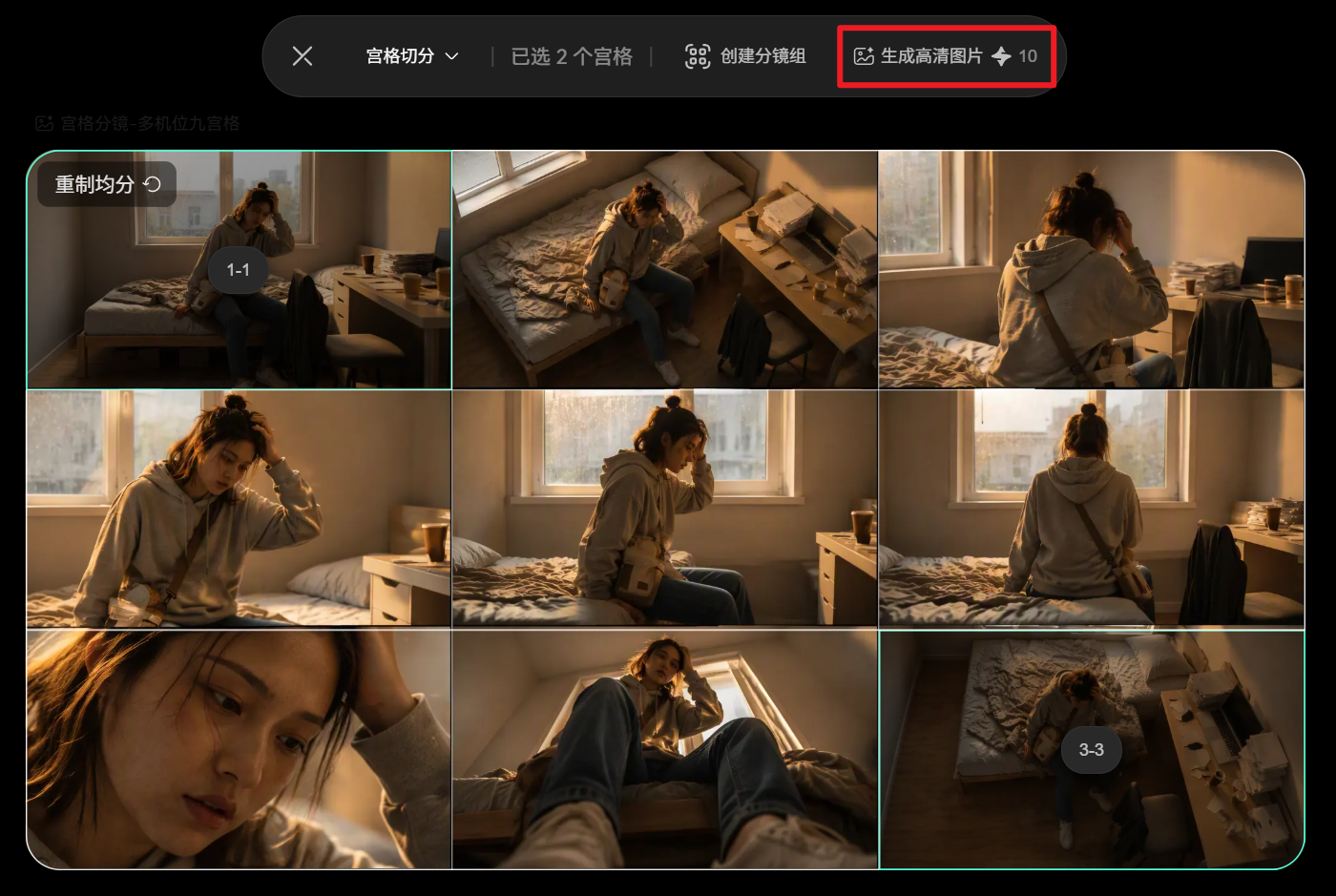
宫格分镜图切分后,单张画面的分辨率可能不足以满足后续创作需求。此时,可以使用【生成高清图片】功能,对选中的宫格画面进行高清处理。
在宫格切分窗口中,选中需要提升清晰度的一个或多个宫格。点击上方工具栏的【生成高清图片】按钮,等待 AI 完成处理。
处理完成后,系统会为高清图片创建独立的图片节点,并自动建立相应连线。
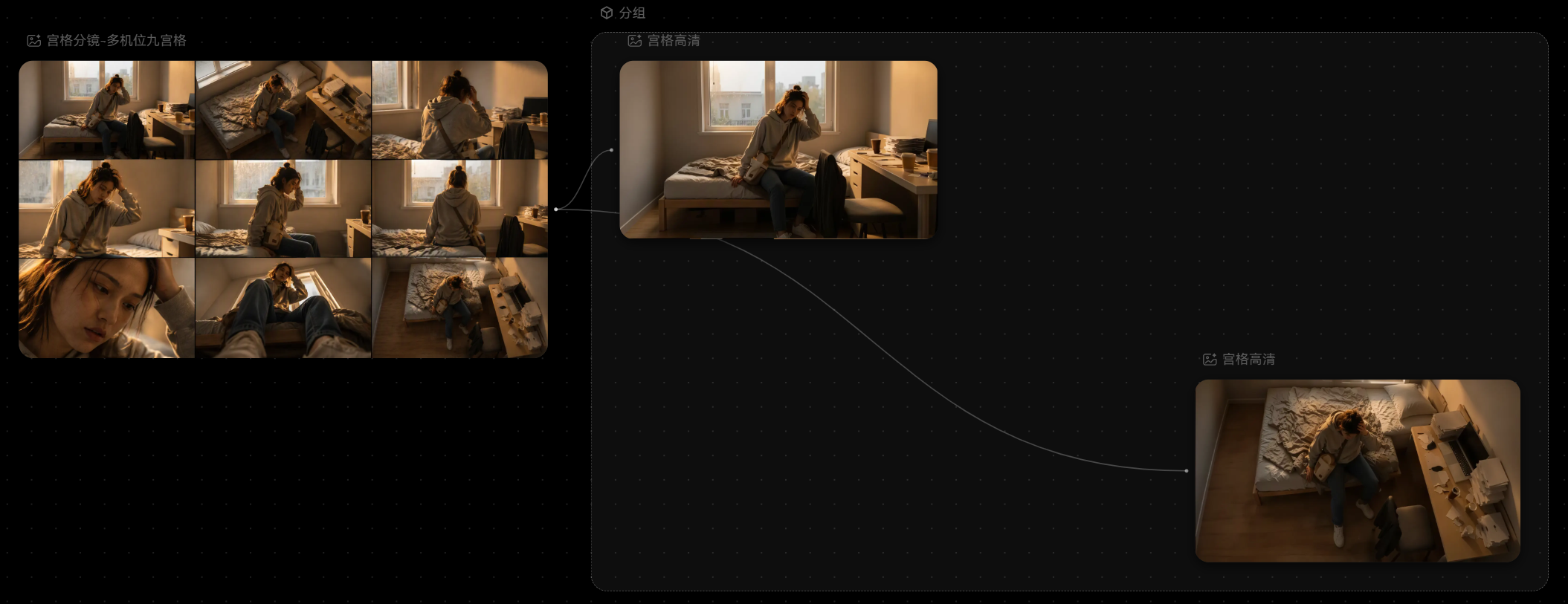
如果同时处理多个宫格,生成的高清图片节点会自动归组,方便后续查看、管理和使用。

本指南对您有帮助吗?