
Filmora.TV 用户指南
-
入门指南
-
画布工作流
-
时间线编辑
-
团队协作

管理素材库
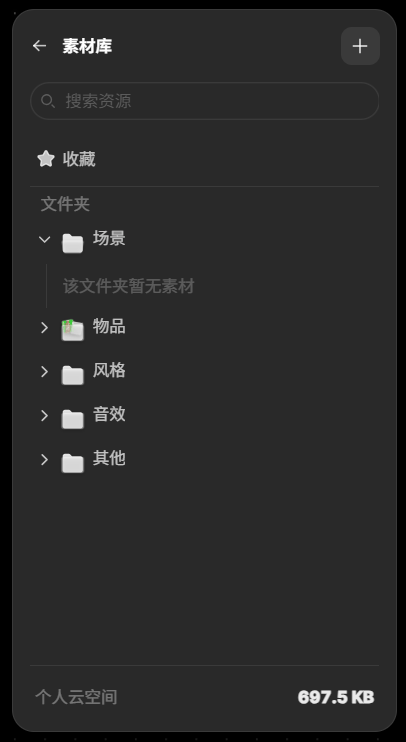
左侧工具栏中的「素材库」用于管理项目中可复用的素材资源。
打开素材库后,面板中会显示「收藏」和「文件夹」区域。
文件夹中默认包含多个分类,包括场景、物品、风格、音效和其他。
点击素材库右上角的「+」,可以选择「上传」「上传文件夹」或「新建文件夹」。你可以直接上传本地素材,或用于创建新的素材分类。
面板底部会显示个人云空间使用情况,方便查看当前素材占用空间。

右键点击画布中的节点,在菜单中找到「更多」,然后选择「保存到素材库」。保存完成后,该素材会出现在素材库对应分类中。
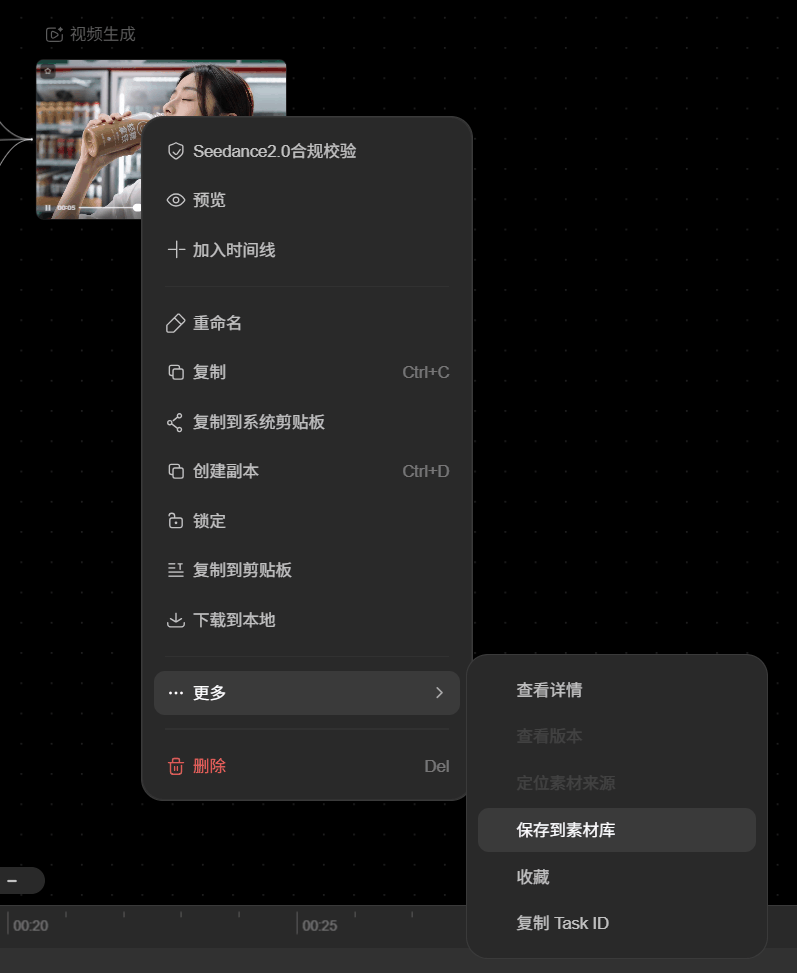
你可以根据素材类型,将图片、视频、音频等资源保存到对应分类中。比如产品图可以保存到「物品」文件夹,音效素材可以保存到「音效」文件夹。
保存后的素材会显示在素材库中,后续制作其他节点时,可以继续调用这些素材,避免重复上传或重复查找。
本指南对您有帮助吗?