

导出成片或工程文件
完成时间线编辑并检查预览效果后,即可导出项目。Filmora.TV 支持导出视频文件,也支持导出 XML 工程相关文件,方便继续进行专业剪辑。
本文内容
一、导出视频
点击时间线上方的【导出】按钮,或在播放与预览界面右上角点击【导出成片】,即可打开导出窗口。
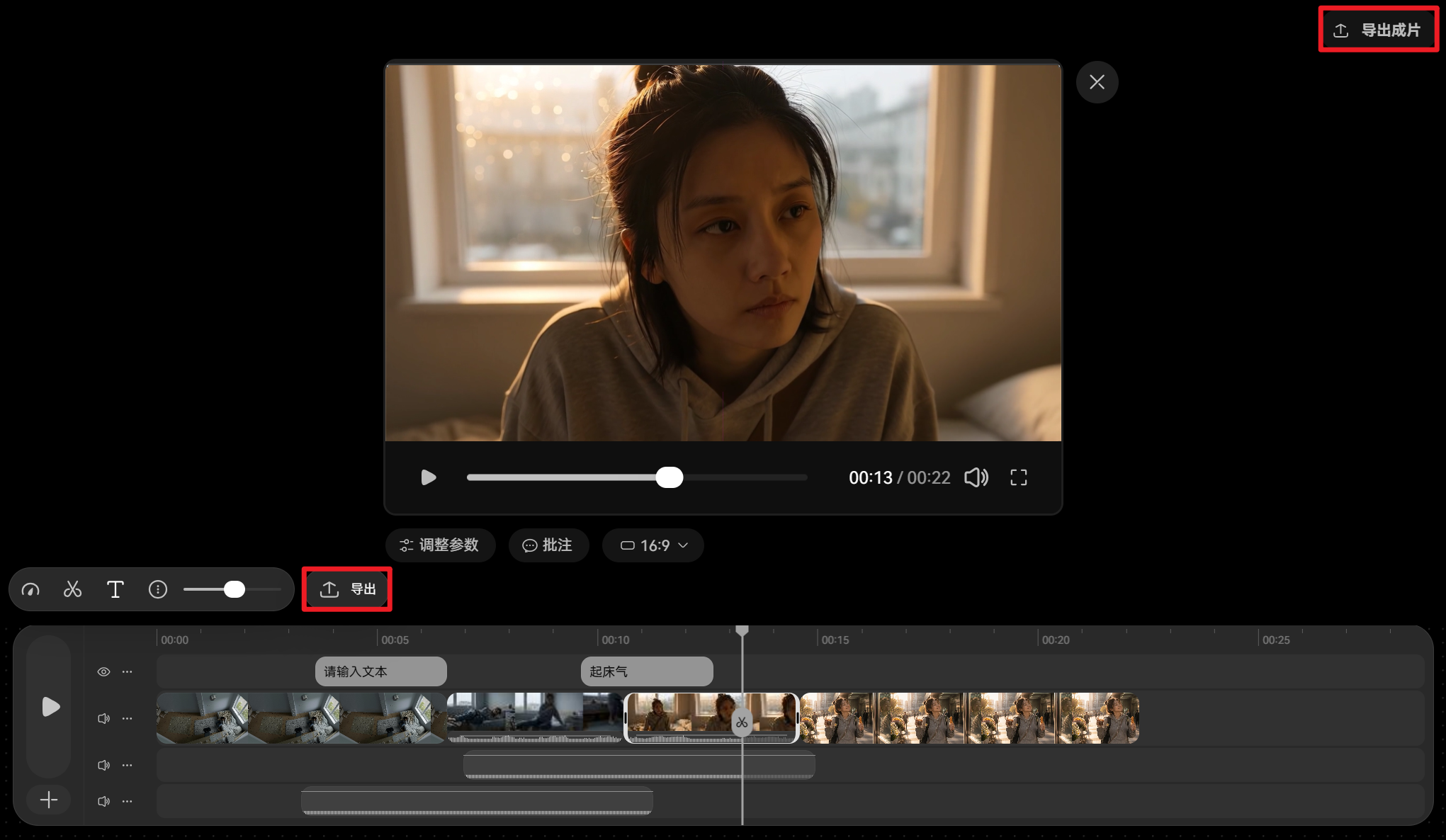
如果需要获得可以直接播放和分享的视频文件,可以选择【导出视频】。该选项默认选中。
打开导出窗口后,选择【导出视频】。查看窗口中显示的工程比例、帧率和视频时长等信息。
选择导出格式,目前支持 MP4 和 MOV。再选择分辨率,包括 480p、720p 和 1080p。
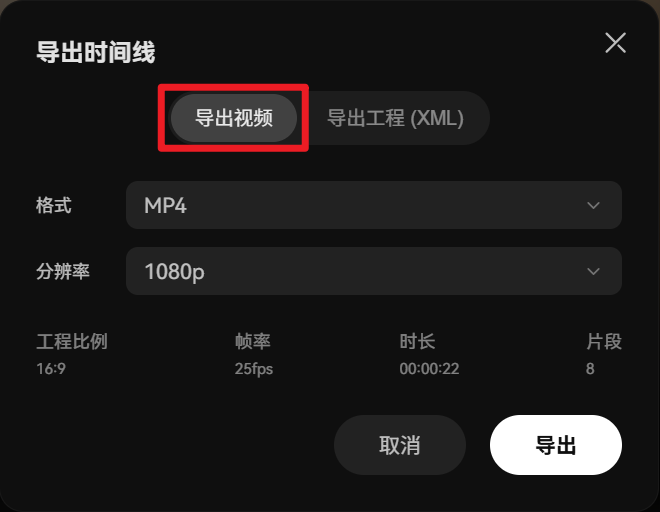
确认设置后,点击【导出】。系统会在后台渲染视频,处理完成后,即可将生成的视频下载到本地。
二、导出工程文件(XML)
如果需要继续使用专业视频编辑软件处理项目,可以选择【导出工程(XML)】,将当前项目导出为对应的工程文件。
打开导出窗口,切换至【导出工程(XML)】。
根据后续使用的软件选择导出类型,包括【万兴喵影】【Premiere Pro XML】或【Final Cut Pro XML】。
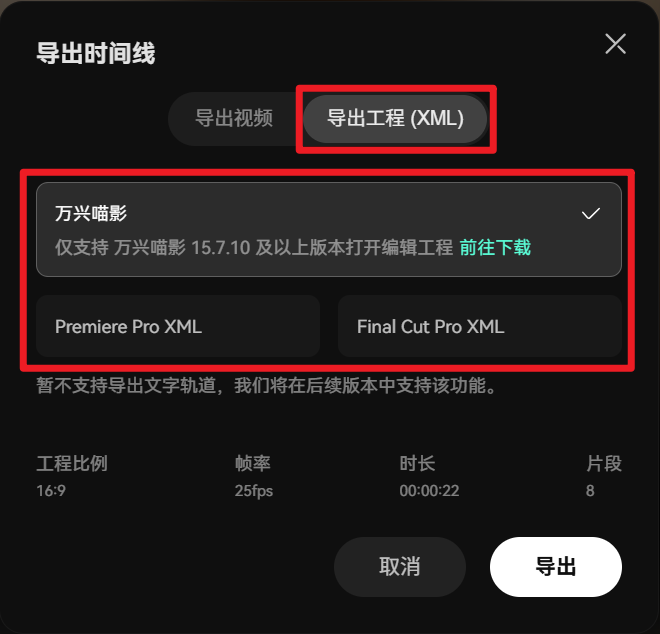
确认选择后,点击【导出】。根据导出的文件类型,按照相应方式打开工程或重新链接素材。
导出为万兴喵影工程
点击时间线上方的【导出】按钮,选择【万兴喵影】后,系统会导出万兴喵影工程格式文件(.wfpxai)。该文件包含工程信息与素材文件,可以使用支持该格式的万兴喵影版本继续编辑。
目前支持使用万兴喵影 15.7.10 及以上版本打开并编辑该工程。
导出为 Premiere Pro XML 或 Final Cut Pro XML
选择【Premiere Pro XML】或【Final Cut Pro XML】后,系统会导出由 XML 文件及原始素材文件夹组成的压缩文件。
导出完成后,将压缩文件解压到本地,再在对应的视频编辑软件中导入 XML 文件。
如果软件提示部分片段离线或无法找到素材,可以指定解压后保存原始素材的文件夹,让软件重新定位对应的媒体文件。
XML 工程主要用于将时间线编排信息带入其他编辑软件。导入后,建议检查片段位置、时长、媒体链接及效果兼容情况,确保项目能够继续编辑。
通过以上步骤,你可以在 Filmora.TV 中完成从素材添加、时间线剪辑、轨道管理到预览和导出的完整流程。对于需要进一步精修的项目,也可以导出工程文件,在兼容的视频编辑软件中继续处理。

本指南对您有帮助吗?