
Filmora.TV 用户指南
-
入门指南
-
画布工作流
-
时间线编辑
-
团队协作

视频解析
视频解析功能可以将视频内容转换为结构化的文案与分镜信息,帮助你提取创作思路,并将解析结果用于后续的视频生成、提示词编写或分镜调整。
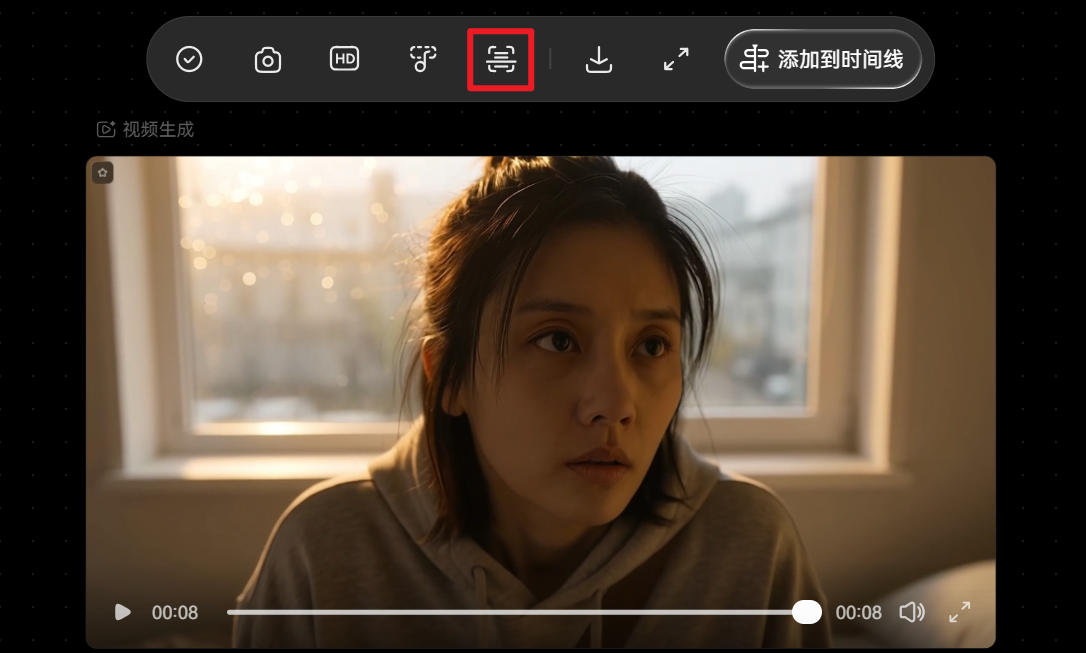
选择视频节点,在其上方的工具栏中点击【解析】。
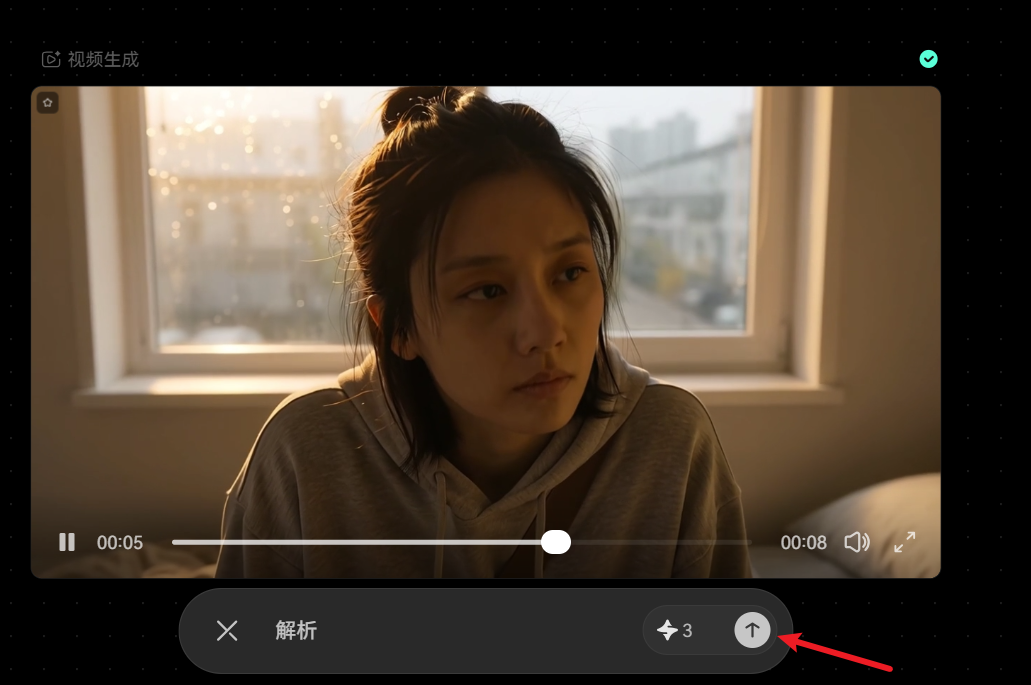
然后点击节点下方的【↑】,开始解析视频内容。
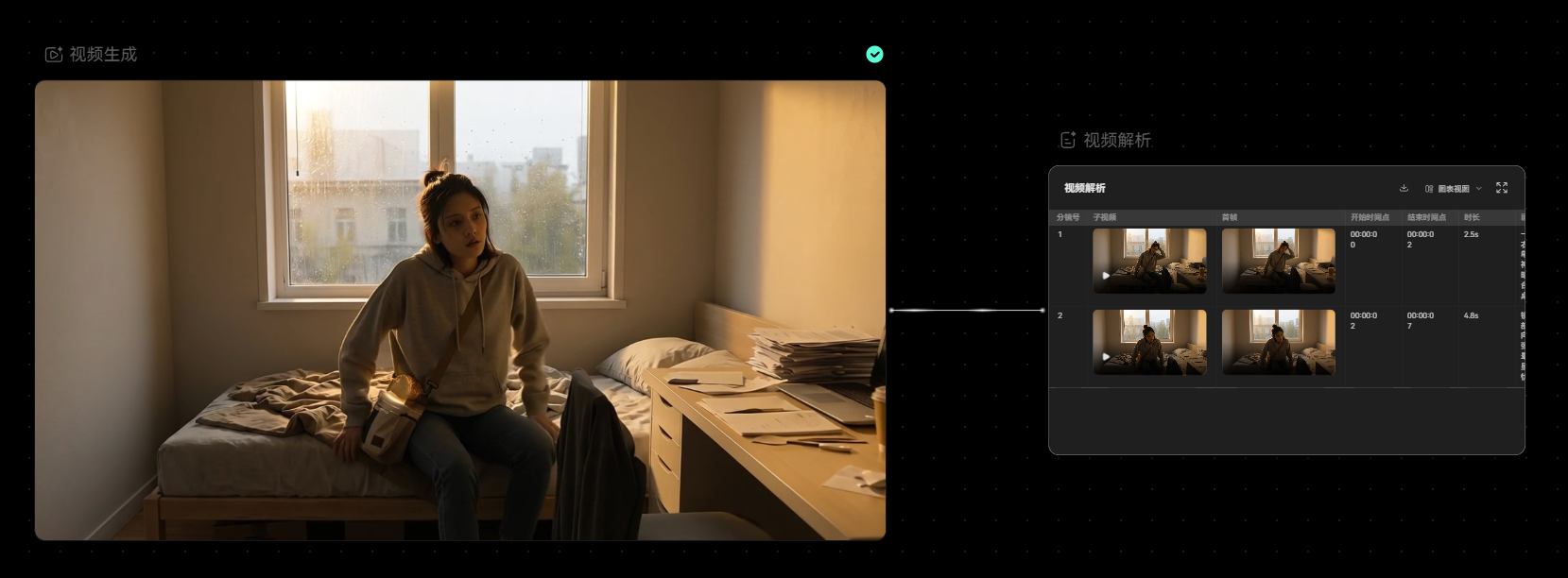
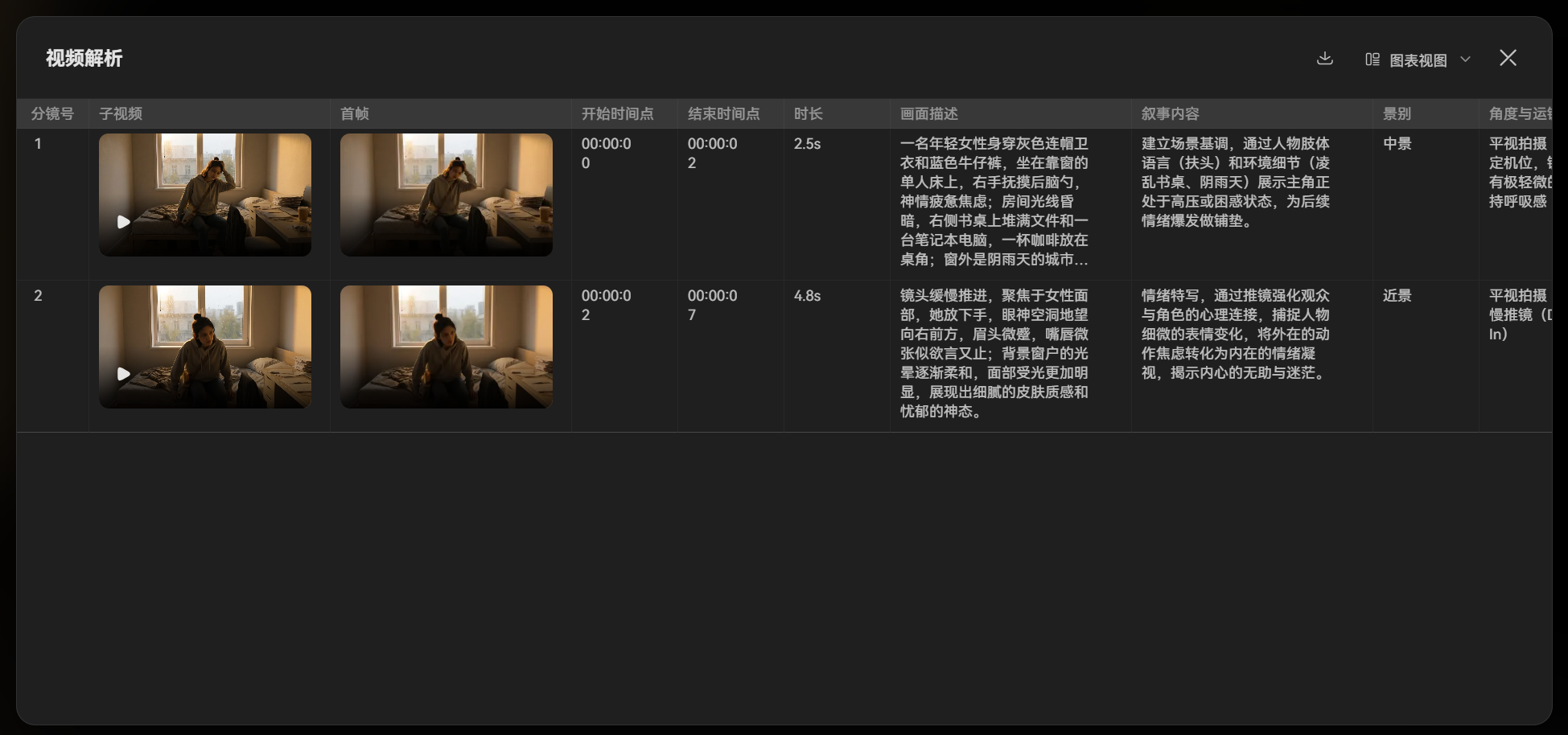
解析完成后,系统会将结果保存为特殊的视频解析图表节点,并按分镜逐行展示视频信息,包括:
- 画面素材:子视频、首帧图片。
- 时间信息:开始时间、结束时间、分镜时长。
- 画面描述:画面描述、叙事内容。
- 镜头信息:景别、拍摄角度与运镜、焦距与景深。
- 视听信息:光影氛围、音效、对白或旁白。
- 生成提示词:图像生成提示词、视频运动提示词。
你可以根据需要查看和复用解析结果:
- 预览与下载素材:子视频和首帧图片均支持下载与全屏预览,方便查看具体画面。
- 复制文本内容:各项文字内容均可通过对应的复制按钮快速复制,用于后续创作。
- 切换图卡视图:当分镜数量较多时,可以切换为图卡视图,更直观地浏览各个分镜。
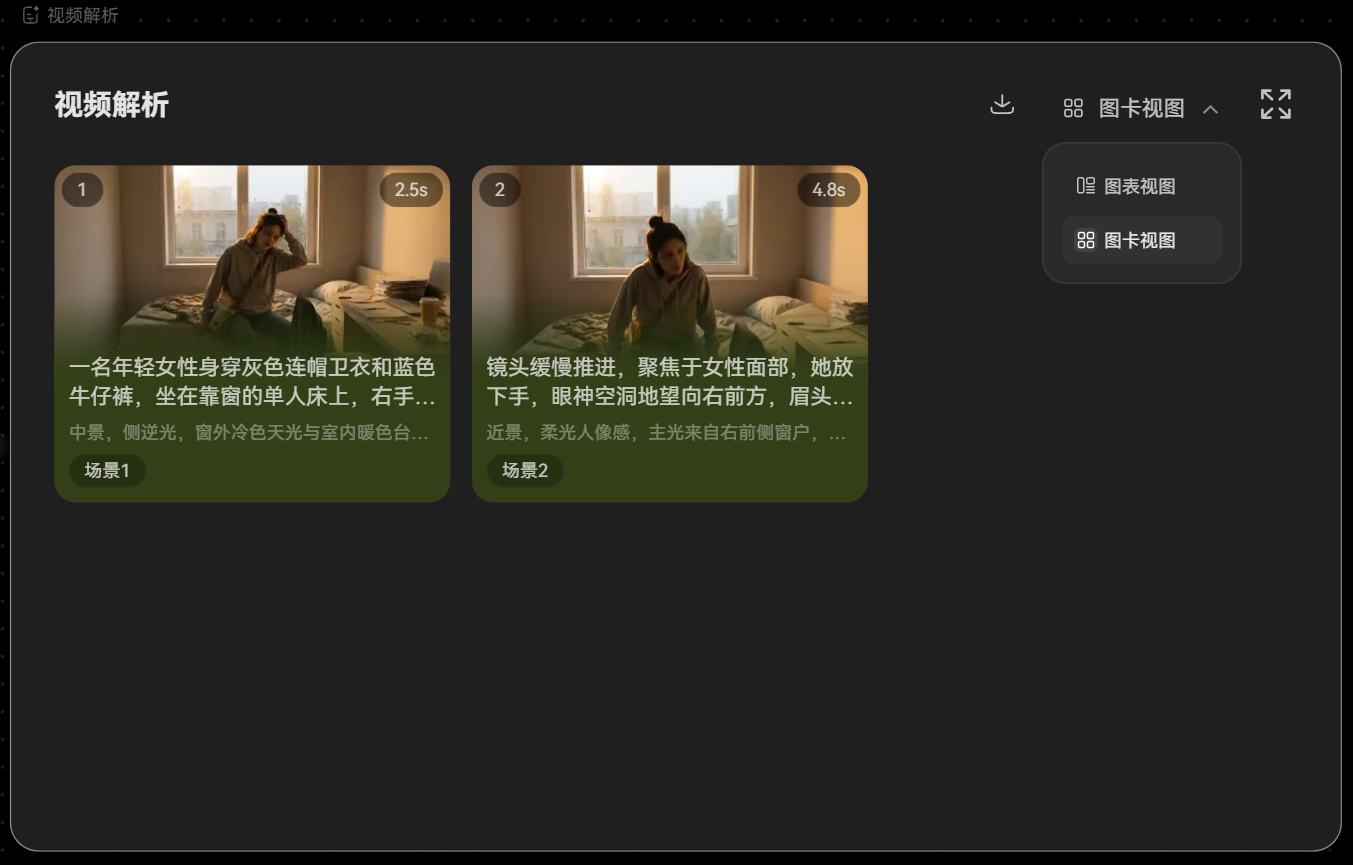
- 全屏查看:当表格列较多、查看不便时,点击【全屏】按钮,获得更完整的查看空间。
- 下载表格:可以将解析结果下载为表格文件,保存到本地,便于整理和查阅。

本指南对您有帮助吗?