
Filmora.TV 用户指南
-
入门指南
-
画布工作流
-
时间线编辑
-
团队协作

底部为时间线区域,用于承接画布中生成的视频素材,并进行基础预览和粗剪。
操作方式:
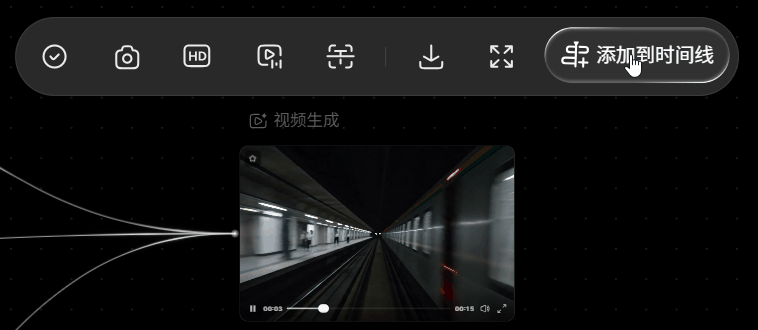
选择已生成的非文本节点后,在上方悬浮的工具栏中点击「添加到时间线」。
右键点击节点,在菜单中选择「加入时间线」。
添加完成后,视频片段会出现在底部时间线中。
如果视频本身包含音频,音频信息也会同步显示在时间线的音频轨区域,并以波形形式呈现。
时间线左侧提供播放按钮,可以用于预览当前片段。时间线上方会显示时间刻度,方便查看素材时长和片段位置。

本指南对您有帮助吗?