
创建视频节点,连接分镜脚本、演员图和产品图生成视频
完成剧本、演员图和产品图准备后,开始创建视频节点。
-
Step 4创建视频节点,连接分镜脚本、演员图和产品图生成视频
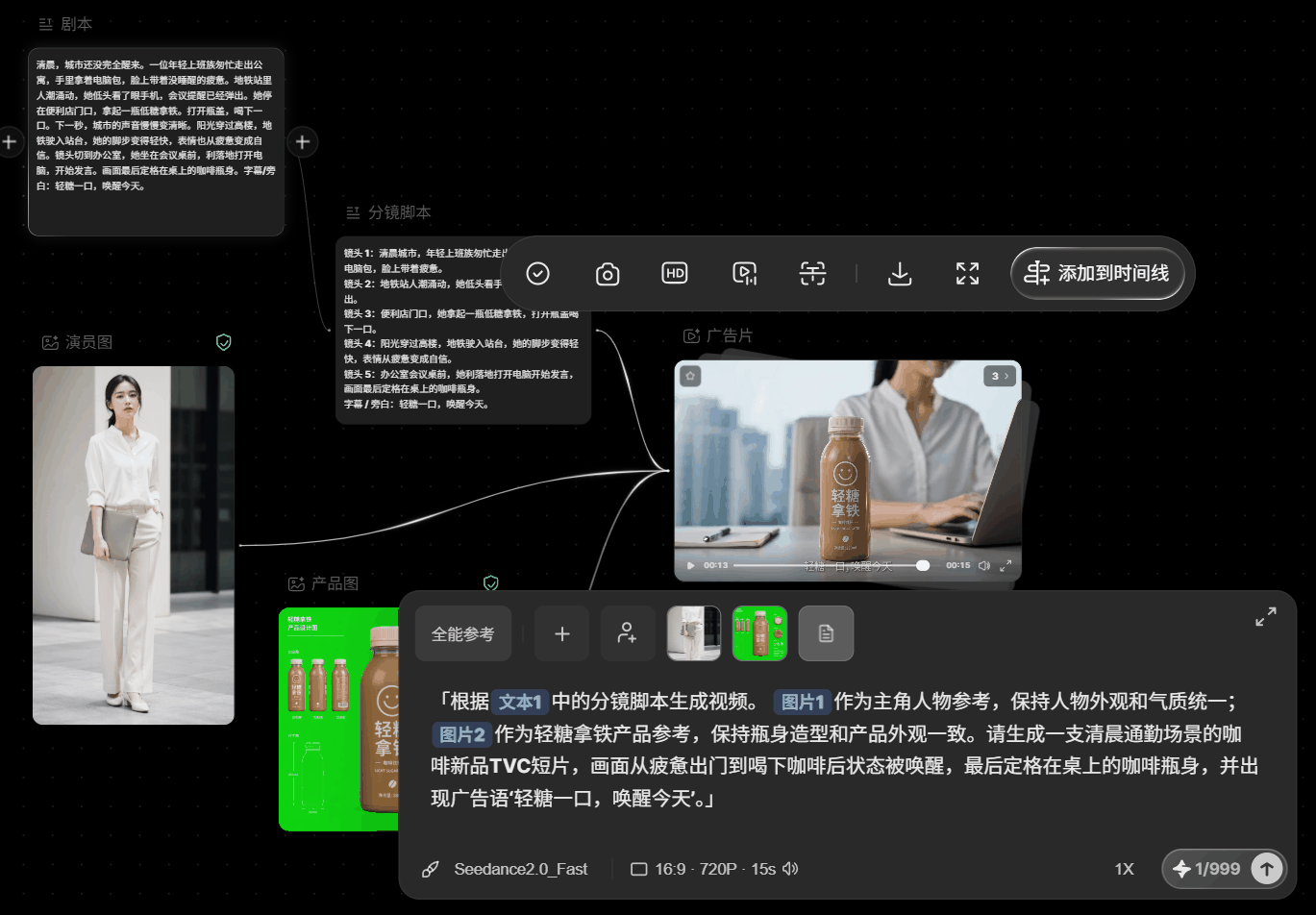
在画布空白处双击,打开创建菜单,选择「视频」。画布中会出现一个视频节点,把该节点命名为「广告片」。
本案例中,视频节点会同时参考前面 3 个节点:
「分镜脚本」:提供剧本和镜头内容
「演员图」:提供人物形象参考
「产品图」:提供咖啡产品外观参考
将这 3 个节点都连接到视频节点。
连接后,视频节点可以基于上游节点提供的上下文进行生成。也就是说,视频不只是根据当前输入框里的 prompt 生成,还可以参考剧本、演员图和产品图,让视频内容更连贯。
连接完成后,点击视频节点,在底部输入框中输入当前视频生成需求。可以在输入框中使用 @ 调用对应素材,并写清楚参考关系。例如:
「根据中的@分镜脚本 生成视频。 @演员图 作为主角人物参考,保持人物外观和气质统一; @产品图 作为轻糖拿铁产品参考,保持瓶身造型和产品外观一致。请生成一支清晨通勤场景的咖啡新品TVC短片,画面从疲惫出门到喝下咖啡后状态被唤醒,最后定格在桌上的咖啡瓶身,并出现广告语‘轻糖一口,唤醒今天’。」
这里的 @ 作用是明确告诉视频节点:哪张图用于参考演员,哪张图用于参考产品。
确认 prompt 和视频参数后,点击右下角发送按钮开始生成视频。
本指南对您有帮助吗?