
Filmora.TV 用户指南
-
入门指南
-
画布工作流
-
时间线编辑
-
团队协作

本案例中,我们上传本地的产品设计图作为短片的重要物品形象。
在画布空白处双击,打开创建菜单,在「添加资源」中选择「上传」。也可以在图片节点上方点击向上箭头按钮,从本地上传产品图片。把该节点命名为「产品图」。

上传产品图后,建议将该产品素材保存到素材库,方便后续在多个镜头中重复使用。
操作方式:
右键点击节点,在菜单中找到「更多」,然后选择「保存到素材库」,系统会弹出素材库保存窗口。
本案例中将图片保存到「物品」文件中。
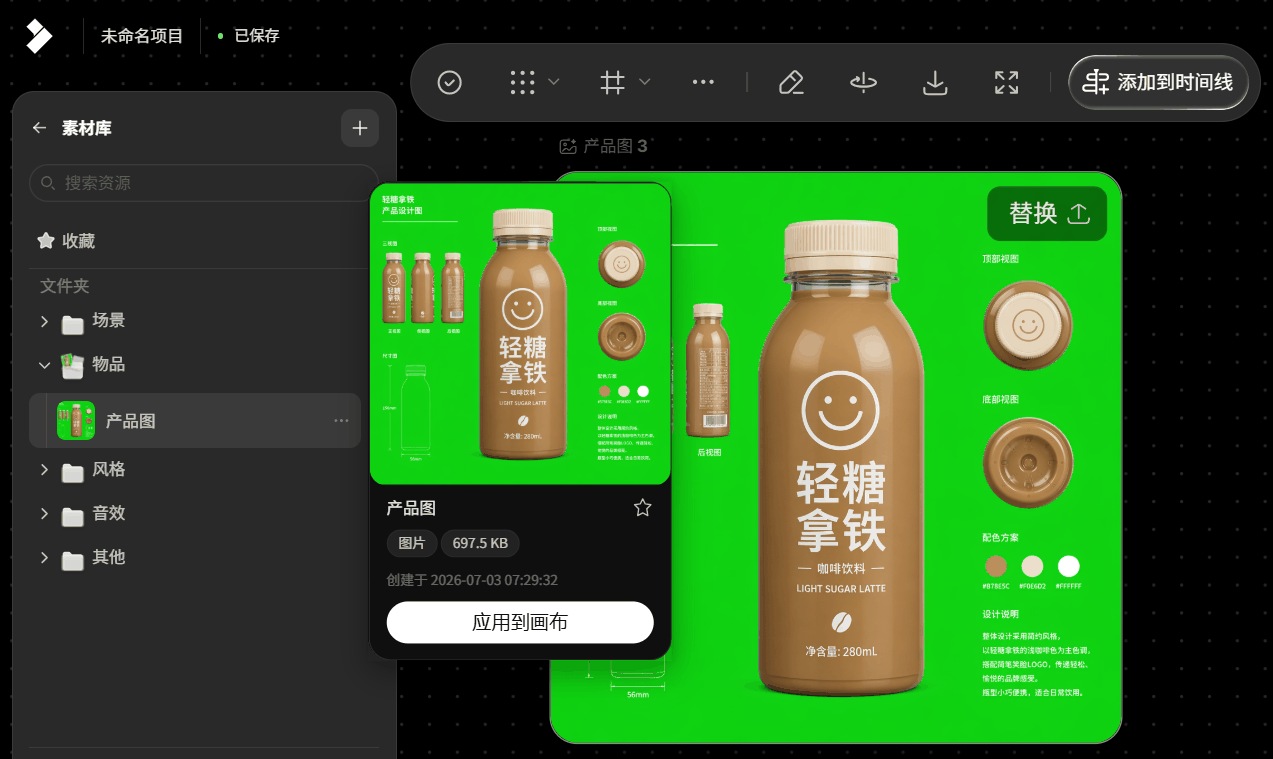
保存完成后,后续制作其他镜头时,可以点击「应用到画布」快速插入素材。
本指南对您有帮助吗?