
Filmora.TV 用户指南
-
入门指南
-
画布工作流
-
时间线编辑
-
团队协作

导出成片或工程文件
完成时间线预览和粗剪后,可以根据使用目的选择导出方式。如果需要直接发布或分享,可以导出成片;如果需要在本地继续备份、协作或二次编辑,可以导出工程文件。
-
Step 6导出成片或工程文件
点击时间线区域「导出」按钮,会出现导出时间线面板。点击右上角「导出成片」可以导出已编辑完成的视频。
「导出视频」,需要确认视频名称、清晰度、画面比例、帧率、格式等参数。确认无误后,点击「开始导出」,系统会将当前时间线内容渲染成完整视频。导出完成后,可以下载到本地,也可以根据产品支持情况继续分享或发布。
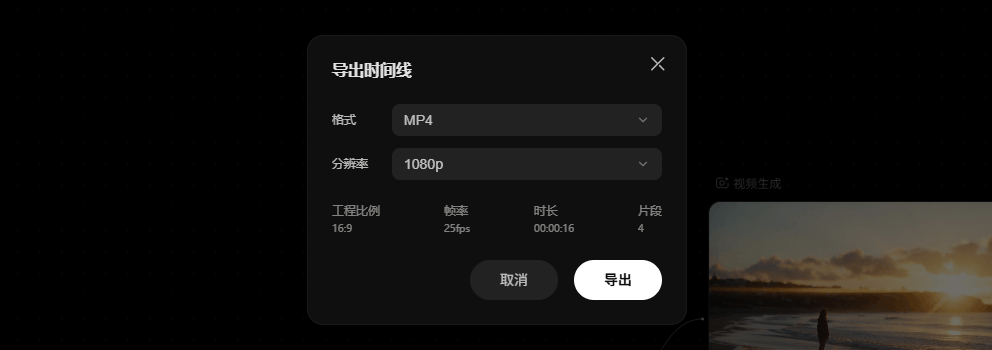
「导出工程文件」,系统会将当前项目中的时间线、素材引用、节点内容、生成结果和编辑信息打包为工程文件。支持导出万兴喵影工程文件,也支持导出XML文件。
导出完成后,可以在本地文件夹中查看导出的成片或工程文件。保存后的项目也仍然可以在「工作空间」中继续打开和编辑。
本指南对您有帮助吗?